

macOS Tahoeのダウンロードで困っていませんか?私も同じ経験があります。何が起こっているのか、どうすれば解決できるのかを理解するのに何時間もかかりました。
デバイスで複数の解決策を試した結果、ようやくアップデートを正常に完了できました。このガイドでは、私が試した方法と、2025年にダウンロードの失敗が想像以上に多くなっている理由を説明します。
macOS Tahoe のダウンロードが停止するのはなぜですか?
macOS Tahoeのダウンロードが停止した場合、必ずしも明確なエラーが表示されるとは限らず、それがさらにイライラを募らせます。すべて順調に進んでいると思っても、「macOS Tahoeを準備中、残り15分」というメッセージが表示されることがありますが、実際には全く進行しておらず、システムがバックグラウンドで完全にフリーズしているように見えます。
ユーザーによって発生する問題は異なりますが、最もよく報告される問題は次のとおりです。
- * 45 分が経過しても、進行状況バーは「macOS Tahoe を準備しています」というフレーズを超えて進みません。
- * 冷却ファンは動作を開始しましたが、ディスクアクティビティは休止状態のままであり、実際のダウンロードやインストールの兆候はありませんでした。
- * インストーラーが表示され、警告やエラー、確認もなく消えてしまいます。
これらの問題に心当たりがあるなら、それはあなただけではありません。しかし、その原因は何でしょうか?正直なところ、原因を特定するのは簡単ではありません。原因はいくつか考えられるからです。例えば、以下のようなことが挙げられます。
- * インストール ファイルが破損しているか不完全です。
- * ディスク容量が不足しています。
- * デーモン プロセスがバックグラウンドで停止します。
- * 検証プロセスの途中でネットワークが停止しました。
Appleのメジャーアップデートにはバグや不具合がつきもので、インストール時に問題が発生することも珍しくありません。以下のヒントでは、macOS Tahoeのダウンロードとインストールのパフォーマンス向上に焦点を当て、問題解決のための一般的な手順をすべて解説します。具体的には、ディスク容量の確認、セーフモードでのシステムの再起動、安定したインターネット接続の確保、Apple公式サイトからのインストールファイルの再ダウンロードなどです。さらに、macOSに内蔵のディスクユーティリティを使用してシステムファイルの整合性を確認する方法、そしてインストールプロセスを妨げる可能性のある誤った設定を修正するためにNVRAM/PRAMをリセットする方法についても解説します。
macOS Tahoeのダウンロードが止まる問題を修正
macOS Tahoeのダウンロードプロセスが「macOS Tahoeを準備しています」の段階で停止したり、プログレスバーが30分以上動かなくなったりする場合は、まず以下の手順を実行してください。これらの手順は、フリーズを回避するために使用した手順と同じで、速度と手間の少ない順にランク付けされています。
Mac が完全にフリーズし、マウスやキーボードが反応しなくなり、アップデート画面が表示されたままになり、クリックしたり何も完了できない場合は、通常のツールを使用できない状況になります。
この場合の最初のステップは、制御を取り戻すために強制的に完全なシャットダウンを行うことです。
- 電源ボタンを10秒以上押し続けます。
- 電源を切った後、約10秒お待ちください。
- 電源ボタンをもう一度押して、Mac の電源を入れます。
これで使用可能な状態に戻り、実際のトラブルシューティングを開始できます。デバイスが起動してデスクトップが表示される場合は、アップデート修復手順を続行してください。インストーラが停止したり、再びフリーズしたりする場合は、次の手順として、 الوضعالگمنセーフ モードは、必要最小限のソフトウェアをロードする診断モードであり、問題がサードパーティ ソフトウェアによって発生したのか、macOS Tahoe プラットフォームの問題によって発生したのかを判断するのに役立ちます。
1. インストーラーを強制終了し、スタックした更新ファイルを削除します。
私が最初にやったこと、そして皆さんにもお勧めしたいことは、macOSが以前のインストール失敗時に保持しているキャッシュファイルを削除することです。これらのファイルは、ダウンロードが正常に再開されない原因となることがよくあります。macOSのインストール問題を解決するには、まずこれらの残留ファイルを削除して、スムーズでクリーンなアップデートプロセスを実現しましょう。
ステップ1:macOSでインストールプロセスを停止する
Mac でアプリのインストールやシステム アップデートが停止する問題を解決するには、次の手順に従って、インストール関連のプロセスを手動で完了します。
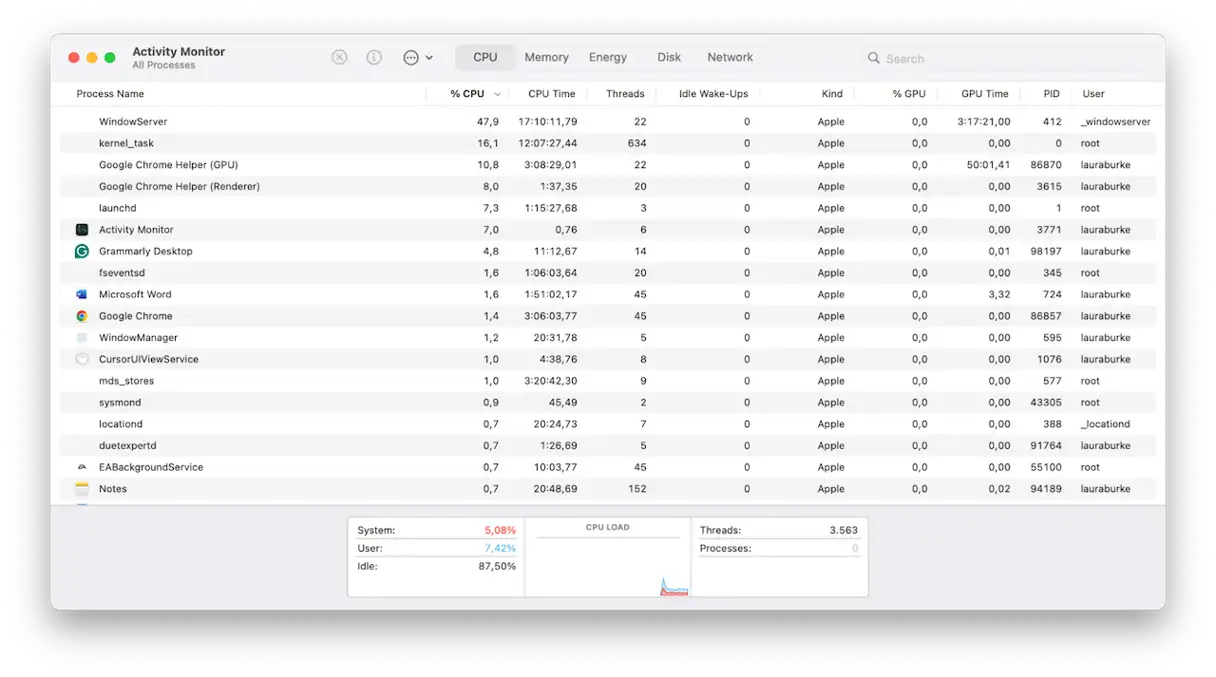
- Finder > アプリケーション > ユーティリティからアクティビティモニタアプリを開きます。このアプリを使うと、デバイス上で実行中のプロセスを監視および管理できます。
- アクティビティ モニターの検索バーで、次のプロセスを検索します。
- インストーラー: このプロセスはアプリケーションのインストールを担当します。
- softwareupdated: このプロセスは macOS のアップデートを処理します。
- installd: アプリケーションおよびソフトウェア パッケージのインストールに関連する別のプロセス。
- これらのプロセスのいずれかが応答しなくなったり、長時間停止したりしている場合は、アクティビティモニタウィンドウの左上隅にある「X」ボタンを使用してプロセスを強制終了してください。これによりプロセスが強制終了され、インストールが停止する問題が解決される可能性があります。
プロセスを終了した後は、アクティビティモニタでプロセスが自動的に再起動していないことを確認してください。問題が解決しない場合は、Macを再起動するか、より高度な解決策を検討する必要があるかもしれません。
- インストーラ
- 更新されたソフトウェア
- インストール済み
XNUMX番目のステップ
- 次に、Finder を開き、Shift キーと Command キーと G キーを押してフォルダーに直接移動します。
/Library/Updatesフォルダ内のすべてのファイルとフォルダを削除してください。このフォルダには一時的なアップデートファイルが保存されており、そのうちの1つが破損して問題を引き起こしている可能性があります。 - 次に、Finderを使って「/macOS Install Data」フォルダを探します。見つかった場合は削除してください。このフォルダにはmacOSのインストールデータが含まれているため、削除することで保留中のアップデートに関する問題が解決する可能性があります。
- これらのフォルダとファイルを削除したら、Macを再起動してください。この手順は、変更を適用し、アップデートの問題に関連する可能性のあるキャッシュをクリアするために必要です。
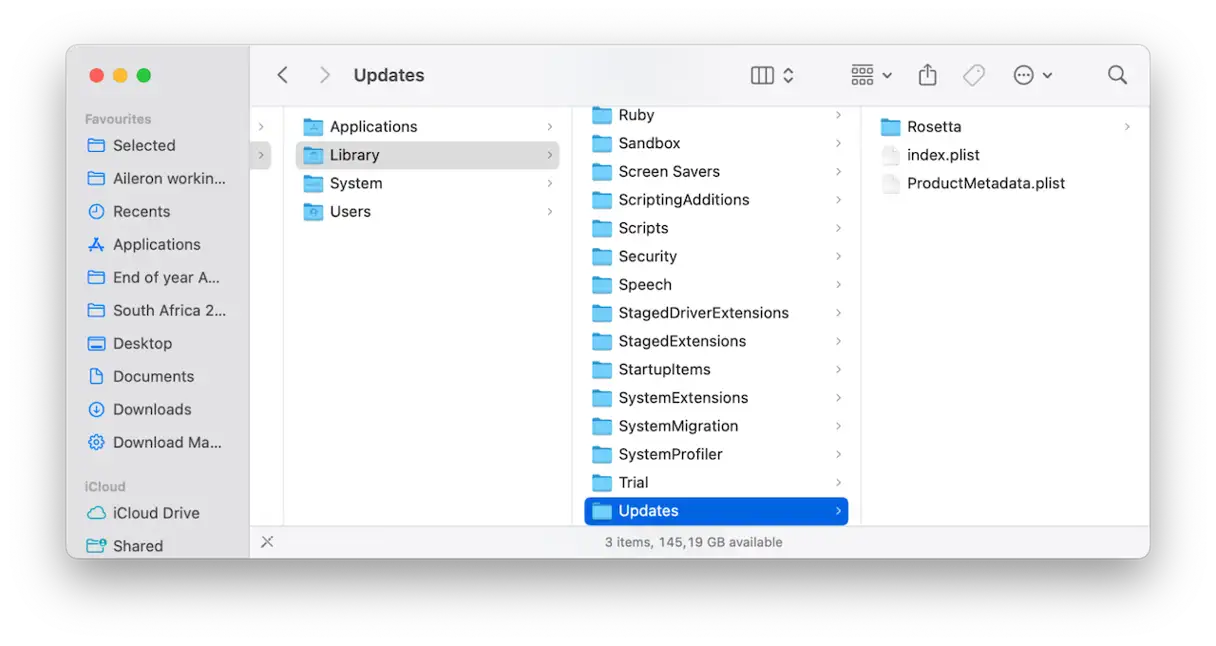
これらの手順を実行すると、ソフトウェアアップデートセクションはすぐに正常に動作し始めました。フリーズは解除され、架空の「準備」プロセスは停止しました。
2. ディスク領域を解放する
macOS Tahoeのダウンロードが失敗する主な原因の一つは、ディスク容量不足です。アップデートは大容量なので、ドライブの空き容量が多いほど良いでしょう。実際には約40GBの空き容量が必要なので、その数値に近くない場合は、この手順は必須です。
現在のディスク容量を確認するには、「システム設定」>「一般」>「ストレージ」に移動します。
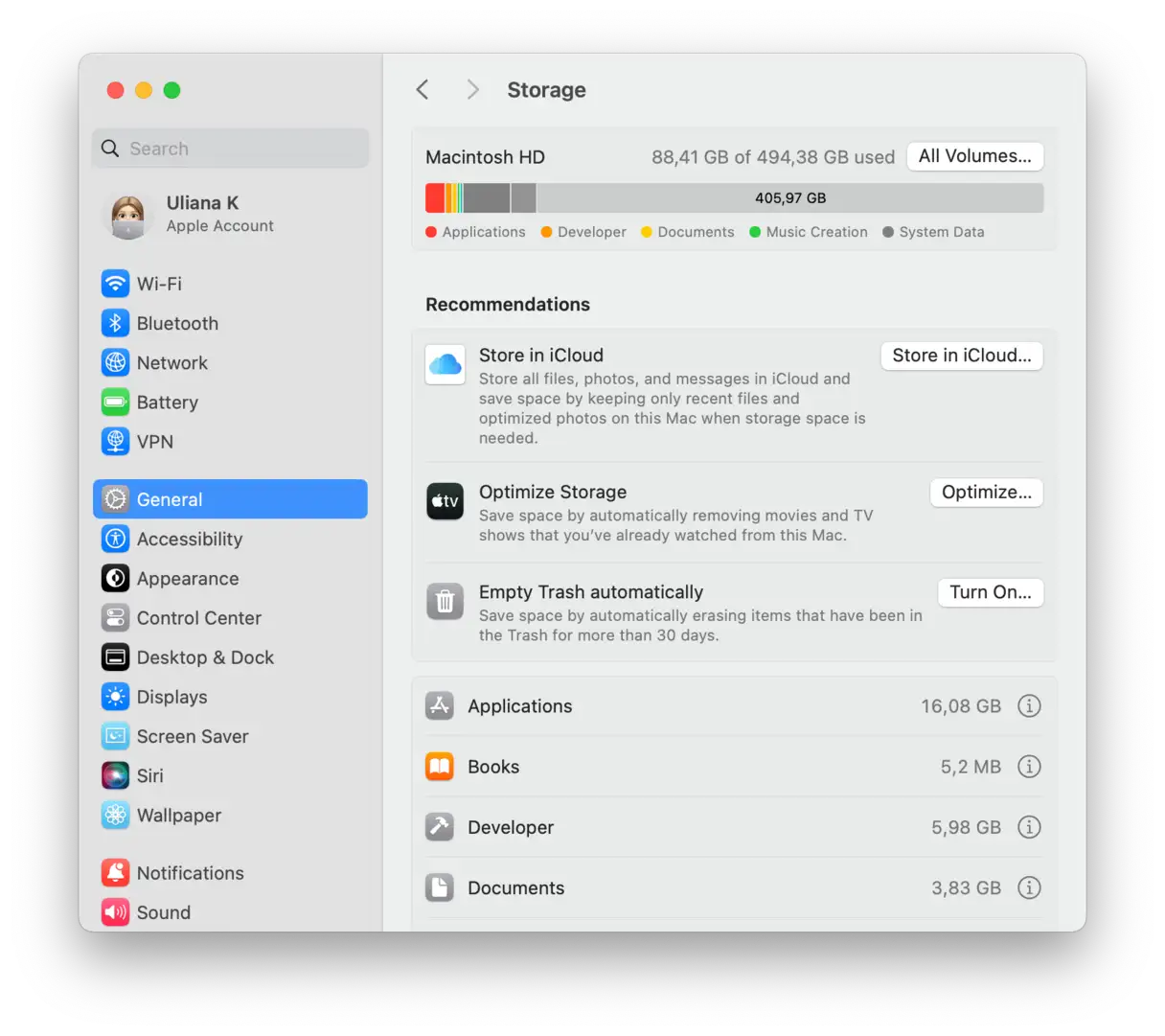
すぐにスペースを解放するためのヒントをいくつか紹介します。
古くて使っていないアプリを削除する
アプリケーションフォルダをしばらく確認していない場合は、おそらく何ヶ月も使っていないアプリが何十個も残っているでしょう。アプリケーションフォルダを開いて、詳しく確認してみましょう。ディスク容量を解放し、システムパフォーマンスを向上させるために、アプリとその不要なファイルを完全に削除しましょう。 やり方が分からない場合は、この記事を参照してください。 アプリを適切に削除するための詳細な手順については、アプリをゴミ箱にドラッグするだけでは完全に削除できないことにご注意ください。多くのファイルやデータが残り、ストレージ容量を占有し、デバイスのパフォーマンスに影響を与える可能性があります。アプリを適切に削除することで、無駄なスペースを再利用し、Macをクリーンで効率的な状態に保つことができます。
Macを効果的にクリーニングする
システムフォルダ内の一時ファイルや不要なファイルを手動で検索する時間がない場合は、次のようなツールを使うことができます。 CleanMyMacは、スマートで使いやすいクリーニング機能を備えています。使い方は次のとおりです。
- アプリを7日間無料でお試しいただけます منهنا.
- 「クリーンアップ」をクリックし、「スキャン」をクリックします。
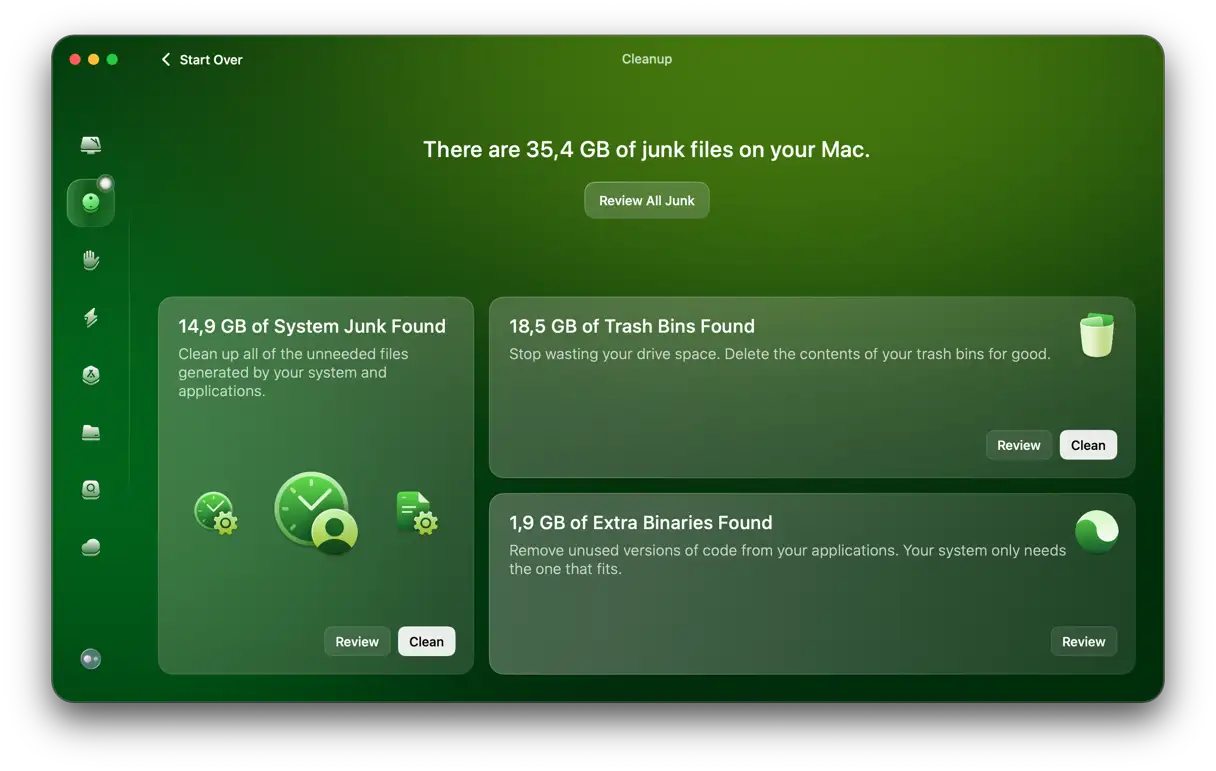
- [すべてのジャンクを確認] をクリックし、削除するアイテムを選択して、[クリーンアップ] をクリックします。
 メディアをiCloudまたは外部ストレージに転送する
写真やビデオはすぐにストレージ容量を消費するため、デバイス上で常に必要なわけではない場合があります。 外付けハードドライブまたはクラウド ストレージ アカウントに移動することを検討してください。
Mac をクリーンアップして空き容量を確保した後、再度インストールしてみてください。 それでも解決しない場合は、次のヒントに進みます。
3. ターミナルを使用してソフトウェア更新カタログをリセットする
ソフトウェア・アップデート画面が回転し続ける場合、または「アップデート」をクリックしても何も起こらない場合は、macOS リカバリモードで再起動しなくてもサービスがリセットされます。
- Finder > アプリケーション > ユーティリティからターミナル アプリを開きます。
- ターミナルに次のコマンドを入力し、プロンプトが表示されたら管理者パスワードを必ず入力してください。
sudo softwareupdate --clear-catalogsudo softwareupdate --reset-ignored
- Macを再起動します。
- 「システム設定 > 一般 > ソフトウェアアップデート」に戻り、もう一度お試しください。
sudo softwareupdate --clear-catalogsudo softwareupdate --reset-ignored
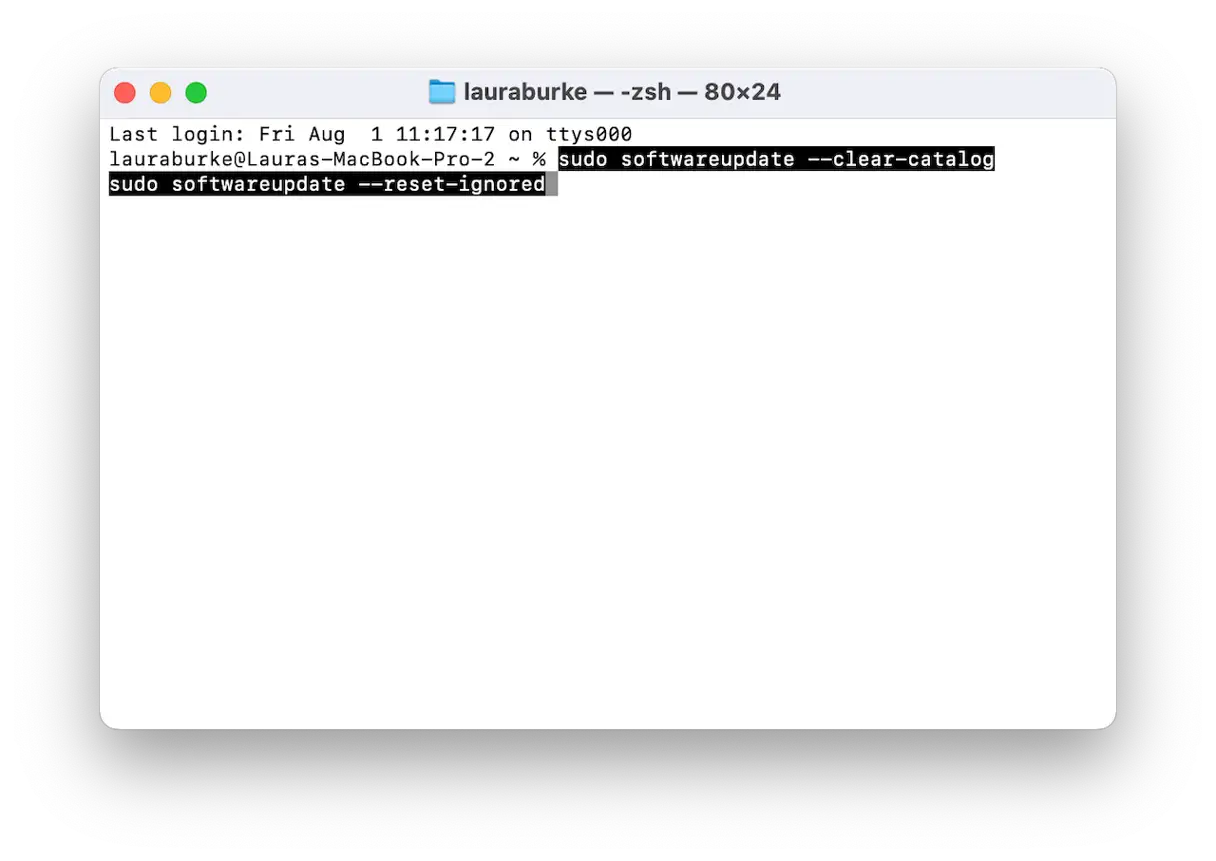
私の場合、これらのコマンドでアップデートカタログをスキャンした後、ようやくアップデートが正しく検証されるようになりました。これらの手順は、macOSのアップデートで問題が発生しているときに特に効果的です。Appleサーバーへの接続やアップデートのダウンロードに関する問題の解決に役立ちます。
4. Wi-Fi接続を確認します
最後に、Wi-Fi接続を確認してください。ダウンロードが停止したり中断したりする原因としてよくあるのが、Wi-Fi接続です。別のネットワークで接続をテストしたり、ルーターを再起動したり、Wi-Fiをオフにしてからオンにしたりしてみてください。Wi-Fiの信号が弱い、またはルーターに問題があることが、macOS Tahoeのダウンロードが停止する原因となっている可能性があります。ダウンロードを再試行する前に、強力で安定したWi-Fiネットワークに接続されていることを確認してください。
macOS Tahoe のダウンロードが停止した場合、これらのヒントのいずれかが問題の解決に役立ち、ダウンロードを正常に再開できることを願っています。
コメントは締め切りました。