

世界中で約3.5億人のユーザーを抱えるGoogle Chromeは、SafariがデフォルトインストールされているMacBookでも最も人気のあるウェブブラウザです。しかし、Chromeはバグが発生し、正常に動作しなくなることがあります。もしそうなら、この記事はまさにうってつけです。MacでChromeが動作しない場合の対処法をご紹介します。GoogleがAppleデバイスを嫌っていると感じずに済むように。
パフォーマンスが遅いのは Mac のせいですか、それとも Chrome のせいですか?
Chromeはスタンドアロンブラウザではなく、Macシステムの不可欠な一部です。そのため、Chromeの問題に対処する前に、問題がmacOS自体に起因していないことを確認してください。簡単な例を挙げると、古いシステムキャッシュがChromeプラグインのクラッシュの原因となっている可能性があります。あるいは、Macの空き容量が不足しているかもしれません。
賢い解決策は、まずmacOSシステムを徹底的にクリーンアップすることです。 CleanMyMac この目的のために、CleanMyMacはすべてのフォルダから冗長ファイルや競合ファイルを検出し、クリーンアップします。さあ、数分ほどお時間を取って、CleanMyMacでMacをクリーンアップしましょう。手順は以下のとおりです。
- CleanMyMacの無料トライアルを開始 – このアプリはAppleによって検証されているので、ご安心ください。
- アプリをインストールして開きます。
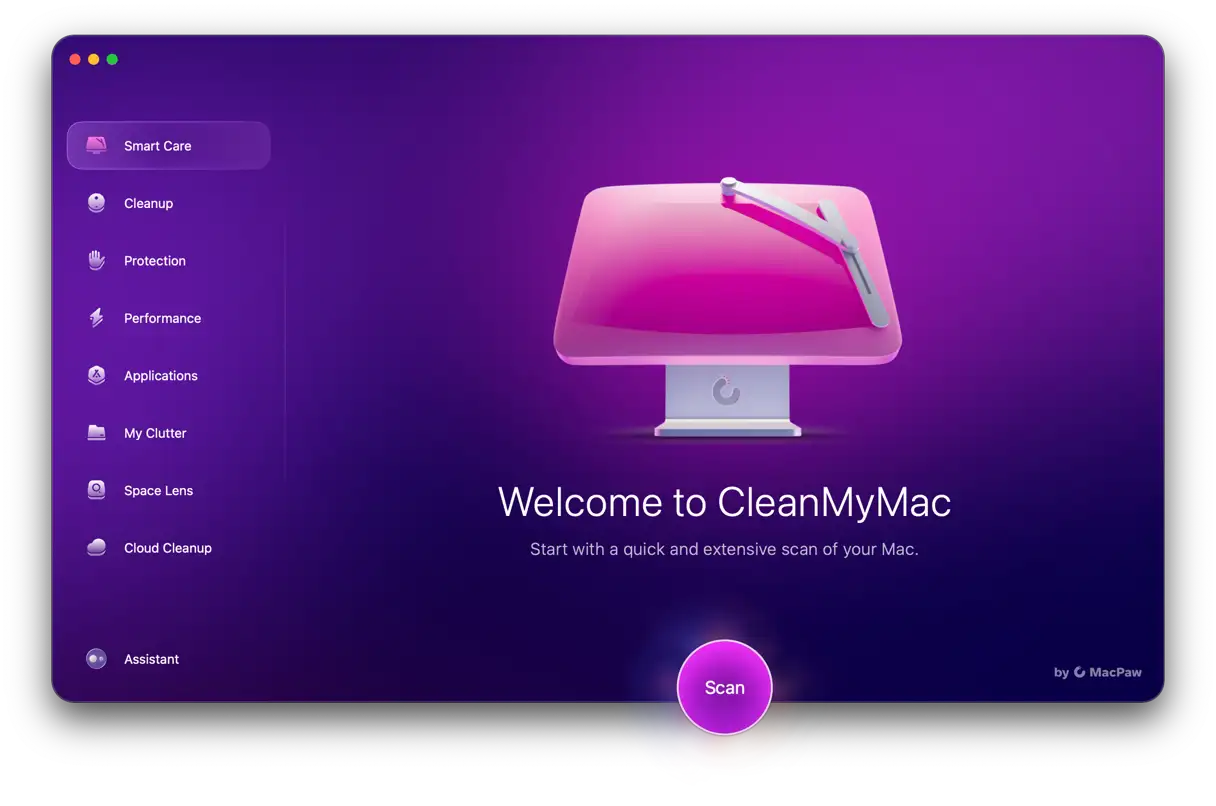
- 「Smart Care」機能で「スキャン」をクリックします。
スキャンが完了したら、「実行」をクリックしてジャンクファイルや不要なファイルを削除し、システムに潜んでいる可能性のあるマルウェアを除去し、Mac を最適化して高速化するタスクを実行し、アプリを更新します。
Google Chrome が Mac で動作しないのはなぜですか?
他のアプリと同様に、動作が停止する理由はいくつか考えられます。 これは通常ソフトウェアに関連しており、その原因となる可能性のある主な要因は次のとおりです。
- Chrome エラーまたは古いバージョン。
- ソフトウェアの競合を引き起こすキャッシュ ファイルの蓄積。
- Chrome の設定が間違っているか、要求が厳しすぎます。
- マルウェア。
- Chrome 拡張機能が破損することがあります。
RAM 不足などのハードウェアの問題も原因である可能性があります。
Mac で Google Chrome を修正するにはどうすればいいですか?
Mac での Chrome のトラブルシューティングは複雑な作業ではありません。 以下の手順を1つずつ実行するだけです。 Chrome を修正する準備ができたら、始めましょう。
1. Chromeを強制停止する
Chromeを含むあらゆるアプリが応答しなくなった場合、まず最初にすべきことは強制終了することです。これで再起動できる場合もあります。その方法を簡単にご紹介します。
- Apple メニューに移動して、「強制停止」を選択します。
- Google Chromeを選択し、「強制停止」をクリックします。
- アクションを確認します。
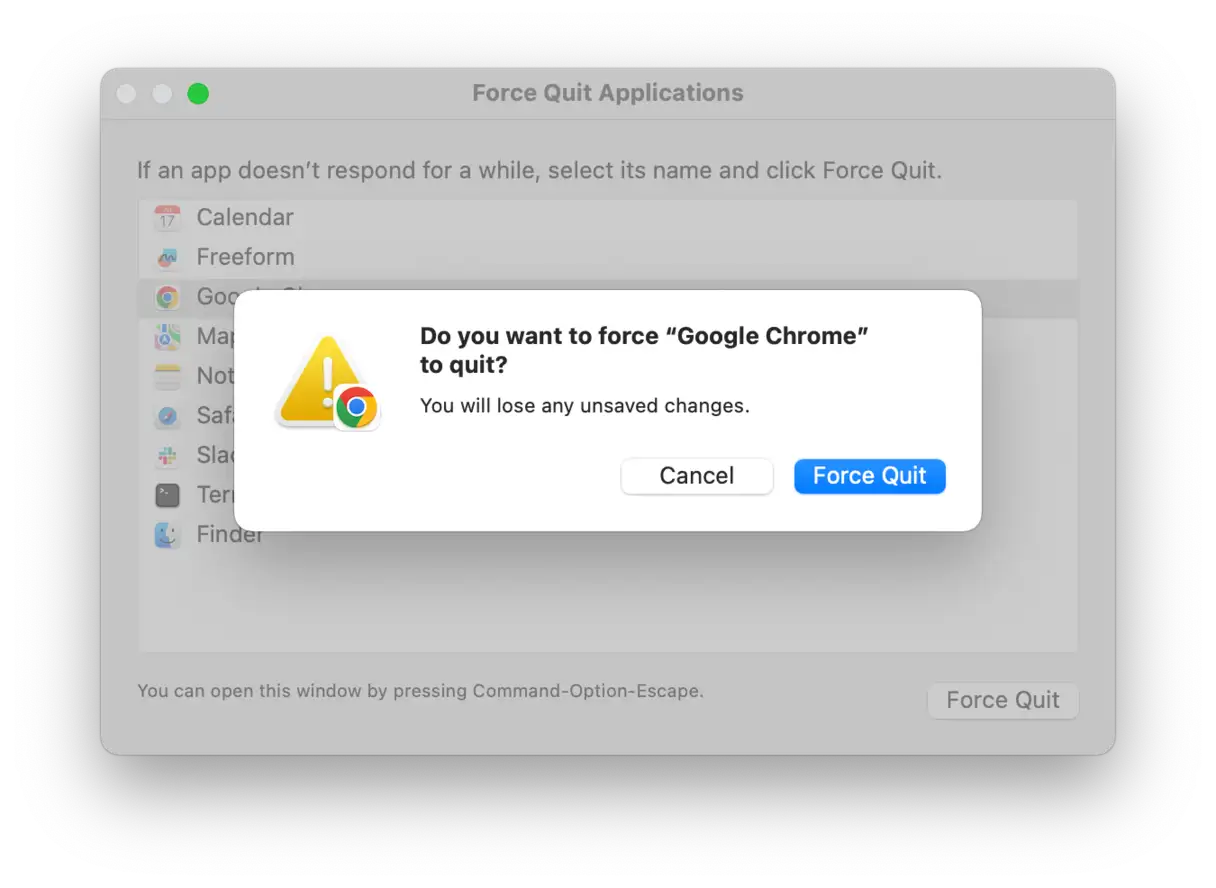
これは最も簡単な方法でした。しかし、アプリが反応しない場合の対処法は5つあることをご存知でしたか?こちらに包括的なガイドをご用意しました。 Macアプリを強制停止する方法、お好みの方法を選択できます。
それでは、Chrome が動作するかどうかを確認してください。動作しない場合は、他の修正に進みましょう。
2. Chromeをリセットする
強制停止しても問題が解決しない場合は、Chromeをリセットする必要があるかもしれません。リセットすると元の設定に戻り、誤った設定や拡張機能の競合に関連する問題が解決する可能性があります。Chromeをリセットするには、以下の手順に従ってください。
- Chromeブラウザを開き、「設定」に移動します。ブラウザの右上隅にある縦に並んだ3つの点をクリックし、ドロップダウンメニューから「設定」を選択するとアクセスできます。
- 設定ページで、「リセットとクリーニング」セクションまたは同様のセクションまで下にスクロールし、「設定のリセット」をタップします。
- 「設定を元のデフォルトに戻す」を選択します。リセット中に何が起こるかを説明するポップアップウィンドウが表示されます。この情報をよく読んでから、「リセット」をクリックして操作を確定してください。
- Chromeをもう一度開いてみてください。プロセスが成功した場合、リセットによって問題は解決したことになります。

注:この方法でChromeをリセットしても、ブックマーク、閲覧履歴、保存したパスワードは削除されません。設定が元の状態にリセットされ、拡張機能が無効になるだけです。
それでもブラウザが動作しない場合は、十分なRAM容量があることを確認し、メンテナンスタスクを実行してください。詳しくは以下をお読みください。
3. メンテナンス タスクを実行し、RAM を解放します。
前述の通り、MacでChromeが動作しなくなる原因はハードウェアの問題である可能性があります。自動的に実行されるはずのメンテナンスタスクが実行されていないか、MacのRAM容量が不足している可能性があります。これらの可能性を排除するには、簡単なメンテナンスを実行してください。
幸いなことに、この作業のために特別に設計されたツールがあるので、手動で行う必要はありません。 CleanMyMacこのツールには、メンテナンスタスクを実行できるパフォーマンス機能と、RAMを解放できるメニューアプリが搭載されています。使い方は以下のとおりです。
- こちらから無料トライアルをご利用ください。
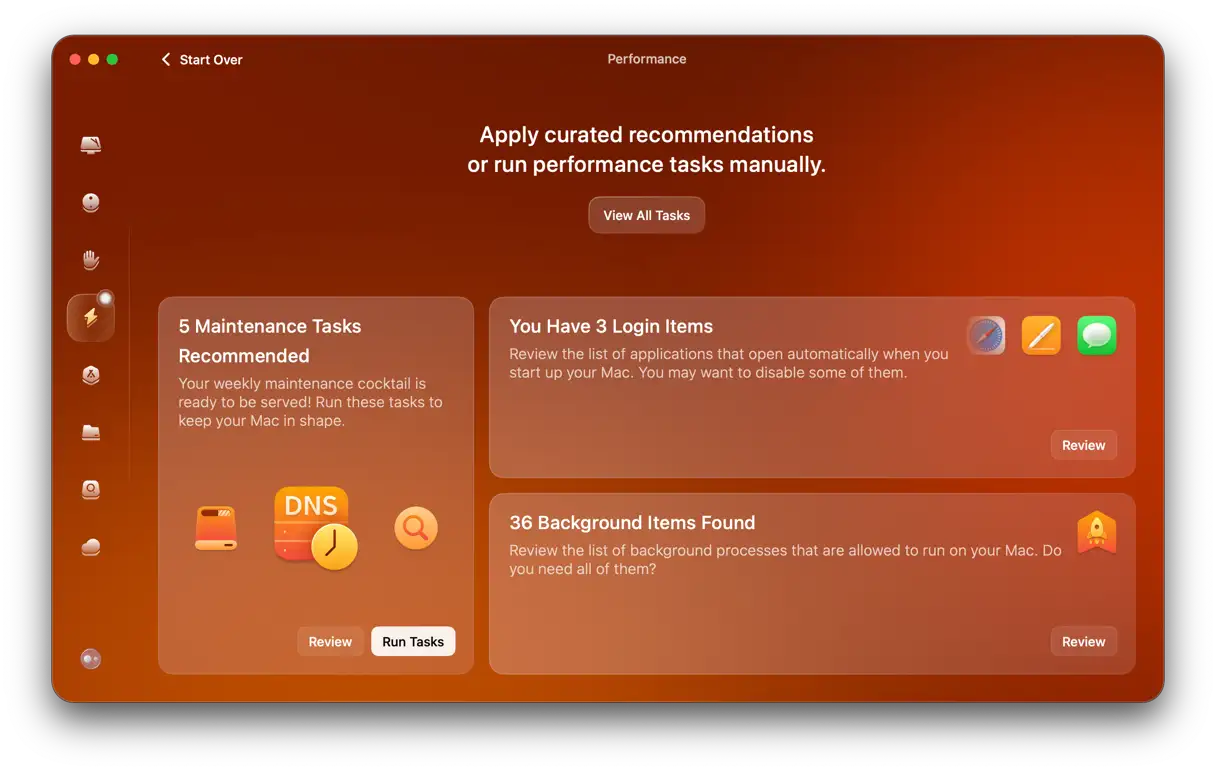
- 「パフォーマンス」をクリックしてスキャンを実行します。
- [タスクの実行]をクリックします。

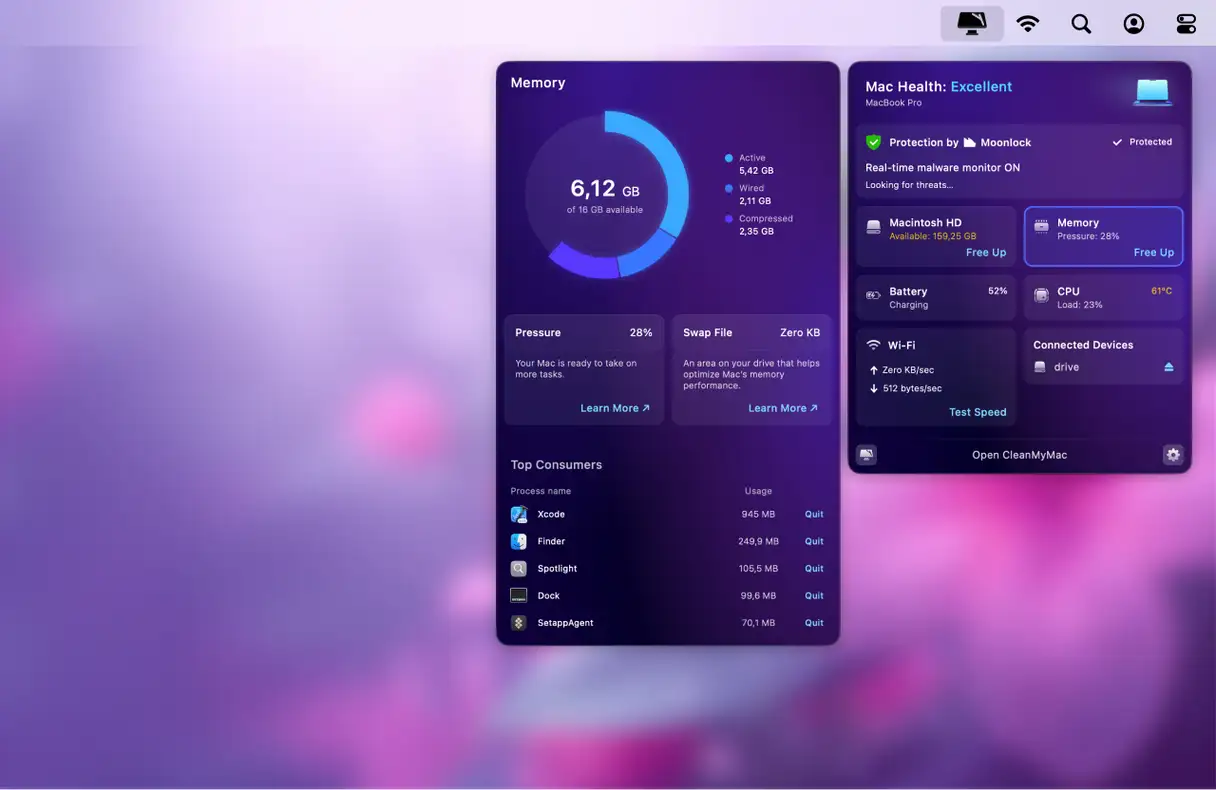
- 次に、メニューバーの小さな iMac アイコンをクリックして、メニュー アプリを開きます。
- 「メモリ」の下にある「解放」をクリックすると、RAM が解放されます。
それは簡単じゃないですか? Chrome が動作しない場合は、以下の追加のソフトウェアのヒントを参照してください。
4. キャッシュと閲覧履歴を消去する
まずはキャッシュに注目してみましょう。 Chrome は大量のウェブ閲覧データを保存します。 最初は、これでプロセスが高速化されるかもしれませんが、特に Mac の空き容量やメモリが不足している場合は、キャッシュが Chrome のスペースをすぐに占有してしまいます。 また、閲覧履歴を消去して、ソフトウェアの競合を引き起こす可能性のある不要なデータが Plus に残らないようにすることもできます。
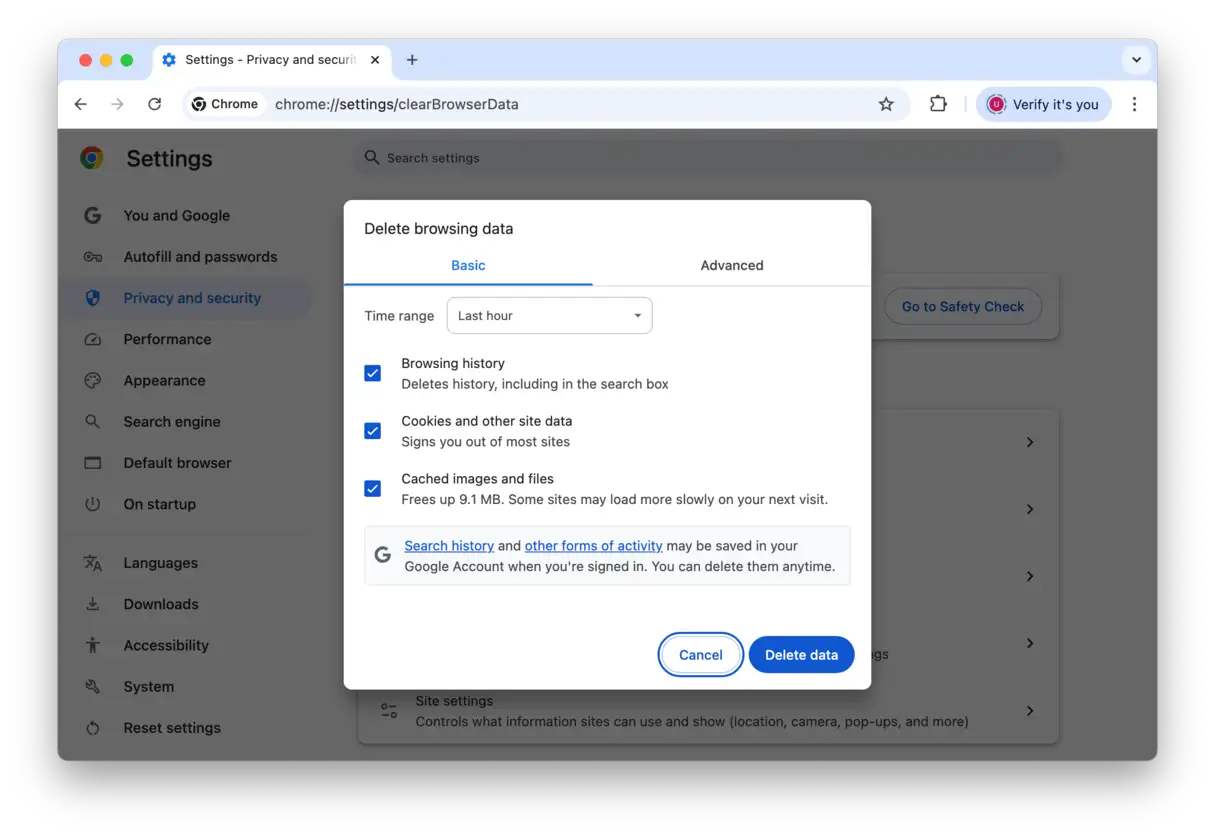
Mac の Chrome でキャッシュと閲覧履歴を削除するには:
- 「閲覧履歴データを消去」を選択します。
- 表示されるウィンドウで、「時間範囲」の横にある「全期間」を選択します。
- 「閲覧履歴」、「キャッシュされた画像とファイル」、「Cookie とその他のサイトデータ」の横にあるチェックボックスをオンにします。
- 「データを削除」をクリックします。
Chrome ファイルが問題の原因ではない場合は、Mac の完全なスキャンを実行して、潜在的なウイルスやマルウェアがないか調べてください。
さらに、iCloudのプライベートリレー機能が原因でChromeが予期せず動作を停止する可能性があるという報告もあります。そのため、この機能を一時的に無効にして、問題が解決するかどうかを確認してください。システム設定 > Appleアカウント > iCloud > プライベートリレーから無効にすることができます。
また、Safariの「設定」>「プライバシー」に移動し、「トラッカーからIPアドレスを隠す」の横にあるチェックボックスをオフにしてください。Redditユーザーの中には、他の解決策が効かなかったときにこの手順でChromeが再び動作するようになったと報告している人もいます。
5. Macをウイルスやマルウェアスキャンする
必ずしもそうとは限りませんが、マルウェアやウイルスはブラウザに様々な問題を引き起こす可能性があります。システムリソースを大量に消費し、ブラウザが正常に動作しなくなったり、ブラウザの設定が変更されたりする可能性があるためです。ポップアップが表示されたり、Macの全体的なパフォーマンスが低下したりするなどの兆候に気付いた場合は、Macにマルウェアがないか確認することをお勧めします。
記事の冒頭で説明したように、CleanMyMacを使って「Smart Care」スキャンを既に実行している場合は、Macのウイルススキャンが既に完了しているため、この手順は省略できます。それ以外の場合は、以下の手順に従ってください。
- CleanMyMacをもう一度開きます。
- [保護] > [スキャン] をクリックします。

- マルウェアが検出された場合は、「削除」ボタンが表示されます。
- クリックするだけで、ウイルスやその他の脅威がすべて削除されます。簡単です!
6.Chromeを更新します
Chrome やその他のソフトウェアの古いバージョンを使用すると、多くのバグが発生する可能性があることをご存知ですか? こうすると、アプリは正常に動作しなくなります。 したがって、すべてを更新することをお勧めします。 Mac で Chrome を更新する方法は次のとおりです。
- Google Chromeを開きます。
- メニューバーで Chrome をクリックし、「Google Chrome について」を選択します。
- ブラウザは利用可能なアップデートを自動的に確認します。
- アップデートが利用可能な場合は、「再起動」をクリックしてアップデートをインストールし、ブラウザを再起動します。
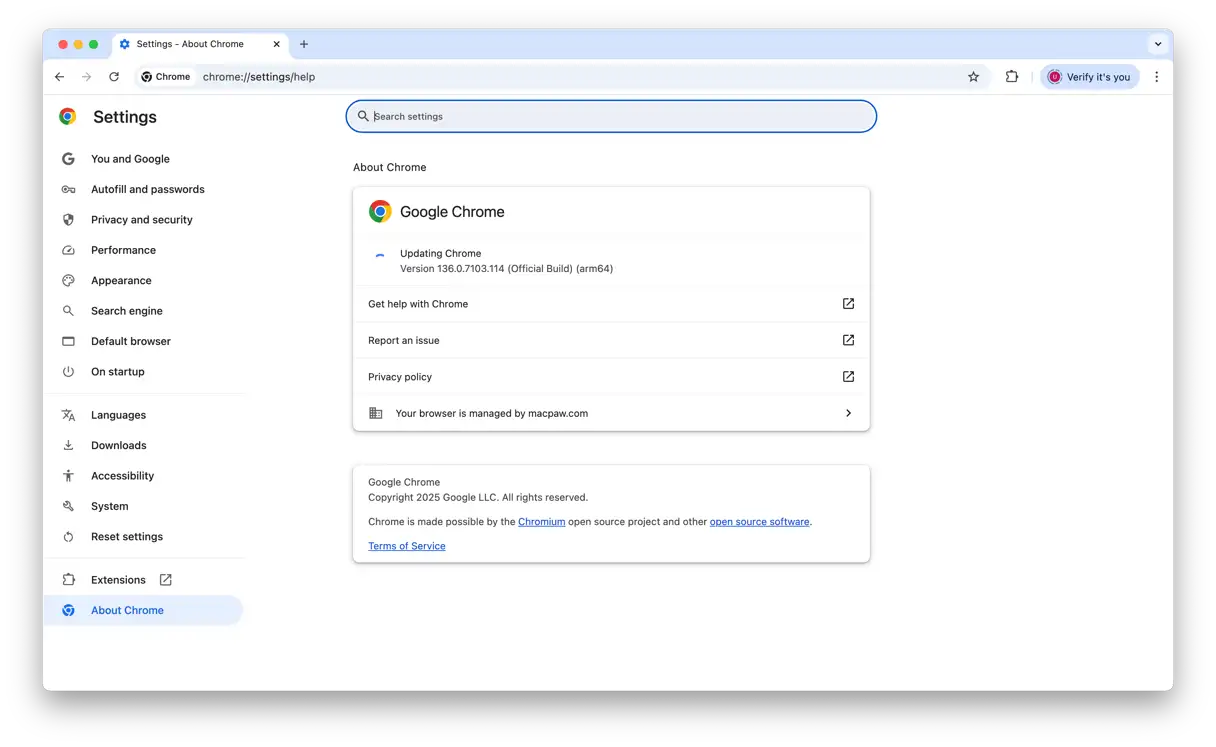
これらの手順を実行すると、Chrome で発生している問題は解決するはずです。上記の解決策がどれも機能しない場合は、最終手段として Chrome を再インストールすることをお勧めします。再インストール方法については次のヒントで説明します。Chrome を定期的に更新することで、最新のセキュリティ機能やパフォーマンスの向上、既知のバグの修正を入手できます。
7.Chromeを再インストールする
Chromeを再インストールするには、まずアプリを完全に削除し、ダウンロードして再インストールする必要があります。このプロセスにより、問題の原因となっている可能性のある破損したファイルが確実に削除されます。
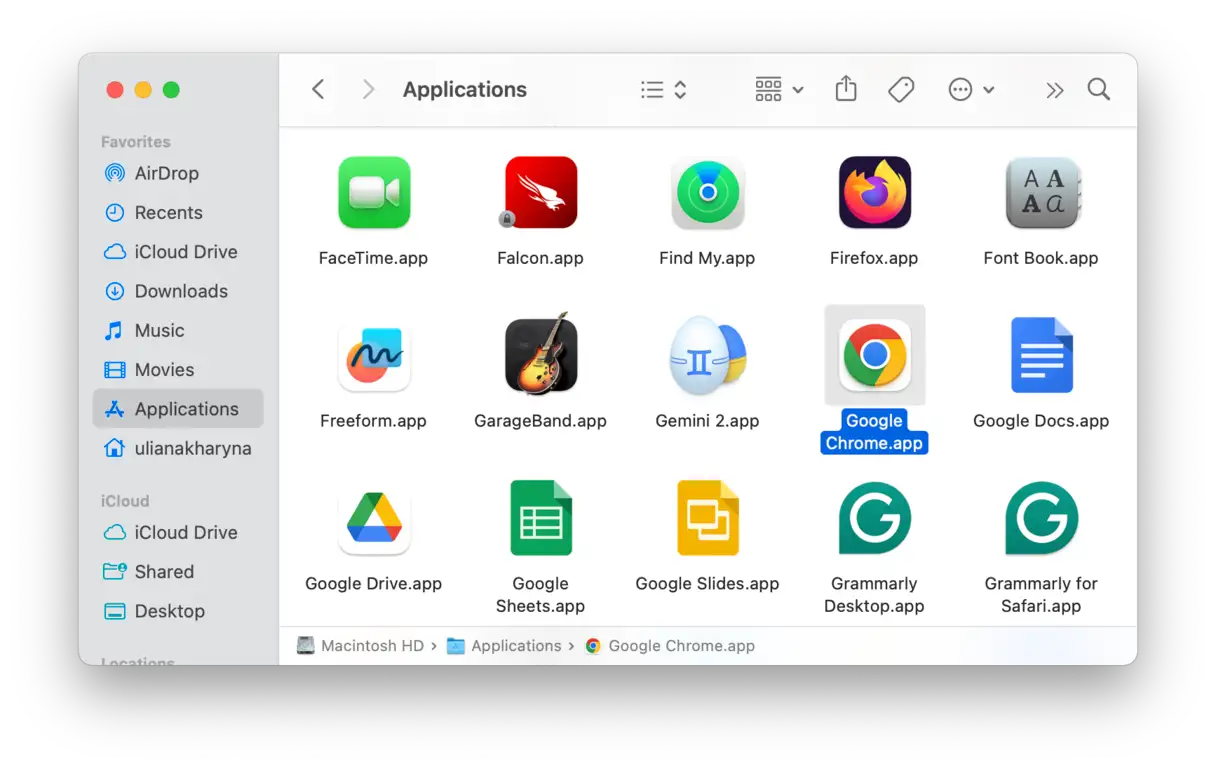
最初のステップはChromeをアンインストールすることです。アプリケーションフォルダに移動し、Chromeアイコンをゴミ箱にドラッグしてください。
次に、アプリを完全に削除するために、残っているファイルをすべて削除してください。これを行うには、フォルダを確認してください。 /Library و ~/Library Chrome関連のファイルを検索し、ゴミ箱に移動してください。この手順は、将来の競合を防ぐために必要です。これらのファイルが含まれている可能性のあるサイトの完全なリストについては、こちらの記事をご覧ください。 Macでアプリを削除する方法.
最後に、Chromeの公式ウェブサイトにアクセスして最新バージョンをダウンロードしてください。インストールして、正常に動作するか確認してください。最高のパフォーマンスを得るには、お使いのOSと互換性のあるバージョンをダウンロードしてください。
手動での削除に時間がかかりすぎる場合は、CleanMyMacの「アプリケーション」機能を使ってChromeを完全に削除できます。このプログラムはアプリケーションの痕跡をすべて削除するため、ライブラリフォルダを自分で確認する必要はありません。CleanMyMacは、デバイスをクリーンアップし、不要なファイルを削除する効果的なソリューションです。
再インストールすれば問題は解決するはずです。再インストールしても問題が解決しない場合は、Chromeのクラッシュを防ぐためのヒントやトラブルシューティング方法をご確認ください。Chromeのアップデートを確認したり、ブラウザ拡張機能との競合を確認したり、Chromeの設定をデフォルトにリセットしたりすることも可能です。
8. Chromeで包括的なセキュリティスキャンを実行する
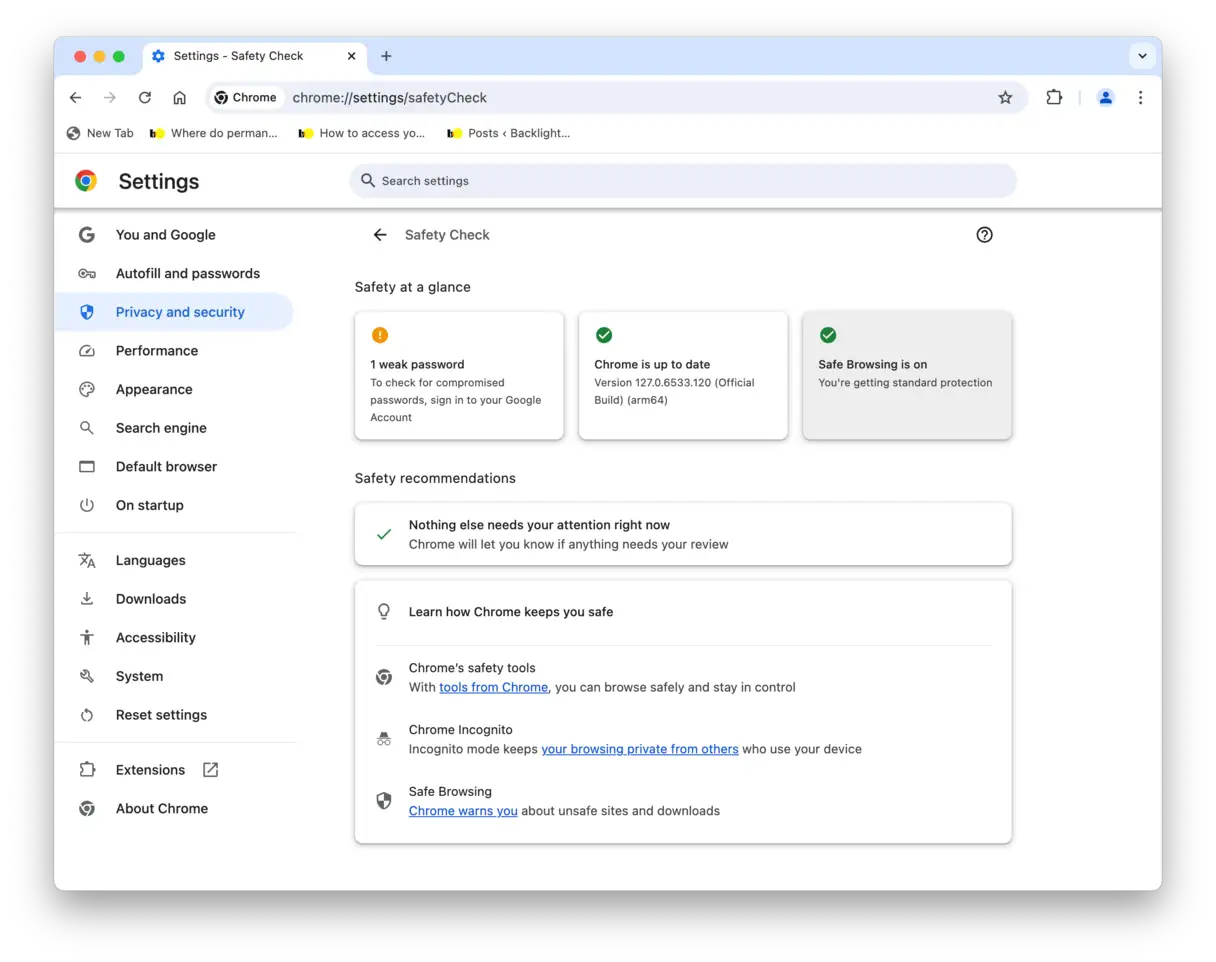
Google Chromeの最新バージョンには、「セーフティチェック」と呼ばれる強力な機能が搭載されています。この機能は、データの安全性を確保し、デバイスを潜在的な脅威から保護するために不可欠です。効果的な使い方は以下のとおりです。
- Chromeの設定に移動します。アドレスバーに「chrome://settings」と入力してEnterキーを押すとアクセスできます。
- 設定メニューで、画面の左側にある「プライバシーとセキュリティ」セクションを見つけます。
- 「プライバシーとセキュリティ」セクションで、「安全性チェック」を選択します。
- 「安全チェックへ進む」ボタンをクリックします。ブラウザはすぐに、以下の重要な項目を含む、迅速かつ包括的なスキャンを開始します。
- Chrome のアップデート: アップデートには重要なセキュリティ修正が含まれることが多いため、Google Chrome ブラウザが最新であることを確認します。
- 保存されたパスワード: 保存したパスワードがハッキングされたり漏洩したりしていないかどうかを確認します。
- 有害なアドオン: ブラウザにインストールされている疑わしい拡張機能や悪意のある拡張機能がないかチェックします。
- セーフブラウジング保護: 潜在的に有害な Web サイトについて警告するセーフ ブラウジングが有効になっていることを確認します。
9. 疑わしいChrome拡張機能を削除する
上記の手順を試してもChromeブラウザの問題が解決しない場合は、インストールされている拡張機能が原因である可能性があります。この問題を解決するには、拡張機能を1つずつ無効にして、どの拡張機能が問題の原因となっているかを特定してください。
ブラウザ拡張機能を手動で無効にするには、次の手順に従います。
- Chrome を開き、「ウィンドウ」>「拡張機能」に移動します。
- いくつかの拡張機能を無効にするか、「削除」をクリックして完全に削除します。
- Chromeを再起動します。
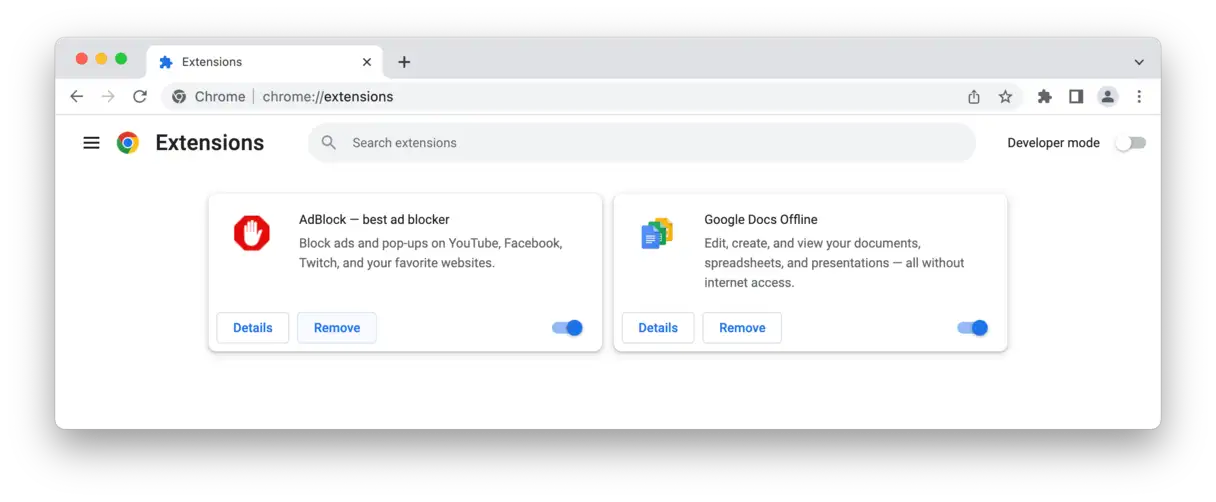
拡張機能を無効にしてしばらくChromeを使用し、問題が再発するまで拡張機能を少しずつ再起動してください。問題のある拡張機能を特定したら、「設定」>「拡張機能」でその拡張機能の横にある「削除」をクリックしてください。
10. ハードウェアアクセラレーションを無効にするか再起動する
ハードウェアアクセラレーションは、Macのリソースを活用してChromeのパフォーマンスを向上させる機能です。しかし、この機能はクラッシュやパフォーマンスの問題を引き起こす可能性があります。ハードウェアアクセラレーションの設定は以下の場所にあります。
Chrome > 設定 > システム
Chrome の新しいバージョンでは、「グラフィック アクセラレーション」という名前で見つかる場合があります。
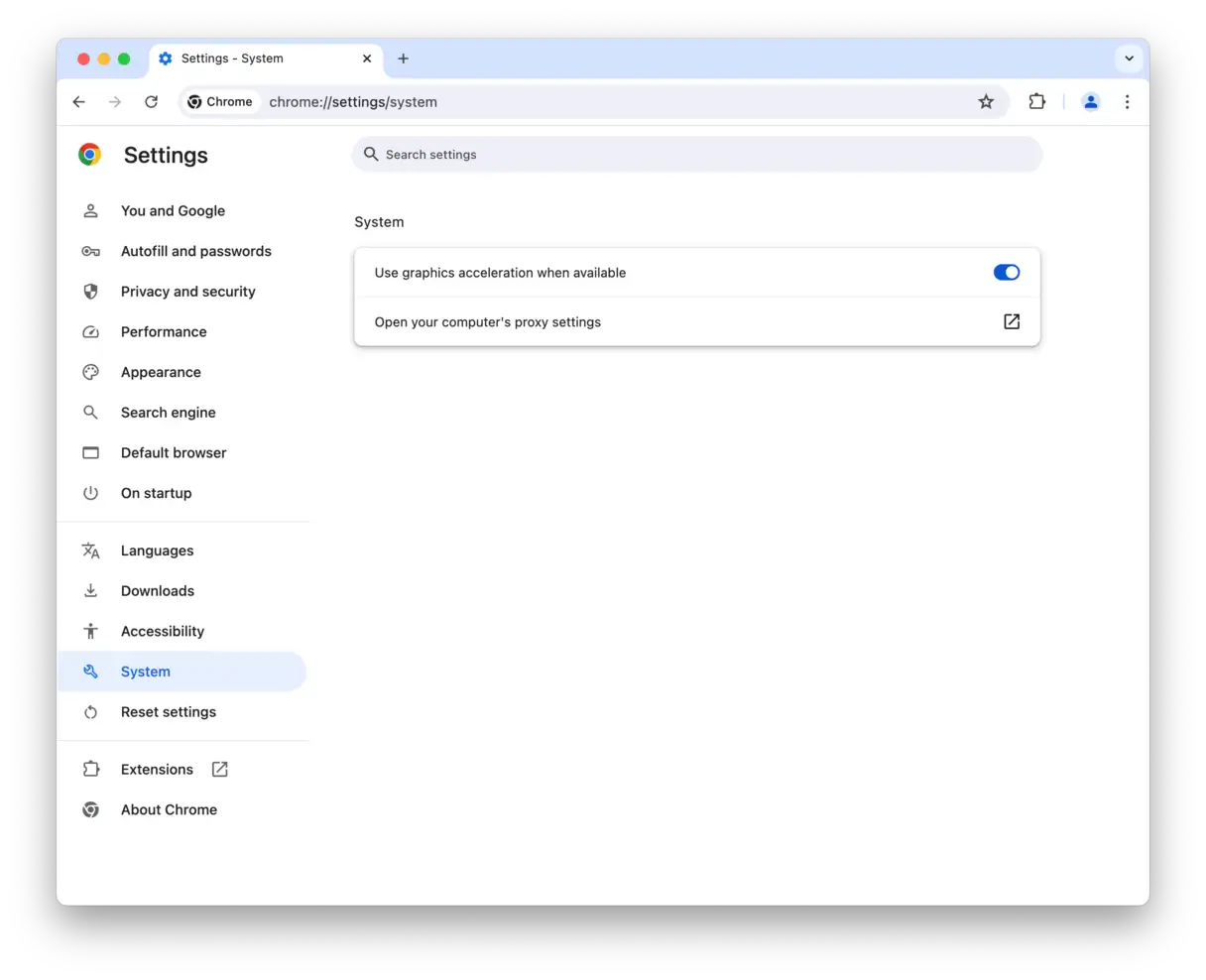
最後のヒントは、Chromeがシステムリソースを過剰に消費していないか確認することです。確認方法については、次のステップに進んでください。これにより、Chromeのパフォーマンスが向上し、デバイスのリソース消費が削減されます。
11. アクティビティモニターアプリを使う
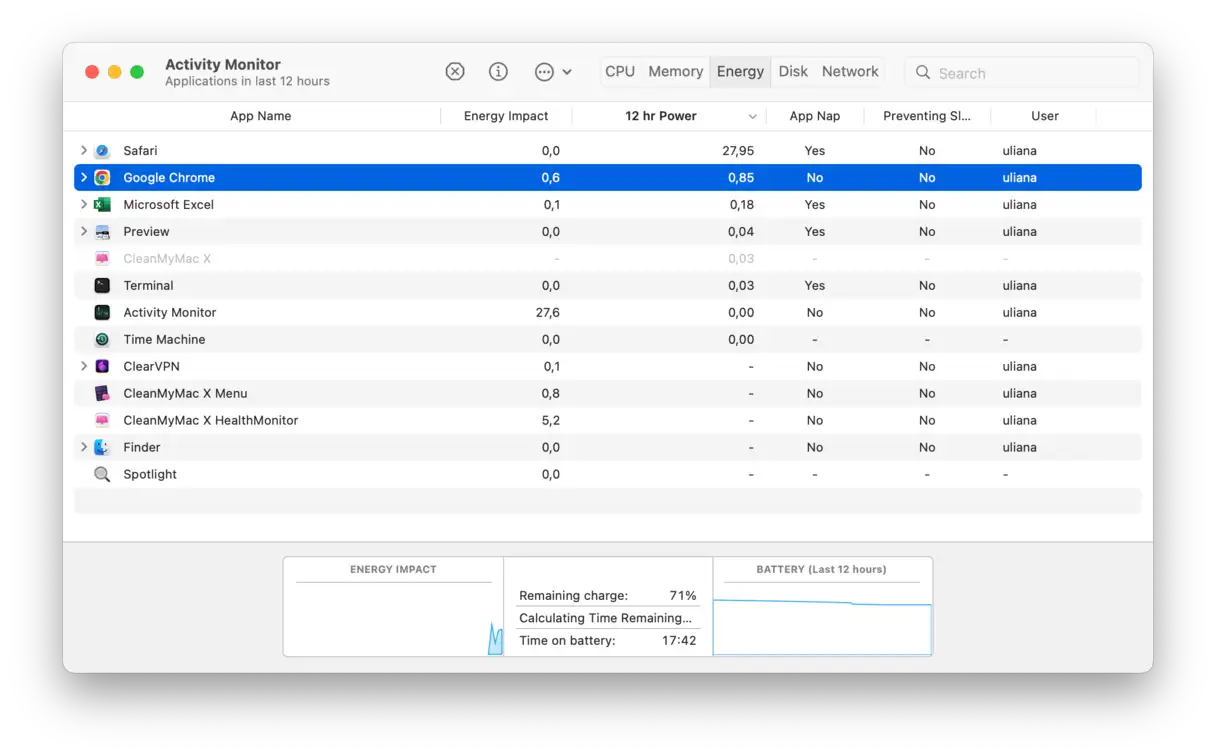
MacでGoogle Chromeが動作しない場合は、パソコンのメモリが過負荷になっている可能性があります。アクティビティモニタアプリを開いて、リソースを最も消費しているプロセスを特定し、停止してみてください。
- Launchpad を開き、検索バーに「アクティビティ モニター」と入力します。
- 次に、「エネルギー」で並べ替えて、[x]ボタンを使用してプロセスを終了します。
- システム リソースへの負荷を軽減するために、メモリと CPU の両方に対してこのプロセスを繰り返すことができます。
以上です。これらの解決策が、あなたのウェブブラウジング体験を改善してくれたことを願っています。これは、MacでChromeが動作しなくなるなどの大きな問題でさえ、少しの知識と便利なアプリがあれば解決できることを示しています。
よくある質問
1. Safari は正常に動作しているのに、Mac で Chrome が動作しない場合はどうすればよいですか?
MacでSafariは正常に動作しているのにChromeが動作しなくなるという問題が発生しても、ご安心ください。この記事で説明する詳細な手順に従うことで、問題を解決できます。まず、以下の基本的な手順を順番に実行してください。まず、ChromeとMacを再起動します。次に、キャッシュやCookieなど、Chromeに保存されている閲覧データを消去します。最後に、利用可能なChromeのアップデートを確認し、必要に応じてインストールします。これらの初期手順で、発生する可能性のある軽微な問題を解決できる場合がよくあります。
2. MacでSafariとChromeがクラッシュする問題を解決する方法:総合ガイド
両方のブラウザが突然動作しなくなった場合、問題はシステム関連である可能性があります。まず、インターネット接続が安全であることを確認してください。ネットワークケーブルまたはWi-Fi設定を確認してください。次に、アプリのアップデートを確認してください。Safariをアップデートするには、macOSを最新バージョンにアップデートする必要があります。また、VPN(仮想プライベートネットワーク)とiCloudプライベートリレー(アドレスマスキング)が有効になっている場合は、ブラウザに影響を与える競合を引き起こす可能性があるため、無効にしてください。場合によっては、マルウェアや破損したブラウザ拡張機能が原因である可能性があります。信頼できるウイルス対策プログラムでシステムをスキャンし、最近インストールしたブラウザ拡張機能を無効にして、問題が解決するかどうかを確認してください。問題が解決しない場合は、ブラウザ、または最後の手段としてmacOS自体を再インストールする必要があるかもしれません。
3. アップデート後、MacでChromeが動作しなくなったのはなぜですか?どうすれば解決できますか?
macOSのアップデート後に問題が発生した場合は、まずChromeブラウザ自体のアップデートがないか確認してください。現在のChromeのバージョンが新しいmacOSバージョンと互換性がないことが原因である可能性があります。アプリのアップデート後にChromeが動作しなくなった場合は、Macを再起動してmacOSのアップデートがないか確認してください。Chromeが起動して突然クラッシュする場合は、保存されているすべての閲覧データを消去してください。また、以下のパスからプロファイル設定を削除してみるのも効果的です。 ~/Library/Application Support/Google/Chrome/Defaultユーザー プロファイルの破損が原因の場合は、この手順で問題が解決する可能性があります。
コメントは締め切りました。