

macOS Tahoeが起動しない原因を探しているなら、おそらく私と同じ状況でしょう。起動画面がフリーズして何が起こったのかと不思議に思っていることでしょう。私もSequoiaからアップグレードした後、この本当に厄介な問題に遭遇しました。
Macを復活させるのに丸一日かかるとは思っていませんでしたが、結局そうしてしまいました。このガイドを読んでおけばよかったと思っています。アップデート後にMacが動かなくなった場合は、考えられる原因と、私がMacを復活させた方法を以下にご紹介します。
macOS Tahoe が起動に失敗するとどうなりますか?
タホのシステムが起動しない理由は一つではなく、複数の要因が組み合わさって発生する可能性があります。私の個人的な経験とフォーラムで見た情報に基づいて、最も可能性の高い原因は以下のとおりです。
- アップデート後のファームウェアの競合
これが私の場合の主な原因です。macOS Tahoeではブートローダーの動作に変更が加えられ、一部のMacモデル、特に2020年以前のモデルでは、ブートローダーの動作が必ずしもスムーズに行われない場合があります。これにより、ファームウェアの非互換性が生じ、正常な起動が妨げられる可能性があります。
- 起動ディスクが破損しています。
アップデート前にmacOSが正しくシャットダウンされていない場合、またはディスク検証に失敗した場合、システムは起動前ループに陥ります。プログレスバーやフィードバックが表示されず、黒い画面が表示されるか、Appleロゴが読み込まれません。これは、起動プロセスに必要なシステムファイルが破損しているか、欠落している可能性があることを意味します。
- 周辺機器の競合
驚かれるかもしれませんが、一部のBluetoothデバイスや外付けドライブは、起動を遅らせたり、起動を妨げたりすることがあります。これらのデバイスは、通常のシステム起動プロセスに干渉する可能性があります。
- サードパーティのログイン要素またはドライバー
もう一つの原因として、互換性のないTahoeログインエージェントまたはブートエージェントを含むアプリケーションが考えられます。これらのアプリケーションは、ブートプロセス中に起動を試み、競合を引き起こす可能性があります。
macOS Tahoe が起動しない理由がわからない場合は、あまり心配しないでください。以下のトラブルシューティング手順に従ってください。
## macOS Tahoeが起動しない場合の修復方法
macOS Tahoeの起動問題を解決するために私が実行した手順を以下に示します。すべてを実行する必要はありません。手順1から始めて、デバイスに適した解決策が見つかるまで順番に実行してください。
Macがフリーズしたり、画面が真っ黒になったり、Appleロゴがフリーズしたり、プログレスバーが表示されなかったりする場合は、強制終了するまで何も修復できません。これが出発点なので、まずはそこから始めましょう。(この手順では保存されていないデータが失われる可能性がありますが、続行するには必要です。)
1. 強制閉鎖の実施
- Mac の電源が切れるまで、電源ボタンを 10 秒間押し続けます。
- 数秒お待ちください。
- 電源ボタンをもう一度押して電源を入れます。
正常に起動すれば、それは素晴らしいことです。これで完了です。しかし、Macがまだ同じ状態のまま動かない場合は、以下のリカバリ手順に進んでください。セーフモード、リカバリモード、そして私のMacの復元に役立ったツールの使い方を解説します。これらの手順は、問題がソフトウェアやmacOSに関連しているのか、それとも専門家の技術的介入が必要なより深刻な問題なのかを判断するために不可欠です。これらの手順を開始する前に、データの損失を防ぐため、できるだけ多くのデータをバックアップしておくことを忘れないでください。
2. セーフモードを試す
再起動後もMacが正常に起動しない場合は、セーフモードをお試しください。セーフモードは、システムに必要なコンポーネントのみを読み込み、不要なアドオンをバイパスすることで、起動を妨げる障害を回避します。セーフモードは、問題の原因が互換性のないソフトウェアやコンポーネントにあるかどうかを判断するのに役立つ強力な診断ツールです。
Apple Siliconデバイス
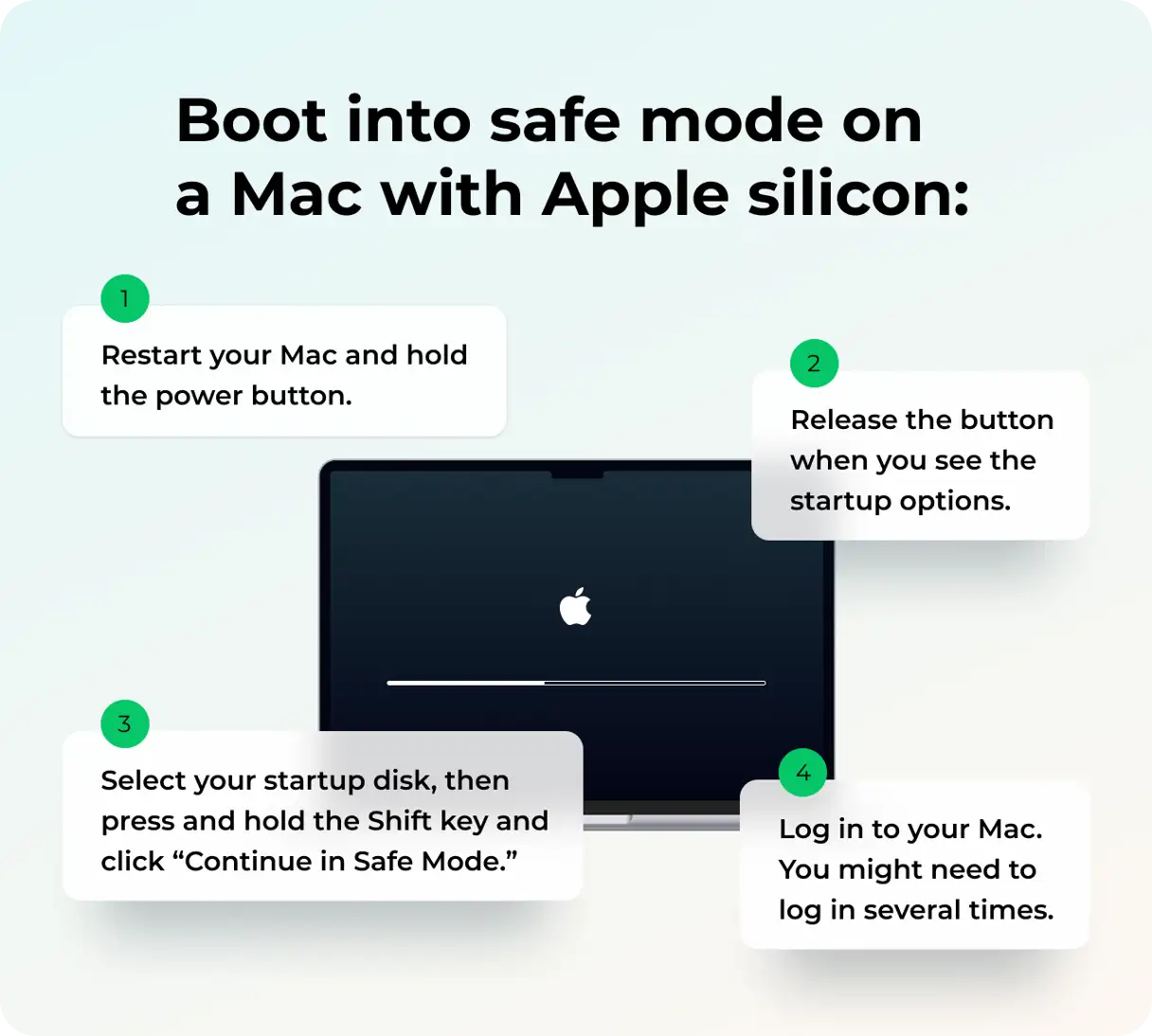
Apple Silicon プロセッサを搭載した Mac をセーフモードで起動するには、次の手順に従います。
- 使い慣れた起動オプションが表示されるまで、電源ボタンを押し続けます。
- Macの起動ディスクを選択します。Shiftキーを押しながら「セーフモードで続ける」をクリックします。
Intelプロセッサ搭載Mac
Intel Mac をセーフモードで起動するには、次の手順に従います。
- Macを再起動し、Shiftキーを押し続けます。
- ログインウィンドウが表示されたら、Shift キーを放します。
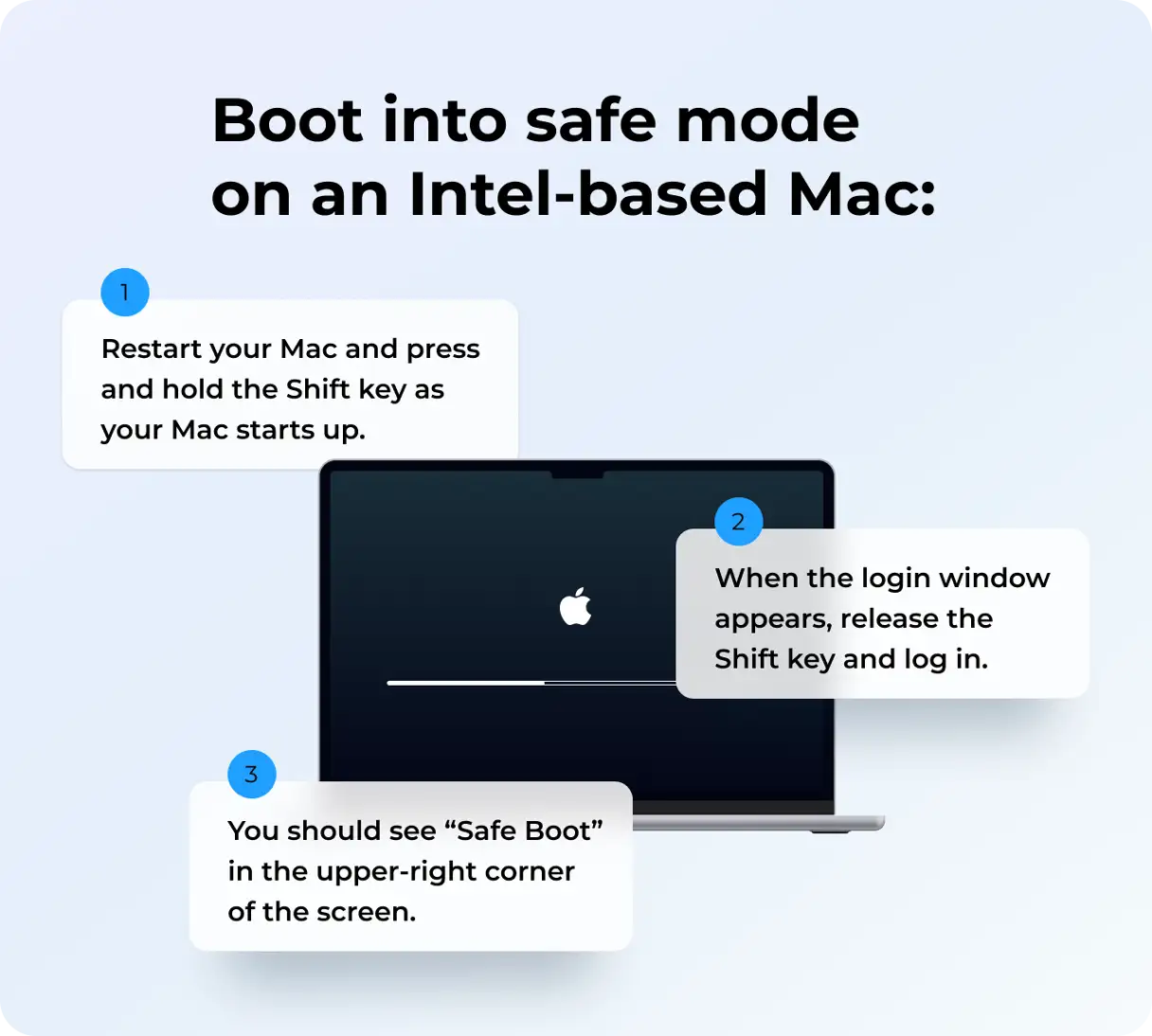
プロセスが成功すると、メニューバーに「セーフブート」が表示されます。これはセーフモードになっていることを意味します。セーフモードは機能が制限されていますが、Finder、システム設定、そしてほとんどのトラブルシューティングツールにアクセスできます。セーフモードは、問題の診断や、問題を完全に解決する前に重要なデータのバックアップに使用できます。
3. セーフ モードを使用して、起動失敗の原因を特定し、排除します。
セーフモードに入ることができれば、問題を解決できる可能性が高くなります。実際、Tahoeが起動中にフリーズした後に実施したトラブルシューティングのほとんどは、セーフモードで実行されました。セーフモードでは、システムを起動できるだけでなく、起動エージェントを無効化し、ログイン項目をスキップし、基本的なシステムチェックを実行します。これらの機能により、起動中に発生する不具合のあるプロセスの診断と修復に非常に効果的です。
セーフモードに入ったら、次の操作を実行しました。
ログイン項目を確認して、Mac のパフォーマンスを向上させましょう。
Macでスムーズなユーザーエクスペリエンスを確保し、パフォーマンスを向上させるには、ログイン項目を定期的に確認することが不可欠です。Macの電源を入れた際に自動的に起動するアプリケーションやプロセスなど、ログイン項目は起動速度やシステム全体のパフォーマンスに悪影響を及ぼす可能性があります。以下の手順に従ってログイン項目を確認し、不要または有害な項目を削除してください。
- システム設定にアクセスします。 Apple メニューに移動し、「システム設定」を選択し、「一般」を選択してから「ログイン項目と機能拡張」を選択します。
- 項目を確認して削除する: 「ログイン項目」セクションには、ログイン時に自動的に起動するアプリとプロセスのリストが表示されます。このリストをよく確認してください。Dropbox、VPN、古いスクリーンレコーダーなど、使用しなくなった、または悪意のあるアプリである疑いのある、見覚えのないアプリ、古いアプリ、サードパーティ製のアプリが見つかった場合は、その横にある「-」(マイナス)ボタンをクリックして削除してください。
これらの不要な項目を削除すると、Macの起動時間が大幅に短縮され、全体的なパフォーマンスが向上します。さらに、不要なアプリケーションがバックグラウンドで実行されるのを防ぐことで、プライバシーとセキュリティの保護にも役立ちます。
基本的なメンテナンスを実行する
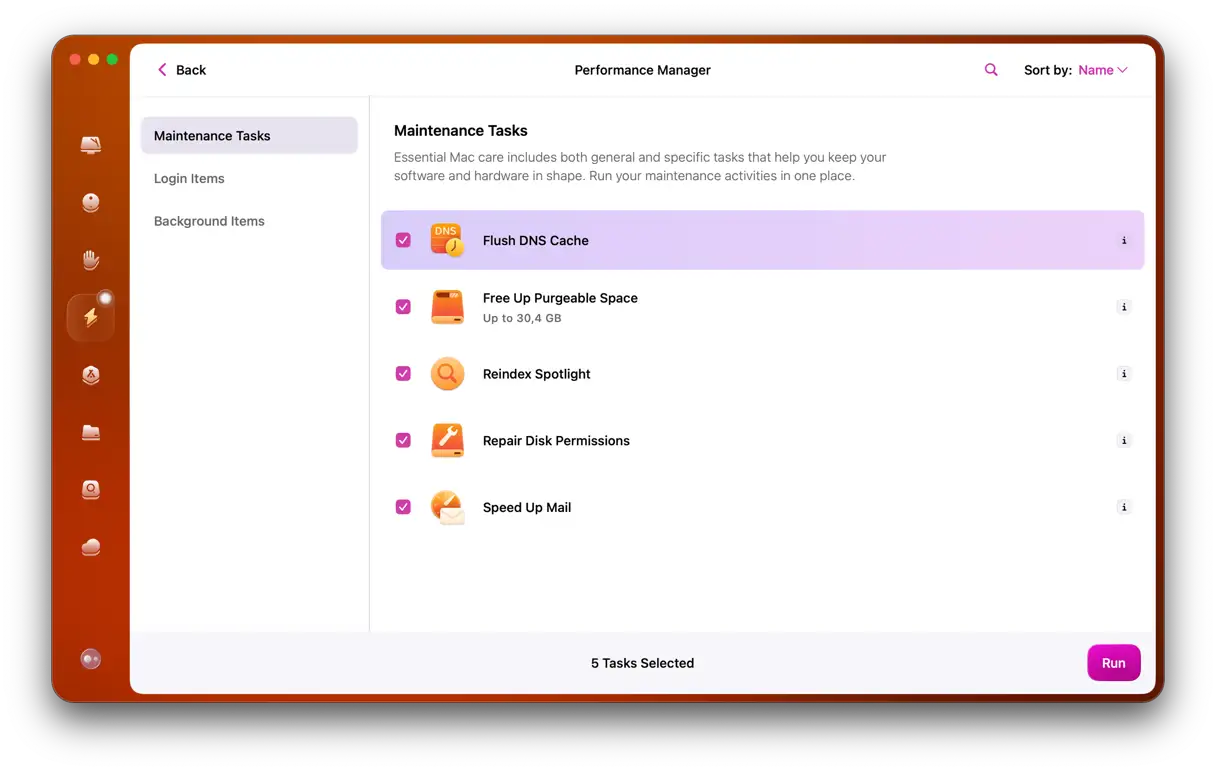
セーフモードで起動した後、プログラムを開いた CleanMyMac システムパフォーマンスを向上させるために必要なタスクをいくつか実行するために、パフォーマンス機能を使用しました。手順は以下のとおりです。
- アプリがインストールされていることを確認してください(こちらから無料トライアルをご利用ください。).
- [パフォーマンス] > [スキャン] > [すべてのタスクの表示] をクリックします。
- 必要な項目を選択し、「実行」をクリックします。この手順により、メモリ使用量を最適化し、起動アプリケーションを管理し、システム全体の速度を向上させることができます。
接続されている周辺機器を取り外す
次のステップは、BluetoothまたはUSB経由で接続されている周辺機器をすべて取り外すことです。これらのデバイスは、システムパフォーマンスに影響を与える競合を引き起こす可能性があります。安全かつ効果的な取り外し作業を行うために、以下の手順に従ってください。
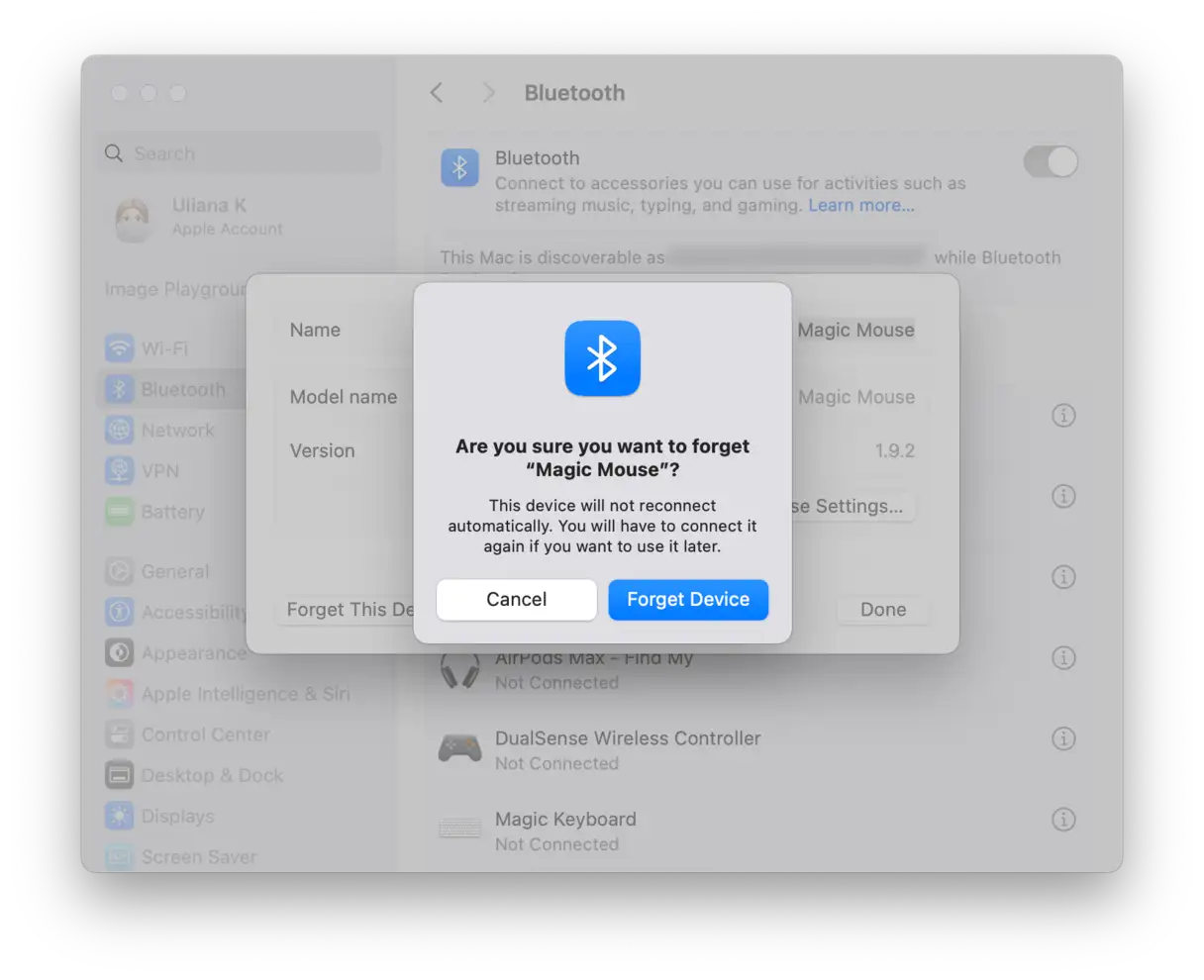
- Bluetooth デバイスを切断します。 システム設定に移動し、Bluetoothセクションを選択します。ここで、現在接続されているすべてのデバイスを切断します。この手順は、トラブルシューティング中に干渉が発生するのを防ぐために必要です。
- USB ドライブと外付けハードドライブを安全に取り外す: Finderを開き、サイドバーの「場所」セクションを見つけてください。ここには、デバイスに接続されているすべてのUSBドライブと外付けハードドライブのリストが表示されます。デバイスを取り外す前に、デバイス名の横にある取り出しアイコンをクリックして、安全に取り外されていることを確認してください。これにより、データの損失や破損を防ぐことができます。
4. セーフモード後の通常再起動:macOSの安定性のリアルタイムテスト
不要なログイン項目の削除、古いドライバの削除、CleanMyMacのパフォーマンスツールを使用したシステムパフォーマンスの向上など、セーフモードでのクリーンアップと修復作業が完了したら、Macが正常に起動するかどうかをテストします。これは、実施した対策の成功を評価するための重要なステップです。
- セーフモードで、Apple メニューをクリックして「再起動」を選択します。
- Macを通常通り再起動させ、起動プロセスを注意深く監視してください。異常な動作やエラーメッセージが表示されないか注意してください。
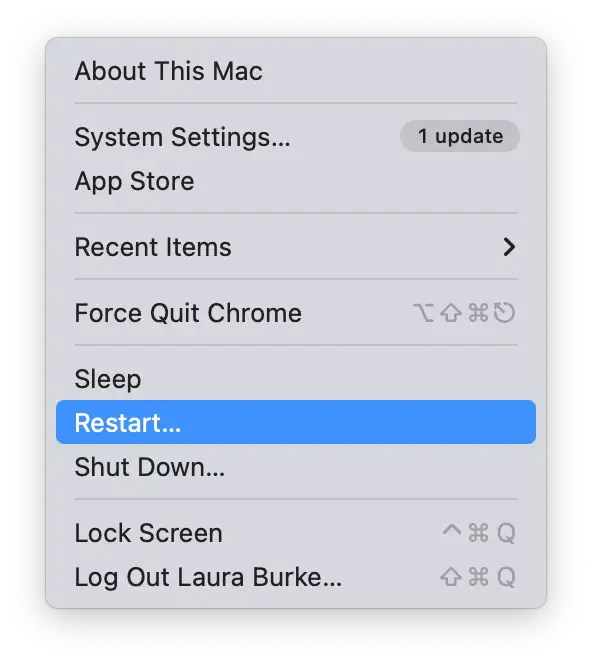
セーフモードとクリーンアッププロセスを試してもMacが正常に起動しない場合は、より深刻な問題がある可能性があります。その場合は、リカバリモードに切り替えて、より高度な修復オプションを検討してください。
5. リカバリモードで起動する
この時点で、macOSリカバリモードは問題を解決するのに最適なツールです。このモードはこのような緊急事態に対処するために特別に設計されており、以下のことが可能です。
- 起動ディスクを修復することは、オペレーティング システムを通常の状態に戻すために不可欠です。
- ファイルや個人データを削除せずに macOS を再インストールし、重要な情報を保存します。
- 必要に応じて、高度なターミナル コマンドを実行して、システムに細かい変更を加えます。
一見複雑に見えるかもしれませんが、リカバリモードに入ると実際にはシンプルで簡単です。手順は以下のとおりです。
最初のステップ
Apple Siliconプロセッサ
- Macの電源を完全に切ってください。続行する前に、完全にシャットダウンされていることを確認してください。
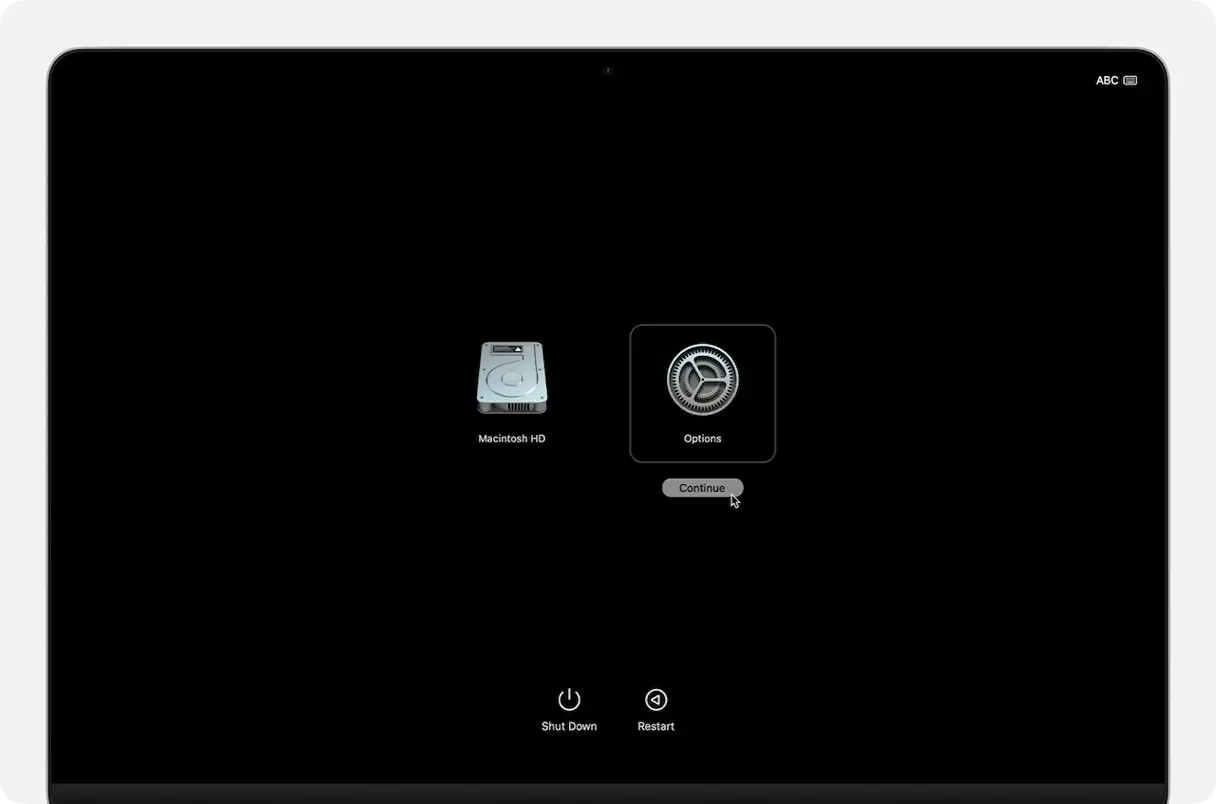
- 電源ボタンを長押しし、「起動オプションを読み込んでいます」画面が表示されるまで待ちます。数秒かかる場合があります。
- 「オプション」をクリックし、「続行」をクリックします。
- macOSユーティリティを含むmacOSユーティリティウィンドウが表示されます。このウィンドウから、復元と再インストールのオプションにアクセスできます。
Intelプロセッサ搭載Mac
Macの再起動中に、Command + Rキーを押し続けます。これにより、Macがリカバリモードで起動します。
XNUMX番目のステップ
macOSを再インストールする前に、まずディスクユーティリティを使ってみてください。システムのディスクやパーティション構造に問題がある場合、このツールを使えばすぐに修復できます。ディスクユーティリティは、Macコンピュータのディスクの問題を管理し、トラブルシューティングを行うための必須ツールです。
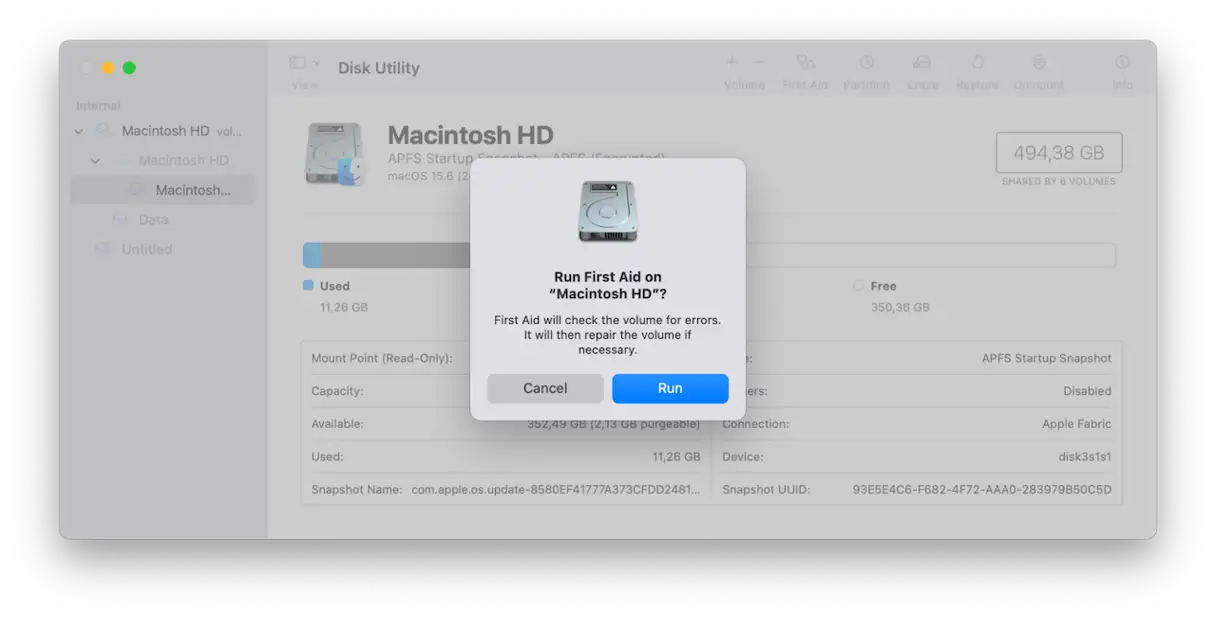
- ディスクユーティリティを選択します。リカバリモードのユーティリティメニューからアクセスできます。
- Macintosh HD(または内蔵ドライブに付けた名前)を選択してください。データの損失を防ぐため、正しいドライブを選択してください。
- 「First Aid」をクリックし、「実行」をクリックしてください。ツールはディスクをスキャンしてエラーを検出し、修復を試みます。この処理には時間がかかる場合がありますので、しばらくお待ちください。
XNUMX番目のステップ
First Aid プロセスが機能しない場合は、macOS を再インストールする必要があります。
- メインのリカバリ画面に戻ります。
- 「macOS Tahoeを再インストール」をクリックし、表示される手順に従います。
macOS Tahoeが起動に失敗すると、イライラしてしまうかもしれません。これらのヒントが問題解決のお役に立てば幸いです。Macのパフォーマンスを維持し最適化するには、CleanMyMac Xのような専用ツールのご利用をお勧めします。CleanMyMac Xは、システムのクリーンアップ、マルウェアの削除、全体的なパフォーマンスの向上をサポートし、macOS Tahoeのスムーズな動作を実現します。
コメントは締め切りました。