

ご存知の通り、iPhoneのストレージ容量はすぐにいっぱいになってしまいます。特に写真や動画をたくさん撮ったり、容量を大量に消費するアプリをたくさんダウンロードしたりすると、その傾向が顕著になります。iPhoneのストレージ容量を確認するのは難しくありません。色分けされたバーで、どのアプリが最も多くの容量を占めているかを確認できます。
でも、この簡単な作業がうまくいかないとどうなるでしょうか?設定を開いてストレージ容量を確認しようとしても、画面が全く読み込まれません。iPhoneが壊れているのでしょうか、それとも単にお休みを取っただけなのでしょうか?
iPhoneの設定画面でストレージが読み込まれない場合は、たいてい不具合です。簡単な手順をいくつか実行すれば、数分で解決できます。
なぜこのようなことが起こるのか、またどうすれば対処できるのかを説明します。
iPhoneのストレージ容量を確認する方法
正しい場所にいることを確認するために、iPhone で使用可能なストレージ容量を確認する簡単な手順と、表示されるデータを解釈する方法を以下に示します。
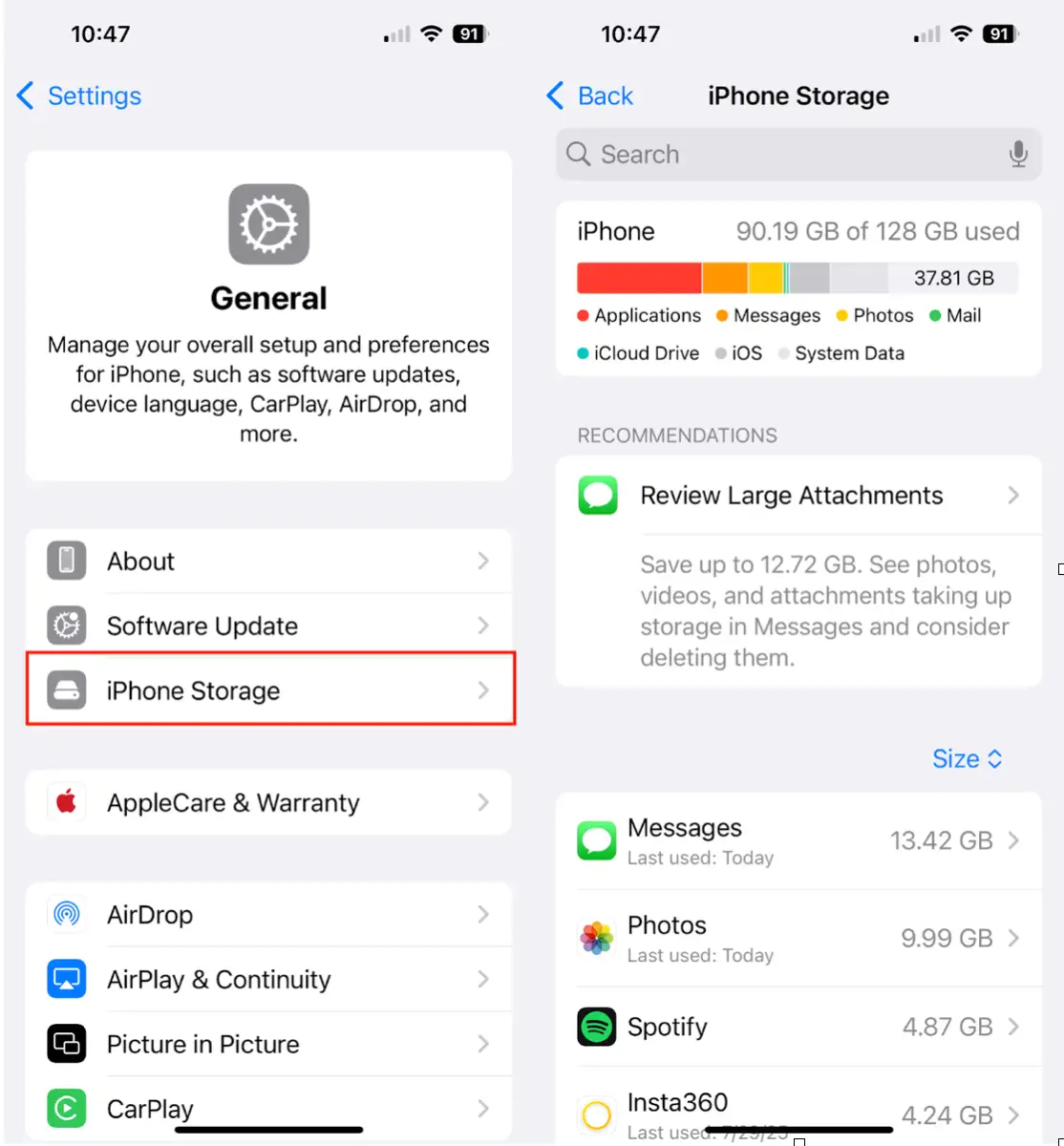
- iPhoneで設定アプリを開きます。
- 「一般」をクリックします。
- 「iPhoneストレージ」を選択します。
通常、写真、アプリ、iOS、メディア、その他のデータによって使用されている容量を示す色付きのバーが表示されます。このバーは、消費されている容量の詳細な内訳を示しています。画面に何も表示されない、または読み込みホイールが無限に回転している場合は、潜在的な問題があることを示しています。トラブルシューティングについては、以下をお読みください。一時的なシステム障害、インターネット接続の問題、あるいはファイルの破損が原因である可能性があります。
iPhone のストレージが読み込まれないのはなぜですか?
iPhoneのストレージページが表示される前に、デバイスはファイルとアプリを素早く分析し、結果を表示します。通常、これには数秒かかりますが、読み込みプロセスが停止した場合は、問題が発生している可能性があります。考えられる原因は以下のとおりです。
- iPhoneのストレージ容量が非常に少ないです: 空き容量が少ないほど、使用量の計算に時間がかかります。空き容量が少ないと、iPhoneのすべての動作が遅くなります。処理を高速化するには、空き容量を増やすことをお勧めします。
- iPhoneに蓄積されたキャッシュデータが多すぎる場合: Safari、メッセージ、ソーシャルメディアなどのアプリのキャッシュが大量にあると、ストレージのパフォーマンスが低下する可能性があります。パフォーマンスを向上させるには、定期的にキャッシュをクリアしてください。
- iOSシステムの不具合場合によっては、オペレーティングシステムのアップデートやリフレッシュが必要になることがあります。iOS が最新バージョンであることを確認してください。
- ネットワーク接続が悪いほとんどのストレージ情報はローカルに保存されますが、一部のデータ(iCloudの使用状況など)はインターネット接続が必要です。Wi-Fiまたはモバイルデータ通信の電波強度をご確認ください。
- バックグラウンドで実行中の iPhone: iPhoneがバックグラウンドでファイルのインデックス作成やアップデートを実行しているため、ストレージページの読み込みが通常より遅くなっている可能性があります。これらのバックグラウンドプロセスが完了するまでお待ちください。
iPhoneのストレージが読み込まれない:トラブルシューティング
iPhoneのストレージページが読み込まれない問題の根本原因を直接特定する方法はないため、体系的なトラブルシューティング手順をいくつかご紹介します。このアプローチは、根本的な問題を特定して解決し、デバイスのストレージ使用状況に関する正確な情報を提供することを目的としています。あらゆる可能性を網羅できるよう、最もシンプルなものから最も高度なものまで、考えられる解決策を網羅しています。
1. iPhoneのストレージ容量を解放する: ストレージ容量が足りない問題に対する効果的な解決策
iPhoneのストレージ容量がほぼいっぱいになった場合、空き容量を増やすことが、ストレージ容量の計算プロセスを高速化し、読み込みができない問題を解決する最も簡単な方法です。まずは、最も簡単で効果的な解決策から始めましょう。
- 使用していないビデオを削除するか、コンピューターまたは iCloud や Google Drive などのクラウド ストレージに移動します。
- 不要になった写真やビデオなど、古いメッセージの添付ファイルを削除します。
- NetflixやSpotifyなどのアプリからオフラインで使用するためにダウンロードしたコンテンツを削除してください。これらのファイルは多くの容量を占有する可能性があります。
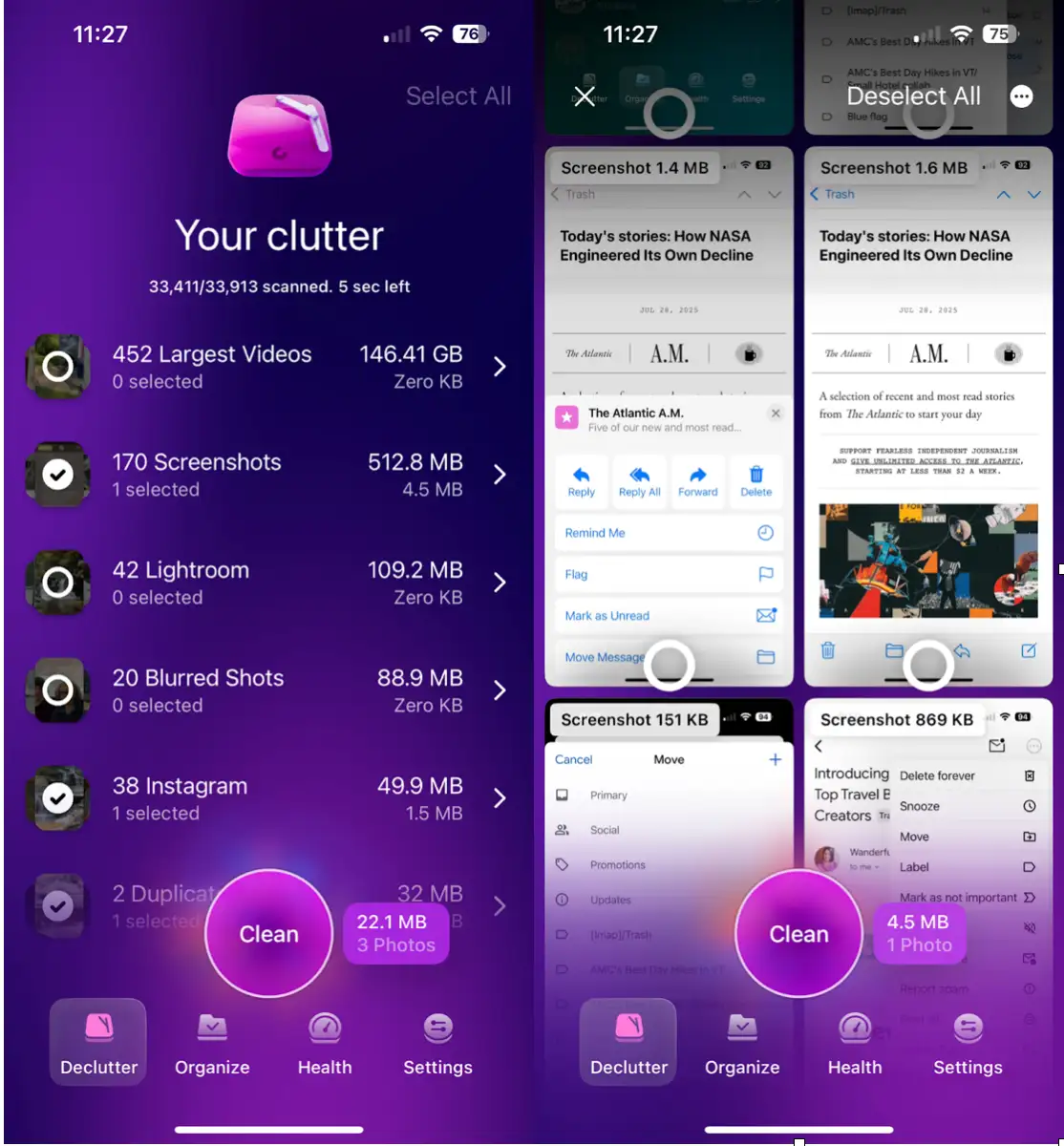
プロのヒント:大きなファイルを手動で削除する代わりに、 CleanMy®Phoneアプリの「整理」モジュールを使用してください。このアプリは、デバイスをすばやくスキャンして、大きな動画、重複した写真、古いスクリーンショットを検出し、ストレージ容量を大幅に解放します(GB単位)。これにより、すべての動作が高速化されます。ストレージの問題を解決するだけでなく、デバイス全体のパフォーマンスも大幅に向上します。さらに、このアプリは、iPhoneの動作を遅くする原因となる一時ファイルや不要なデータも特定できます。
2. 使用していないアプリを削除してストレージ容量を解放します。
使っていないアプリはデバイスの貴重なストレージ容量を消費します。インストール済みのアプリの一覧を確認し、不要になったアプリを削除しましょう。手順は以下のとおりです。
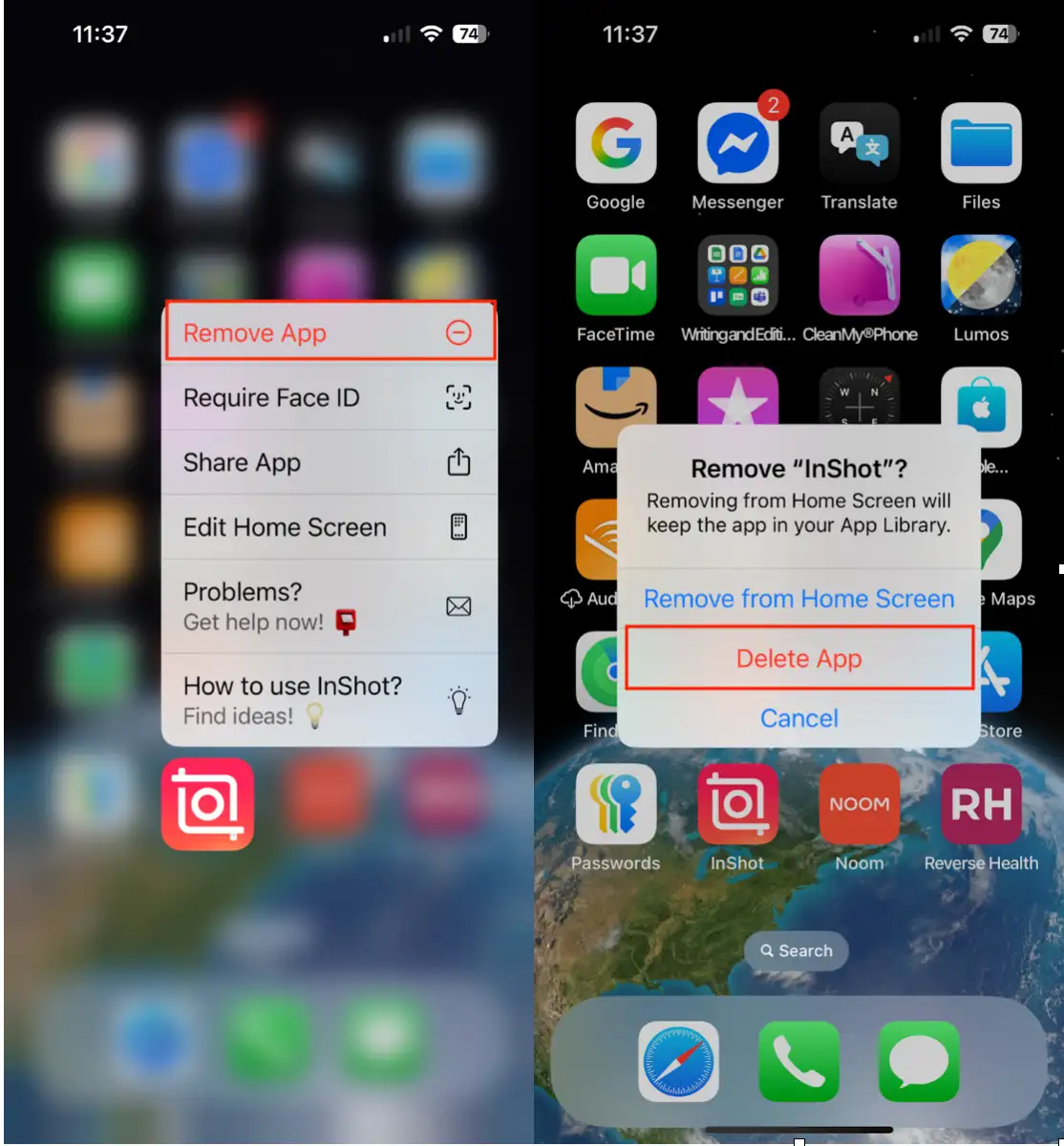
- ホーム画面でアプリアイコンを長押しします。
- 「アプリを削除」をクリックし、次に「アプリを削除」をクリックします。
アプリを完全に削除するかどうか迷っている場合は、「設定」>「App Store」で「使っていないアプリを削除する」オプションをオンにできます。この機能を有効にすると、あまり使わないアプリが自動的に削除され、後で必要になった場合に備えてデータが保存されます。この機能は、たまに使うような大容量のアプリに特に便利で、再ダウンロードや再設定の手間を省くことができます。
3. iOSシステムをアップデートする
デバイスの設定で自動アップデートを有効にしていますか?有効になっていない場合は、iOSをアップデートするだけで済むかもしれません。手順は以下のとおりです。
「設定」>「一般」>「ソフトウェア・アップデート」に移動し、利用可能なアップデートをインストールしてください。また、自動アップデートを有効にすると、バックグラウンドで自動的にアップデートがインストールされ、常に最新の機能とセキュリティ修正が適用されます。
4.インターネット接続を確認します
iCloudストレージの詳細がまだ読み込まれない場合は、Wi-Fiまたはモバイルデータ通信の接続が安定していることを確認してください。インターネット接続が弱いことが、iCloudアカウント情報にアクセスできない原因となっている可能性があります。ルーターを再起動するか、別のWi-Fiネットワーク(利用可能な場合)に接続してみてください。また、モバイルデータ通信をご利用の場合は、モバイルデータ通信プランが有効になっていることを確認してください。
5. iPhoneのストレージ容量を再確認する
上記の手順をすべて完了したら、iPhoneを再起動してください。次に、iPhoneの「設定」を開き、「一般」をタップして、「iPhoneストレージ」をタップします。数秒かかる場合がありますが、iPhoneのストレージ容量の内訳がすべて表示されるはずです。この手順は、変更を加えた後にストレージ情報を更新するために必要です。
iPhoneのストレージ容量を監視することは非常に重要です。画面が読み込まれない場合は、システム障害の兆候です。必要な容量を確保し、不要なアプリを削除し、iOSを最新バージョンにアップデートすることで、ストレージ容量を回復できるはずです。ストレージ容量を効果的に管理することで、iPhoneのパフォーマンスを向上させ、潜在的な問題を回避できます。
コメントは締め切りました。