

人工知能(AI)はもはや未来的な概念ではなく、私たちの日常生活の一部となっています。ChatGPTやGoogle Geminiなどのツールを使えば、何でも検索できるようになります。
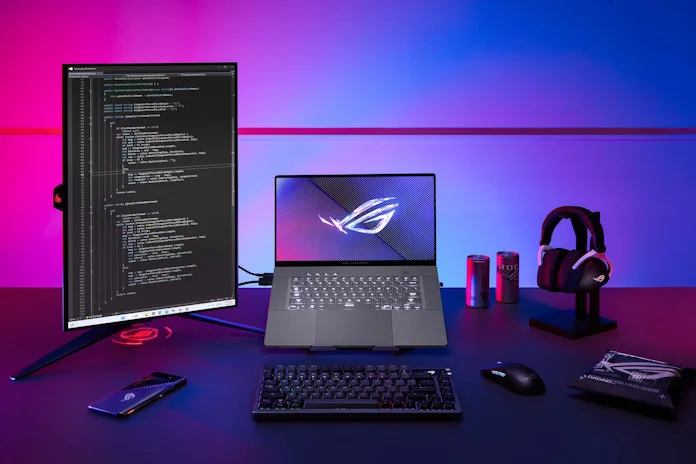
しかし、AIツールやプラットフォームは膨大な容量を消費するため、最終的にはコンピューターの速度低下やストレージの圧迫につながる可能性があります。テクノロジーに精通している方なら、現代においてAIツール向けにコンピューターを準備することが不可欠であることはご理解いただけるでしょう。ハードウェアのアップグレードだけでなく、パフォーマンスを最適化し、テクノロジーが適切に機能するようにすることが重要です。
プライバシーや速度を犠牲にすることなく、コンピューターを人工知能向けに準備するための 7 つの効果的な方法をご紹介します。
1. 組み込み AI をサポートする CPU または GPU にアップグレードします。
現代の人工知能ツールが機能する方法は 2 つあります。
- クラウドベースの人工知能 (AI) にはインターネットが必要です。
- デバイス上の人工知能は、プロセッサ上でスムーズに動作します
それでも、スピードとプライバシー保護の点から、デバイス上の人工知能は未来の技術です。
عرض المزيد
- Intel Core Ultraには、ニューラル・プロセッシング・ユニット(NPU)が搭載されています。これは、人工知能(AI)ワークロードのニーズを満たすように特別に設計されています。
- さらに、AMD Ryzen 7040/8040 シリーズには、機能的なニューラル プロセッシング ユニット (NPU) も搭載されています。
- NVIDIA RTX グラフィックス プロセッシング ユニットは、画像作成、3D ツール、ビデオ品質の向上などの生成 AI ツールやタスクに適しています。
何でこれが大切ですか?
DaVinci Resolve、Windows AI機能、Adobe FireflyなどのAIアプリケーションは、すべてのデータをクラウドに移行するのではなく、データをローカルに安全に保管します。
2. プラスRAMを追加
AIツールは大量のメモリを消費し、レガシーシステムを瞬く間に圧倒する可能性があります。AIアシスタント、AIブラウザ、大規模な言語モデルは、システムのメモリ使用量を80~90%まで押し上げるため、処理速度の低下を引き起こします。
2025 年に推奨されるランダム アクセス メモリ (RAM) の最小量を見てみましょう。
- リモートオフィスワーク、ブラウジング、AI アシスタントなどで AI を使用する基本的なユーザーの場合、必要な RAM は 16GB になります。
- プロのプログラマー、高パフォーマンスユーザー、コンテンツクリエーターには 32 GB の RAM が必要です。
- 一方、LLM モデルの使用、ビデオの作成、AI 画像の開発には 64 GB 以上の RAM が必要です。
そのため、VS Code、Figma、Google Colab Notebook、Photoshop Chromeなどの最新のアプリケーションはすべて人工知能拡張機能を利用しています。そのため、コンピューターが動作中にフリーズした場合、RAMを増設するのが最も早い解決策です。
3. AI モデル用に 30 ~ 40 GB のストレージ スペースを提供します。
AI アプリケーションは、一時ファイル、キャッシュ、ローカル AI モデル、およびブラウザー AI データベースを保存します。
そのため、かなりのギガバイトの容量を消費する可能性があります。最も一般的な推奨事項は次のとおりです。
- 常に30~40 GBのスペースを確保する
- AI ツールは高速な読み取りおよび書き込み操作に依存するため、ハード ディスク ドライブ (HDD) ではなくソリッド ステート ドライブ (SSD) を使用する方が適しています。
- 長期的な AI 駆動型タスクを実行する場合は、1TB NVMe SSD にアップグレードする必要があります。
4. プライバシー設定を強化する
AI プラットフォームとツールには、クリップボード、ファイル システム、ブラウザー アクティビティ、音声入力、画面キャプチャ、データの場所にアクセスするための権限が必要です。
したがって、上記のすべてのアクセス プロセスに同意すると、AI アプリケーションにデジタル データへの完全なアクセスを直接許可することになります。
何ができるでしょうか?
Windows 11をお使いの場合は、コンピューターの「設定」を開き、 「プライバシーとセキュリティ」オプションをクリックしてください。
次に、次のように設定を調整します。
- アプリの許可
- ポートフォリオ共有へのアクセス
- マイクとカメラへのアクセス
- 診断データ
- クラウド同期オプション
Chrome および Edge ブラウザでは、サードパーティの Cookie を無効にし、不要なコレクションを自動的に入力し、不要な AI モジュールを削除します。
さらに、「プライバシー サンドボックス」コントロールやトラッキング防止などの設定を有効にする必要があります。
この方法では、すべてのデジタルデータを不明なサーバーに転送することなく、人工知能のすべての機能を利用できます。
5. クラウド データの収集を回避するために、可能な限りローカル AI モデルを使用します。
さらに、クラウドベースのAIでは会話が録音され、インターネット接続に依存し、データはデバイスから送信されます。一方、オンプレミスのAIモデルは、すべてのデータのプライバシーが確保され、反復的なタスクは高速化され、オフラインでも動作し、コンピューターのニューラル・プロセッシング・ユニット(NPU)またはグラフィックス・プロセッシング・ユニット(GPU)を活用します。
さらに、2025 年の最高のローカル AI ツールの例としては、LM Studio、Ollama (Mac と Windows の両方に対応したローカル AI)、画像生成に使用される Local Stable Diffusion、GPT4All などが挙げられます。
ネイティブAIツールの使用は、要約、ブレインストーミング、メールの作成と書き直し、オフラインでの生産性向上といったタスクに最適です。一方、クラウドベースのAIは、リアルタイムのリサーチ、検索、Webベースのクエリといったタスクに最適です。
6. アプリケーション数を削減して高いAI応答性を実現
AIツールは、AI音声アシスタント、AI検索インデックス作成、AIレコメンデーションなどのバックグラウンドサービスを実行します。その結果、これらのサービスは利用可能なRAMを減少させ、再起動を遅くします。
Windowsパソコンでこの問題を簡単に解決するには、タスクマネージャーを開き、「スタートアップアプリ」オプションを選択してください。CPUとRAMが利用可能になるため、 Copilotの実行、画像の作成、ドキュメントの要約など、AIを活用したタスクの実行速度が大幅に向上します。
したがって、Steam、Adobe Creative Cloud、Discord Server、Epic Games、サードパーティの更新ソフトウェア、Spotify など、定期的に使用しないものはすべて無効にしてください。
7.ドライバーを更新します
AIツールと機能は、GPUドライバー、ファームウェアの最適化、NPUの改良、オペレーティングシステムのパッチ、セキュリティアップデートに大きく依存しています。さらに、お使いのコンピューターが古い場合、AI搭載アプリケーションがクラッシュしたり、品質の低い結果を生成したり、動作が遅くなったり、ハードウェアアクセラレーターを検出できなかったりする可能性があります。
Windowsのアップデートでは、累積的なアップデート、機能アップデート、セキュリティパッチを必ずインストールしてください。GPUドライバーを更新する際は、NVIDIA、Intel GPU、AMD(Advanced Micro Devices)のドライバーをインストールしてください。さらに、GPUのアップデートにはAIアクセラレーションの強化が含まれることがよくあります。
BIOS (基本入出力システム) を更新すると、多くの場合、ハードウェア レベルの人工知能が追加され、AI ワークロードの安定性が向上し、電力効率が向上します。
コメントは締め切りました。