

以前にも書いたように、ホームシアターを構築する際にWi-Fiは軽視されがちな要素です。まずは適切なサイズのテレビと機器を選び、次にサウンドバーやマルチチャンネルサラウンドシステムを選ぶという流れになりがちです。中には、ネットワーク接続を考える前に照明や家具にばかり気を取られる人もいるかもしれません。
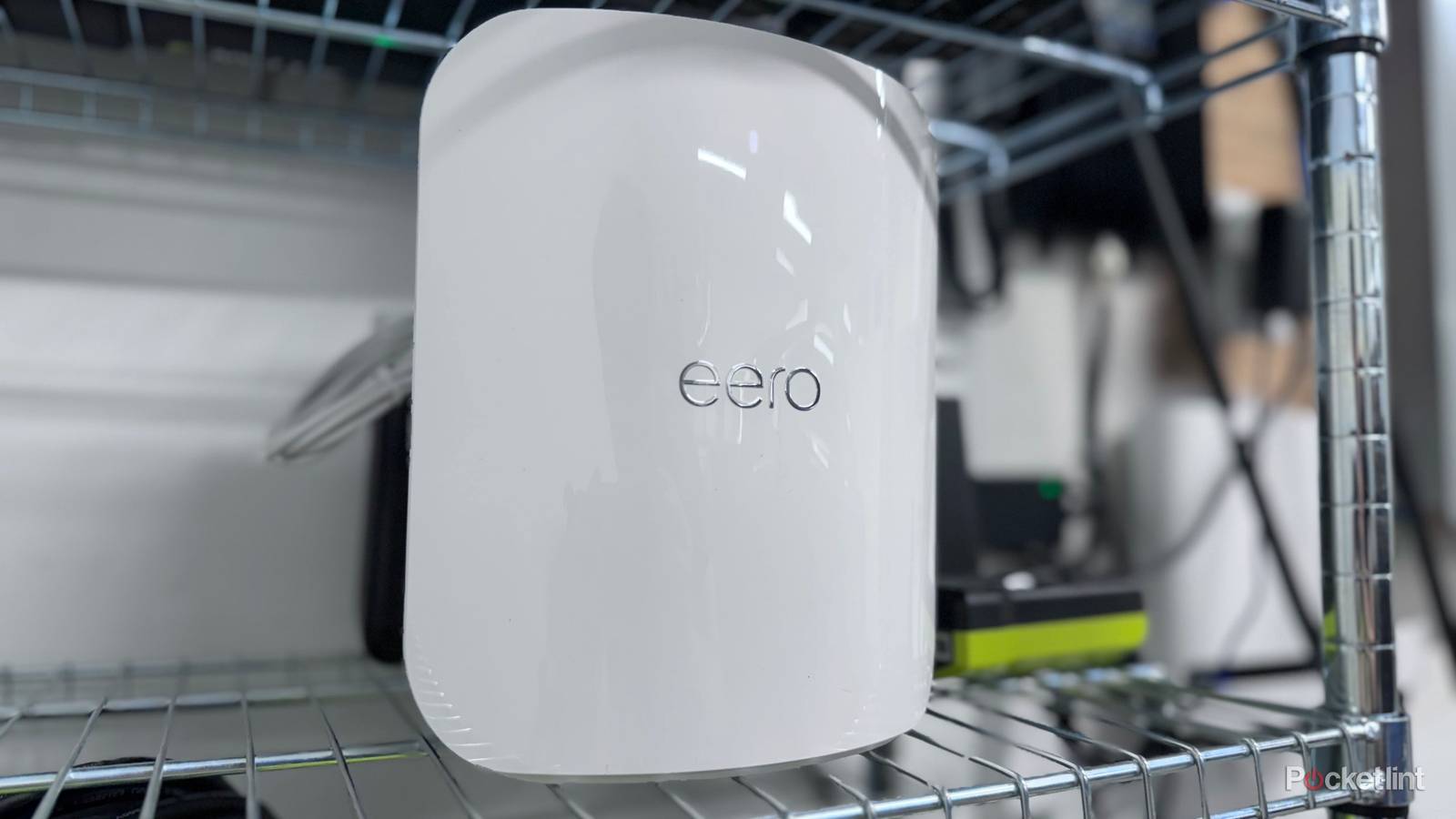
しかし、少し立ち止まって考えてみると、Wi-Fiルーターが重要なコンポーネントになり得ることに気づくでしょう。接続が遅かったり不安定だったりすると、動画のバッファリングや映像の歪み、ワイヤレスオーディオシステムの遅延や途切れなどが発生する可能性があります。スマートホームアクセサリが反応しなくなり、時間と費用をかけて導入した洗練された照明の自動化が台無しになってしまうこともあります。
この記事では、あまり技術的な話は避けるようにします。しかし、ホームシアターを真剣に考えているなら、HDR10+ AdvancedやDolby Atmosといった概念と同じくらい、ネットワーク用語にも精通しておくと良いかもしれません。
可能な限りイーサネット経由で接続する
安心してください
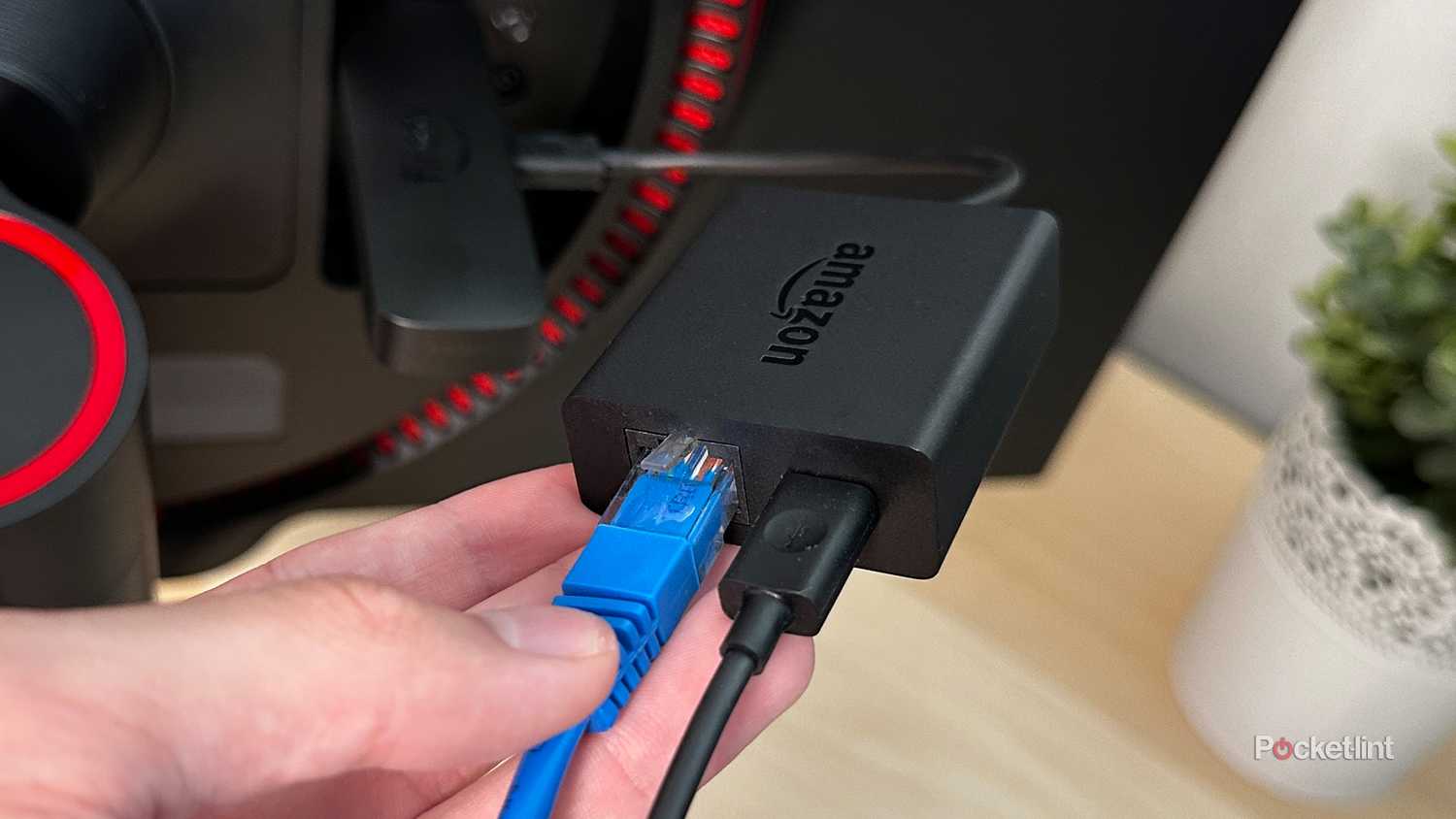
配線を最小限に抑えたすっきりとしたセットアップを好む方には、これは好ましくないかもしれません。ルーターのイーサネットポートを使用すると、2つのメリットがあります。1つ目は信頼性です。ホームシアター環境では、イーサネットは基本的に通信範囲の問題や干渉の影響を受けないため、ルーターとインターネットサービスプロバイダーが正常に動作している限り、途切れることなく安定した速度が得られます。
もう一つの利点は帯域幅です。ギガビットイーサネットに対応したデバイス(およびケーブル)は、ほとんどのWi-Fi接続よりも高速にデータを転送できるため、音声と動画のバッファリング時間が短縮されます。さらに、Wi-Fiを必要とするデバイスの通信時間を節約できます。
ホームシアターの範囲では、イーサネットは基本的に範囲や干渉の問題の影響を受けないため、中断のない安定した速度が得られます。
原則として、Cat 6イーサネットケーブルを使用することをお勧めします。最大速度10Gbpsに達することはないかもしれませんが、Cat 6は比較的安価で、デバイスが対応していればCat 5eの1Gbpsの制限を超える速度を実現できます。これは、ネットワーク接続ストレージ(NAS)やその他のメディアサーバーなどのアプリケーションにメリットをもたらします。
複雑なホームシアターシステムの場合、ルーターのポート数が足りない場合は、イーサネットアダプターの購入が必要になるかもしれません。ほとんどの方は、より安価な管理されていないアダプターで十分でしょう。実際、特別な要件を持つ技術専門家でない限り、管理型アダプターやスマートアダプターは避けることをお勧めします。
テレビやスピーカーに5GHzまたは6GHz帯を強制する
可能な場合
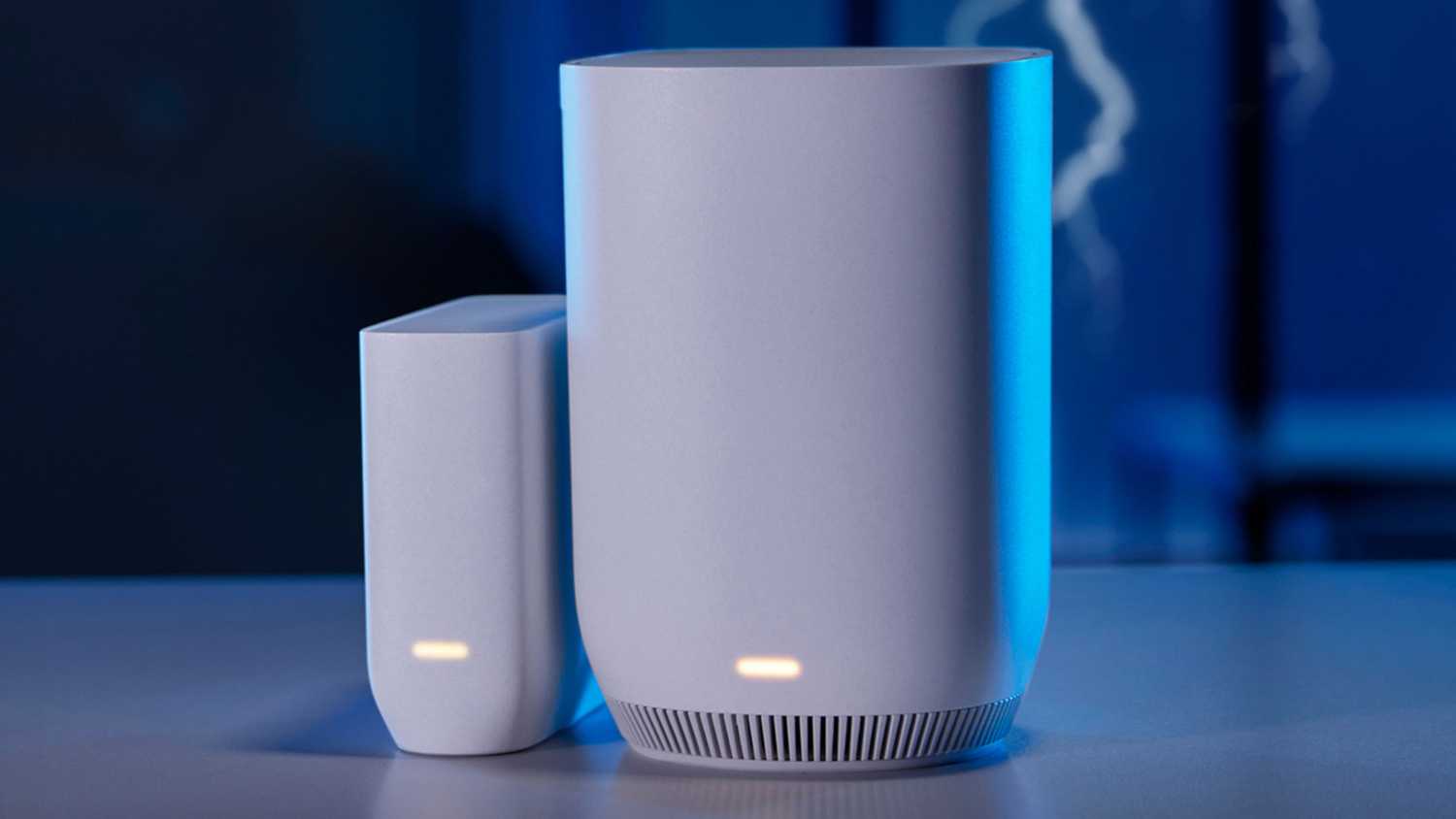 Wi-Fi 6 ベースのルーターには、2.4 GHz と 5 GHz の 2 つの周波数帯域が搭載されています。 Wi-Fi 6Eおよび7 6GHz帯が加わります。一見すると理論的な数字に思えるかもしれませんが、周波数が高いほどデータ通信量が多くなります。そのため、ダウンロードと応答時間を最速にしたい場合は、5GHz帯と6GHz帯が最適です。ただし、通信範囲が限られていることにご注意ください。6GHz帯は、ルーターが設置されている部屋の外では壁によって信号が著しく弱まるため、あまり効果的ではありません。
ほとんどのスタンドアロンルーターには、ウェブまたはモバイルインターフェースに、異なる帯域ごとに個別のSSID(ネットワーク識別子)を作成できる設定オプションがあります(例:「MyHome-2.4G」と「MyHome-5G」)。設定が完了したら、テレビ、スピーカー、その他のデバイスの設定にアクセスし、最適な帯域を選択できます。
メッシュルーターによっては、この機能が利用できない場合があります。ネットワークシステムはデフォルトで単一のSSIDを使用するように設定されています。これは、ルーター間で接続を簡単に切り替えられるようにするためです。ルーターの設定で、帯域分割が有効になっているかどうかを確認する必要があります。有効になっていなくても慌てる必要はありません。デバイスは可能な限り5GHzまたは6GHz帯に自動的に切り替わります。
防犯カメラは例外となる可能性はあるものの、ほとんどのスマートホーム機器は2.4GHz帯に限定すべきである。照明、センサー、サーモスタットはデータ消費量が少なく、2.4GHz帯であれば十分な通信範囲を確保しつつ、5GHz帯と6GHz帯の混雑を最小限に抑えることができる。
スマートキュー管理オン
希少だが貴重
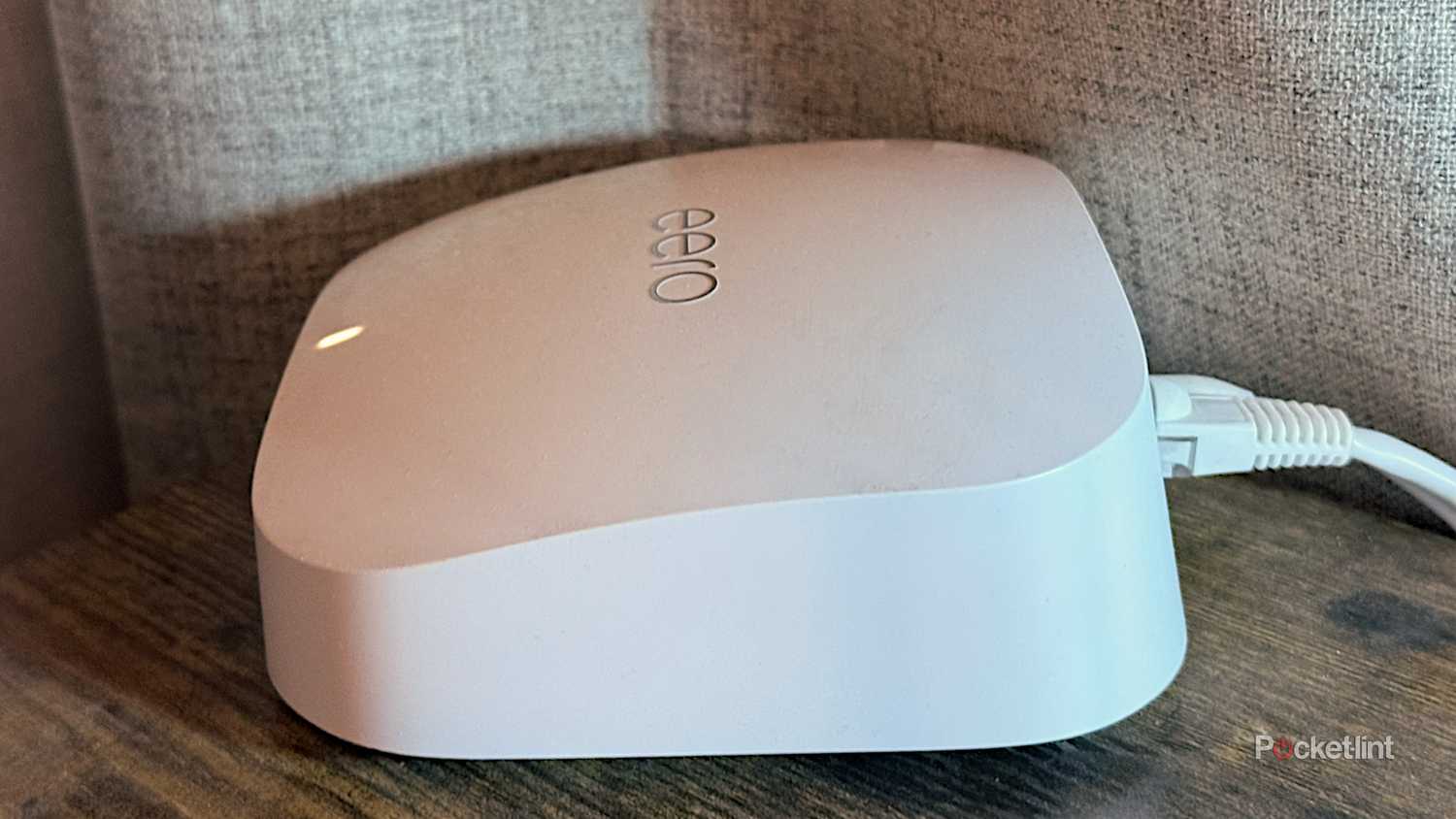
スマートキューマネジメント(SQM)について詳しく説明するのは少し複雑です。簡単に言うと、特定の種類のトラフィックを他のトラフィックよりも優先することで、パフォーマンスを向上させることができます。具体的には、ゲーム、音声通話、ビデオ通話、そしてホームシアターにとって最も重要なビデオストリーミングといったリアルタイムトラフィックを優先します。メール同期やウェブブラウジングといった機能は、キューの最後尾に配置されます。
SQMに必要な条件はただ一つ、可用性です。SQMは比較的高いプロセッサパワーを必要とするため、多くのルーターはこの機能に対応していません。最適なパフォーマンスを得るためには、必ずしも必要ではありません。この機能を提供している主なブランドは、Eero、Netgear、Ubiquitiです。SQMを有効化できると決めつける前に、特に新しいモデルを購入する前に、ルーターの互換性を必ず確認してください。
OpenWrtをインストールできる場合、通常はサポートされていないルーターでもSQMを有効にすることが可能です。ただし、ルーターのファームウェアのアップデートが難しそう、あるいは分かりにくいと感じる場合は、この操作は行わないでください。
ルータとデバイスを正しい場所に設置する
最も簡単なハック
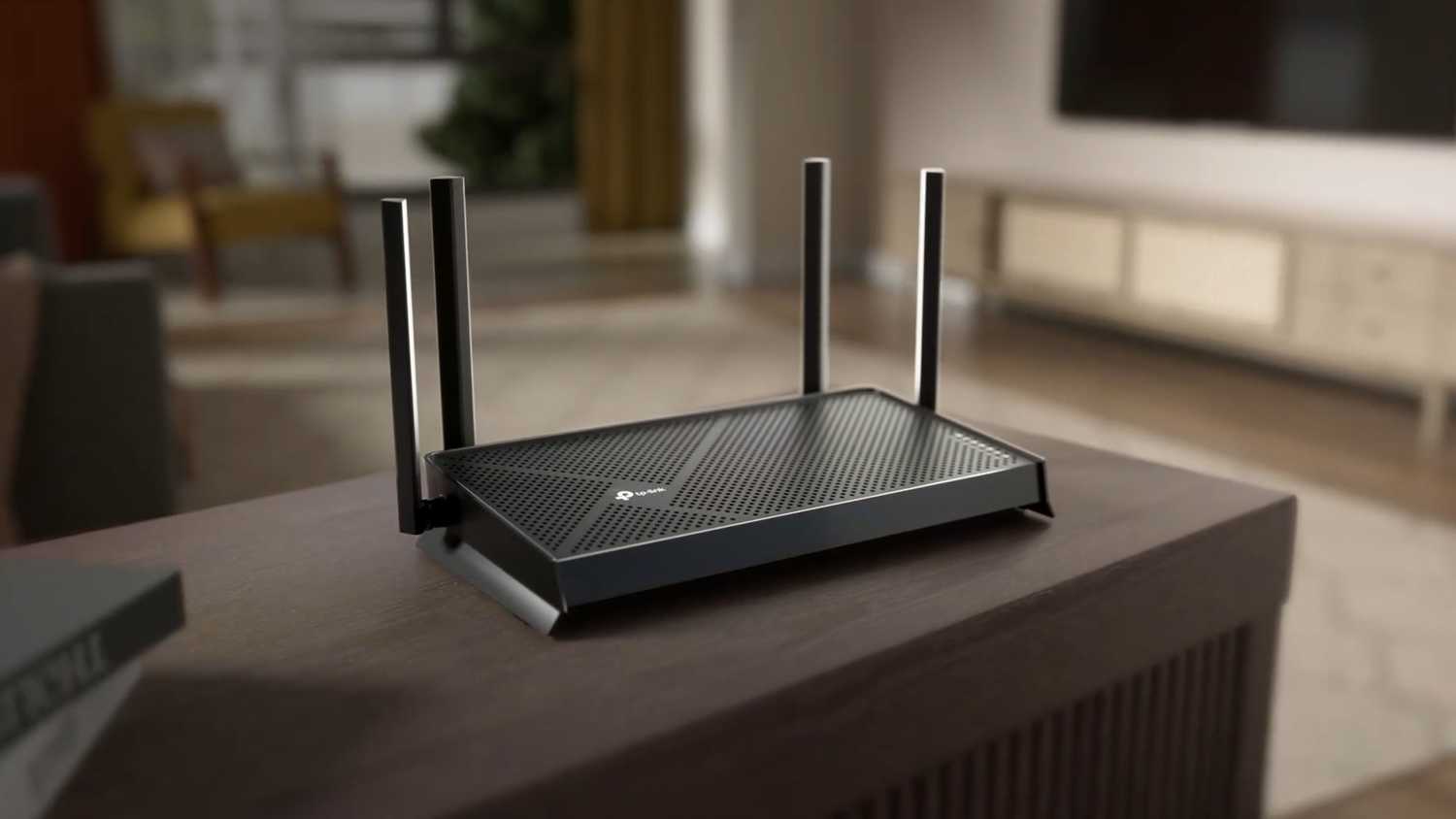 ええと、ここでは少しズルをしています。実際には何も設定していないからです。しかし、位置合わせは非常に重要です。これはパブリックドメインの問題やイーサネットケーブルの接続だけに限ったことではありません。
心配なのは障害物です。ルーターをテレビや受信機の後ろ、あるいは戸棚の中に押し込みたくなるかもしれませんが、できる限り避けるべきです。数センチでも信号品質が劣化する可能性があり、特に金属物がある場合は顕著です。私がよく例えるのはラジオ局です。Wi-Fiルーターは基本的にラジオ局と同じ役割を担っているからです。ラジオ局の塔が町の近くの丘の上に設置されていれば、誰もが放送を聞くことができます。しかし、塔が山の向こう側にあると、何マイル離れていても電波は届きません。
ルーターの理想的な設置場所は、床から離し、壁から離し、信号を遮る可能性のあるものから離れた場所です。部屋の真ん中にスタンドを置く必要はありませんが、ホームシアターのセットアップに調和するデザインの中で、可能な限り最適な場所に配置するようにしてください。
ゲストネットワークへの訪問者の維持
ケチにならないように
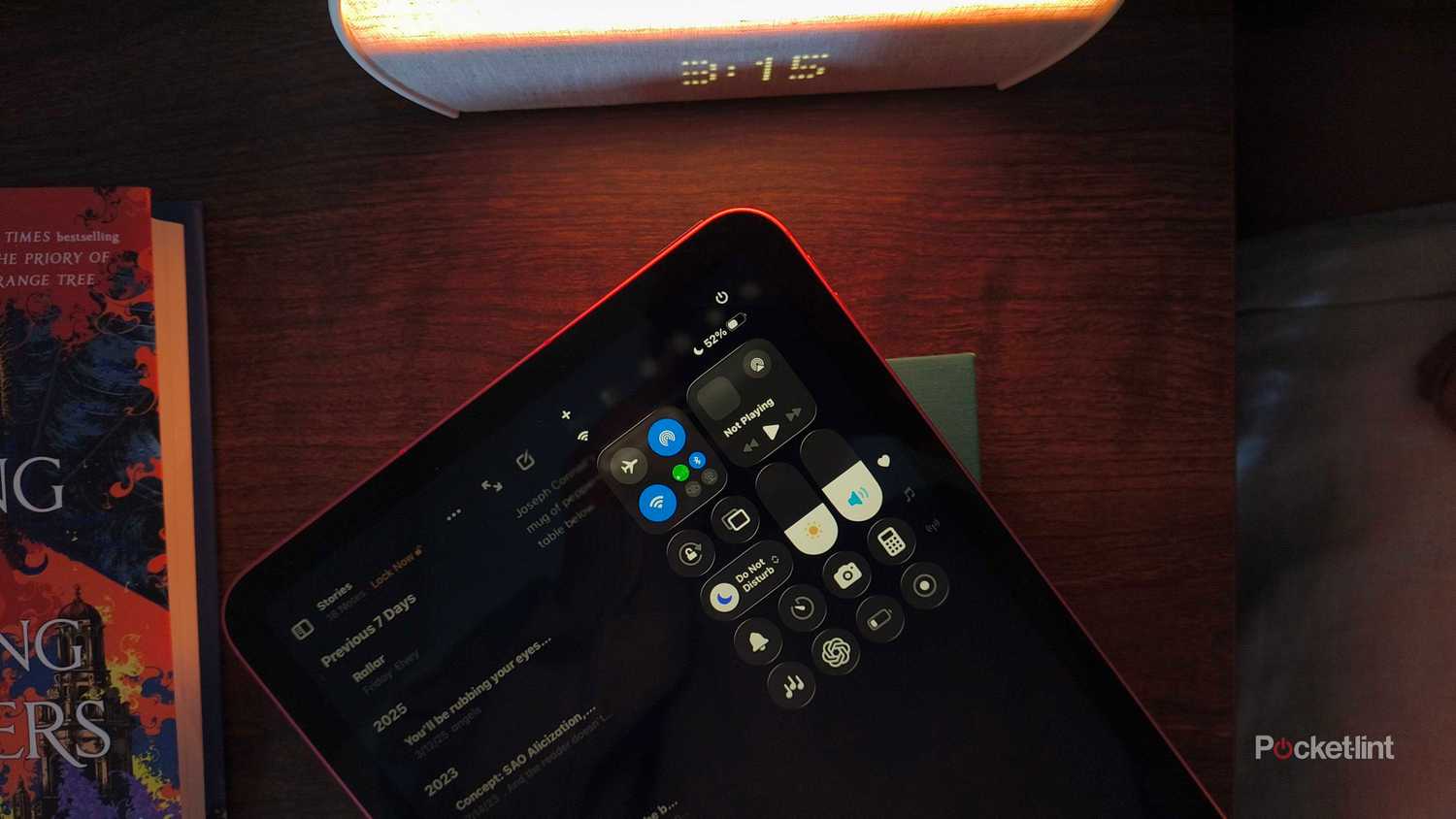
名前の通り、ゲストネットワーク/SSIDの主な目的は、訪問者にルーターへのフルアクセスを許可することなく、ゲストを受け入れることです。これにより、共有ファイルや設定へのアクセス、接続デバイスの操作、マルウェアの誤拡散を防ぐことができます。
これらはすべてホームシアターにとって貴重な機能ですが、最も重要なのは帯域幅の割り当てです。多くのルーターでは、設定でゲストネットワークを作成すると、その帯域幅容量を指定できます。これにより、帯域幅のかなりの部分が自分のデバイス用に確保されます。これは、200Mbpsのインターネットプランで4K HDRやドルビーアトモスのコンテンツをストリーミングする場合に非常に重要です。
多くのルーターでは、設定でゲスト ネットワークを作成すると、その帯域幅容量を指定できます。
同時に、思いやりも忘れてはいけません。友達の速度を25Mbps未満に制限したいというアイデアは魅力的かもしれませんが、多くのモバイル接続と比較すると遅いですし、ましてや固定電話回線で慣れている速度と比べればなおさらです。本当に信頼できる友達なら、上限はもっと高く設定すべきですし、親しい友達があなたの普段使っているWi-Fiネットワークを使わない理由はほとんどないでしょう。
コメントは締め切りました。