

Windows 11デバイスで docs.google.com にアクセスできず、空白ページが表示されたり、読み込みに時間がかかったりといったエラーが発生している場合、それはあなただけではありません。Google ドキュメントが日々の仕事、特に文書作成、共同作業、ファイル保存においてどれほど重要かは、誰もが知っています。そのため、この重要なツールが正しく読み込まれないと、ユーザーのワークフローが阻害されてしまいます。
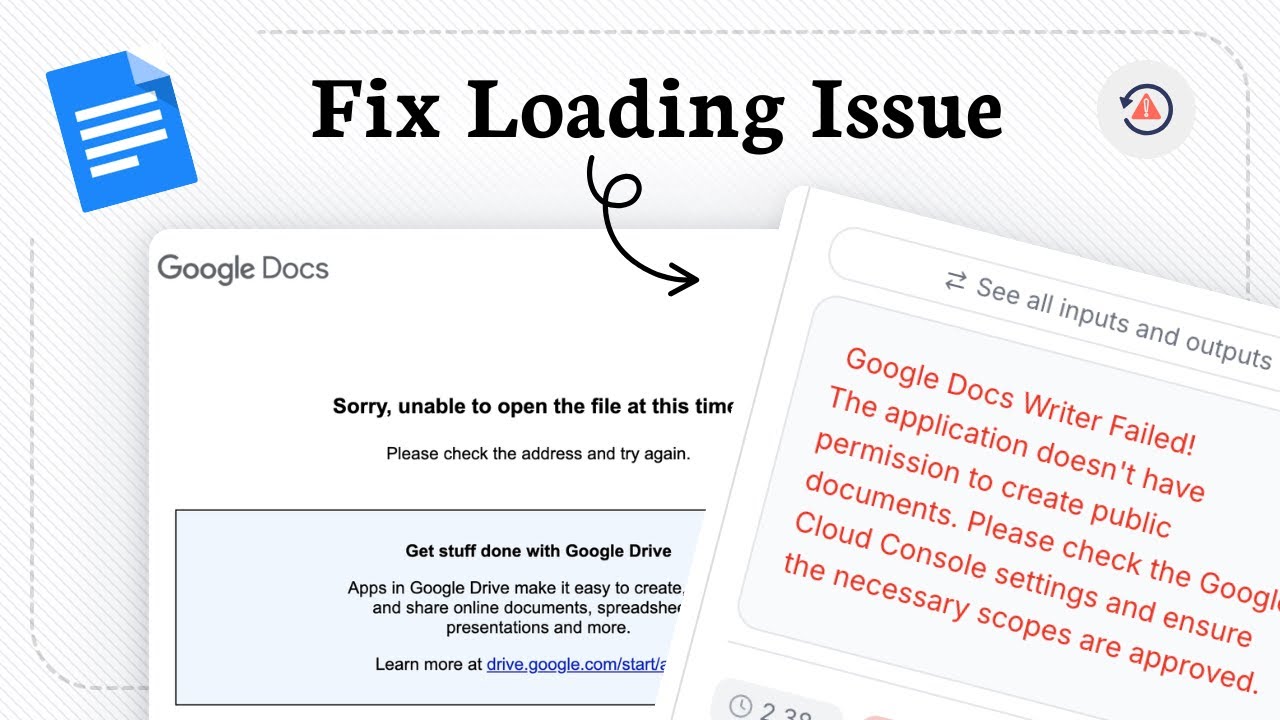
しかし、これらの問題は簡単な調整で解決できます。このガイドでは、 Googleドキュメントを再び使えるようにするための実践的な解決策をご紹介します。
成功する改革
ここでは、簡単な修正方法とトラブルシューティング方法を説明します。
ステップ1: Wi-Fiネットワークを確認する
これは明らかに明らかな解決策のように思えるかもしれませんが、ダウンロード パフォーマンスが低下する最も一般的な原因は、インターネット アクセスの不安定さです。
どのような手順に従うべきでしょうか?
- ルーターを再起動するか、イーサネットなどの有線接続に切り替えることができます。
- 他の Web サイトを開いて、正しく動作しているかどうかを確認してください。
- また、速度テストを実行してネットワーク速度を確認することもできます。
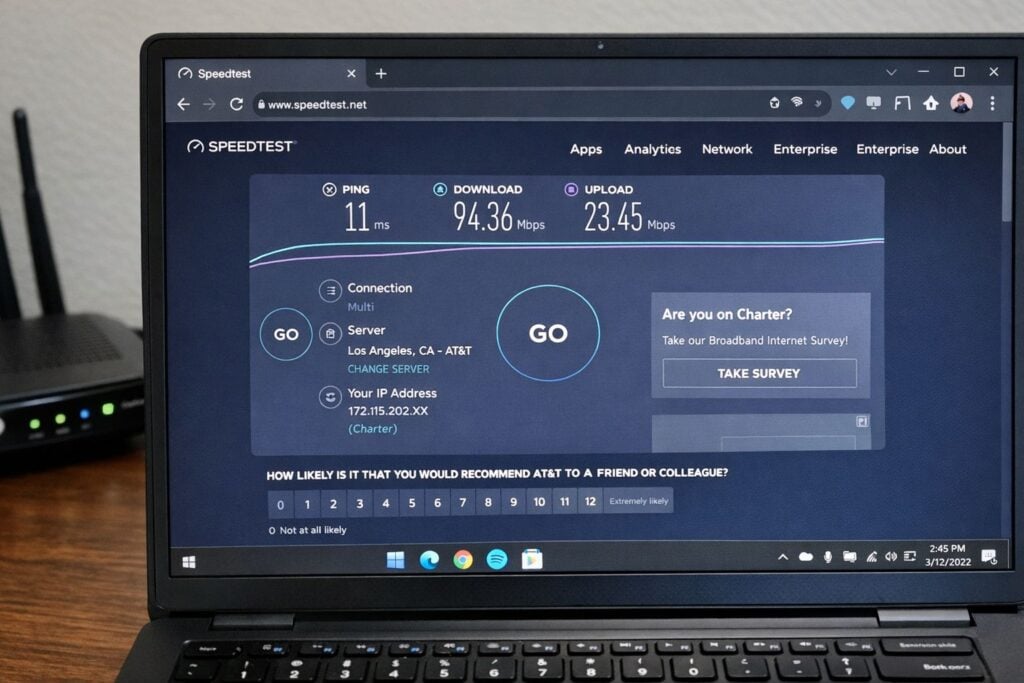
速度テストを実行してネットワーク接続を確認します。
したがって、Wi-Fi 接続が弱かったり、頻繁に切断されたりする場合は、これが原因です。
ステップ2: ブラウザのキャッシュとCookieをクリアする
時間の経過とともに、ブラウザには一時ファイルが保存される可能性があります。これらのファイルが破損すると、ページの読み込みに影響する可能性があります。
ChromeとEdgeのキャッシュをクリアする方法
- 「設定」をクリックし、「プライバシーとセキュリティ」に進みます。
- 「閲覧履歴データを消去」をクリックします。
- 選択 「キャッシュされた画像とファイル」と「Cookieとその他のサイトデータ」.
- 「データを消去」を選択します。
- 次に、コンピュータを再起動して、docs.google.com を開きます。
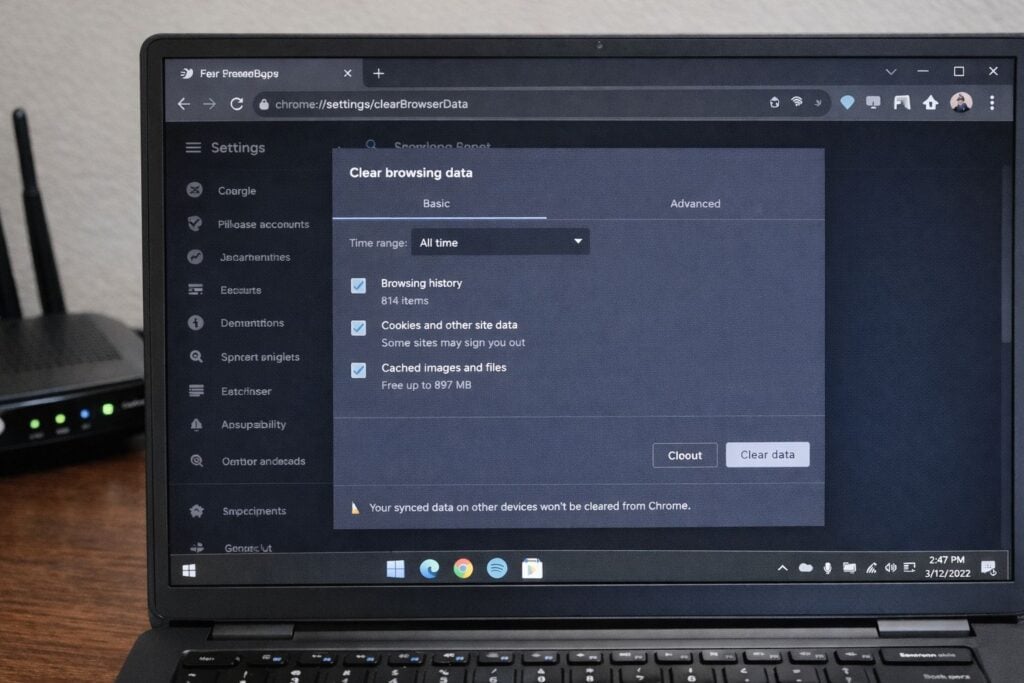
ブラウザのキャッシュとCookieを消去する
この方法により、読み込みの問題がすぐに解決されることがよくあります。
ステップ3: アドオンをオフにする
広告ブロッカーや HTTPS 強制ツールなどの一部のブラウザ拡張機能は、Google ドキュメントの動作に干渉する可能性があります。
アドオンを無効にするにはどうすればいいですか?
- Chrome または Edge では、「メニュー」、次に「拡張機能」に移動します。
- ここで、そこからすべてのアドオンをオフにします。
- その後、ブラウザを再起動してください。
次に、Google ドキュメントをもう一度開いてみて、うまくいけばアドオンを 1 つずつ実行して、問題の原因となっているアドオンを特定します。
ステップ4: ブラウザを更新する
一部の古いブラウザでは互換性の問題が発生する可能性があります。そのため、ブラウザを定期的に更新することが重要です。
どのような手順に従うべきでしょうか?
- ブラウザで「設定」→「バージョン情報」に移動します。
- 保留中の更新があるかどうかを自動的に確認します。
- ブラウザを更新して再起動してください。
さらに、最新バージョンの Chrome または Edge を使用すると、互換性とセキュリティが向上し、Google ドキュメントなどの最新のアプリケーションが適切に機能するようになります。
ステップ5: DNSキャッシュをクリアし、ネットワーク設定をリセットする
DNSキャッシュが破損しているか、ネットワークが正しく設定されていない場合、最近のウェブサイトが正しく読み込まれない可能性があります。DNSキャッシュをクリアするには、以下の手順に従ってください。
- Windows + Rを押します。
- 「cmd」と入力して Enter キーを押します。
- 次に、コマンドプロンプトで「ipconfig /flushdns」と入力します。
- コマンドを入力したら、Enter キーを押します。
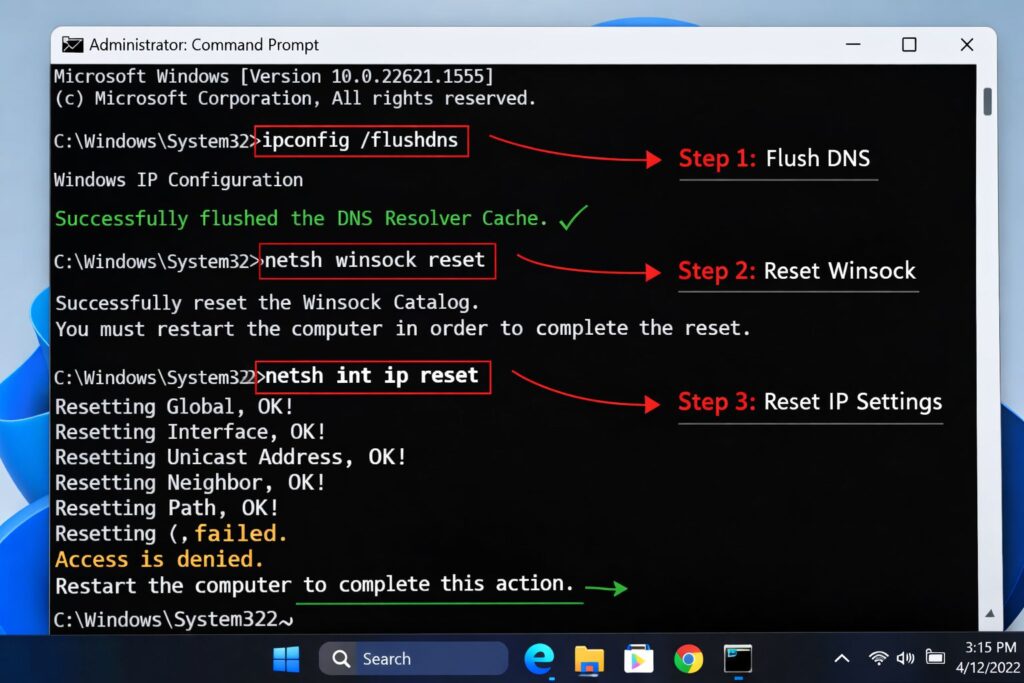
DNS キャッシュをクリアし、ネットワーク設定をリセットします。
「netsh winsock reset」「netsh int ip reset」と入力してネットワーク設定をリセットすることもできます。その後、パソコンを再起動し、Googleドキュメントを開いてみてください。
上記の手順を試してもdocs.google.comにアクセスできる場合は、Googleドライブ経由でGoogleドキュメントを開いてみてください。Googleドライブを検索し、そこからアクセスしたいドキュメントを開いてください。
さらに、その期間中はモバイル アプリやその他のデバイスを使用して、トラブルシューティング中でも作業を続行できるようにします。
コメントは締め切りました。