

Google は、世界で最も普及し、広く使用されているスマートフォン オペレーティング システムの次のメジャー アップデート サイクルである Android 17 の最初のベータ版の提供を開始しました。開発者や技術の専門知識を持つ方であれば、このベータ版で Android 17 に搭載される機能を事前に確認できます。
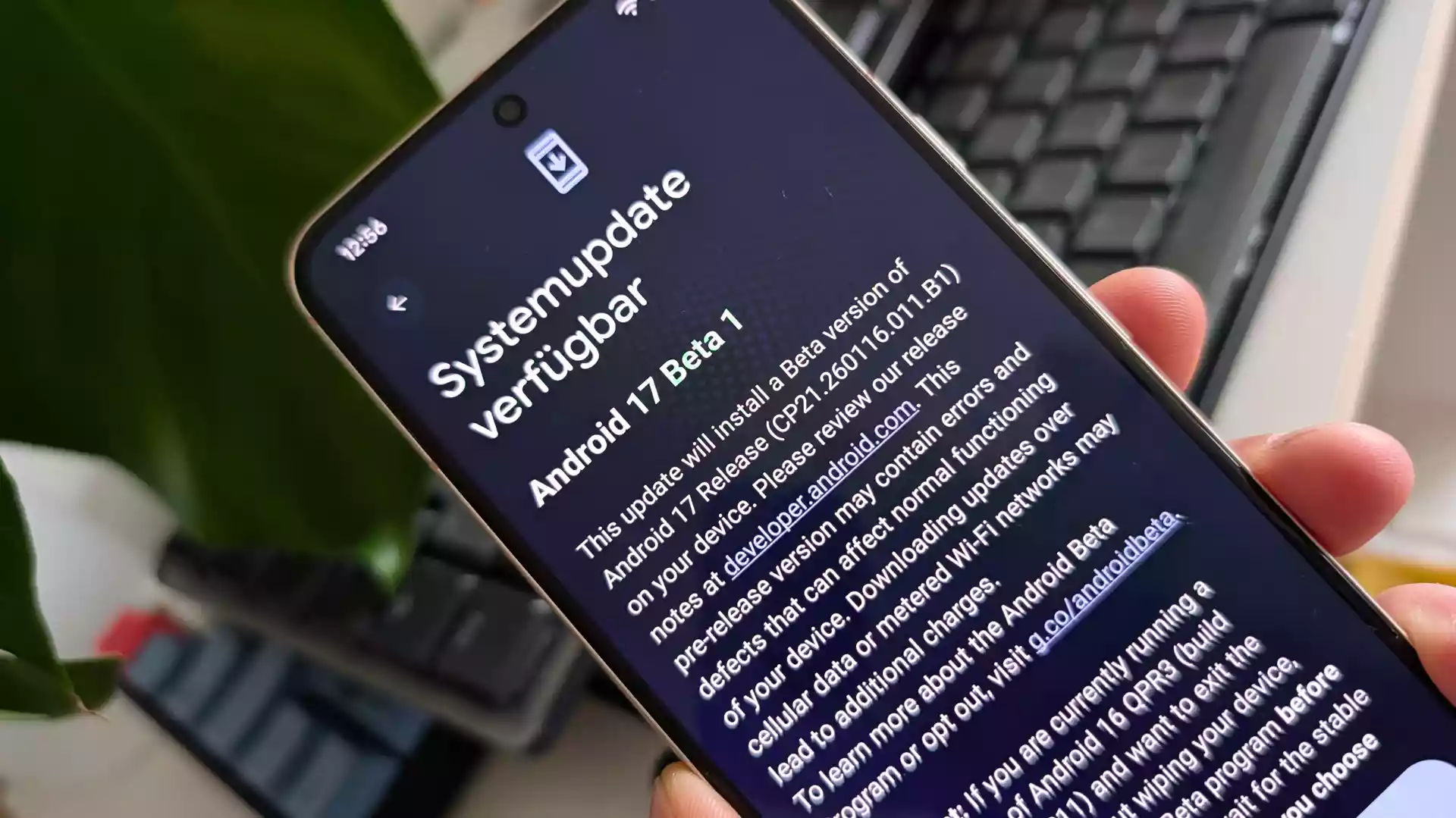
このブログ投稿では、Android 17 と新しいベータ版がユーザーにとって何を意味するのか、そして Android 17 ベータ版をデバイスにシームレスにインストールする方法について説明します。
Android 17 ベータ版とは何ですか?
Android17ベータ版 これは、次期Android 17オペレーティングシステムのベータ版です。このリリースでは、カメラとメディア機能の大幅な改善に加え、対応デバイス向けのプロファイル拡張が目玉となっています。さらに、このベータ版では、Googleは従来の開発者プレビューモデルからAndroid Canaryソフトウェアへの抜本的な移行を実証しました。
永続的なCanaryチャンネルと永続的な運用モデルの導入により、より強固な開発者コミュニティへの移行が実現し、多くのメリットがもたらされます。開発者APIへの迅速なアクセスから、強化されたベータ版エクスペリエンスへと進化するCanaryビルドの実証済みの安定性、そしてシームレスなOTAアップデートまで、Android 17 Beta 1は、洗練されたイノベーションをすぐに提供します。
ただし、これは最終製品ではありませんが、アプリケーションの互換性をテストしたり、早期の改善を確認したりする場合、十分に使用できます。
Android 17 Beta 1 の新機能は何ですか?
Android 17 の最初のベータ版における注目すべき改善点のリストは次のとおりです。
- アプリケーションは、大きな画面に合わせて適切にサイズを変更し、折りたたみ式デバイスとタブレットに同じデザインを適応させる必要があります。
- 新しいリリースでは、カメラとメディアも改善され、開発者モジュールとカメラ間のシームレスな切り替えなどが可能になりました。
- メモリ使用量を削減するため、Googleはカスタム通知ビューのサイズを制限しました。これにより、アプリがURIを使用してこれらの制限を回避できる抜け穴が排除されます。
- さらに、Android では、プロファイリング マネージャーに追加された新しいシステム トリガーもリリースされており、これにより、ユーザーはパフォーマンスの問題を修正するためにデータを収集できるようになります。
- また、一部のバージョンでは、ホーム画面の要素やクイック設定アイコンなどのユーザー インターフェイスに変更が加えられる場合があります。
Android 17 Beta 1をインストールするにはどうすればいいですか?
公式ベータプログラムを使用してAndroid 17ベータ版をインストールするには、主に2つの方法があります。それぞれの方法を見てみましょう。
方法1: Androidベータプログラム経由でインストール
これは公式の方法であり、コマンドラインスキルや技術的スキルは必要ありません。
どのような手順に従うべきでしょうか?
- ブラウザを開き、Google で Android ベータ プログラム ページを検索します。
- 次に、Pixel デバイスにリンクされている Google アカウントを使用してサインインします。
- デバイスを選択し、「登録」をクリックします。
- 次に、携帯電話の設定を開き、「システム」に移動して、「ソフトウェア アップデート」をタップします。
- Android 17ベータ版のアップデートが表示されます。ダウンロードしてインストールするだけです。
- インストールが完了すると、デバイスは自動的に再起動します。
したがって、この方法では、通常のシステム アップデートと同様に、通常の OTA 無線アップデートとしてベータ バージョンがインストールされます。
ベータ 1 をインストールすると、Google がベータ 2 またはベータ 3 をリリースしたときに、ソフトウェア アップデート オプションから将来のベータ アップデートを受信できるようになります。この新しいリリースは、開発者や Android 愛好家にとって大きなマイルストーンであり、Android 開発の将来を垣間見ることができます。
コメントは締め切りました。