

Microsoftは昨年10月、Windows 10ユーザー向けにWindowsの最新バージョンであるWindows 11をリリースしました。比較的古いコンピューターをお持ちのユーザーであれば、Windows 11を実行できる場合が多いため、現在多くのコンピューターでWindows 11が稼働しています。Windows 11は非常に安定したオペレーティングシステムですが、他のWindowsのバージョンと同様に、時折不具合が発生することがあります。
このガイドは、Windows 11の組み込みツールを使用して問題を解決するのに役立ちます。Windows 11の問題の原因が既にわかっている場合は、手順を飛ばして最適な解決策を選択できます。原因がわからない場合でも、このガイドをステップバイステップで実行してください。
まずセーフモードに入ります
ほとんどの修復作業では、オペレーティングシステムを起動する必要があります。Windowsを起動できない場合は、セーフモードで起動する必要があります。セーフモードでの起動が初めての場合は、Windows 11をセーフモードで起動する方法に関する簡単なガイドをご覧ください。DISMなどのツールを使用するには、ネットワーク接続を有効にした状態でセーフモードで起動するのが理想的です。
Windows に組み込まれているトラブルシューティング ツールを使用します。
新しいバージョンのWindowsには、様々な問題に対応する組み込みのトラブルシューティングツールが付属しています。以前のバージョンのWindowsではコマンドプロンプトが必要だったトラブルシューティングタスクも、ユーザーフレンドリーなグラフィカルインターフェースで実行できるようになりました。
トラブルシューティングツールは、原因がわからないWindows 11の問題を解決するのに最適です。例えば、カメラが正常に動作せず、原因がわからない場合は、カメラのトラブルシューティングツールを使って、Windowsが問題を自動的に特定して修正できるかどうかを確認できます。
- クリックして開始 勝利+私 に行きます システム > 解決します > その他のトラブルシューティング.
- ここに、組み込みのトラブルシューティングツールがすべてリストされています。ボタンを選択して、問題に応じて適切なトラブルシューティングツールを選択してください。 ラン その隣にあるやつ。
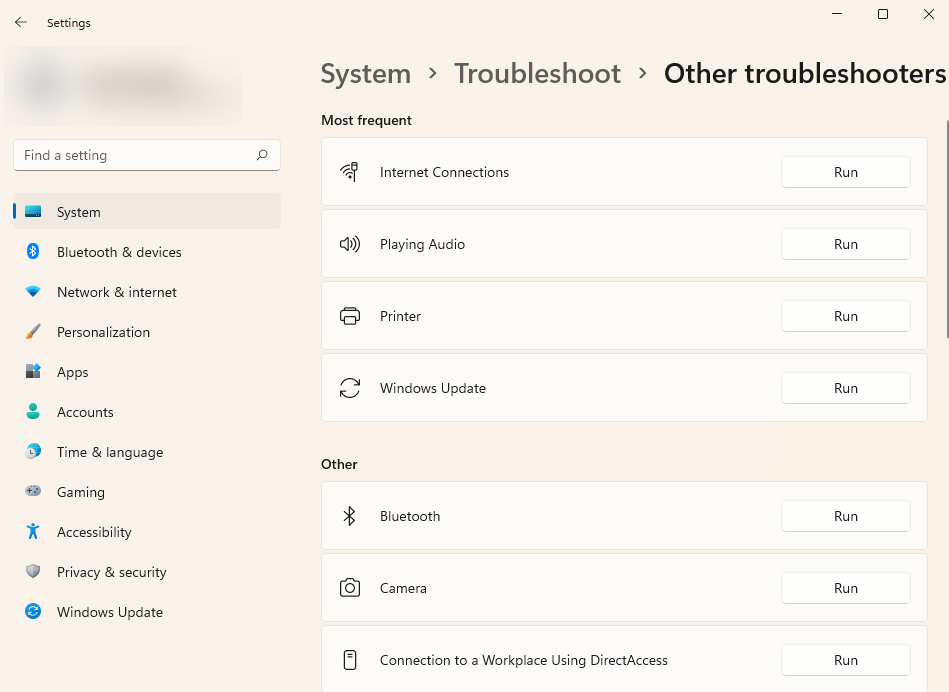
- 指示に従って、トラブルシューターがプロセスを完了できるようにします。
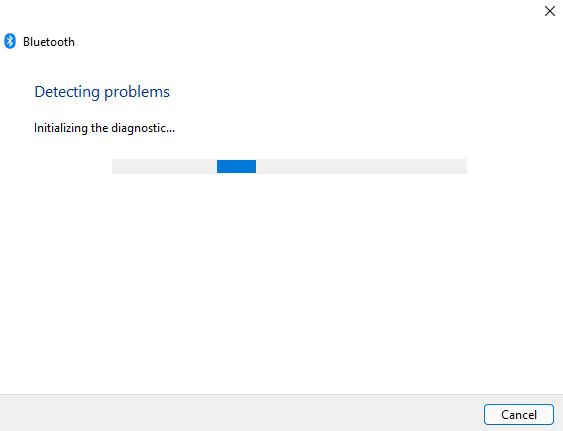
トラブルシューターが問題を特定した場合、自動的に修正を試みます。ただし、問題を特定できない場合、または特定した問題を解決できない場合は、通知が表示され、別の修正方法を試す必要があります。
Windows Updateをアンインストールする
Windowsは、コンピューターを安全かつ最新の状態に保つために、ドライバーやその他のセキュリティ更新プログラムを頻繁に更新します。しかし、更新プログラムによって問題が発生する場合もあります。最近の更新後にWindowsシステムがクラッシュするようになった場合は、最近インストールした更新プログラムをアンインストールしてみてください。
- クリック 勝利+私 に行きます Windows Updateの > 更新履歴.
- 見つける 更新プログラムをアンインストールする コントロールパネルを操作します。
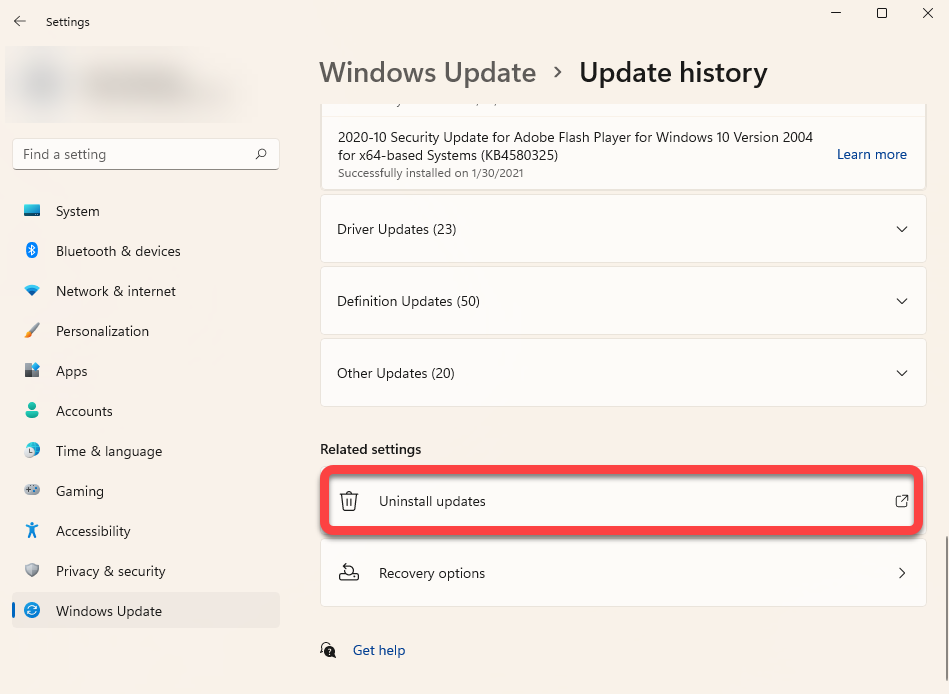
- 列タブをクリックして、インストール日で更新プログラムを並べ替えます。 インストール日最近インストールされた更新プログラムを選択し、ボタンを選択します。 アンインストール 上から。または、更新プログラムを右クリックして選択することもできます。 アンインストール.
特定の更新プログラムに対してアンインストールオプションが表示されない場合、それはWindowsがセキュリティ上またはWindowsの正常な動作のためにその更新プログラムが重要であると判断しているためです。
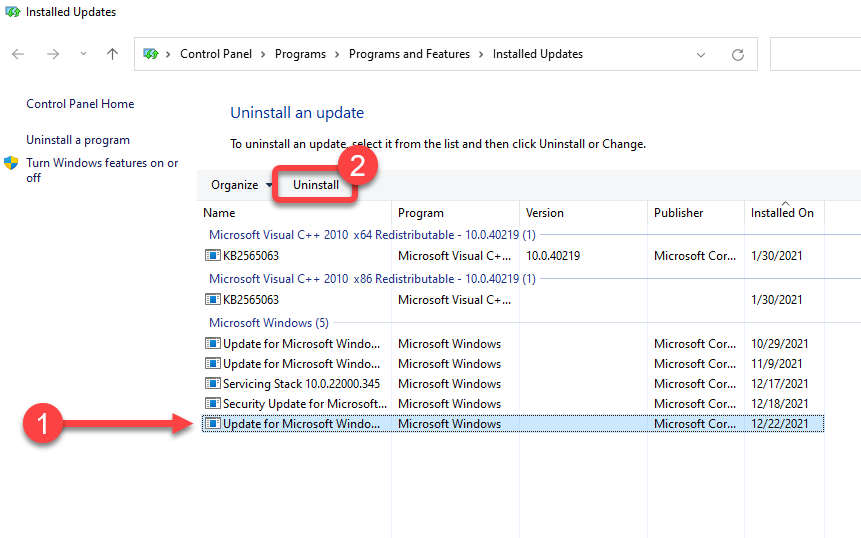
プロンプトが表示されたら、アンインストールプロセスを確認してください。最近インストールしたすべての更新プログラムがアンインストールされたら、Windowsを再起動して、すべてが正常に動作するかどうかを確認してください。
システム ファイル チェッカー (SFC) スキャン
システムファイルチェッカー(SFC)は、破損したシステムファイルを見つけて復元するのに役立つWindowsユーティリティです。システムファイルは、Windowsが正常に動作するために必要な重要なファイルです。
Windows オペレーティング システムで予期しないエラーが発生し、その原因が特に思い当たらない場合は、ファイルが見つからないか破損していることが問題の原因である可能性があります。
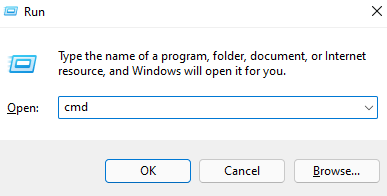
- クリック 勝利+ R、そしてタイプ CMD、そしてを押します Ctrl + Shift + Enter コマンドプロンプトを管理者権限で実行するには。
- 次のコマンドを実行します。
SFC / SCANNOW
- チェックを完了させてください。
スキャンが完了すると、コマンドプロンプトウィンドウに、スキャンでファイル整合性違反が見つかったかどうかを通知するメッセージが表示されます。SFCは関連ファイルを自動的に復元することで、これらの違反を修復します。
ディスクチェック(CHKDSK)
Chkdskは、ファイルシステムのメタデータを検査することでファイルシステムエラーをチェックし、修復する組み込みユーティリティです。ハードドライブ上の論理的および物理的な問題を検出し、自動的に修復を試みます。
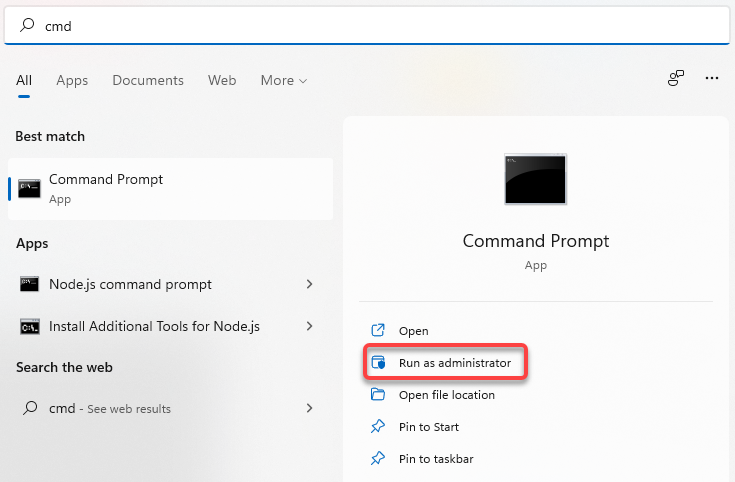
- まず、管理者権限でコマンドプロンプトを実行します。タスクバーからスタートメニューを開き、次のように入力します。 CMD、を選択します 管理者として実行 右から。
- コマンドプロンプトで次のコマンドを入力してヒットします Enter:
chkdsk e: /f /r /x
- 質問されると ストレージユニットの荷降ろしを強制しますか? (Y/N)Yと入力して押す Enter.
スキャンが完了するまで待ちます。完了したら、コンピューターを再起動して、すべてが正常に戻ったかどうかを確認してください。
分散イメージサービス管理(DISM)チェック
DISM は、Windows 11 の修復に役立つもう 1 つのコマンドライン ユーティリティです。SFC や CHKDSK よりも強力であり、SFC または CHKDSK ツールを使用して問題を解決できない場合、または SFC をまったく実行できない場合にのみ使用する必要があります。
DISM は、Windows を最初からインストールする必要なく、インターネットから Windows イメージをダウンロードしてコンピューターに展開することで、破損したシステム コンポーネントを修復するのに役立ちます。
DISMをセーフモードで使用している場合は、ネットワークが有効になっているセーフモードで起動し、インターネット接続が機能していることを確認してください。DISMはエラーを修正するためにWindows Updateからファイルを取得するため、インターネット接続が必要です。
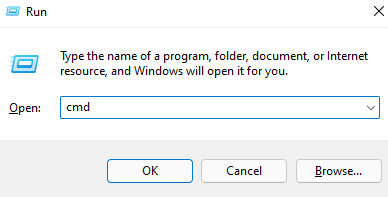
- クリック Ctrl + R、そしてタイプ CMD、そしてを押します Ctrl + Shift + Enter コマンドプロンプトを管理者権限で実行するには。
- 何も変更せずに原料ストレージの整合性をチェックするには、次のコマンドを実行します。
Dism / Online / Cleanup-Image / ScanHealth
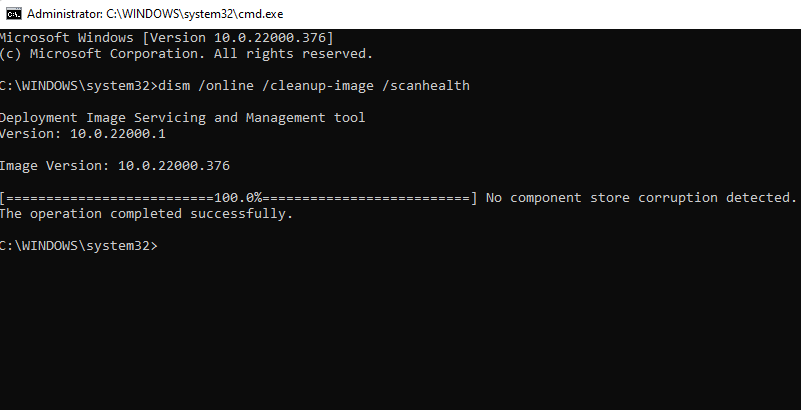
- DISM がシステム イメージに問題を見つけた場合は、次のコマンドを実行して修正します。
Dism / Online / Cleanup-Image / RestoreHealth
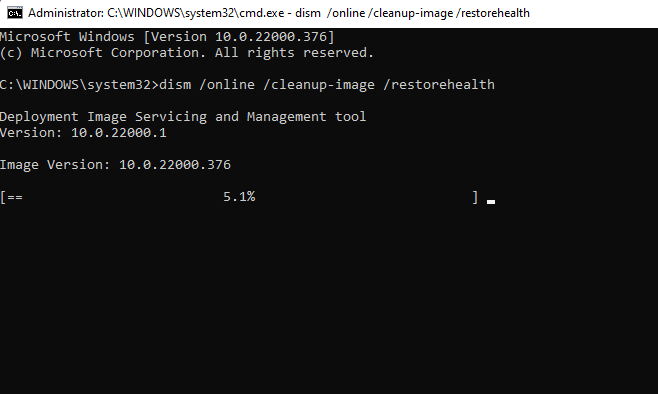
この処理には時間がかかる場合があります。完了したらコンピューターを再起動し、すべてが正常に動作しているかどうかを確認してください。
システムの復元を使用する
システムの復元は、Windowsのタイムマシンのようなものです。システムの復元を使用すると、コンピューターを以前の動作状態、つまり復元ポイントを作成した時点に戻すことができます。
ただし、Windowsはデフォルトでは復元ポイントを作成しないため、まずコンピューターに復元ポイントが存在するかどうかを確認する必要があります。復元ポイントを手動で作成するか、Windowsが定期的に自動的に復元ポイントを作成するようにシステム復元を有効にする必要があります。
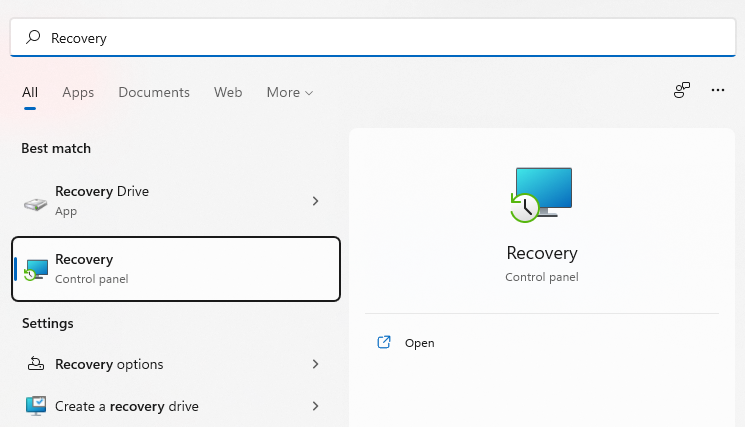
- タスクバーからスタートメニューを開き、 回復。 見つける 正当な補償 結果の。
- 見つける オープンシステムの復元.
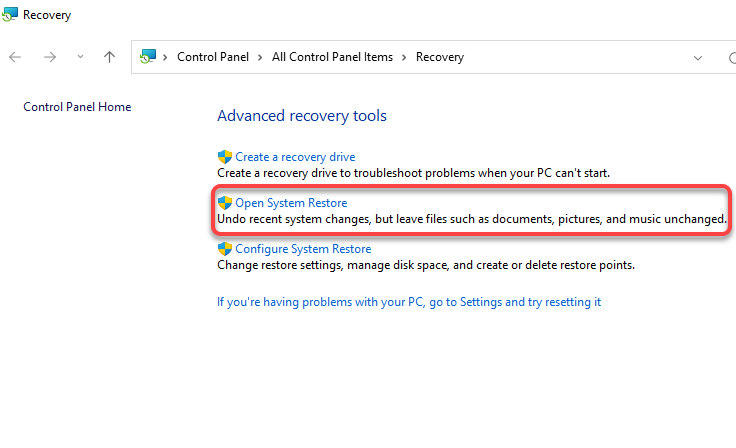
- ウィンドウが表示されます システムの復元推奨される復元ポイントが表示される場合は、コンピューターに復元ポイントがあり、コンピューターを以前の動作状態に復元できることを意味します。
推奨される復元ポイントを選択するか、別の復元ポイントを指定する場合は別の復元ポイントを選択し、[次へ]を選択します。復元ポイントが作成された日付以降にインストールしたアプリケーションはすべて削除されることに注意してください。
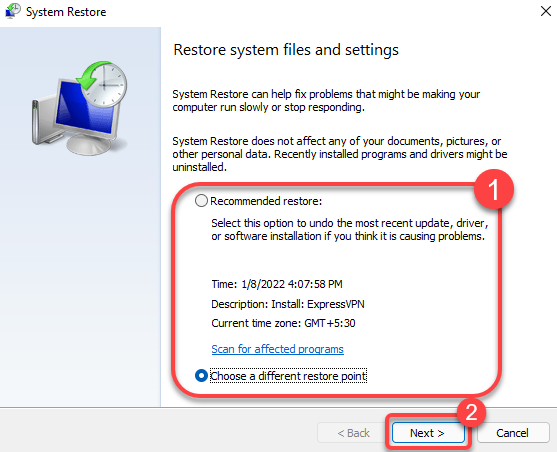
- 見つける エンディング 復元プロセスを開始します。
この段階でWindowsが再起動し、コンピュータの復元が開始されます。プロセスが完了したら、すべてが正常に動作しているかどうかを確認してください。
Windows 11 スタートアップ修復
上記の方法でWindows 11を修復できない場合は、Windows 11のスタートアップ修復をお試しください。スタートアップ修復は起動時の問題のみを検出するため、問題が起動に関連していない場合はこの方法は使用しないでください。
- タスクバーからスタートメニューを開き、電源ボタンを選択します。電源ボタンを長押しします。 シフト オプションを選択します リブートコンピュータが再起動し、Windows 回復環境 (RE) に入ります。
- انن<XNUMXxDXNUMX><XNUMXxDXNUMX><XNUMXxDXNUMX><XNUMXxXNUMX>لل<XNUMXxDXNUMX><XNUMXxDXNUMX><XNUMXxDXNUMX><XNUMXxAXNUMX> 間違いを見つけて解決する > 高度なオプション > スタートアップ修復.
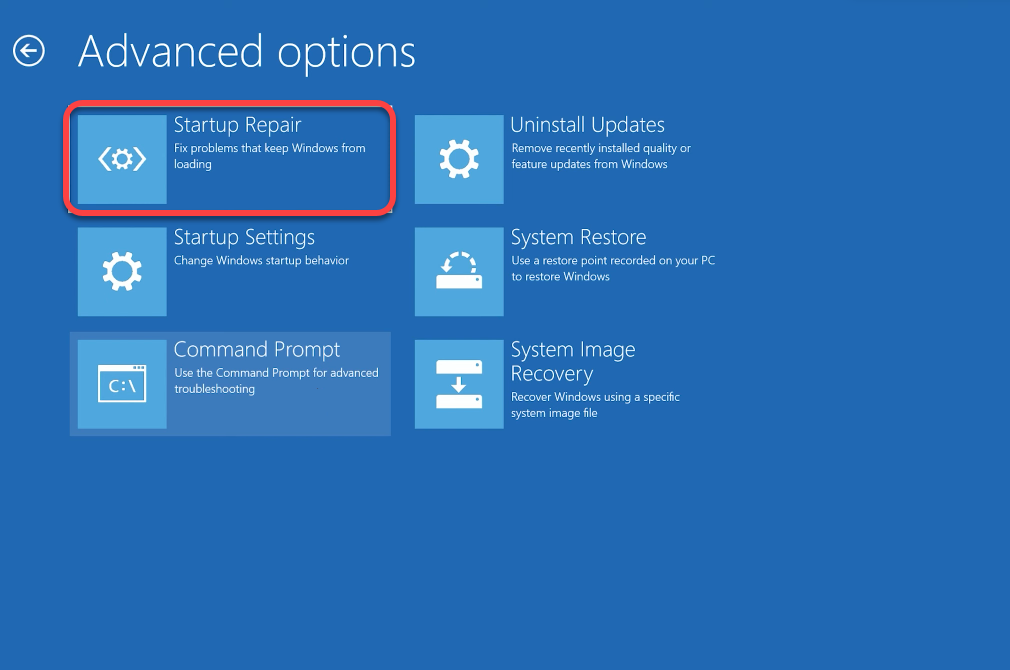
- アカウントの選択とパスワードの入力を求められる場合があります。パスワードを入力すると、Windows が処理を開始します。
Windows は問題を検出すると、自動的に修復を試みます。ただし、Windows が問題を認識しない場合、または特定された問題を解決できない場合は、「スタートアップ修復でコンピューターを修復できませんでした」というメッセージが表示されます。この場合は、別の方法を試す必要があります。
Bootrecを使用してブートローダーを修復する
Windowsが起動しないという問題が発生している場合は、Bootrecツールを使用できます。Bootrecは、マスターブートレコードとブート構成データ(BCD)を修復する修復ツールです。
- スタートメニューを開き、電源ボタンを選択します。電源ボタンを長押しします。 シフト 選択します 再起動再起動すると、Windows 回復環境 (Windows RE) に入ります。
それでもセーフモードで起動できない場合は、パソコンを起動中に電源ボタンを長押しして強制再起動を実行してください。これを2回繰り返すと、3回目に自動的にWindows回復環境(Windows RE)が起動します。
- انن<XNUMXxDXNUMX><XNUMXxDXNUMX><XNUMXxDXNUMX><XNUMXxXNUMX>لل<XNUMXxDXNUMX><XNUMXxDXNUMX><XNUMXxDXNUMX><XNUMXxAXNUMX> トラブルシューティング > 詳細オプション > コマンドプロンプト.
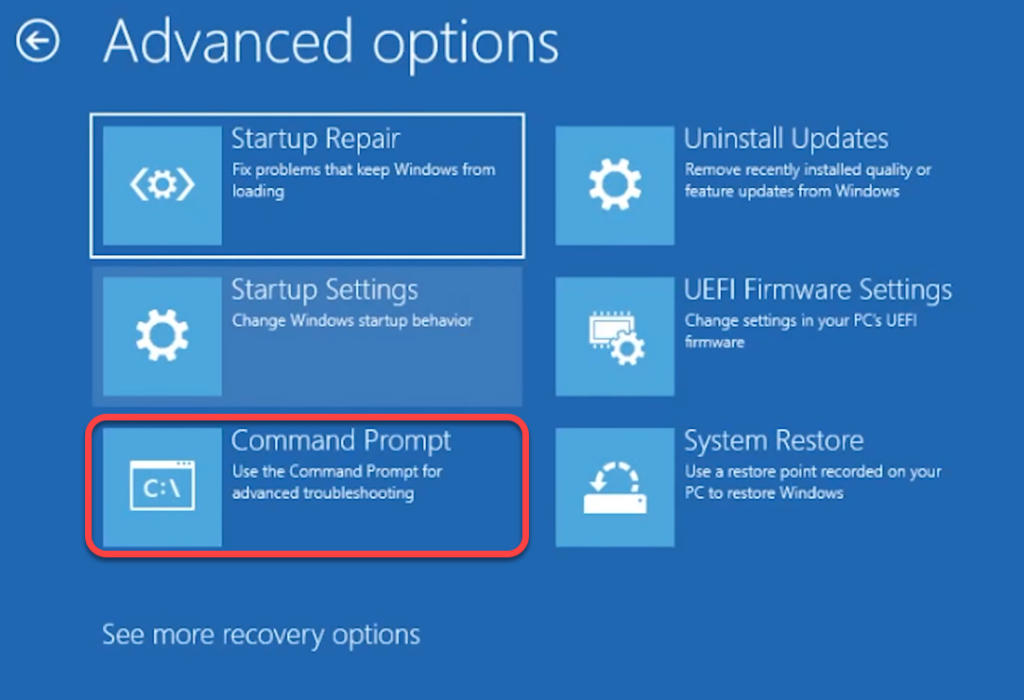
- 次のコマンドを 1 つずつ順番に実行します (つまり、コマンドを入力し、Enter キーを押して、これを繰り返します)。
- bootrec / FIXMBR
- bootrec / FIXBOOT
- bcdedit / export c:bcdbackup
- 属性c:bootbcd -h -r -s
- ren c:bootbcd bcd.old
- bootrec / RebuildBcd
この時点で、 「インストールをブートリストに追加しますか?」という質問が表示されます。 「Y」と入力してEnterキーを押してください。また、 `bootrec /fixboot`コマンドの後に「アクセスが拒否されました」というエラーが表示された場合は、このコマンドを実行してから、再度`bootrec /fixboot`を実行してください。
ブートセクト /nt60 sys
完了したら、コマンド プロンプトを終了し、コンピューターを再起動します。
Windows11をリセットする
上記の方法を試した後でのみ、コンピューターをリセットしてください。リセット後はすべてのプログラムを再インストールする必要があります。ただし、個人ファイルを保持するオプションがあります。他の解決策がどれも効果がない場合、またはWindows 11システムを新品同様の状態にしたい場合は、リセットを検討してください。
- 開いているウィンドウをすべて終了し、 勝利+私、に移動します システム > 正当な補償.
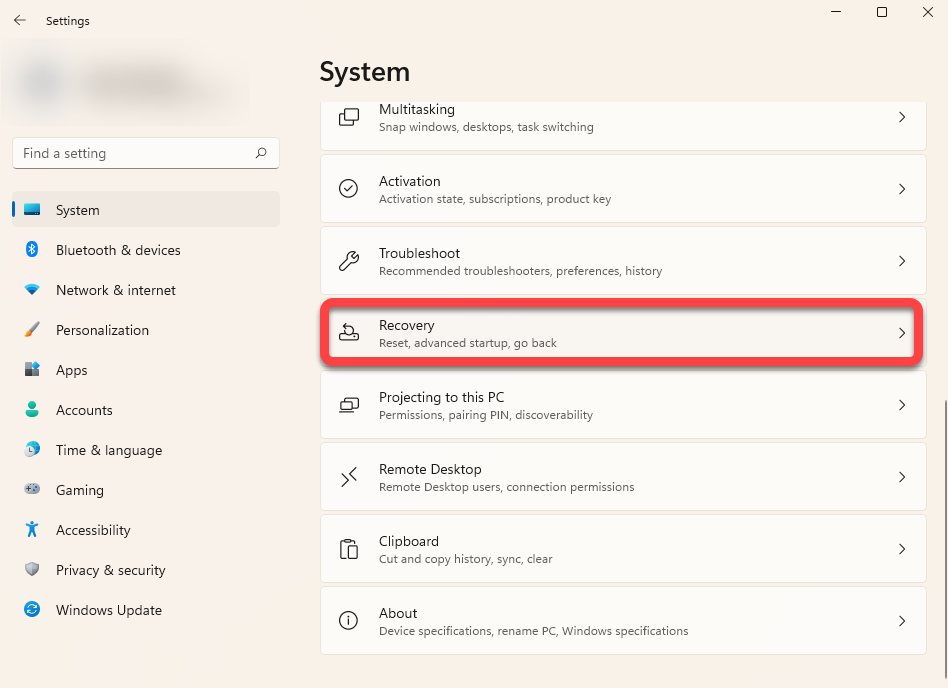
- 選択ボタン PCをリセット.
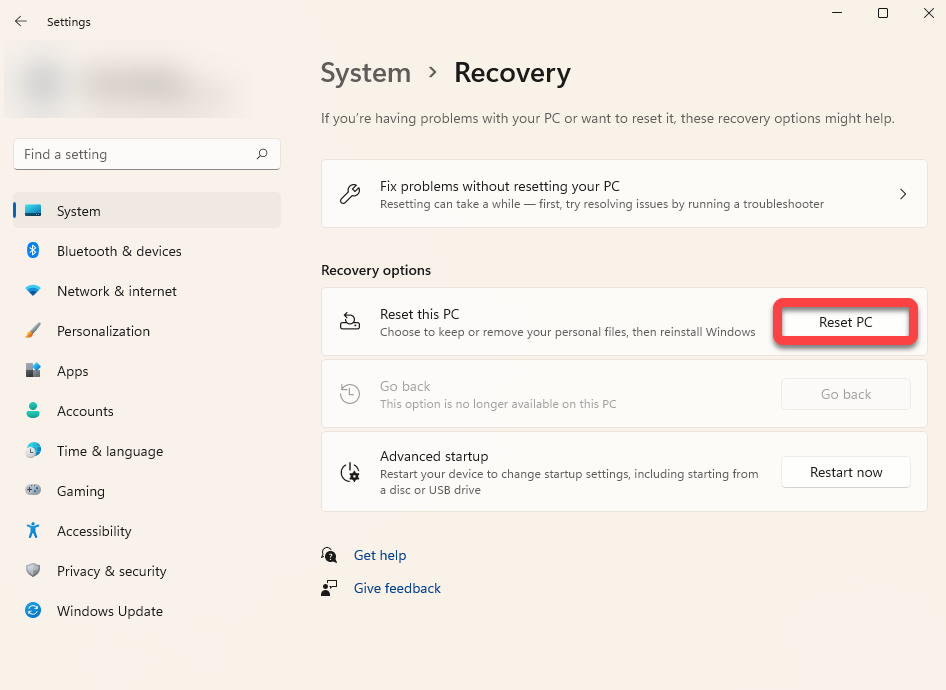
- 選択肢一つを選択してください ファイルを保管する 個人データやファイルをそのまま保持したい場合は、[代替手段]を選択してください。 すべてを削除する ハード ドライブ上のすべてのデータを消去する場合は、どちらのオプションを選択してもインストールされているすべてのアプリケーションと設定が失われるため、リセット後に再インストールする必要があることに注意してください。
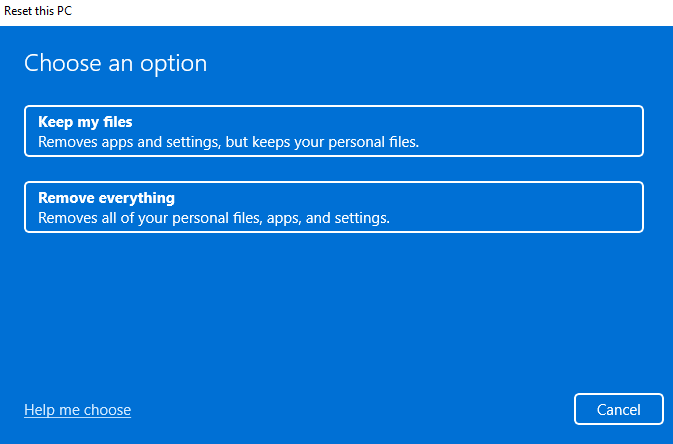
指示に従ってリセットプロセスを完了させてください。ほとんどの場合、Windows 11をリセットすると、ソフトウェア関連の問題はすべて解決します。それでも解決しない場合は、ハードウェア関連の問題である可能性が高いため、技術的なサポートが必要になる場合があります。
Windows 11 を再インストールする
Windows 11をクリーンインストールすれば、ハードウェアの問題でない限り、発生している問題のほとんどを解決できます。ただし、インストールしたプログラムはすべて失われます。また、Windowsのインストール先ドライブのフォーマットが必要な場合は、そのドライブに保存されているファイルもすべて失われます。
工場出荷時設定へのリセットとは異なり、クリーンインストールには起動可能なUSBドライブまたはWindowsメディア作成ツールが必要です。Windows (ISOファイル)またはメディア作成ツール(EXEファイル)をダウンロードして、起動可能なUSBドライブを作成できます。起動可能なUSBドライブが作成されたら、 Windows 11をコンピュータにインストールしてください。
Windows 11の問題は修正されました
上記の方法を用いれば、Windows 11オペレーティングシステムのハードウェア以外のほとんどの問題は解決できるはずです。ただし、ご自身でトラブルシューティングを行うのが不安な場合は、無料のサードパーティ製Windows 11修復ツールを試してみることをお勧めします。
コメントは締め切りました。