

USBドライブを接続しても表示されない場合はどうすればいいでしょうか?USBは広く普及している技術で、Windowsパソコンに毎日多くのデバイスを接続できます。しかし、単に接続して操作するだけでは済まない場合もあります。
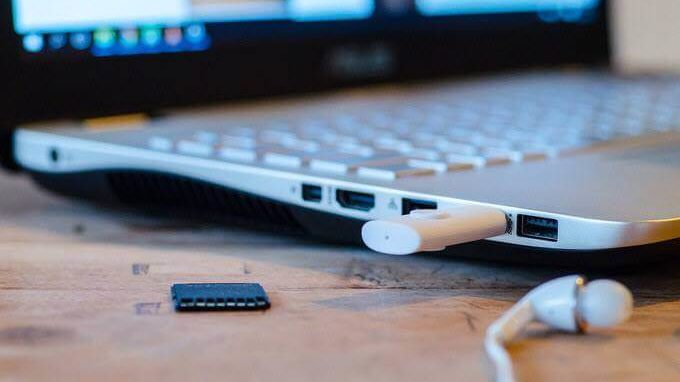
USB ドライブが表示されないのはなぜですか?
USB フラッシュ ドライブまたはサム ドライブが表示されない理由はいくつか考えられます。
- 損傷または ポータブルUSBドライブが故障しました。
- 古いプログラムとドライバー
- パーティションの問題または無効なファイルシステム
- デバイスの競合
- USBポートの損傷またはケーブルの不良
USB接続に問題がある場合の効果的な解決策をいくつかまとめました。これらの解決策のほとんどは、ハードドライブ、周辺機器、マウス、ビデオゲームコントローラーなど、さまざまなUSBデバイスにも適用できます。
また、下記の解決策の一部を解説した短いYouTube動画もぜひご覧ください。 「USBデバイスが認識されません」というエラーが表示される場合も、解決策をご用意しています。
接続したUSBドライブが表示されない問題を解決する方法
USBデバイスが検出されない場合は、最も可能性の高い原因を除外することが最善です。より複雑なトラブルシューティング手順に進む前に、以下の簡単な修正方法を試してください。これらの修正方法は、WindowsとMacの両方のコンピューターで有効です。
ステップ1: 簡単な修正を試す
- USB ドライブを取り外して再度接続します。場合によっては、USB ドライブが最初は検出されないことがあります。その場合は、ドライブを再接続して、2 回目にコンピューターがそれを検出するかどうかを確認してください。
- USBデバイスの電源がオンになっていることを確認してくださいUSBドライブをコンピューターに接続すると、自動的に電源が入り、本体のランプが点滅して動作を示します。一部のデバイスには専用の電源ケーブルや物理的な電源ボタンが付属しており、コンピューターがそれを検出できるように手動で操作する必要があります。
- USBドライブに損傷がないか確認してくださいフラッシュ ドライブは知らない間に破損している可能性がありますので、ひび割れや破損部分がないか物理的に確認し、この問題を排除してください。
- コンピュータを再起動してくださいこれは古風なテクニカルサポートの解決策のように思えるかもしれませんが、多くの問題、特にソフトウェアのバグに起因する問題を解決できます。USBドライブを取り外し、コンピューターをシャットダウンし、電源から外してください。コンピューターを再起動してフラッシュドライブを再び使用できるようになるまで、最大1分ほどお待ちください。
- ドライバーはインストールされましたか? USBドライブを動作させるには、メーカーのドライバが必要になる場合があります。ドライブを使用する前に、マニュアルをよく読んで必要なドライバがインストールされていることを確認してください。
- 別のポートまたはコンピューターで USB ドライブを試してください。USB ドライブを別のポートまたは別のコンピューターで試して、USB ポート自体に問題がある可能性を排除します。
الخطوة2: デバイスの互換性を確認する
USB ドライブがコンピューターで動作するように設計されていない場合は、接続しても表示されません。Windows では、ほとんどの USB 3 デバイスは USB 2 ポートに接続できます。
ただし、技術の進歩により、USB 3デバイスが機能するには、より堅牢で互換性のあるポートが必要になる場合があります。お使いのコンピュータのユーザーマニュアルで互換性情報を確認し、USBドライブを正しいポートに接続していることを確認してください。
ステップ3: オペレーティングシステムを更新する
Windows を使用している場合、オペレーティング システムの更新には、さまざまなハードウェアとデバイスをサポートする重要なファイルと、発生する可能性のあるエラーの修正が含まれています。
- 開いた 設定>更新とセキュリティ.
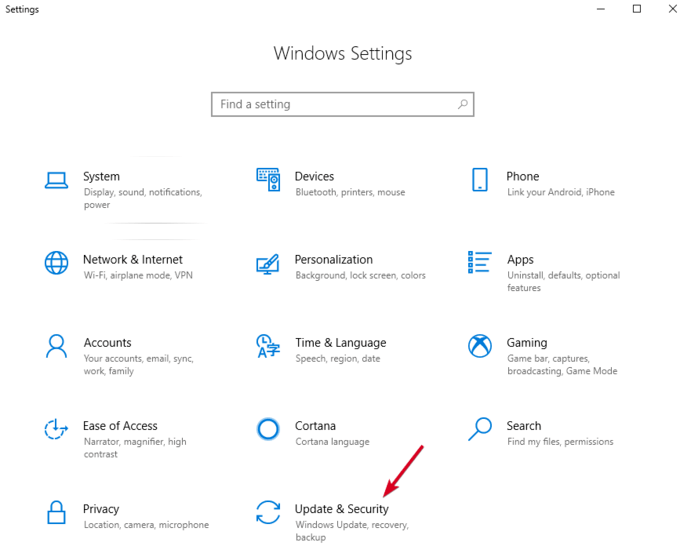
2. [更新プログラムの確認]をクリックします。保留中の更新プログラムがある場合は、ダウンロードしてからコンピューターを再起動し、USBドライブを再度試してください。
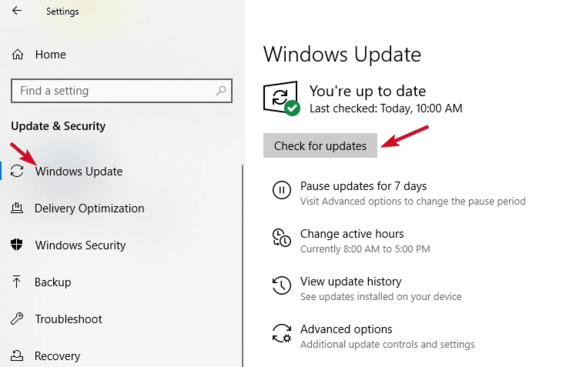
ステップ4: ディスク管理ツールを使用する
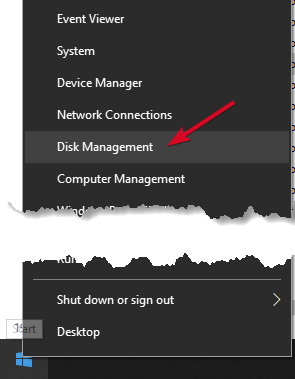
ディスク管理ツールは、WindowsがUSBドライブを検出するかどうかを確認します。また、コンピューターに接続されているすべてのハードドライブを表示し、パーティション、サイズ、その他の関連情報を確認できます。
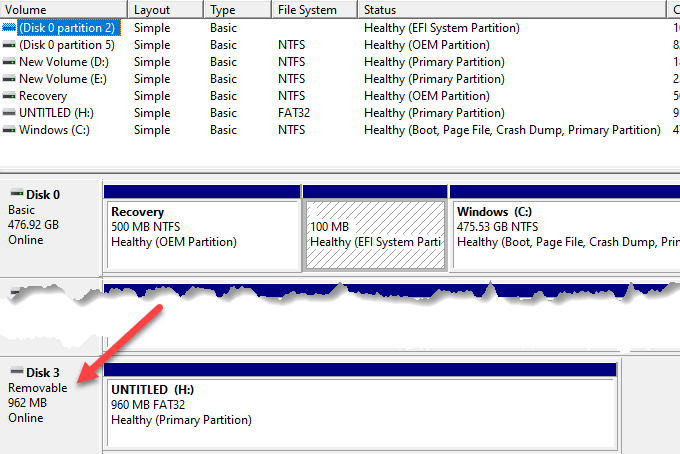
- USB ドライブを接続して右クリックします。 スタート > ディスクの管理.
- USBドライブのプライマリディスクまたはセカンダリディスクを確認してください。パーティションがない場合は、次のように表示されます。 取り外し可能な.
3.ディスクの管理画面でフラッシュドライブが表示されている場合は、新しいボリュームを作成してドライブ文字を割り当てることができます。こうすることで、フラッシュドライブをパーティション分割またはフォーマットし、コンピュータを含む他のデバイスから簡単に認識できるようになります。
4. USB ドライブが表示されない場合は、ドライバーまたはハードウェアに問題があるか、ドライブが破損している可能性があります。
ステップ 5: 別のコンピューターまたは別の USB ポートに接続してみます。
USBドライブを現在のポートから外し、別のコンピューターまたは別のUSBポートに接続してみてください。新しいUSBポートまたはコンピューターで正常に動作する場合は、USBポートが破損または故障しているか、コンピューター自体に問題がある可能性があります。
USBポートに不具合、損傷、または誤動作があると、USBドライブが検出されなかったり、エラーメッセージが表示されたりするなどの問題が発生する可能性があります。ポートが清潔で、ほこりがなく、しっかりと固定されていることを確認してください。ポートが上下に動いたり、緩んでいる場合は、不具合または損傷がある可能性があります。
USBハブをご利用の場合は、ドライブをハブから取り外し、パソコンに直接接続してください。ハブによっては外付けドライブを動作させるのに十分な電力を供給できないものがあり、お使いのデバイスもその可能性があります。
別のポート、別のコンピューターを試したり、ディスクの管理で確認したりしても USB ドライブが表示されない場合は、ドライブが破損している可能性があり、交換する必要があります。
ステップ6: デバイスマネージャーを使用してドライバーの問題をトラブルシューティングする
デバイス マネージャーを使用すると、特に USB ドライブが使用しているコンピューター以外のコンピューターによって検出され、ドライバーの問題を示している場合は、ドライバーの問題をトラブルシューティングして修正できます。
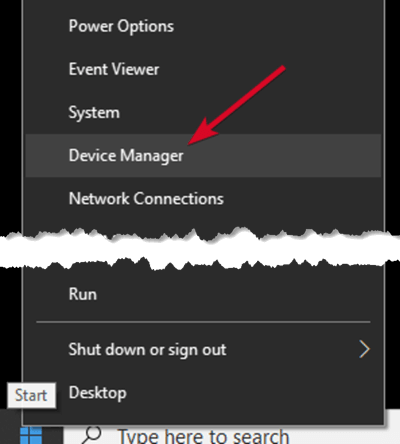
- 右クリック スタート > デバイス マネージャー。
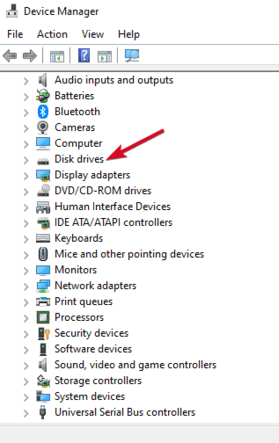
2.ドライブを展開し、一覧表示されているデバイスの横に黄色の感嘆符が表示されていないか確認してください。1つ以上のデバイスにこのマークが表示されている場合、そのデバイスのドライバに問題があることを意味します。
3. 問題のあるデバイスを右クリックし、「プロパティ」を選択して、関連するエラーメッセージを表示します。また、オンラインでエラーを検索して解決策を見つけることもできます。
ドライバーの問題を解決するには、次の解決策を試すこともできます。
- 操作プログラムを元に戻す 最新のドライバー更新に戻して、デバイスを正常に動作していた時点に復元します。
- ドライバーをダウンロードする デバイス製造元の Web サイト、ダウンロード ページまたはサポート ページから、または Web サイトで適切なドライバーを検索することによって。
- ドライバーの更新 デバイス マネージャーでドライバーを右クリックし、[ドライバーの更新] を選択して、プロンプトに従います。
- アンインストール デバイスをコンピューターから取り外し、再起動して、ドライバーと正しい構成が再インストールされるまで待ちます。
ステップ7: デバイスドライバーを再インストールする
USBドライブを正しく動作させるには、メーカーが提供する特定のソフトウェアが必要になる場合があります。これらのドライブには通常、ソフトウェアがパッケージに同梱されているか、ダウンロードできるウェブサイトへのリンクが提供されています。メーカーのドライバを探してインストールし、USBドライブを再度テストしてください。既にソフトウェアをインストールしている場合は、アンインストールしてから最新バージョンを再インストールしてください。
ステップ8: デバイスマネージャーを使用してハードウェアの変更を確認する
- 右クリック 始める 選択します デバイスマネージャ。
- クリック アクション > デバイスの変更を確認します。
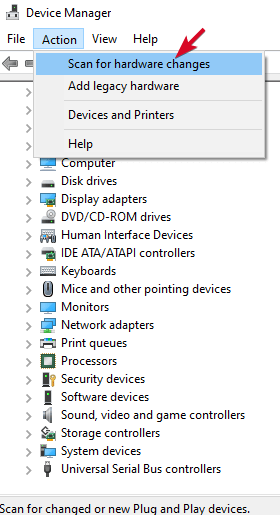
Windows は USB ドライブを検索して再度アクセスできるようにします。
ステップ9: USBコントローラを再インストールする
この方法は、不安定または破損した USB ドライバーを修正します。
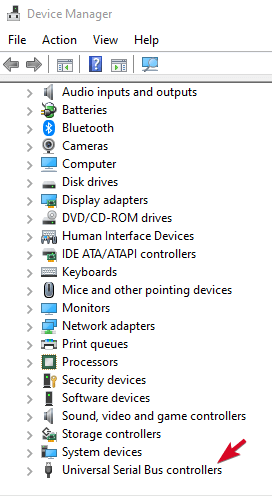
- 右クリック スタート > デバイスマネージャー 次に、をクリックします ユニバーサルシリアルバスコントローラ リストを展開します。
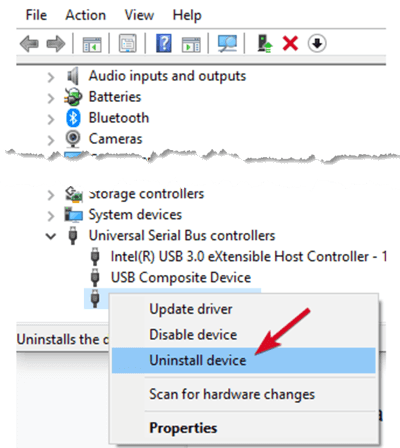
2. デバイスを右クリックし、「アンインストール」をクリックしてから、コンピューターを再起動すると、コントローラーが自動的に再インストールされます。
ステップ10: 新しいストレージユニットを作成し、ドライブ文字を割り当てる
ディスク管理のステップにデバイスが表示されたら、新しいボリュームを作成してドライブ文字を割り当てることができます。ディスク管理ツールは、さまざまなドライブのパーティション分割やファイルシステムの問題も修正します。
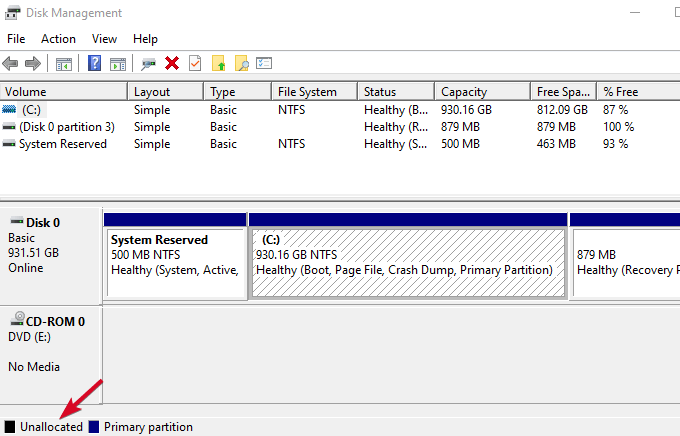
ただし、USBドライブに未割り当て領域しか表示されない場合、Windowsなどのオペレーティングシステムが使用できるように、新しいパーティションを作成する必要があります。
- 右クリック スタート > ディスクの管理、を右クリックします 未割り当て領域 > 新しいシンプルボリューム 指示に従ってセクションを作成します。
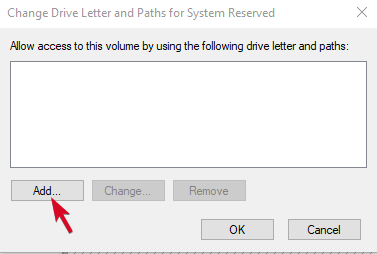
フラッシュドライブがパーティション分割されているにもかかわらず、まだ表示されない場合は、ドライブ文字が割り当てられていることを確認してください。通常は自動的に割り当てられますが、手動で割り当てる必要がある場合もあります。
2. ドライブパーティションを右クリックし、「ドライブ文字とパスの変更」をクリックします。
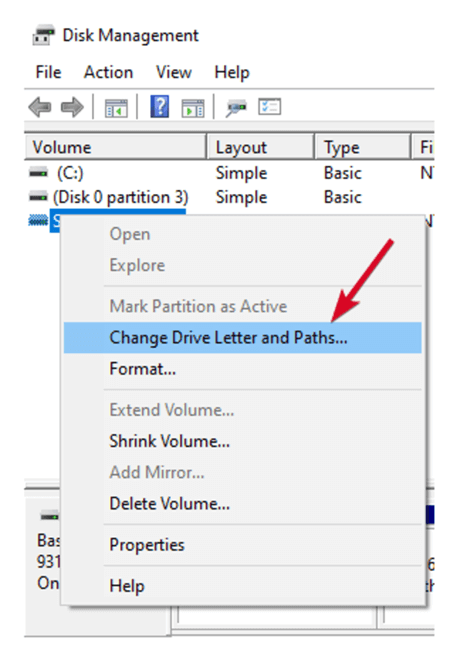
3. ドライブ文字が割り当てられていない場合は、「追加」をクリックして文字を選択します。既に文字が割り当てられている場合は、「変更」をクリックして別の文字を選択します。
ステップ11: USBセレクティブサスペンション機能を無効にする
この省電力設定は、USBドライブが接続されているときに電源供給を遮断することで、バッテリー消費量を削減します。ドライブが何らかの理由でシャットダウンしないようにするには、この機能を無効にして、電源管理設定がUSBコントローラーの設定を上書きしないようにしてください。
- クリック スタート > コントロールパネル 選択します ハードウェアとサウンド.
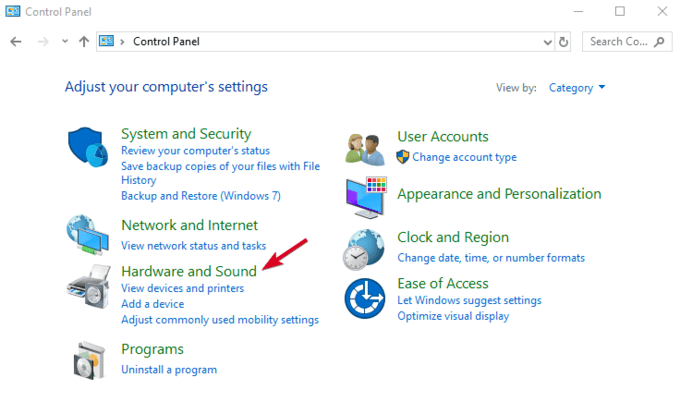
2. [電源オプション] > [プラン設定の変更] をクリックします。
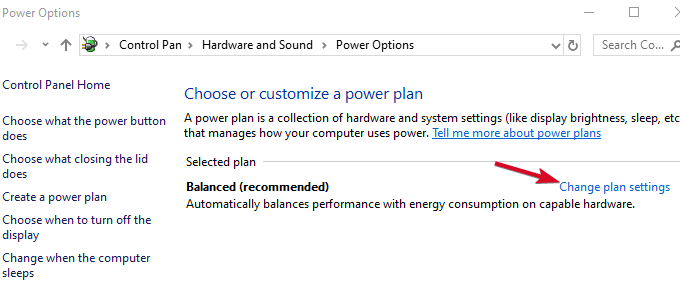
3. 「詳細な電源設定を変更する」をクリックします。
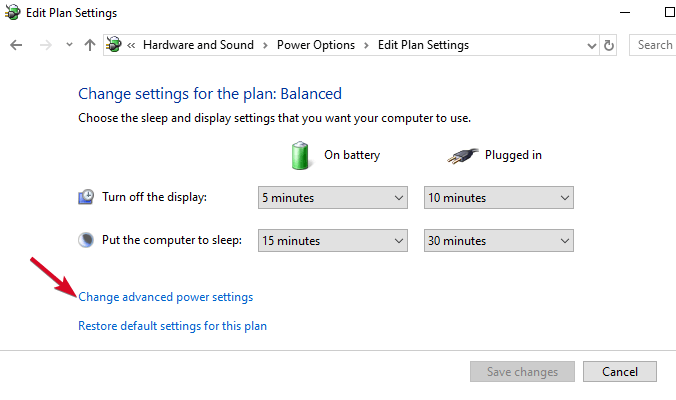
4. USB設定に移動して展開します。
5. USBを選択してサスペンド設定を選択し、 「接続済み」ドロップダウンメニューを「無効」に変更します(注:ノートパソコンを使用している場合は、「バッテリー駆動」を選択し、ドロップダウンメニューを「無効」に変更してください)。
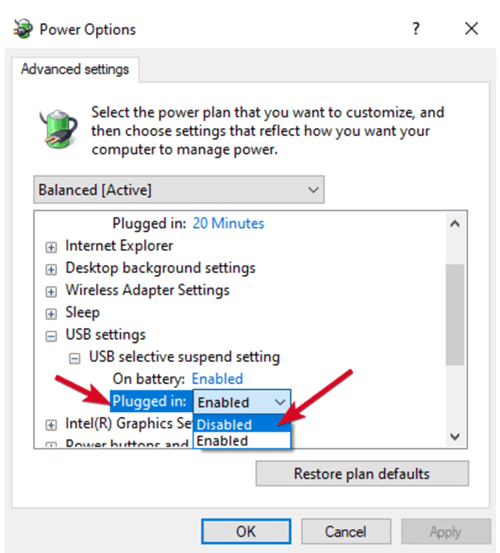
6. [適用] > [OK]を選択し、コンピューターを再起動して変更を有効にします。
それでもダメな場合は、最終手段としてUSBドライブを交換することもできます。そうでない場合は、このガイドがプロセスを容易にし、USBドライブを接続しても表示されない場合の対処法を理解していただけたら幸いです。
コメントは締め切りました。