

プログラマーや開発者であれば、プログラムの実行やコードのコンパイルにコマンドプロンプトを使う時間がかなり長いのではないでしょうか。これらのタスクを完了するには、システムにインストールされているライブラリやソフトウェアパッケージ(Pythonなど)のコマンドを使用する必要があるでしょう。
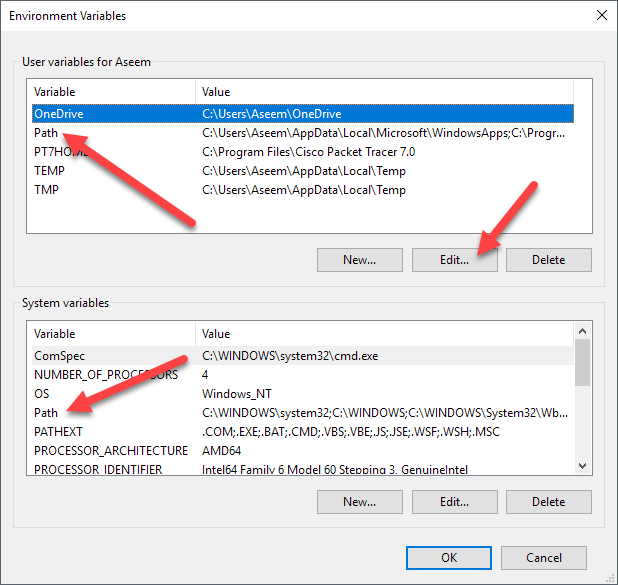
デフォルトでは、これらのプログラムのほとんどは、Windows環境変数用のカスタムショートカットを追加します。PATH変数は、おそらくWindowsで最もよく使用される環境変数です。これは基本的に、コマンドプロンプトで実行可能ファイルの完全なパスを指定することなく、変数で指定されたパス内にある任意の実行可能ファイルを実行できるようにするものです。
この記事では、Windowsで独自のカスタムディレクトリから実行ファイルを実行したい場合に、PATH変数にパスを追加する方法を説明します。以下の手順はWindows 10向けですが、Windows 7でもほぼ同じです。
PATH変数にディレクトリを追加する
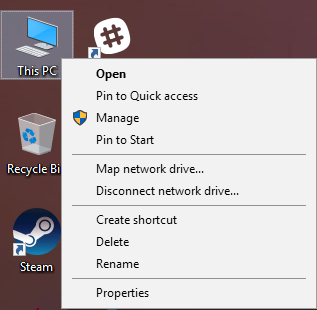
まず、デスクトップ上の「コンピューター」または「このPC」アイコンを右クリックし、 「プロパティ」を選択します。デスクトップにこのアイコンがない場合は、不足しているアイコンを簡単に追加できます。
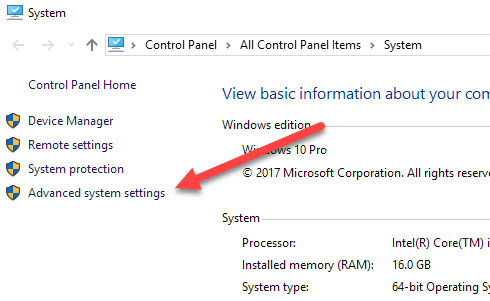
システムダイアログボックスのページを開くと、左側に「システムの詳細設定」リンクが表示されます。
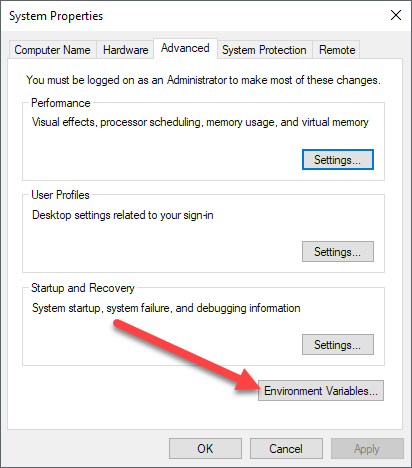
これにより「システムプロパティ」ダイアログボックスが表示されます。このダイアログボックスは既に「詳細設定」タブが開いた状態になっているはずです。下部にある「環境変数」ボタンをクリックしてください。
環境変数ダイアログボックスには、ユーザー変数とシステム変数の2つの変数セットが表示されます。どちらのリストにもPATH変数が含まれているため、どちらの変数を変更するかを選択する必要があります。
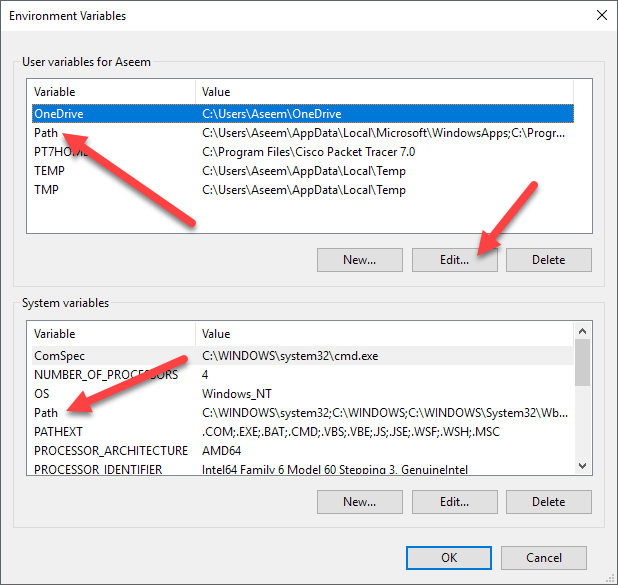
コマンドを自分のユーザーアカウントのみで使用する場合は、ユーザー変数を変更します。ログインしているユーザーに関係なく、システム全体でコマンドを実行する必要がある場合は、システム変数を変更します。[パス]をクリックし、[編集]をクリックします。
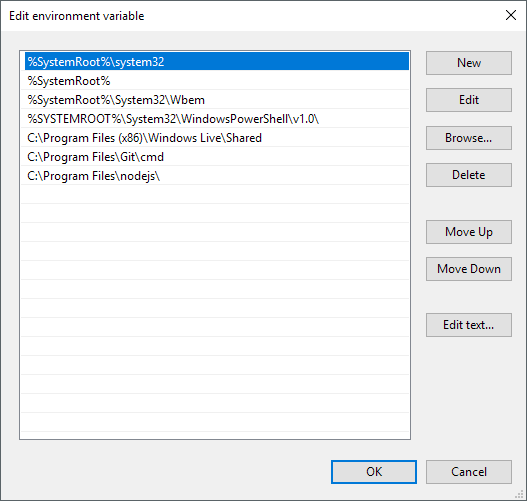
環境変数の編集ダイアログボックスには、現在PATH変数に登録されているすべてのパスの一覧が表示されます。ご覧のとおり、Node.jsとGitの両方のパスが既に追加されているため、コマンドプロンプト内であればどこからでもGitとNode.jsのコマンドを実行できます。
新しいパスを追加するには、「新規」をクリックするだけで、リストの一番下に新しい行が追加されます。パスがわかっている場合は、直接入力するか、コピー&ペーストしてください。または、「参照」をクリックして目的のパスを選択することもできます。
パスを編集するには、パスを選択して [編集] ボタンをクリックするだけです。 [削除] ボタンを使用してパスを削除することもできます。リスト内の項目を上下に移動することもできます。コマンドプロンプトでコマンドを入力すると、Windows は PATH 変数に格納されているすべてのディレクトリを検索して、実行可能ファイルが存在するかどうかを確認します。実行可能ファイルをより速く見つけるには、そのパスをリストの一番上に移動するだけです。
これは、同じコマンドの複数のバージョンが異なるパスに存在し、そのうちの1つを別のコマンドの代わりに実行する必要がある場合にも便利です。コマンドを入力すると、リストの先頭に表示されるコマンドが実行されます。
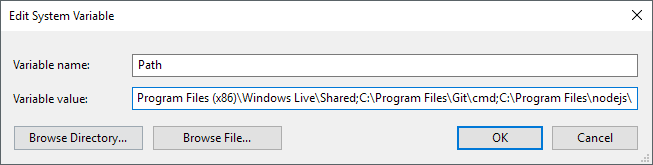
最後に、 「テキストを編集」をクリックするとダイアログボックスが表示され、そこでパス変数を編集できます。編集前のインターフェースでは、すべてのパスが1つのテキストボックスに一覧表示されます。
以上です!環境変数についてもっと詳しく知りたい場合は、独自のカスタム環境変数を作成する方法に関する私の記事をご覧ください。お楽しみください!
コメントは締め切りました。