

Hostsファイルは、Windowsの最新バージョンすべてで同じ場所にあるテキストファイルです。ほとんどの人はこのファイルを使用する必要はありませんが、もし使用する場合は、Hostsファイルを開いて編集する方法を知っておく必要があります。
ただし、Windowsの一部のバージョンでは、Hostsファイルを直接編集できません。実際、変更を保存しようとするとエラーが発生します。幸いなことに、Windows 10、8、7、Vista、XPでHostsファイルを編集できる簡単な方法があります。

Hosts ファイルの機能は何ですか?
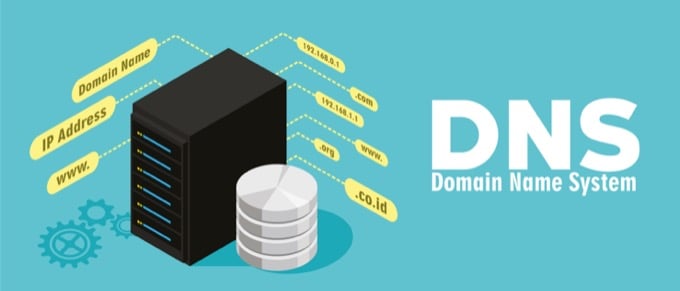
Hosts ファイルの本来の目的は、現在の DNS サーバーの機能と同じで、よく知られたドメイン名をなじみのない IP アドレスにリンクすることです。
YouTube.comのようなドメイン名の方が、172.217.1.238のようなIPアドレスよりもずっと覚えやすいでしょう。YouTube動画を視聴するたびにアドレスバーにIPアドレスを入力する代わりに、ドメイン名を入力するだけで、デバイスのDNSサーバーがその名前を正しいアドレスに関連付けてくれるので、ウェブページに簡単にアクセスできます。
Hostsファイルは一種のDNSサーバーとして機能するため、同じように機能します。ドメイン名を転送するIPアドレスを入力できます。つまり、DNSサーバーが読み込むIPアドレスとは異なるIPアドレスをコンピューターに読み込むように指示することで、いくつかの便利な機能を実現できます。
Hosts ファイルを変更するのはなぜですか?
Hosts ファイルを変更する理由の一つは、ウェブサイトがコンピュータに読み込まれるのを非常に基本的な方法でブロックしたい場合です。ブロックしたいウェブサイトの無効な、または間違った IP アドレスを入力すると、そのウェブサイトがアクセスを試みるたびに、Hosts ファイルは選択した IP アドレスを読み込みます。設定によっては、ウェブサイトを完全にブロックすることも可能です。
同じ手法を使って、Hostsファイルで悪意のあるウェブサイトをブロックすることもできます。Hostsファイルのエントリリスト(例えばこちら)をダウンロードしてHostsファイルにインポートすれば、数百もの悪意のあるウェブサイトや広告をブロックできます。
hostsファイルのもう一つの用途は、ウェブブラウジングの速度向上です。使用しているDNSサーバーがダウンしている場合や、十分な速度で動作していない場合、IPアドレスとドメイン名をhostsファイルに手動で入力することで、DNSサーバーに頼るのではなく、コンピューターがこれらのアドレスをほぼ瞬時に見つけることができます。
ヒント:代替DNSサーバーの使い方を学ぶことで、インターネットアクセス速度を向上させることができます。
WindowsのHostsファイルの場所
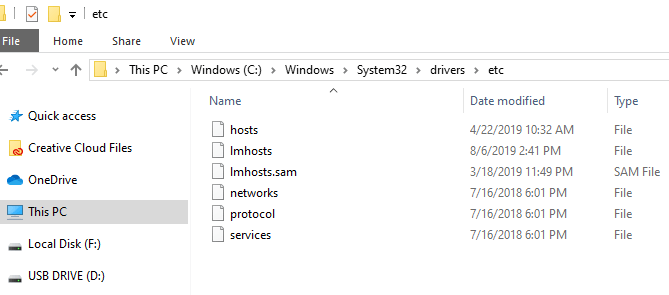
hostsファイルを開いて編集する前に、その場所を知っておく必要があります。Windows 10からWindows XPまでのhostsファイルの場所は次のとおりです。
C:Windowsシステム32ドライバーなど
Hostsファイルの編集方法
hostsファイルはテキストファイルなので、変更するにはテキストエディタが必要です。ただし、hostsファイルは非常に基本的なもので、ハイパーリンクや画像などを扱う必要がないため、基本的なテキストエディタで十分です(つまり、Microsoft Wordのような本格的なエディタを使用する必要はありません)。
Hostsファイルを開く
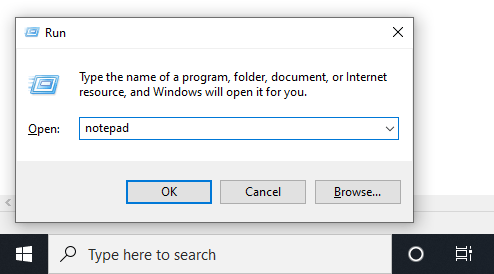
まずはhostsファイルを開いてみましょう。Windows 10からWindows XPまで標準搭載されているメモ帳を使います。
- キーを長押しして実行ダイアログ ボックスを開きます。 Windows 次にを押します R 一度。
- タイプ メモ帳 次にを押します Enter プログラムを開きます。
- انن<XNUMXxDXNUMX><XNUMXxDXNUMX><XNUMXxDXNUMX><XNUMXxXNUMX>لل<XNUMXxDXNUMX><XNUMXxDXNUMX><XNUMXxDXNUMX><XNUMXxAXNUMX> File > 店は開いています.
- 下のファイル名テキスト ボックスに、上記の hosts ファイルの場所を入力 (またはコピーして貼り付け) し、Enter キーを押します。 Enter.
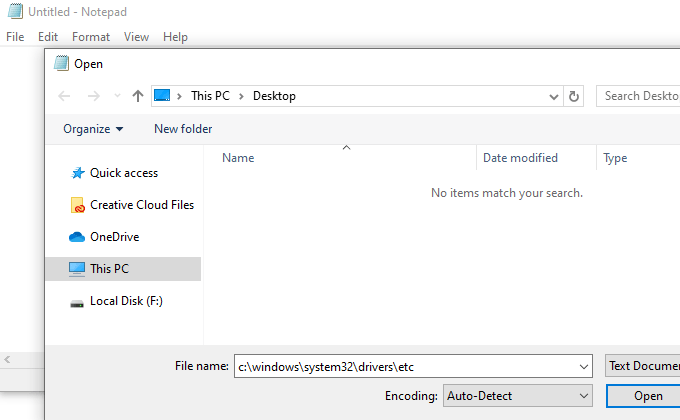
- 変更するにはテキストボックスの右側のメニューを選択してください テキストドキュメント (*.txt) 私に すべてのファイル (*).
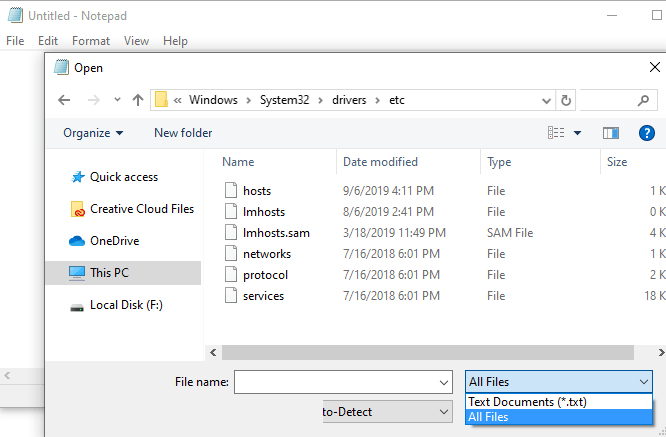
- ダブルクリック ホスト ファイルリストからファイルを開く
メモ帳で編集するためのホスト。
Hostsファイルの編集
ホストファイルには、エントリのフォーマット例がいくつか記載されています。IPアドレスを先頭に、ドメイン名を後に記述し、両者の間には少なくとも1つのスペース(タブの使用が推奨されます)を挟む必要があります。
以下に例をいくつか挙げます。
127.0.0.1 www.google.com
13.249.79.104 www.bing.com
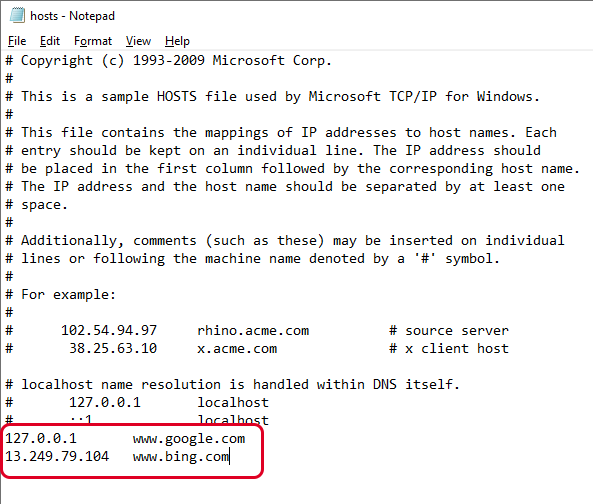
上の画像とhostsファイルの説明にあるように、 「#」記号はコメントとして使用され、その後に続く内容は省略されます。そのため、上記で示した2つのサンプル行はこのhostsファイルで役立ちます。これらの行には「#」記号が続いていないからです。
YouTube、Amazon、Google、Reddit.comなどのホストファイルを使用してウェブサイトをブロックしたい場合は、 0.0.0.0などの偽のIPアドレスを入力できます。
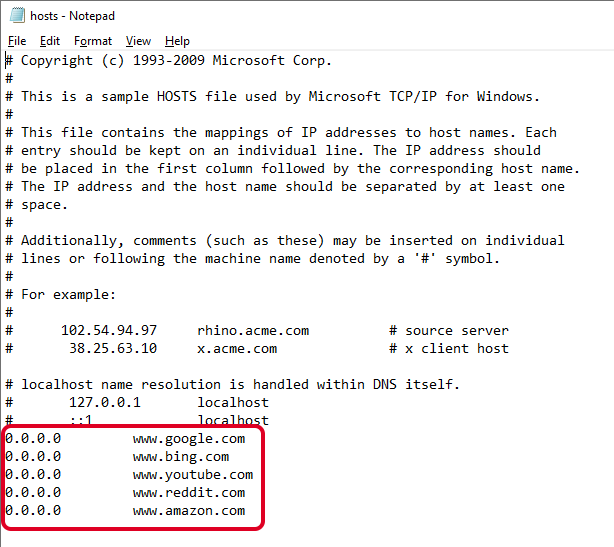
注:特定のIPアドレスにリンクさせたいサイトのURLを入力する際は、最初の部分を除外し、追加するサイトのサブドメイン(wwwなど)のみを入力してください。
Hostsファイルを保存する
オペレーティング システム、テキスト エディター、または Windows 設定の構成方法に関係なく、hosts ファイルを確実に動作させるために、hosts ファイルを保存する方法は次のとおりです。
- انن<XNUMXxDXNUMX><XNUMXxDXNUMX><XNUMXxDXNUMX><XNUMXxXNUMX>لل<XNUMXxDXNUMX><XNUMXxDXNUMX><XNUMXxDXNUMX><XNUMXxAXNUMX> ファイル > 名前を付けて保存.
- オプションを変更 タイプとして保存 私に すべてのファイル(*).
- ファイルの名前を ホスト.バックアップファイル次にデスクトップに保存します。
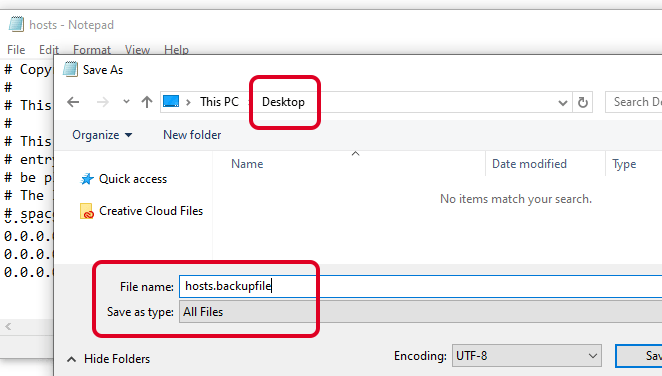
- メモ帳を閉じ、デスクトップに作成したhostsファイルを見つけます。その一部を削除します。バックアップファイル 名前から去る ホスト ただ(単語の後にピリオドやテキストなし)。
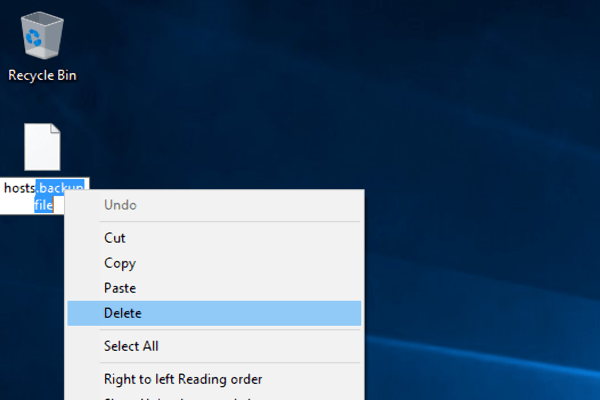
- その後、ファイルから離れてデスクトップ上の別の場所をクリックし、プロンプトが表示されたら名前の変更を確認します。
- ホストファイルをコピーします。
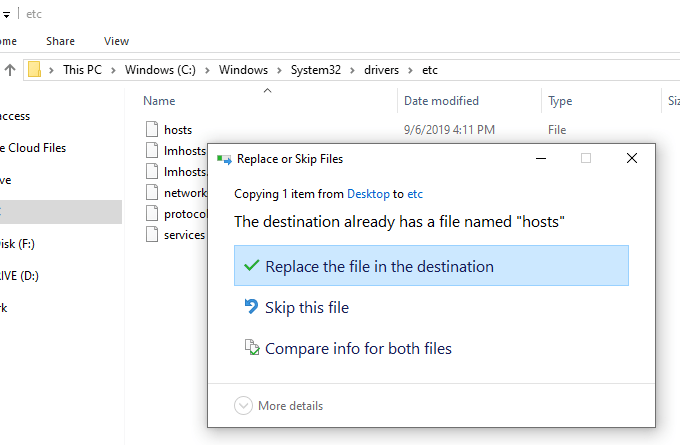
- 先ほど開いたhostsファイルの場所(フォルダ 等).
- デスクトップからコピーした hosts ファイルを貼り付け、上書きのプロンプトが表示された場合は確認します。
コメントは締め切りました。