

マイクロソフトが2025年12月火曜日にリリースしたWindows 11向けアップデートKB5072033は、マイクロソフトによる最後のアップデートであり、多くの改善点と安定性の向上をもたらした一方で、多くのユーザーが経験したいくつかのバグも修正しました。特に、マイクロソフトによる2つの主要なセキュリティ修正が注目を集めており、これらは多くの懸念事項に対処しています。
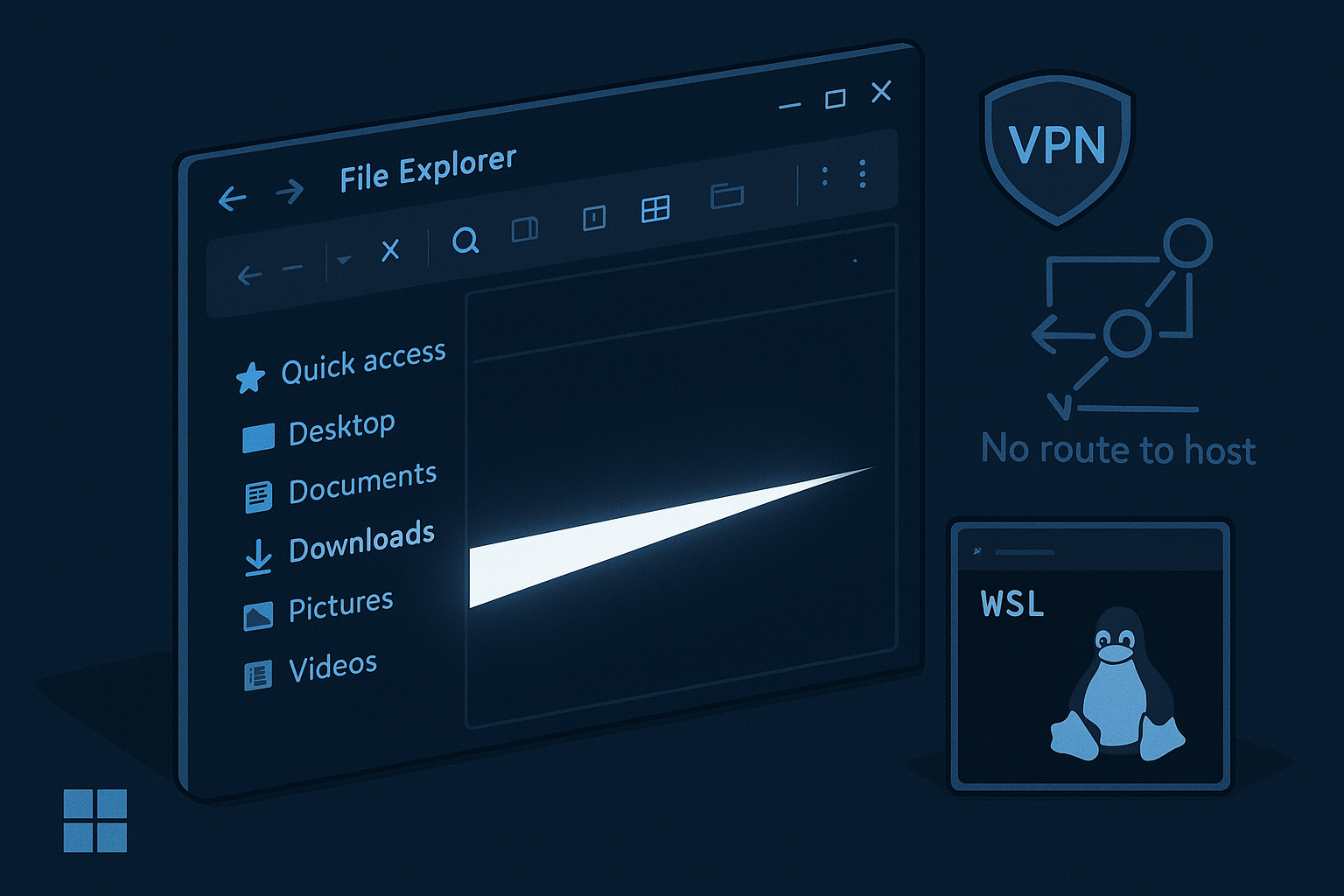
さらに、ダークモードの使用中に白い点滅が発生するという報告もあります。また、サードパーティ製のVPNを使用している際に、Windows Subsystem for Linuxでネットワーク障害が発生するケースもあります。
これらの問題は Windows 11 を実行しているコンピューターに関連しているため、何が起こっているのか、どのように修正できるのかを詳しく説明します。以下の記事は、ユーザーが各エラーを段階的に修正するのにも役立ちます。
これらの間違いを理解する
修正方法を探す前に、何が起こっているのかを正確に見てみましょう。
ファイルエクスプローラーがダークモードで点滅する
最近、ユーザーが遭遇した最も重大な問題の一つは、今月初め(2025年12月)にWindows 11をインストールした後に発生する、煩わしい白いフラッシュです。この白いフラッシュはファイルエクスプローラーを開いたときに表示され、いくつかの原因が考えられます。新しいタブの作成、ファイルのコピー、ホームページとギャラリーページの切り替え、さらには詳細ウィンドウの切り替えなどです。
では、なぜこのようなことが起こったのか調べてみましょう。
これは、Windows のダークモードを拡張するプレビューアップデートが原因です。これにより、ダークモードのユーザーインターフェースが適用される前に、ファイルエクスプローラーの背景が意図せず白く表示されてしまうことがあり、特に暗い環境では顕著です。
WSLネットワークとVPNの問題
一方、Windows Subsystem for Linux (WSL) に関連する別の問題は、上級ユーザーとソフトウェア開発者の両方に影響を与えています。特に外部 VPN を有効化または使用する際に、ネットワークの制御とアクセスが失われます。その結果、WSL がネットワークモードをシミュレートするように構成されている場合、OpenVPN や Cisco Secure Client などの一部の VPN は、データが Linux プロセスに到達しないようにします。そのため、「ホストへのパスがありません」などのエラーが発生します。
ファイルエクスプローラーのダークモードのちらつき問題を修正する方法
ダーク モードのファイル エクスプローラーで白くちらつく問題を修正する方法を見てみましょう。
KB5072033をインストールする
具体的には、最も推奨される修正方法の一つは、Windows 11の最新バージョンKB5072033がインストールされていることを確認することです。このバージョンには、ファイルエクスプローラーの問題の解決に役立つ重要な変更がいくつか含まれています。
手順を見てみましょう:
- まず、コンピュータのスタートメニューから「設定」をクリックします。
- Windows Updateをクリックします。
- 次に検索して更新を確認します。
- バージョン KB5072033 を見つけてダウンロードします。
- その後、コンピューターを再起動します。
- アップデートを適用する
KB5072033 更新プログラムをインストールして適用すると、ちらつきのほとんどが消え、特にファイル エクスプローラーを開いたときや一般的なアクティビティを実行したときに表示される白いちらつきが消えます。
一時オープンモードに切り替える
上記の手順をすべて実行しても問題が解決しない場合、または同じ問題が解消されない場合は、ライトモードに切り替えてください。これにより、問題を完全に無視することができます。
以下の手順に従ってください。
- パソコンの「設定」をクリック
- 次にカスタマイズに進みます
- 色をクリックしてください
- 「モード選択」オプションを探します。
- オプション「ライト」を選択します。
基本的に、上記の手順に従うことで、ダークモードのユーザーインターフェースにおける白いちらつきを完全に回避できます。ダークモード愛好家にとっては理想的ではないかもしれませんが、アップデートがデスクトップまたはコンピューターに届くまでの効果的な回避策となります。
問題を引き起こすアップデートの遅延またはアンインストール
さらに、オプションのプレビューなどのアップデートもインストール後にフラッシュエラーを引き起こす可能性があります。そのため、アップデートをアンインストールするには、
- パソコンの設定に移動
- Windows Updateをクリックします
- 次に、「更新履歴」を選択し、「更新プログラムのアンインストール」をクリックします。
- また、KB5070311 の問題の原因となっているプレビューを探して削除します。
- 次に、コンピュータを再起動します。
したがって、上記の手順に従うことで、システムをリグレッションなしで復元できます。ただし、アップデートをアンインストールする際には、修正が削除されないように注意する必要があります。
コメントは締め切りました。