

Googleは過去数十年にわたり、定期的に一連のアップデートを展開し、人工知能(AI)を日常のコンピューティングに統合する方法を大幅に拡大してきました。これにより、ユーザーは特にChromebookやノートパソコンで、これらのツールをより活用できるようになります。
そのため、Chrome 143では、AIモード検索の導入、デスクトップへのGemini AIの導入、Chrome OS LTS 138の改善、重要な通知の修正などが行われました。さらに、専門家たちはAIアシスタンス機能を活用するために、これまで以上に多くのツールを開発しました。以下では、変更点とこれらの機能の使い方について簡単にまとめています。
Gemini AI がデスクトップで利用できるようになりました。ブラウザがさらにスマートになりました。
Chrome Gemini AI を詳しく見てみましょう。
Chrome の Gemini AI とは何ですか?
GoogleのツールであるGemini AIは、オペレーティングシステムに間接的に統合することで、Chromeのデスクトップ版エクスペリエンスをWindowsとmacOSにもたらします。さらに、これは単にチャットボットやサイドバーとしてシステムに追加できるものではなく、ブラウザ自体に組み込まれています。これにより、ユーザーは人工知能と対話することができ、ウェブページのナビゲーション、トピックの検索、複雑なコンテンツの理解などを支援します。
主な機能は次のとおりです
- Gemini AIの重要な機能の一つは、複雑な質問にも、その複雑さに関わらず答えられることです。これは、Chromeのアドレスバーという多機能な入力ボックスから直接回答を提供することで実現されます。
- さらに、ウェブサイトのコンテンツをページ上に直接要約することを意味します。
- マルチタブのコンテキスト アシスタンスは、リンクを展開したり、開いているさまざまなページ間で情報を比較したりするのに役立ちます。
- タスクの自動化とブラウジングにより、反復タスクの実行、旅行計画の要約など、Chrome ブラウザ内で人工知能がユーザーに代わってタスクを実行できるようになります。
誰が使用でき、どこで利用できますか?
GeminiがChromeに統合されるのは今回が初めてで、まずはWindowsとmacOSユーザー向けに展開されます。このツールのデフォルト言語は英語です。さらに、モバイル版およびiOS版Chromeとして、新興国や発展途上国にも展開していく予定です。
Chrome デスクトップで Gemini を有効にするにはどうすればいいですか?
1. Chromeブラウザを更新し、Chrome 143以降を実行していることを確認してください。これを行うには、chrome://settings/helpにアクセスし、必要に応じて更新をリクエストしてください。
2.言語と地域の設定を見直してください。今回のアップデートは、英語を優先するユーザー向けです。言語を変更したい場合は、chrome://settings/language にアクセスして言語設定を変更してください。
3. 画面上部またはオムニボックスにGeminiアイコンが表示されます。ツールバーのこのアイコンをクリックすると、オムニボックスに任意のクエリを入力できます。AIモードで回答が表示されます。
4. Gemini AIの特定の機能により、ユーザーはブラウザページにアクセスする必要があります。これは、AIがコンテンツを要約するために必要です。
5. Geminiの一部の機能では、AIがコンテンツを要約または分析できるように、ブラウザページへのアクセスを許可する必要がある場合があります。この許可を与えることで、Geminiはページのコンテキストを利用してより詳細な応答を引き出すことができます。したがって、これはAIがコンテンツを分析するための前提条件となります。
Chrome 143 – 通知の修正とよりスマートなAI検索モード
よりスマートな AI モードに関する重要なクイック フィックスと調査をいくつか挙げてみましょう。
セキュリティと通知の改善
Google Chrome 143 アップデートは、AI 機能の拡張だけでなく、デスクトップと通知に関する重要な修正も含まれています。JavaScript の重大な脆弱性を含む 13 件のセキュリティ脆弱性が修正されました。このアップデートは、ユーザーのオンライン セキュリティ確保に確実に貢献します。
特に、Google Chrome がスパムや迷惑メッセージの削減を目指しているため、通知はより適切にカスタマイズされています。AI を活用したツールは、誤解を招くポップアップをブロックするのに役立ちます。また、Android ユーザーは通知をより細かく制御できるようになることでメリットを享受できるでしょう。
すべての通知が正しく機能していることを確認するには、Chrome//設定/コンテンツ/通知をクリックし、サイト固有の設定を調整してください。また、「送信前に確認する」機能を有効にして、不要なメッセージの量を減らしてください。
AI検索モード: 指先でスマートな答え
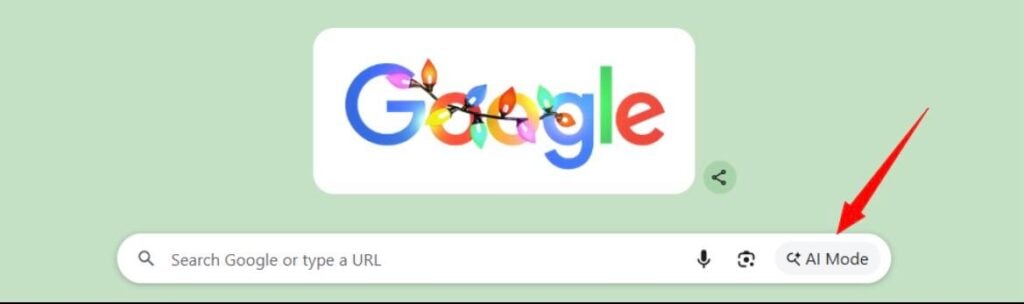 驚くべきことに、Chrome 143 の最も重要な追加機能の一つは、アドレスバーから直接 AI の分析情報にアクセスできることです。これは単なる検索をはるかに超える機能です。AI を活用したより長い会話やコンテキストに応じた応答を含む検索が可能になります。さらに、複数のツールに頼ることなく、詳細な探索を行い、追加の質問に答える必要がある場合もあります。
コメントは締め切りました。