

逆画像検索を使用すると、画像の元のソースを発見したり、類似画像を検索したりできます。多くのサービスでこの機能は提供されていますが、Google検索はシンプルで、人気の検索エンジンに統合されています。
と組み合わせると 高度なGoogle検索演算子必要なすべての情報をすぐに見つけることができるため、オンラインで事実確認や画像を追跡するための強力なツールになります。
Googleで画像検索を行う方法はいくつかあります。これらの方法をすべて解説し、検索結果を改善するための役立つヒントもご紹介します。
これらの方法のほとんどは、Webブラウザを搭載したあらゆるデバイスと互換性がありますが、 Chromebook が最適な選択肢です。 Google サービスとの緊密な統合により、高度な Google 機能を頻繁に使用する場合に便利です。
逆画像検索では何ができるのでしょうか?
Googleのリバースイメージ検索エンジンに画像をアップロードすると、その画像を表示するすべてのウェブサイトが検索されます。また、 Googleレンズを使用する 画像内のオブジェクトに関する情報を取得し、視覚的なオブジェクト認識のための強力なツールになります。
例えば、シャツの写真を撮影し、画像検索を実行すると、どこで購入できるかがわかります。Google画像検索は、画像がコピーまたは無断で使用されているかどうかを確認するのにも役立ちます。これは知的財産権の保護に不可欠です。
Googleのリバースイメージ検索は強力なツールですが、100%信頼できるわけではありません。お探しの検索結果が見つからない場合は、他の画像検索サービスのご利用をお勧めします。特に詳細な分析が必要な場合は、より正確で詳細な結果を提供できるツールやテクニックが数多くあります。
逆画像検索はどのように機能しますか?
作るとき 画像の逆検索画像に関連する情報を検索するには、キーワードではなく画像自体を検索用語として使用します。
逆画像検索は、高度なアルゴリズムを用いて画像の内容を分析することで機能します。これらのアルゴリズムは、色、形、サイズ、パターンといった画像の視覚的特徴を綿密に分析します。
システムは画像を分析した後、元の画像の視覚的特徴との一致度に基づいて類似画像をランク付けします。一致度が高いほど、検索結果での画像のランクが高くなります。
つまり、アップロードされた画像に対して固有のデジタル「指紋」が作成され、この指紋が照合されます。 他の写真プリントと一緒に それは巨大なデータベースに含まれています。このデータベースには、数百万、あるいは数十億ものインデックス化された画像が含まれています。
マッチング結果を用いて、システムは元の画像と完全に一致する画像を見つけたり、それらの画像や類似の画像を含むウェブページを見つけたりすることができます。この技術は、画像の出所を特定したり、画像に関する追加情報を見つけたり、さらには知的財産権侵害の事例を検出したりするのに非常に役立ちます。
Google を使用して逆画像検索を実行できるのはどこですか?
AndroidまたはiOSのスマートフォンやタブレットをお使いの場合は、Googleアプリ、Chromeブラウザ、Googleカメラアプリ、Googleフォトから簡単に逆画像検索を実行できます。これらの方法では、Googleの逆画像検索機能に直接アクセスできます。
さらに、Google レンズ アプリは、画像内のテキストやオブジェクトの認識など、高度な画像検索機能を提供します。
Googleの画像検索は、ほとんどのデスクトップブラウザでも動作します。GoogleはChrome、Mozilla Firefox、Apple Safari、Microsoft Edgeは完全に互換性があるとしていますが、実際には 最も人気のあるブラウザ これでうまくいきます。このタイプの検索では、好みのブラウザを柔軟に選択できるようになります。

デスクトップブラウザを使用して逆画像検索を実行する方法
Google Chromeなどのデスクトップウェブブラウザを使用すると、パソコンに保存されている画像、オンラインで見つけた画像、または画像のURLを使って、逆画像検索を行うことができます。この方法は、画像の元のソース、類似画像、さらには画像の内容に関する情報を見つけるのに効果的です。
逆画像検索を行うために、わざわざGoogle画像検索を開く必要はありません。Chromeで任意の画像を右クリックし、「Googleで画像を検索」など(ブラウザの設定によって異なります)を選択するだけで済みます。この機能は、検索を容易にするために組み込まれています。
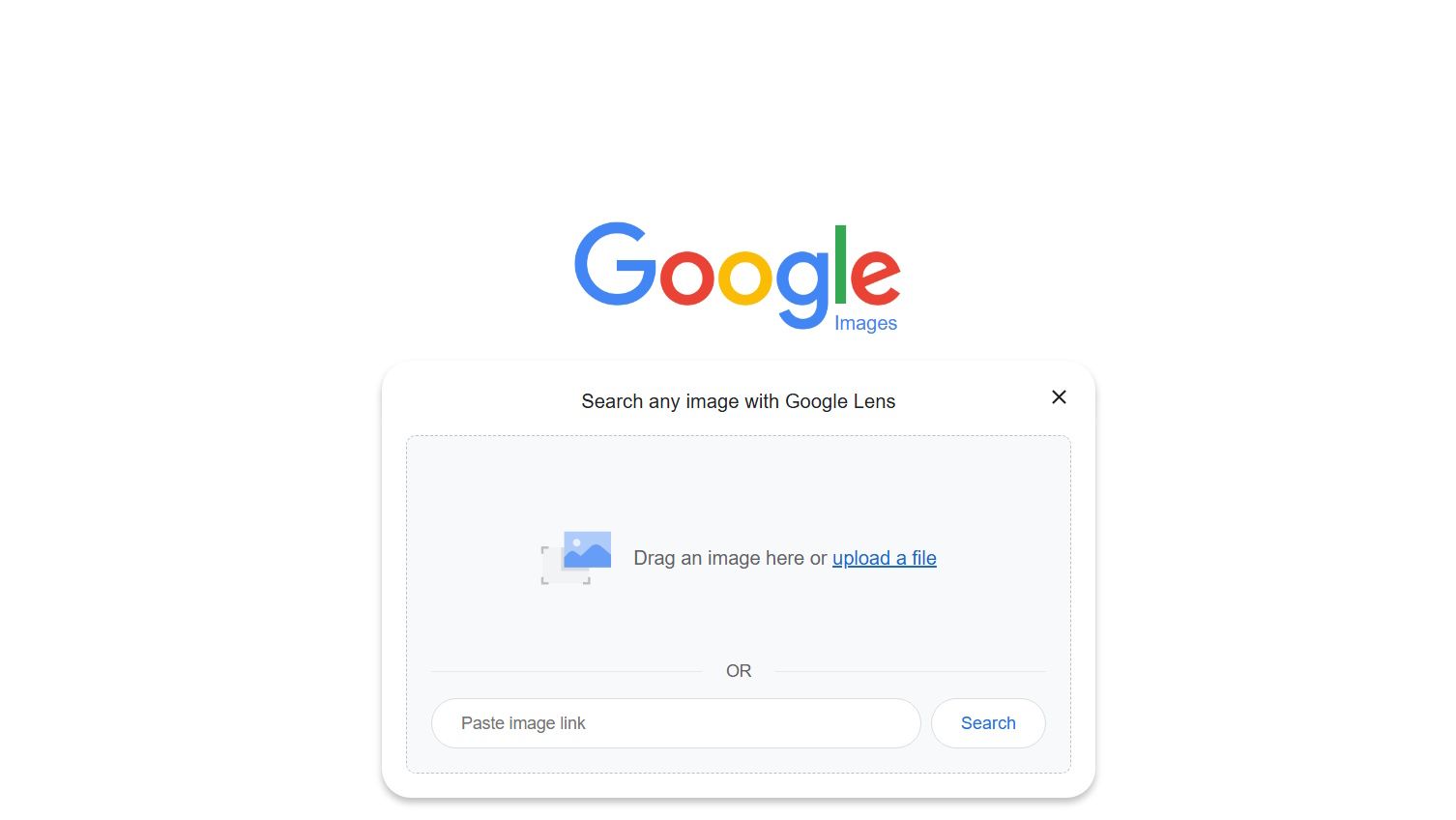
画像またはURLを使用して逆画像検索を行う方法
- 開いた Google検索のホームページ.
タップする カメラアイコン 検索バーにあります。このアイコンを使用すると、直接画像検索を開始できます。
 3. 画像をアップロードするか、画像のURLを入力します。クリック ファイルをアップロード コンピュータ内を検索するには、画像を指定されたボックスにドラッグします。この方法では、保存した画像やオンラインで見つけた画像を使用できます。
4.をクリックします "検索"Google は画像を分析し、類似の画像やその画像を含むウェブサイトを含む結果を提供します。

ウェブサイトから直接逆画像検索を行う方法
画像のURLをコピーしたりアップロードしたりする代わりに、ソースから直接画像検索を行うことができます。この方法は、画像や類似の画像が使用されている他の場所を見つけるのに役立ちます。
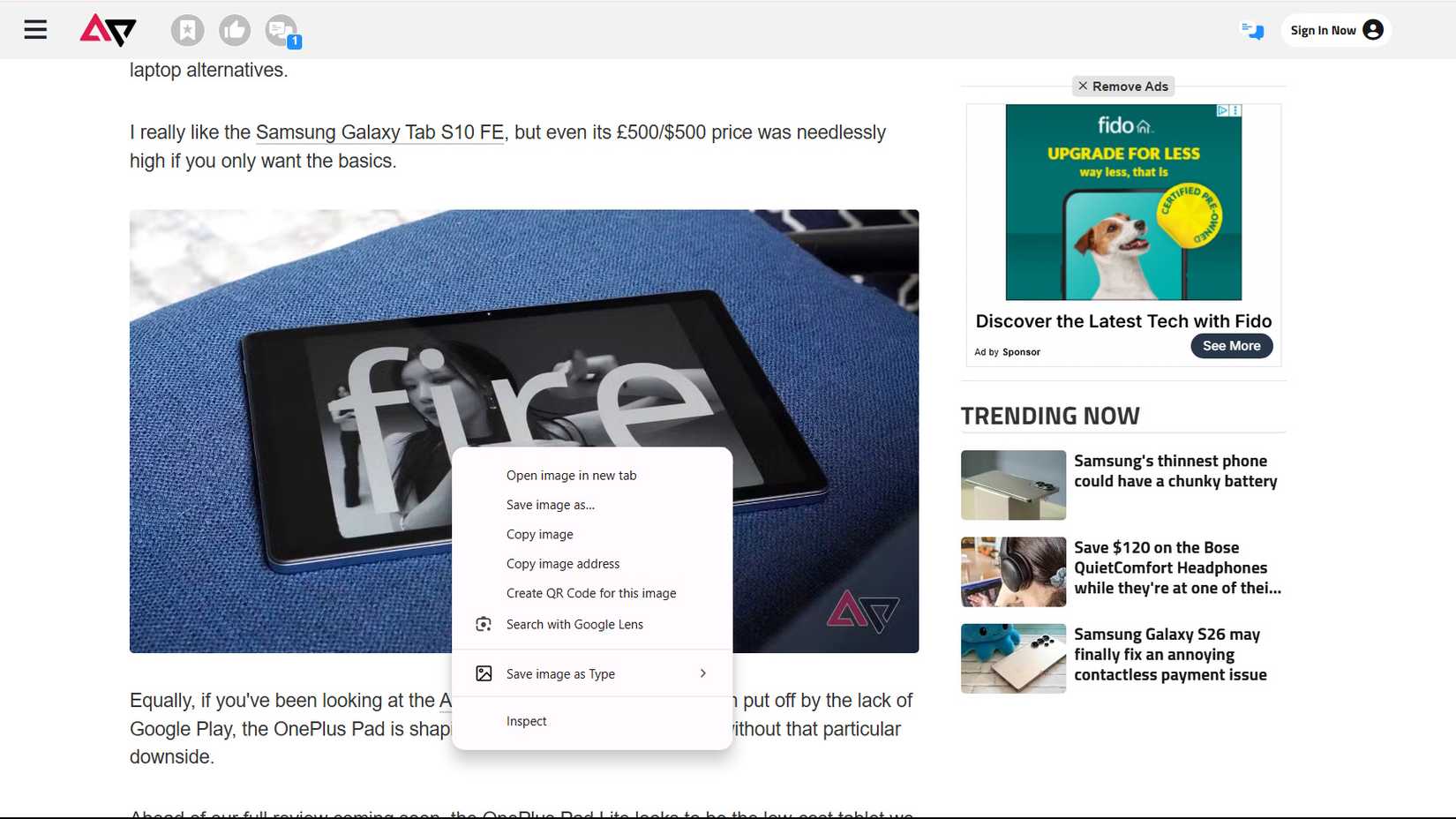
ウェブサイトから画像を逆検索するには、画像を右クリックして Google レンズを使用して画像を検索する コンテキストメニューから。
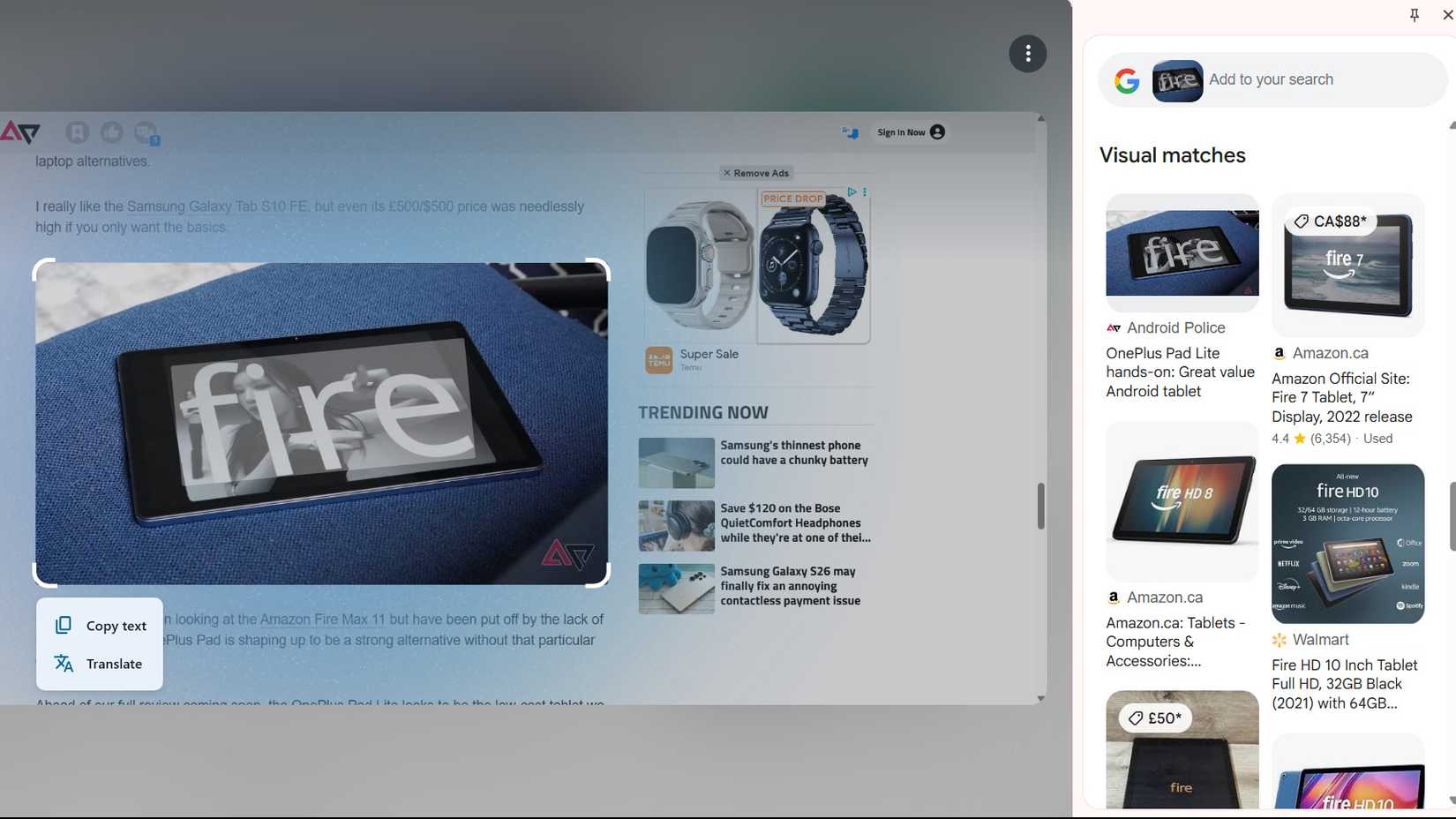
逆画像検索を実行すると、Googleは検索エンジンにアーカイブされた類似画像を表示します。Googleレンズのこの強力な機能は、画像の出所を追跡し、オンラインでの様々な用途を見つけるのに役立ちます。
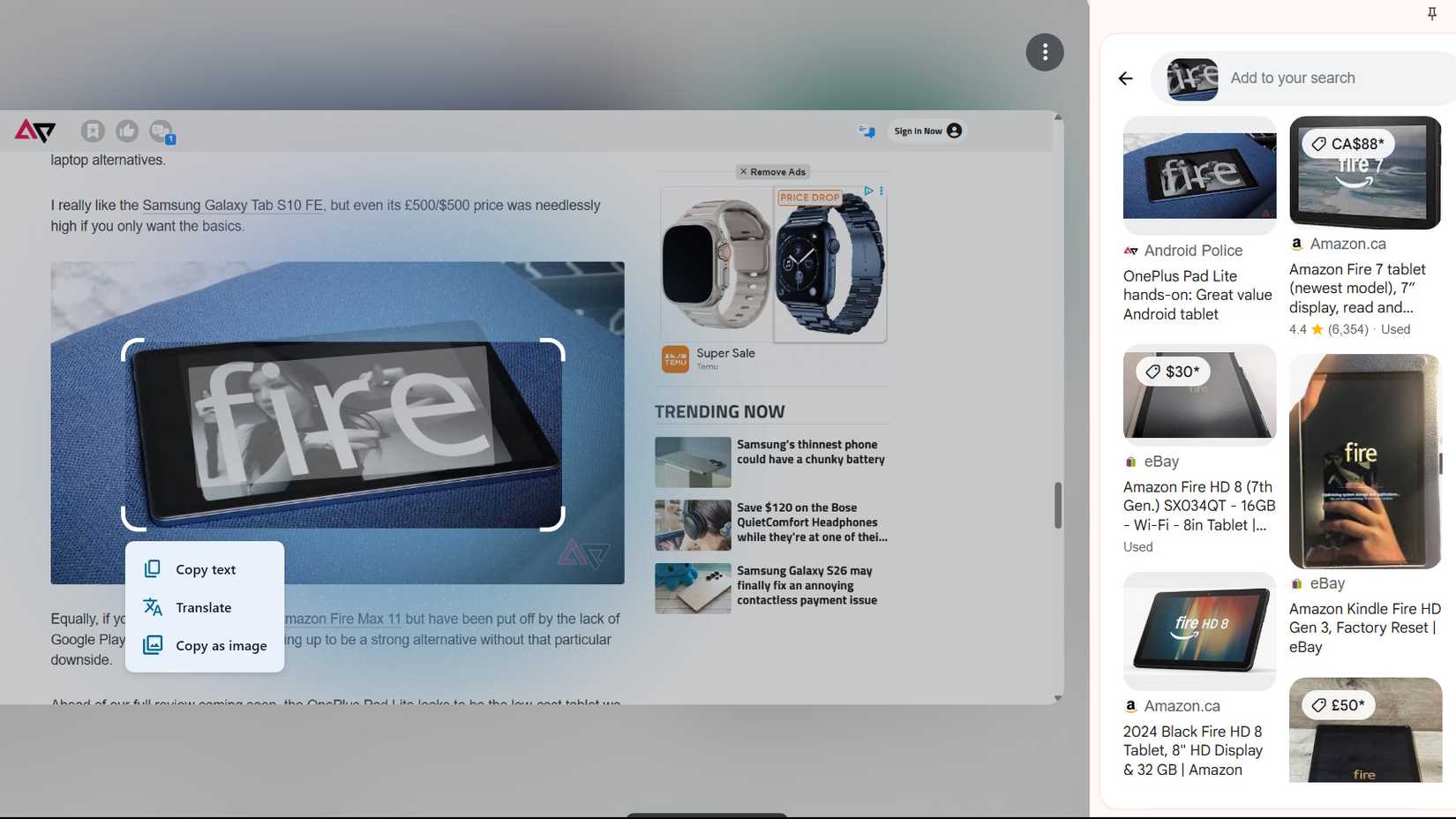
検索結果を閲覧し、任意の画像をクリックすると、その画像が見つかったページが開きます。Chromeでは、下図のようにサイドバーが開き、結果が表示されます。他のブラウザでは、新しいタブで結果が開く場合があります。Googleレンズをこのように使用することで、画像の検索にかかる時間と労力を節約できます。
逆画像検索を改善する方法
Google 画像検索に統合された Google レンズを使えば、大きな画像内の商品、人物、物体などを簡単に特定できます。この強力なツールを使えば、より正確で的を絞った検索が可能になります。
Google レンズは人工知能を用いて画像を正確に分析し、注目ポイントをハイライト表示して白いマーカーでマークします。任意のポイントをタップするだけで、画像内のその部分を検索できます。この機能は、複雑な画像や複雑な画像内の特定の要素を識別するのに特に役立ち、より関連性の高い検索結果を提供します。
Androidスマートフォンで逆画像検索を使う方法
多くのGoogleアプリは逆画像検索機能を提供しており、ほとんどのAndroidスマートフォンにプリインストールされています。逆画像検索は、画像のソースを特定したり、写真に写っている物体に関する情報を見つけたり、類似画像を検索したりするための強力なツールです。
これらのアプリがプリインストールされていない場合は、Playストアから簡単にダウンロードできます。iPadとiPhone用のアプリはApp Storeからも入手できます。逆画像検索をサポートする人気アプリには、Google LensやGoogle Imagesなどがあります。
これらの方法のほとんどは、Google レンズを利用して逆画像検索を行っています。Google レンズは、人工知能を用いて画像を分析し、関連情報を提供する高度な技術です。Google レンズは、フォトアプリから直接、またはGoogle アプリから使用できます。
Googleレンズを使って逆画像検索をする
Google レンズ アプリを使えば、画像検索を素早く簡単に実行できます。スマートフォンのカメラで直接写真を撮影することも、カメラロールから既存の画像を選択することもできます。
Google レンズの機能はこれ以外にも多岐にわたりますが、逆画像検索は依然としてその中核的かつ特徴的な機能の 1 つです。
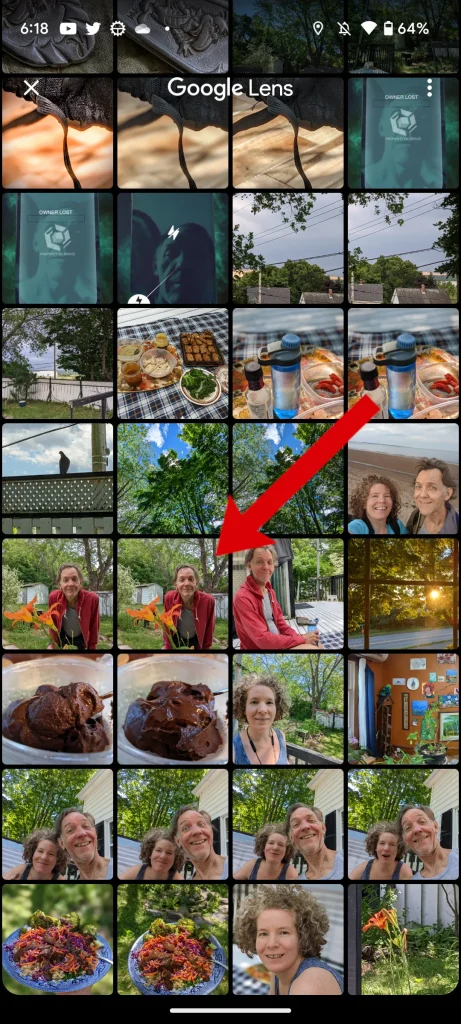
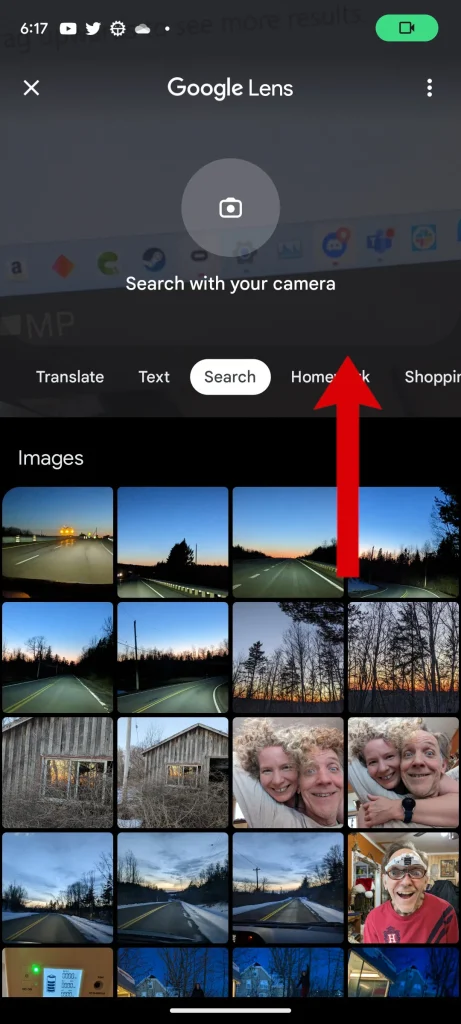
カメラロールの写真、スクリーンショット、またはデバイスに保存されているその他の画像を使用するには、画面下部のパネルから選択します。パネルを上にドラッグすると、Plus Photosが表示されます。
任意の画像をクリックすると、逆画像検索が開始されます。Google レンズは、選択した画像に一致または類似する結果を表示し、画像に関する情報の検索や出典の特定に役立ちます。
申し訳ございませんが、入力されたテキストが空です。翻訳対象となるコンテンツをご提供いただければ、必要な基準に沿ってプロフェッショナルかつ最適化された翻訳を提供いたします。
Google検索バーを使って逆画像検索を行う方法
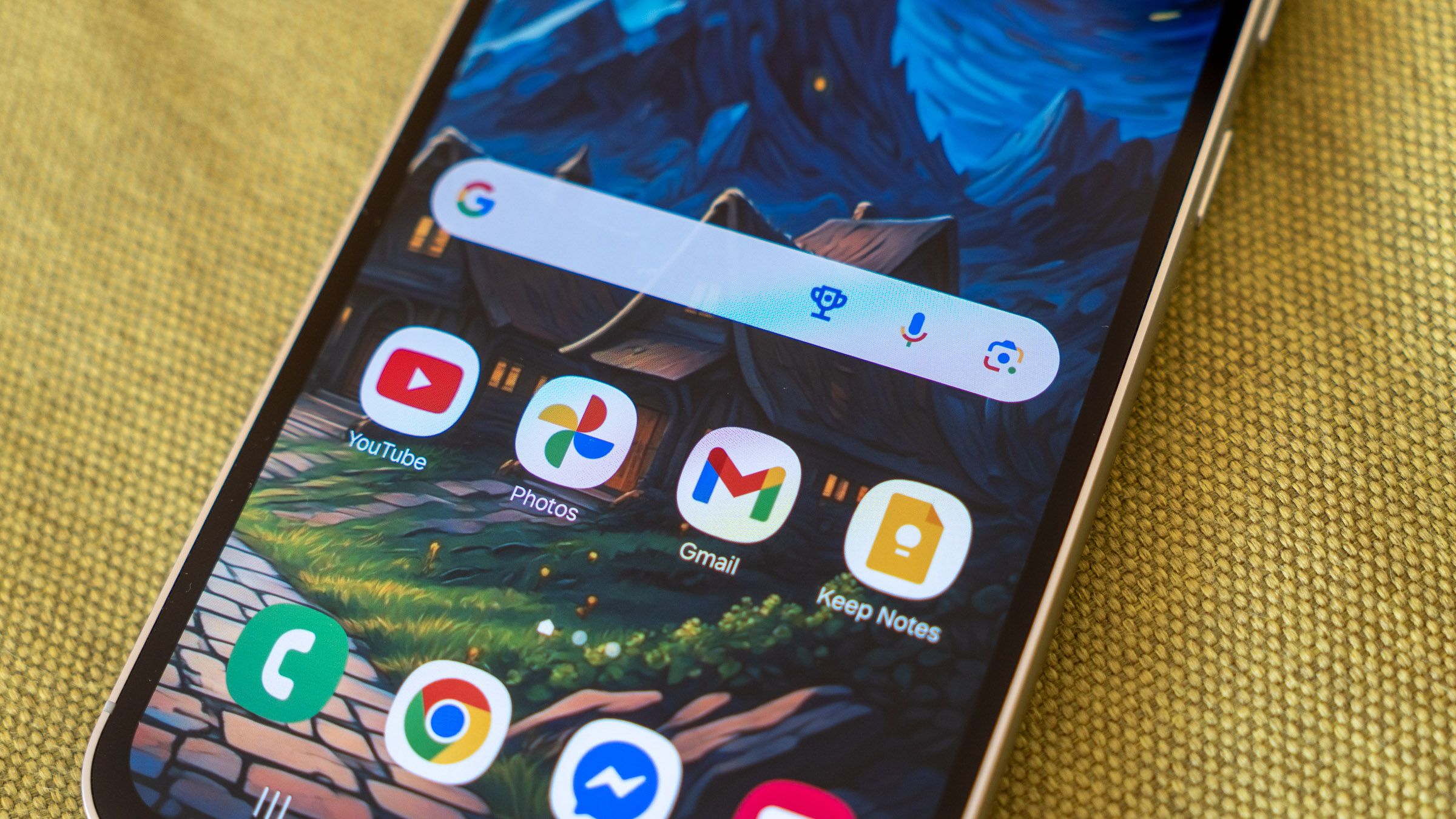
検索ボックスにGoogleレンズのアイコンが表示されていれば、どこからでも簡単に画像検索を開始できます。このアイコンは、多色のレンズとして表示される場合もあれば、シンプルな白黒のカメラフレームとして表示されるアプリもあります。
たとえば、Androidスマートフォンのホーム画面で、 Google レンズのアイコン 画面下部の検索バーに「画像検索」と入力して、逆画像検索を開始します。この方法は、Googleレンズアプリを別途開くよりもはるかに高速です。
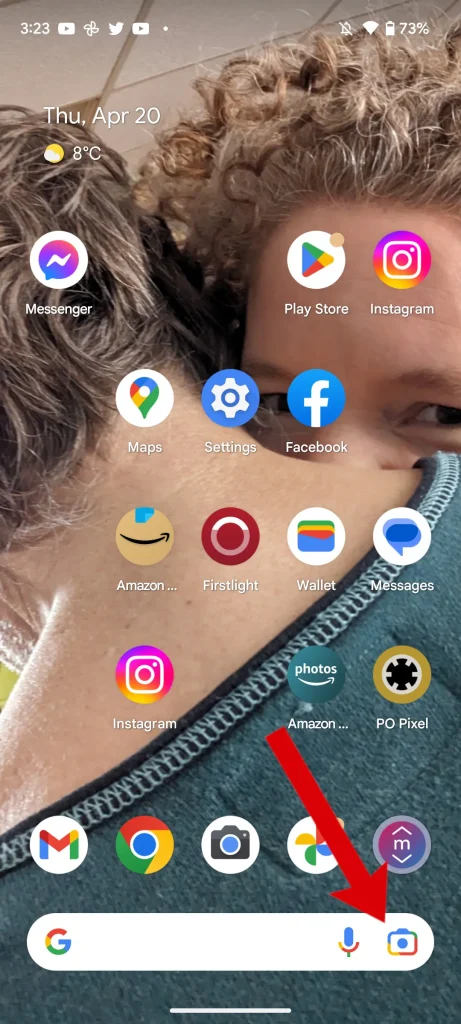
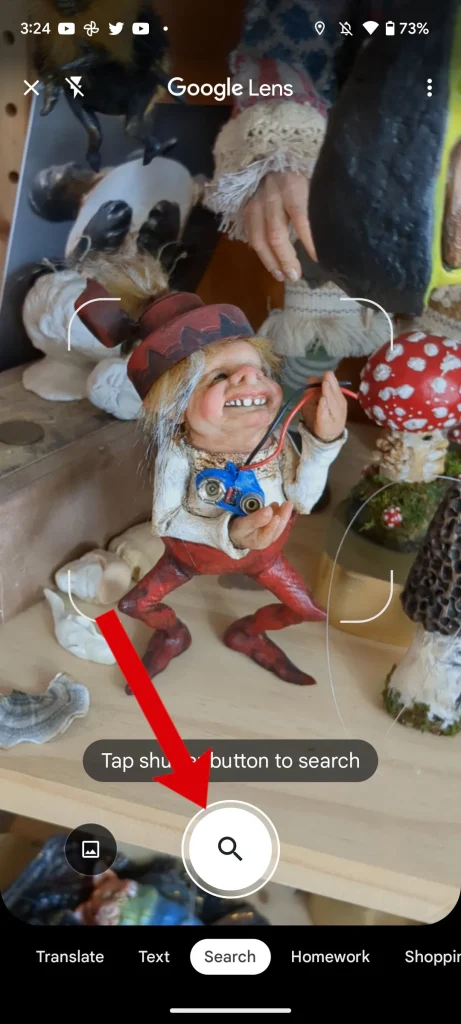
このボタンをタップすると、Lens アプリが開きます。
アプリ内では、スマートフォンのカメラで写真を撮影し、レンズを使って検索したり、スマートフォンに既に保存されている画像から逆画像検索を実行したりできます。この機能は、物体の識別、類似商品の検索、さらにはランドマークの情報取得などに特に便利です。
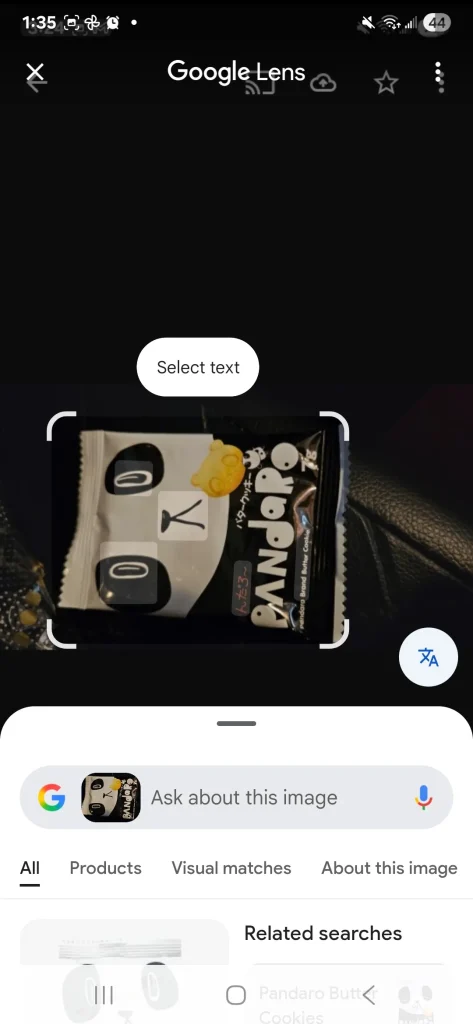
どの方法を使用して検索しても、パネルが表示されます。 視覚的な一致 画面下部を上にスワイプすると、Plus関連の検索結果が表示されます。検索結果には、類似画像、画像を含むウェブサイト、画像コンテンツに関する追加情報などが含まれます。
Chromeアプリを使用して画像を検索する
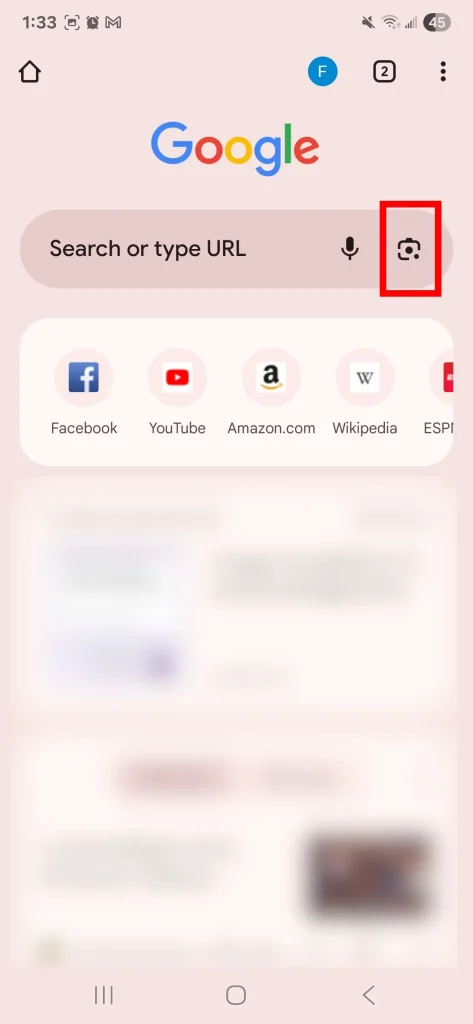
Chromeでは、Googleレンズのカメラアイコンが検索ボックスに直接表示されるため、画像検索が非常に簡単になります。この機能により、画像検索がこれまで以上に高速かつシームレスになります。
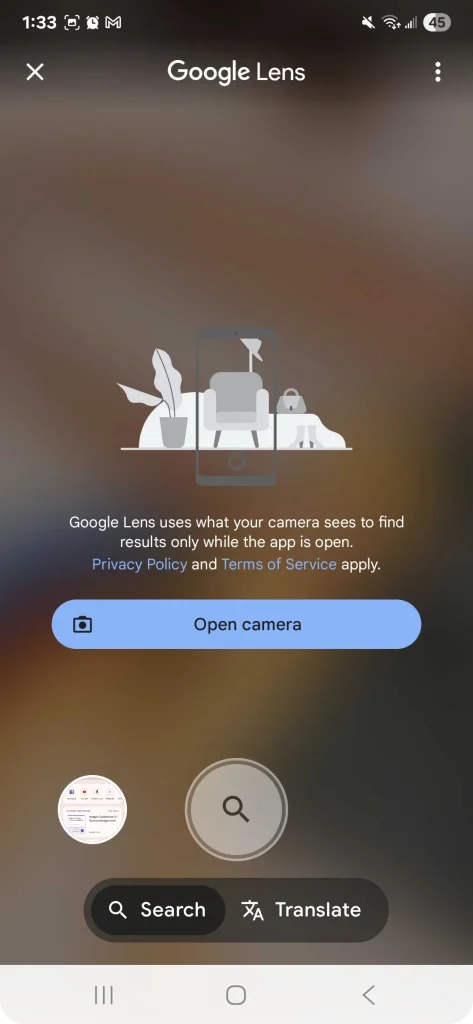
逆画像検索を実行するには、 カメラアイコン 検索ボックスに が表示されます。これによりGoogleレンズが開き、カメラロールにアクセスしたり、カメラを直接操作して新しい写真を撮影・検索したりできます。この方法は、現実世界で見た物体に関する情報を検索したり、特定の画像の出典を特定したりするのに最適です。
Googleフォトを使って画像を検索する
Googleフォトでは、保存した画像に対して逆画像検索を行うことができます。この方法は、Googleレンズのフォトライブラリにある限られた検索ツールを使いたくない場合に特に便利です。
開始するには、サムネイルをクリックして開き、オプションを選択します。 レンズ 画面下部の をタップして検索を開始します。Google レンズが画像を分析し、画像内のアイテムを識別して、ウェブから関連する検索結果を表示します。
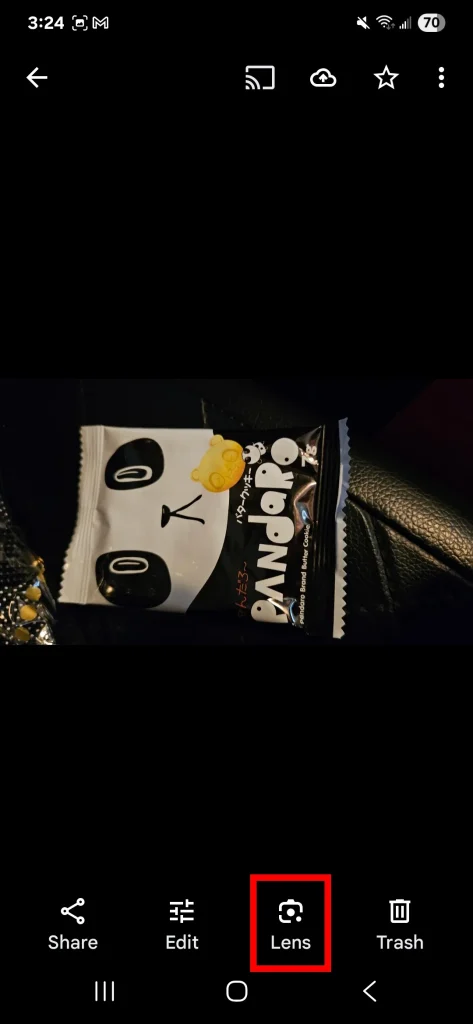
「タグと検索」機能を使用して画像を検索します。
サポートされているAndroidデバイスでは、この機能を使用できます サークルして検索 画面に表示される情報を検索します。この機能は、Google レンズを使って視覚的に一致するものを探すのと同じように、検索したい項目をタップ、丸で囲む、ハイライトする、または落書きすることで機能します。
ポイント&検索を使用するには、タッチして押し続けます。 ホームボタン または、現在の画面のナビゲーションバーで、ジェスチャーを使って検索したい項目を選択します。これにより機能がアクティブになり、関連するGoogle検索ウィンドウが開きます。
iOSユーザーはこのツールを活用できます Google レンズで画面内を検索する Chrome と iOS の Google アプリで利用できるこのツールを使用すると、Google レンズの機能を活用して画面上の視覚アイテムを識別して検索できます。
iPhoneとiPadでGoogleを使って画像を逆検索する方法
リーディングテクノロジー企業として、GoogleはAppleデバイス向けに特別に設計された包括的なアプリスイートを提供しています。これにより、iPhoneおよびiPadユーザーは、リバースイメージ検索とGoogleレンズの機能を簡単かつ効果的に活用できます。リバースイメージ検索を使用すると、画像のソースを特定したり、類似画像を検索したり、画像の内容に関する追加情報を発見したりできるため、ファクトチェック、製品リサーチ、そしてより深いインターネット探索のための強力なツールとなります。
まず、Apple App Storeから必須のGoogleアプリ(公式Googleアプリ、Google Chrome、Googleフォト)をダウンロードしてインストールしてください。これらのアプリは、iOSデバイスでシームレスに逆画像検索を行うために必要なツールを提供します。
iOSのGoogleアプリを使って画像を検索する
Google アプリを開くと、次の機能にアクセスできます。 iPhoneまたはiPadのGoogleレンズこのプロセスは Android モバイル デバイスで使用されるプロセスに似ており、プラットフォーム間で一貫したユーザー エクスペリエンスを提供します。
逆画像検索機能を使用するには、Googleレンズを開き、検索したい物体または画像にデバイスのカメラを向けて、 シャッターボタンあるいは、フォトライブラリ内の写真を閲覧し、目的の写真をクリックして分析することもできます。
Google は視覚的に一致する検索結果を表示し、撮影した写真や物体に関する情報を見つけるのに役立ちます。
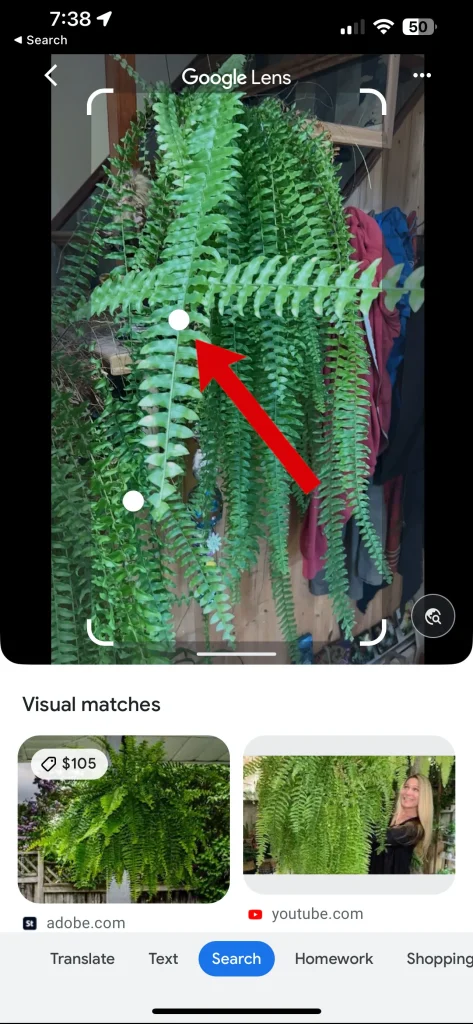
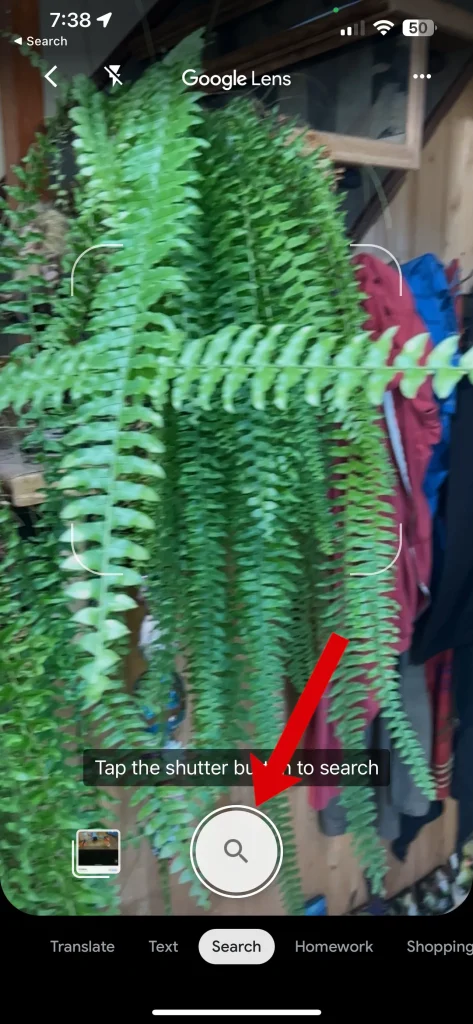
iOSのChromeアプリを使用して画像を検索する
Chrome では iPhone の検索バーに Google レンズ ボタンが表示されませんが、ブラウザから直接逆画像検索を実行する賢い代替方法があります。
iPhone の Chrome アプリを使用して逆画像検索を行う方法は次のとおりです。
- タップする 共有ボタン 画面の右上隅にあります。
- 選択 デスクトップサイトをリクエストこれにより、Web サイトのデスクトップ バージョンが読み込まれ、追加機能にアクセスできるようになります。
- デスクトップサイトを読み込んだ後、 カメラアイコン 検索ボックスに入力します。これにより、画像検索オプションが開き、デバイスから画像をアップロードしたり、画像のURLを貼り付けたりできます。
これらの簡単な手順に従うだけで、Googleレンズのボタンがなくても、Chromeアプリを使ってiPhoneで簡単に逆画像検索を行うことができます。この方法は、画像のソースを見つけたり、特定のビジュアルコンテンツについて詳しく調べたり、類似画像を検索したりするのに効果的です。
iOSのGoogleフォトアプリを使って写真を検索する
iOS 上の Google フォト アプリでは、これまでと同じ強力な Google レンズ統合が提供されます。
まず、検索したい画像を開いてクリックします。 レンズアイコン 下部にあります。このアイコンは、中央に点がある丸みを帯びた四角いデザインが特徴です。
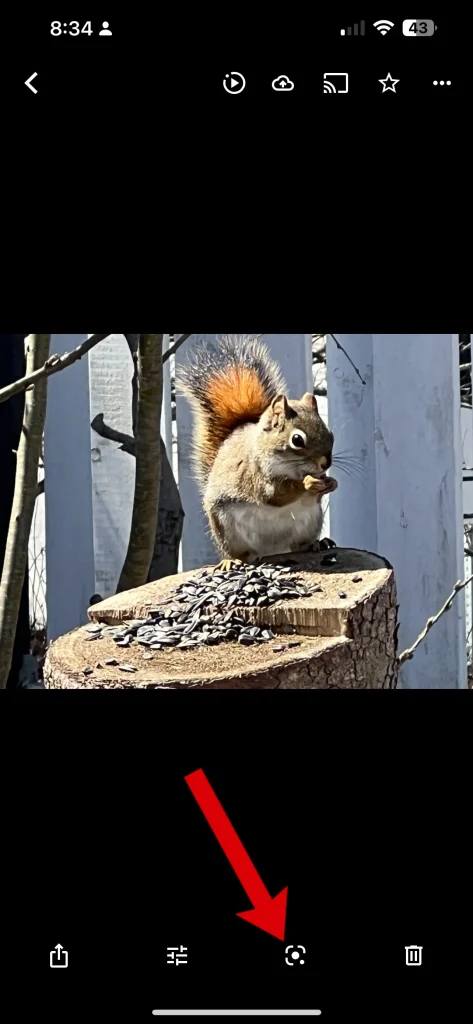
Google の逆画像検索を使用する理由は何ですか?
Google Lens を活用した逆画像検索は、特定の画像に関する追加情報を取得するだけでなく、その画像の信憑性と信頼性を検証する強力な方法を提供します。
しかし、Dall-EやMidjourneyのような高度なツールの登場により、 人工知能によって生成された画像を識別する これまで以上に複雑化したリバースイメージ検索の使用は、特に AI 生成コンテンツの普及が進む中で、画像の真正性とソースを検証するプロセスにおいて不可欠なステップとなっています。
コメントは締め切りました。