

Chromeは問題が発生すると、エラーコードまたはメッセージを表示します。デバイスに表示される「Aw, Snap!」エラーは、Chromeがページの読み込みに問題があることを示しています。これは、ネットワーク接続の弱さ、デバイスのメモリ不足、拡張機能の不具合、キャッシュデータの破損、またはアクセスしているウェブサイトの問題が原因である可能性があります。
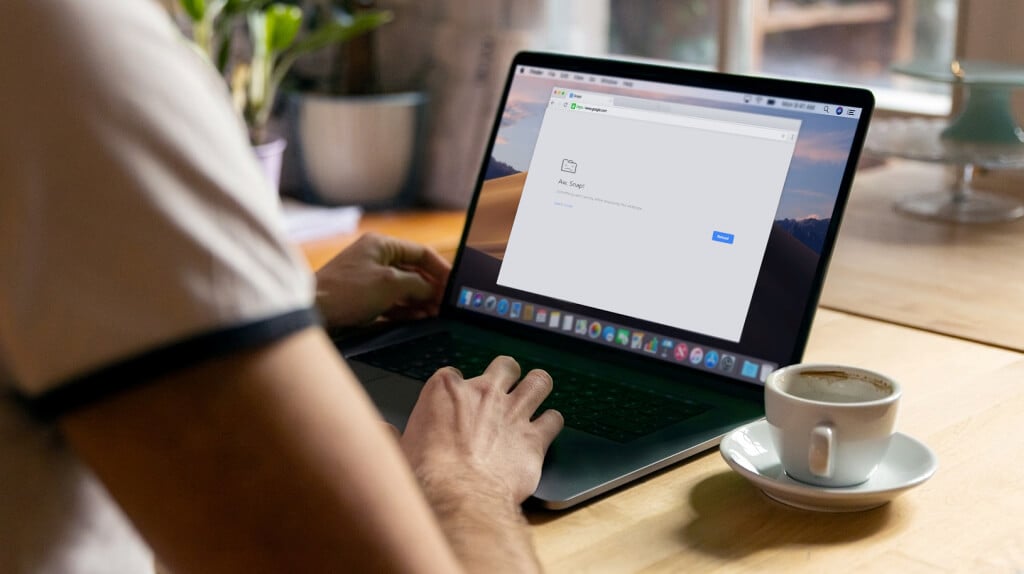
このチュートリアルでは、Chromeで「Aw, Snap!」エラーが発生する場合の対処法をご紹介します。これらの対処法は、モバイルデバイスとパソコン(Android、iOS、Windows、macOS)の両方に適用されます。
1.ページをリロードします
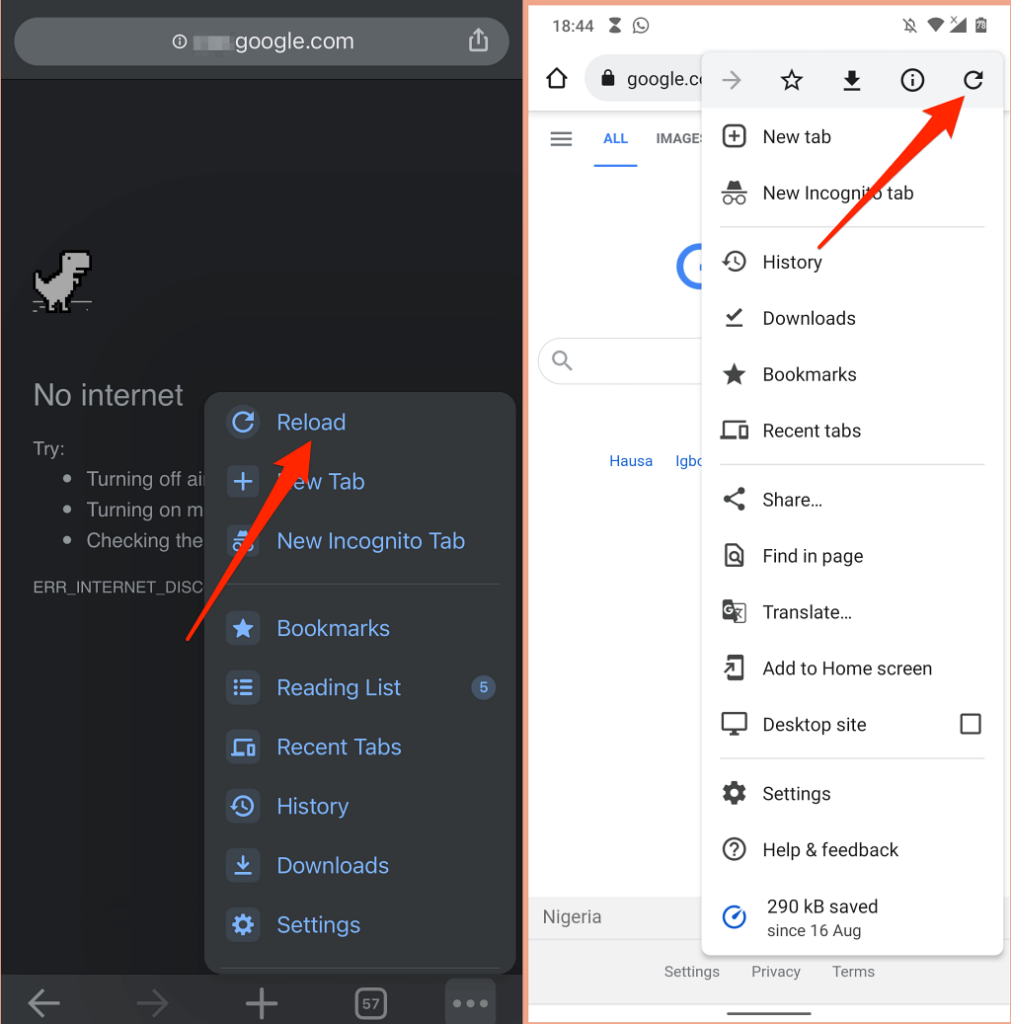
ウェブページを更新すると、10回中5回はエラーが解決します。パソコンでChromeをご利用の場合は、 F5 キーボードまたは選択 コードを更新する アドレスバーの横にある をクリックするとページが再読み込みされます。キーボードショートカットでもこの機能を実行できます。 管理 + R (Windows) または Command + R (macOS の場合) ページを更新することもできます。
モバイルデバイスまたはタブレットでは、 プラスコード(3つのドット) 選択します リロード.
それでも「Aw Snap!」エラーが発生する場合は、別のウェブサイトにアクセスして問題の原因を特定してみてください。Chromeで他のウェブサイトを読み込めない場合は、インターネット接続に問題がある可能性があります。ただし、特定のウェブページでのみエラーが発生する場合は、ウェブサイトの管理者に連絡して問題を報告してください。
2. インターネット接続のトラブルシューティングを行う
リードすることができます 不安定なインターネット接続 これにより、Chromeで「Aw, Snap!」エラーが発生する可能性があります。そのため、Chromeや他のブラウザで実行中のダウンロード、音楽/動画のストリーミング、オンラインゲーム、その他帯域幅を大量に消費するプロセスを一時停止することをお勧めします。
デバイスがネットワークに接続されているにもかかわらずインターネットに接続できない場合は、モデムまたはルーターを再起動してください。デバイスのネットワーク設定をリセットし、ネットワークドライバーを更新し、ルーターをリセットしてから、もう一度お試しください。 このチュートリアルに含まれるその他のトラブルシューティングのヒント.
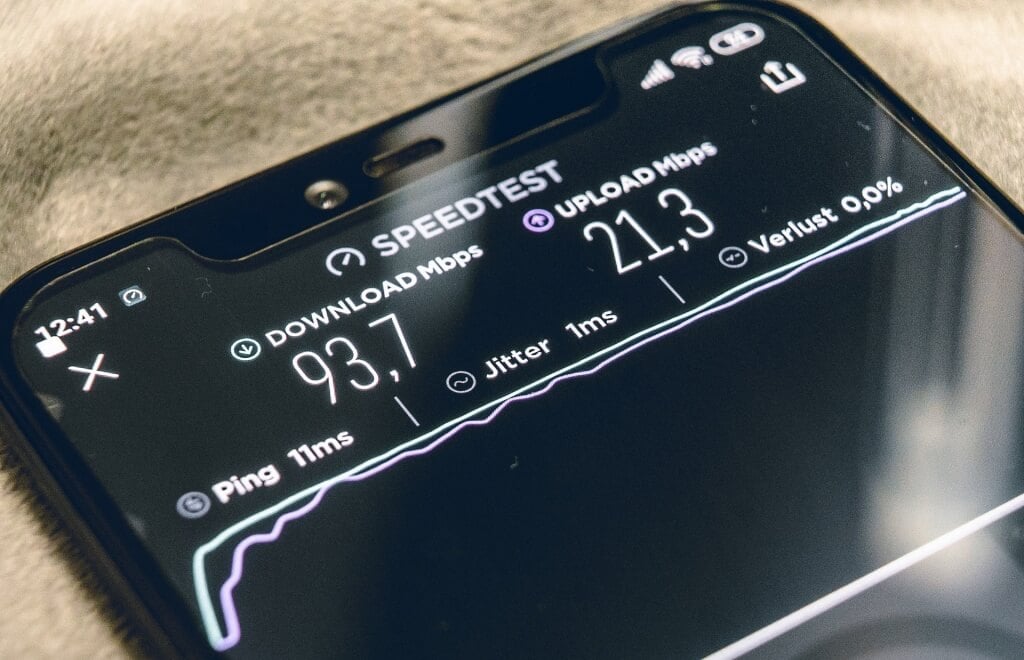
モバイルデバイスでは、モバイルデータが遅い、または非アクティブな場合、Chrome にエラーメッセージが表示されることがあります。お住まいの地域で接続または信号強度が弱い場合は、別の場所に移動するか、別のネットワークプロバイダに切り替えてください。切り替える前に、VPN またはプロキシアプリケーションを無効にし、デバイスのモバイルデータ接続を有効または無効にしてリセットしてください。 機内モード.
見る 当記事では、モバイルデータ速度が遅くなる可能性のあるすべての理由を取り上げています。 その他のトラブルシューティングの解決策については、こちらをご覧ください。
3. シークレットブラウジングソリューションを使用する
Chromeは、アクセスしたウェブサイトに関する情報(Cookieとキャッシュファイル)をデバイスに保存します。この情報はページの読み込み時間を短縮し、ブラウジング体験を向上させますが、ウェブページが正しく読み込まれない場合があります。Chromeでページを開くと、この問題を回避できます。 シークレットウィンドウ Chrome はウェブサイトの Cookie を保存します。
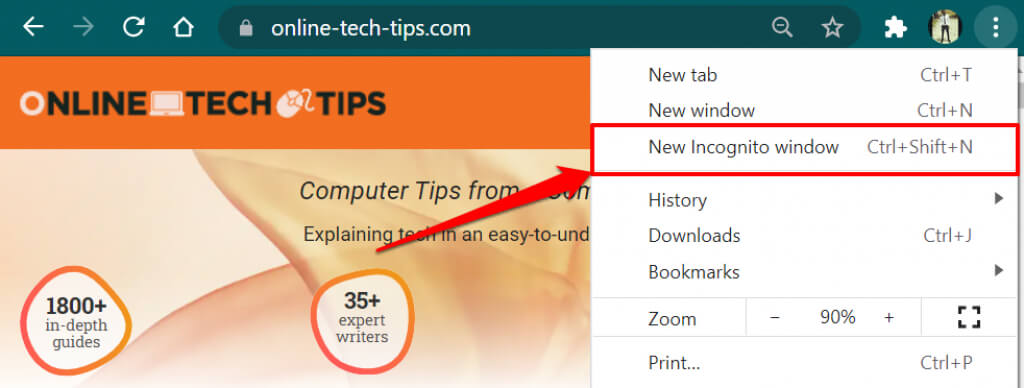
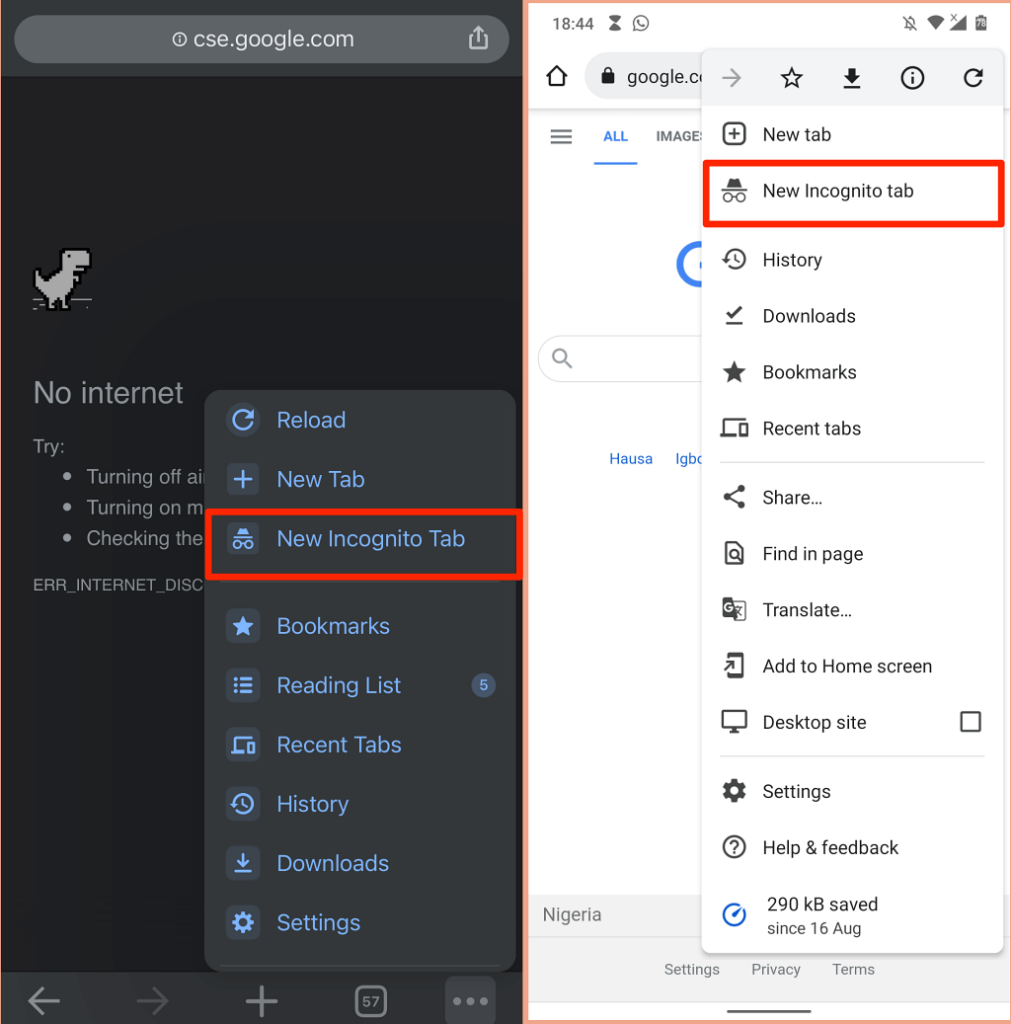
ウェブサイトのURLをコピーしてクリックします 管理 + シフト + N (また Command + シフト + N Mac で新しいシークレット ブラウジング ウィンドウを開くには、アドレス バーに URL を貼り付けて Enter キーを押します。 Enterまたは、アイコンをクリックします Plus 選択します 新しいシークレット ウィンドウ リストにあります。
携帯電話のシークレットブラウジングウィンドウでページを開くには、 Plus (また メニューアイコン)をクリックし、 新しいシークレットタブ 新しいタブでページにアクセスします。
4. 他のタブまたはアプリケーションを閉じます。
Chrome タブを多く開いていると、ブラウザの速度が低下し、デバイスのメモリが過剰に消費される可能性があります。 その他のエラーの原因デバイスにウェブページを読み込むための十分なシステム リソースがない場合、Chrome に「Aw, Snap!」エラーが表示されることがあります。
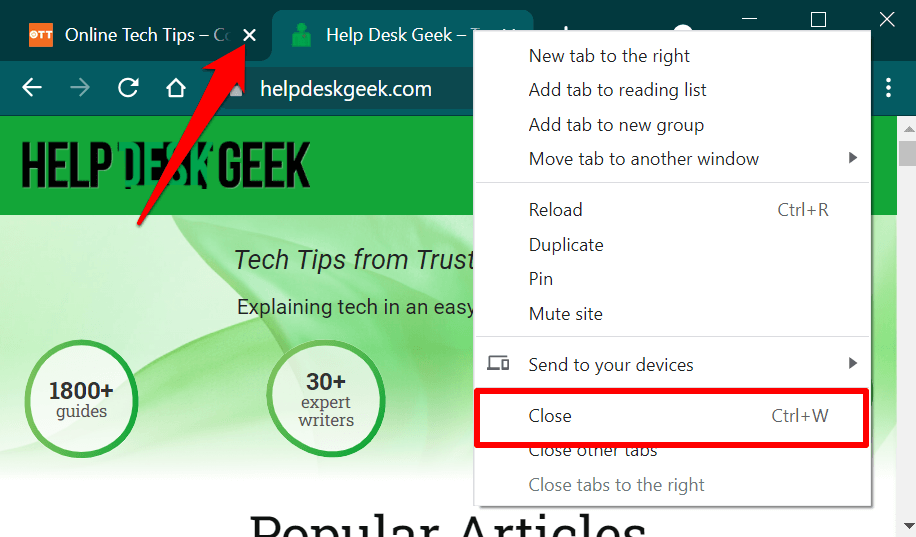
不要なタブを閉じるか、 後で参照できるように保存/ブックマークするこれによりメモリが解放され、影響を受けるウェブページが正しく読み込まれるようになります。Chromeでタブを閉じるには、 ×アイコン タブまたは押す 管理 + W コンピュータ上(Command + W (Macの場合)。さらに良い方法は、閉じたいタブを右クリックして 閉じる.
Windowsパソコンのタスクマネージャーを使って、不要なバックグラウンドアプリケーションやプロセスを終了しましょう。Macのノートパソコンやデスクトップでメモリを解放するには、アクティビティモニタを使って使用していないアプリケーションを強制的に終了させましょう。
5. Chromeを閉じて再度開く
これにより Chrome が更新され、ブラウザが Web ページ (または特定のサイト) を正しく読み込むことを妨げる隠れた不具合が排除されます。
6.ChromeのキャッシュとCookieをクリアします
破損したCookieやサイトデータによってChromeがウェブページを読み込めなくなる場合があることは既に説明しました。シークレットウィンドウでサイトを開いても問題が解決しない場合は、 Chromeのキャッシュファイルをクリアする Cookieとサイトデータはデバイスに保存されます。もう一度お試しください。
PCまたはMacのChromeでCookieとキャッシュデータを消去する
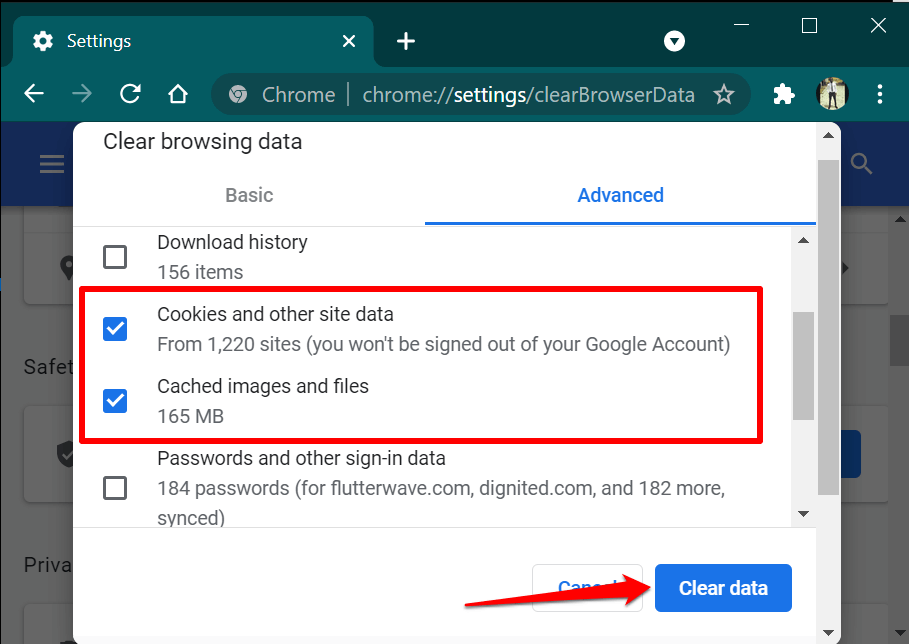
開いた 設定 Chromeではタブに移動 プライバシーとセキュリティ、を選択します 閲覧履歴データの消去、を選択します いつも 「時間範囲」カテゴリで、2つのオプションを選択します。 クッキーおよびその他のサイトデータ و キャッシュされた画像とファイル、を選択します データを消去する.
モバイル版ChromeでCookieとキャッシュデータを消去する
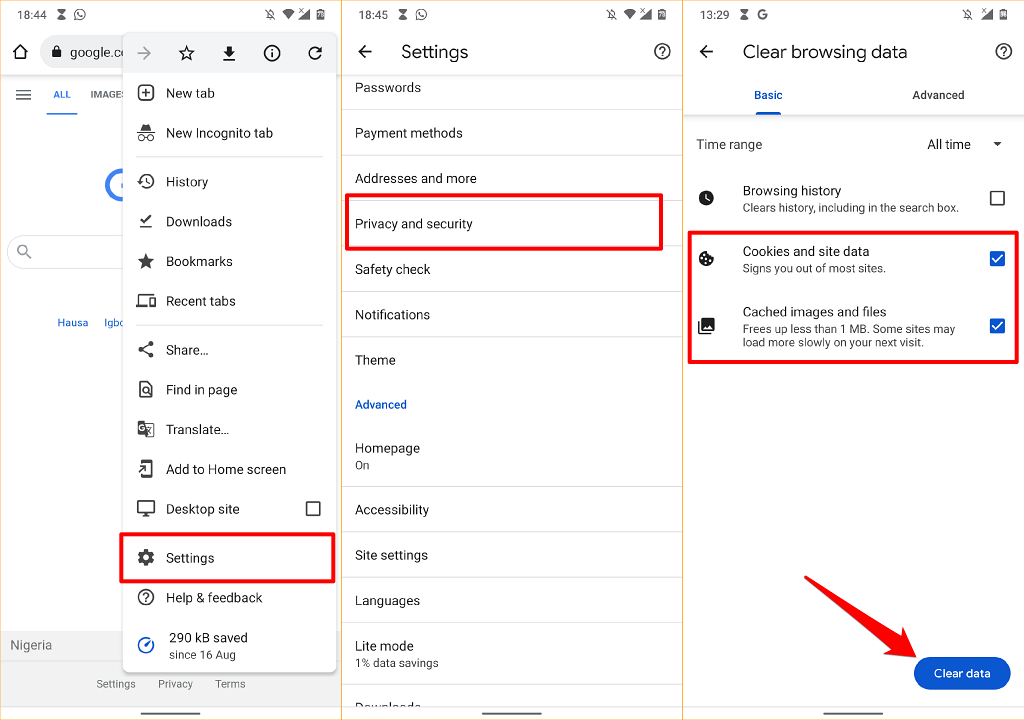
Androidでは、Chromeメニューを開いて プライバシーとセキュリティ、を選択します いつも 「時間範囲」セクションで、 クッキーとウェブサイトのデータ و キャッシュされた画像とファイル、をタップします データを消去する.
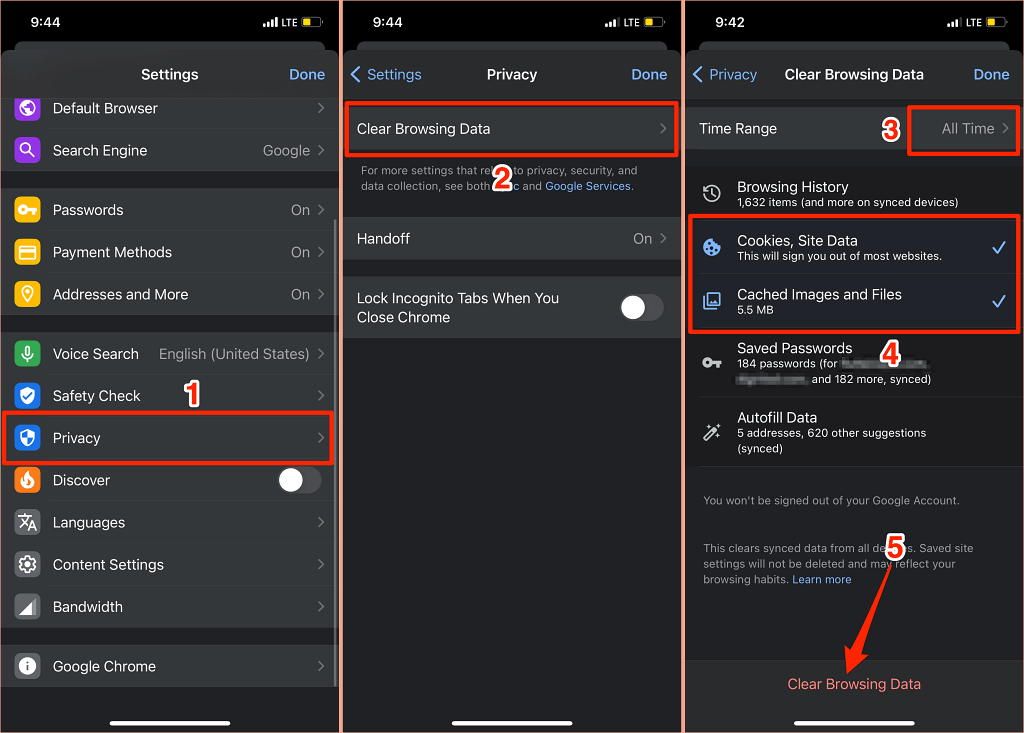
iPhoneまたはiPadのChromeでCookieとキャッシュデータを消去するには、ブラウザの設定メニューを開いて プライバシー、を選択します 閲覧履歴データの消去「時間範囲」を すべての範囲、を選択します クッキーとウェブサイトのデータ و キャッシュされた画像とファイル、をタップします 閲覧履歴データの消去.
7. 不要な拡張機能を無効化、更新、またはアンインストールする
Chromeのシークレットモードでは、すべての拡張機能も無効になります。シークレットウィンドウで「Aw, Snap!」エラーが表示されない場合は、拡張機能に欠陥があるか、正常に動作していないためにChromeでページを読み込めない可能性があります。
Chromeの拡張機能管理ページに移動し、拡張機能を一つずつ無効にした後、ページを再読み込みします。特定の拡張機能を無効にした後にChromeがページを正常に読み込める場合は、「Aw, Snap!」エラーの原因となっている拡張機能が特定できます。
この場合は、ブラウザから拡張機能を更新またはアンインストールし、開発者に問題を報告してください。Chromeは拡張機能をバックグラウンドで自動更新しますが、更新のタイミングはChromeにとって都合の良いタイミングで行われます。Chromeで拡張機能を手動で更新するには、以下の手順に従ってください。
- スティック chrome:// extensions アドレスバーでを押して Enter.
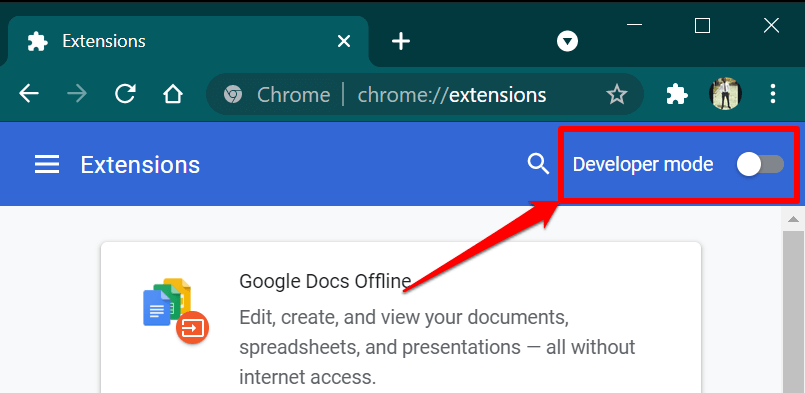
- スイッチ 開発者モード 右上隅にあります。
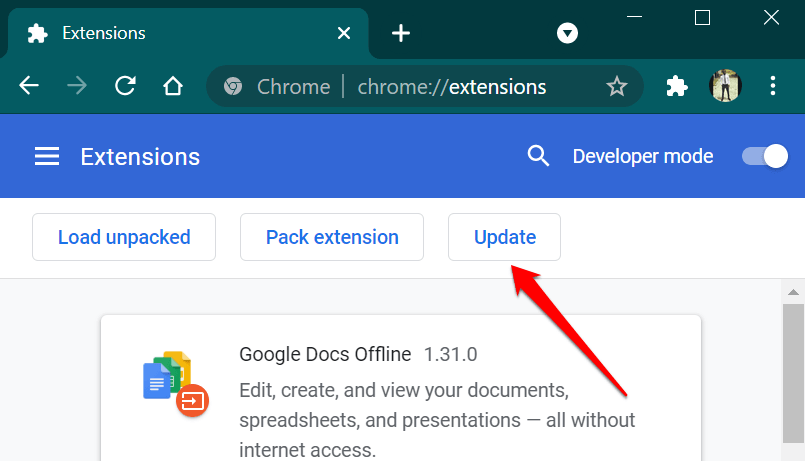
- クリック 更新 Chrome がブラウザにインストールされているすべての拡張機能を更新するまで待ちます。
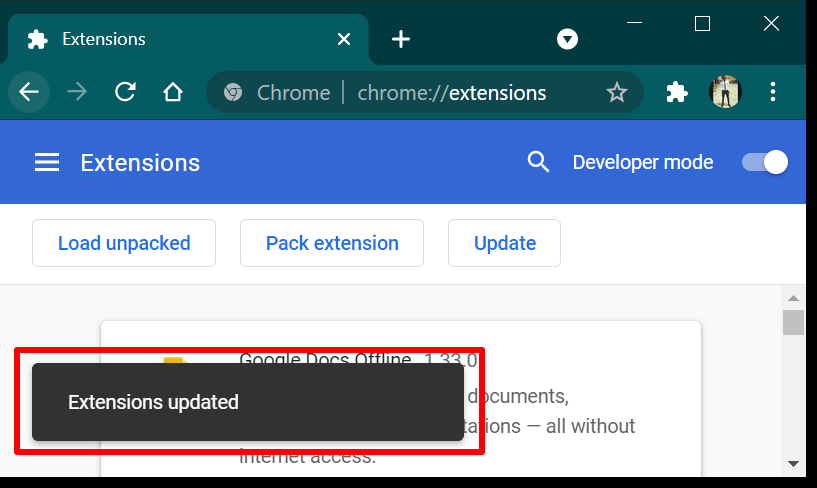
ブラウザに「拡張機能が更新されました」という成功メッセージが表示されたら、Chrome を閉じて再度開き、サイトに再度アクセスします。
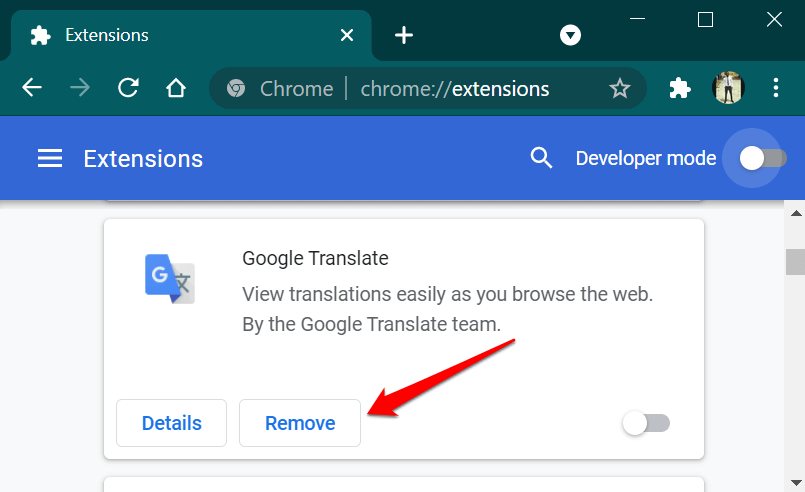
それでもエラーが発生する場合は、問題の原因となっている拡張機能を削除して、ページを再読み込みしてください。
タップする 削除します 拡張機能が表示されているカードで、 削除します 再度、確認リクエストにて。
8. Google Chrome を更新する
「Aw, Snap!」エラーはスマートフォンとパソコンの両方に影響しますが、Windowsデバイス上のChromeバージョン78と79で最も多く発生しています。これらのChromeバージョンには、一部のウイルス対策ソフトウェアがブラウザに未署名のコードを挿入し、Chromeでウェブページを読み込めなくなるバグが含まれていました。
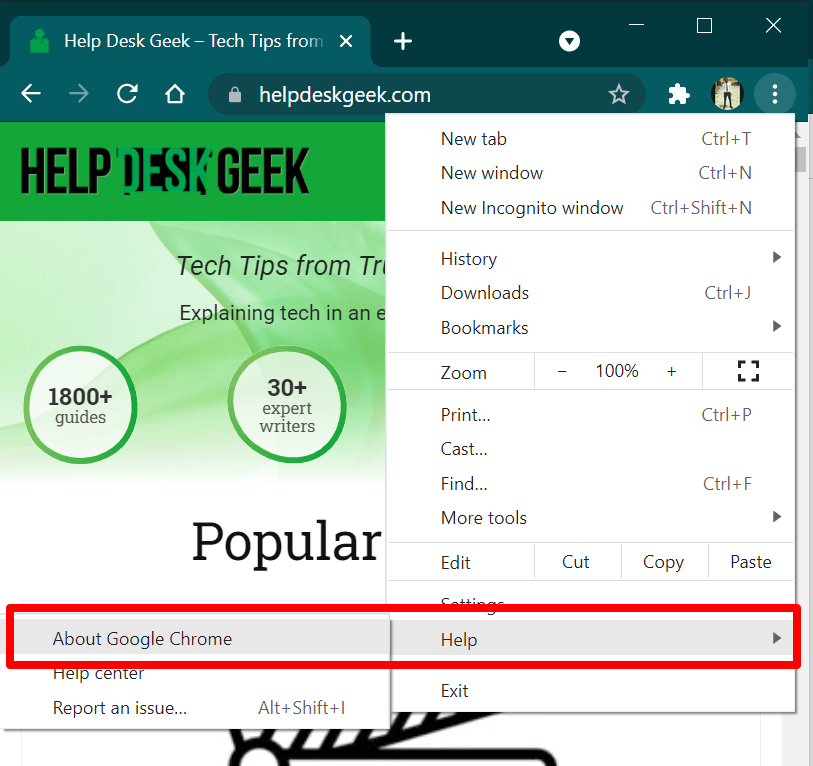
Chromeの設定メニューを開き、 Chrome OSについてブラウザを最新バージョンに更新してください。
Chromeをアップデートしても問題が解決しない場合は、ウイルス対策ソフトウェアを無効にするかアンインストールし、ページの読み込みを再度お試しください。「Aw, Snap!」というクラッシュエラーが引き続き発生する場合は、ウェブサイト管理者にお問い合わせいただくか、Chromeのフィードバックフォームを使用してGoogleに問題をご報告ください。
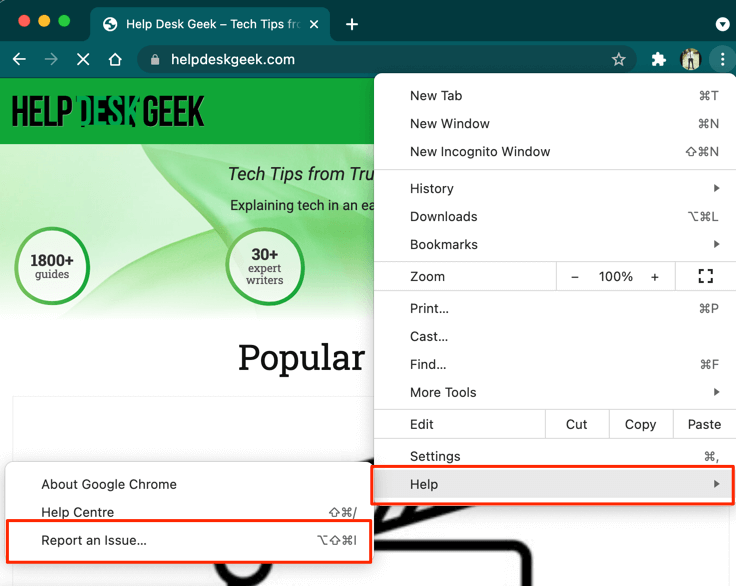
Chromeメニューを開き、 カスタマーサービス、次に選択します 問題を報告する適切なダイアログ ボックスに問題の詳細を入力します。
Google は個別に返信することはありませんが、報告内容を調査し、見つかったエラーを修正します。
Chrome ブラウザで「Aw, Snap!」エラーが頻繁に発生する場合は、次の手順に従って問題を解決してください。
これらの解決策がどれも機能しない場合は、Chrome を再インストールするか、技術者に連絡してサポートを受ける必要がある可能性があります。
コメントは締め切りました。