

Google Chromeは、デスクトップとモバイルデバイス間でブラウザデータを同期するのに優れています。これを実現するChrome内蔵の同期機能は、バックグラウンドで効率的に動作します。
時間の経過とともに、Chrome が閲覧データをデバイス間で共有できなくなる問題が発生することがあります。このような場合は、Chrome の同期をリセットすると問題が解決する場合があります。
Chrome同期をリセットすると、パフォーマンスの問題、同期パスフレーズの忘れ、誤って削除した閲覧データなどの問題にも対処できます。ただし、事前にプロセスの流れを把握しておくことをお勧めします。
Chrome 同期をリセットするとどうなるか
ChromeはGoogleサーバーを使用して、閲覧データの変更内容をデバイス間でアップロードおよび同期します。Chromeの同期をリセットすると、最初からやり直すことができます。
リセットプロセスは、Googleのサーバーに保存されているブラウザデータを削除することから始まります。その後、すべてのデバイスでChromeからログアウトします。これにより、すべてのデバイスでChromeの同期が無効になります。

Chromeパスワードマネージャーに保存されているローカルパスワード、ブックマーク、Chromeの自動入力情報(およびその他の閲覧データ)は、どのデバイスでも失われることはありません。そのため、Chromeの同期リセット手順は完全に安全です。ただし、この機能を再度有効にする際には注意が必要です。
Chromeは、最初にログインしたデバイスのデータが最新であると想定します。どのデバイスでもChromeの同期をリセットできますが、閲覧データの完全なコピーが保存されているデバイスで再度有効にする必要があります。そうしないと、デバイス間で古いデータが同期されてしまう可能性があります。
Chrome 同期をリセットする必要がある理由
以下に、Chrome 同期をリセットする必要がある可能性のあるシナリオをいくつか示します。
デバイス間でデータを同期することはできません。
Chromeの同期によって、Googleサーバーに保存されているデータが破損することがあります。これにより、さまざまな同期の問題が発生する可能性があります。例えば、Chrome同期で最近の変更が同期されなかったり、ブックマークなどのデータが重複したり、新しいデバイスで動作しなくなったりすることがあります。
Chromeの同期設定が正しく行われていると確信している場合は、リセットして問題を解決してみてください。オンラインデータを削除した後、最新の閲覧データが保存されているデバイスを使用して再度ログインしてください。
パフォーマンスの問題が引き続き発生します。
Chromeでまだパフォーマンスの問題が発生していますか?Chromeのクラッシュやフリーズに関する推奨トラブルシューティング手順を既に試しても問題が解決しない場合は、Chromeの同期リセットを実行することで問題を解決できる可能性があります。
同期パスフレーズを忘れました
同期パスフレーズを使用すると、Googleのサーバーに保存されるデータを暗号化できます。これにより、Googleアカウントの認証情報が誤って漏洩した場合でも、閲覧データを第三者に読み取られるのを防ぐことができます。
同期パスフレーズを忘れた場合、新しいデバイスと閲覧データを同期できなくなります。この場合、Chrome同期をリセットすると問題が解決する場合があります。同期パスフレーズを変更する場合も、この操作を行う必要があります。
誤ってパスワードやブックマークを削除してしまった
Chrome で誤ってパスワードやブックマークを削除した場合は、Chrome の同期をリセットすることで復元できます。

リセットを実行すると、すべての場所で Chrome の同期が無効になるため、変更の同期を終了して削除することなく、削除されたパスワードやブックマークが他のデバイスでないか確認できます。
次に、すべての閲覧データをそのまま維持しながら、まずデバイスにログインして、Chrome 同期の仕組みを活用します。
プライバシーに関する懸念がある
閲覧データがGoogleサーバーに保存されることに不安を感じていますか?Chromeの同期機能を完全に停止したい場合は、リセットすることでオンラインデータを削除できます。また、Chromeのウェブアクティビティを削除する方法も検討してみてください。
Chromeの同期をリセットする方法
Chrome同期のリセットは簡単なプロセスです。Googleアカウントにログインしているどのデバイス(デスクトップまたはモバイル)でも実行できます。他のデバイスで同じ手順を繰り返す必要はありません。
デスクトップ(Windows/macOS)
1. Chromeメニューを開き、「設定」を選択します。
2.同期とGoogleサービスを選択します。
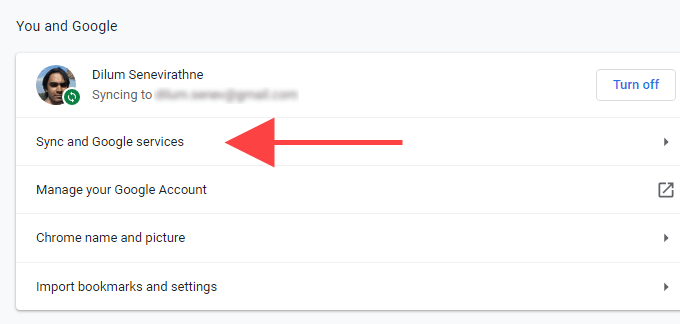
3.同期されたデータのレビューを選択します。
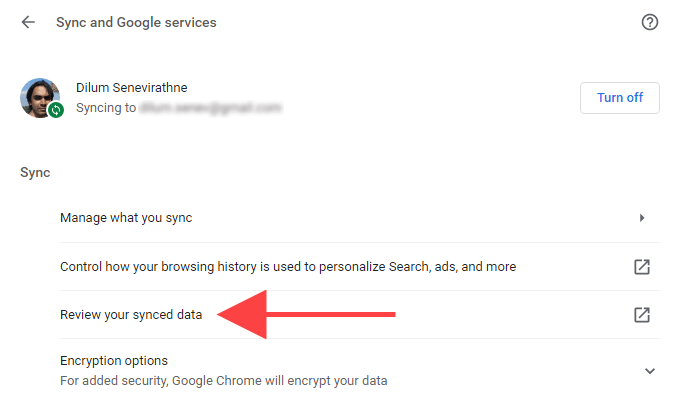
4. Chrome同期データページを下にスクロールして、[同期をリセット]を選択します。
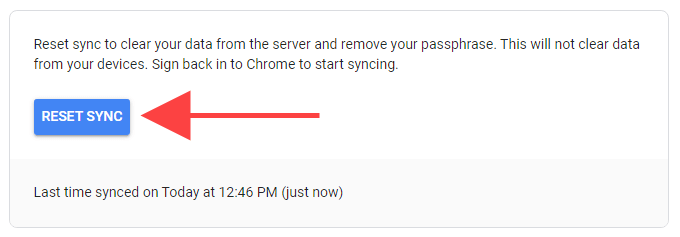
5. [OK]を選択します。
携帯電話(Android/iOS)
1. Chrome メニューを開き、「設定」をクリックします。
2. [同期]と[Googleサービス]をクリックします。
3. [同期の管理]をクリックします。
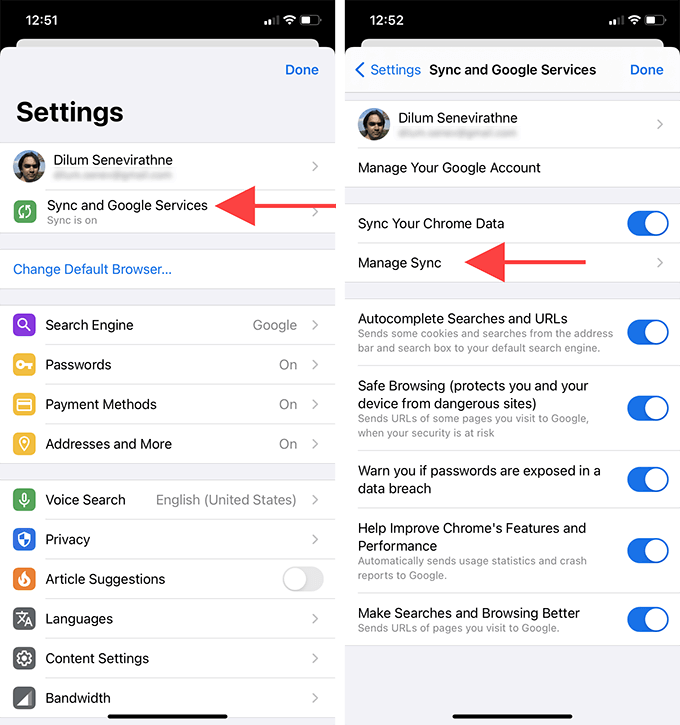
4. [同期データの管理] (Android) または[Chrome同期からのデータ] (iOS) をクリックします。
5. Chrome同期データページを下にスクロールして、[同期をリセット]をクリックします。
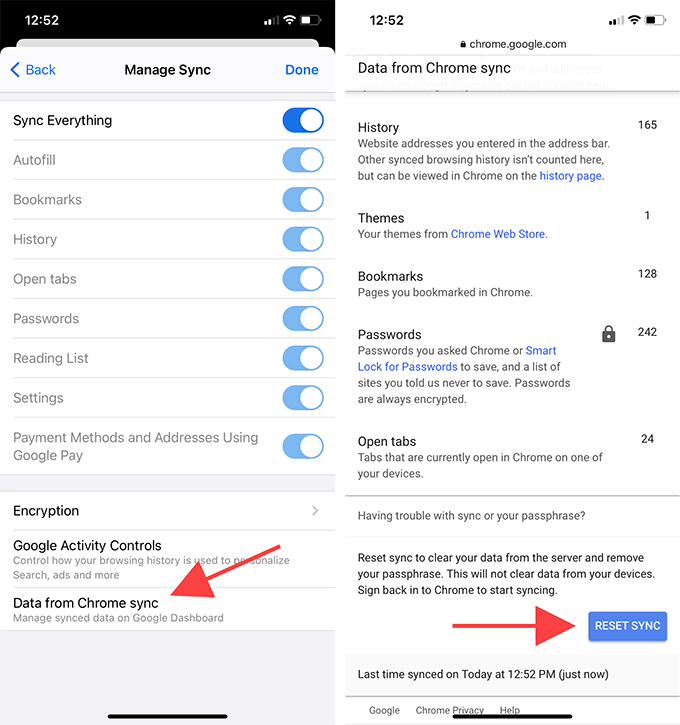
6. [OK]をクリックします。
Chrome同期を有効にする方法
Chrome同期をリセットしたら、再度ログインしてデバイスで同期を再開できます。ブラウザに既にログインしていたため、Googleアカウントの認証情報を再度入力する必要はありません。
ただし、閲覧データが最新(または完全)なデバイスからログインするようにしてください。そうしないと、古いデータを同期することで、最新のパスワード、ブックマーク、自動入力情報が誤って削除されてしまう可能性があります。
デスクトップ(Windows/macOS)
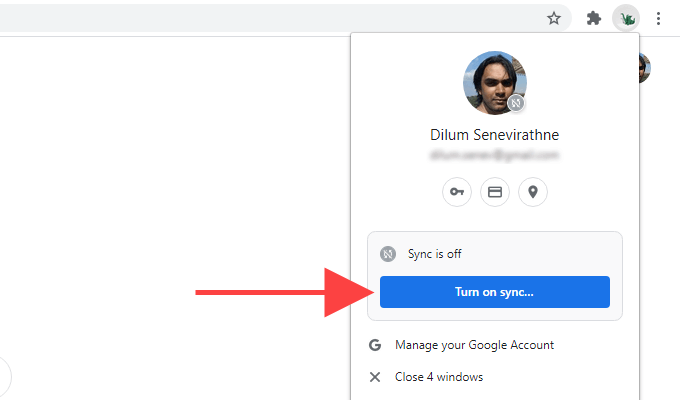
1. Chromeのアドレスバーの右側にあるプロフィールアイコンを探してください。
2. [同期をオンにする]を選択します。
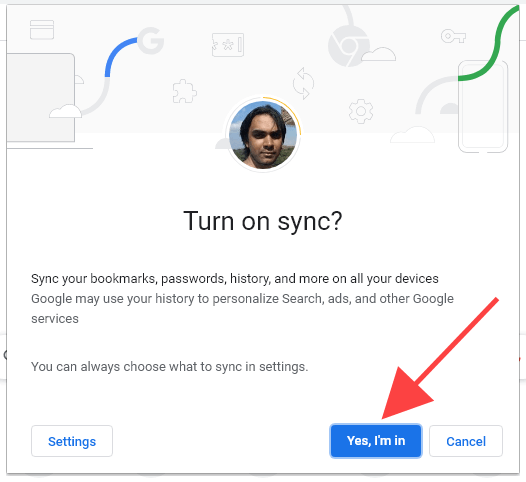
3. 「はい、参加します」を選択します。
携帯電話(Android/iOS)
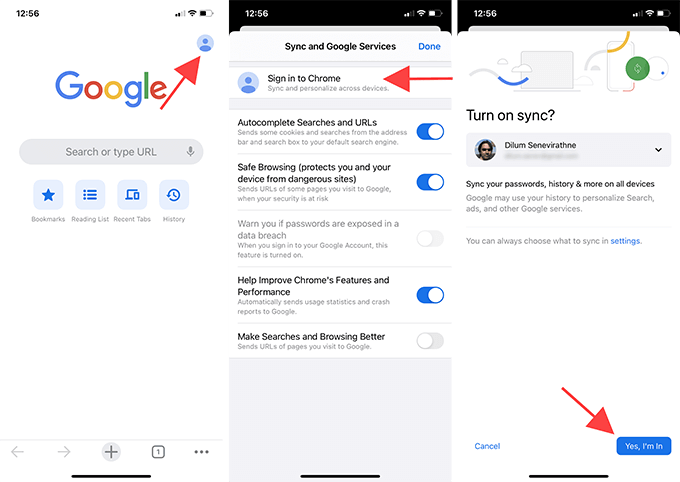
1. 新しいタブを開き、画面右上のプロフィールアイコンをクリックします。
2. 「Chromeにログイン」をクリックします。
3. 「はい、参加します」をクリックします。
次に、他のデバイスでChromeにログインしてください。すると、閲覧データが同期されます。以前に同期の問題が発生したことがある場合は、パスワード(設定>パスワード)とブックマークを確認し、Chromeの同期をリセットすることで問題が解決するかどうかを確認してください。
Chromeの同期リセットを実行して同期パスフレーズを削除した場合、設定>同期とGoogleサービス>暗号化オプションに移動して新しいパスフレーズを設定できます。
Chromeの同期の問題を修正
Chrome同期をリセットすると、Google Chromeのさまざまな問題を解決できます。ただし、データの損失を防ぐため、手順(特に再度ログインしてChrome同期を再度有効にする場合)をよく理解しておく必要があります。
コメントは締め切りました。