

Microsoft Excelは複雑な計算も簡単にこなせる非常に強力なツールですが、Excelの数式がうまく機能しなかったり、正しく計算されなかったりすると、その効果は期待できません。そうなると、問題の原因を特定するのが難しく、適切な解決策を見つけるのはさらに困難になります。
幸いなことに、これらの問題は単純なエラーや設定ミスが原因であることが多く、簡単に解決できます。Excelの数式が計算されない、または機能しない場合は、以下の手順に従って問題を解決してください。
自動計算に切り替える
Excelの数式や計算がうまくいかないよくある理由の一つとして、Excelの計算オプションが自動ではなく手動に設定されていることが挙げられます。つまり、データや数式に変更を加えても、ブックは自動的に更新されません。
この問題を修正するには、次の手順に従います。
- Excel ブックを開き、「数式」タブを選択します。
- 「計算オプション」ボタンをクリックします。
- ドロップダウンメニューから「自動」を選択します。
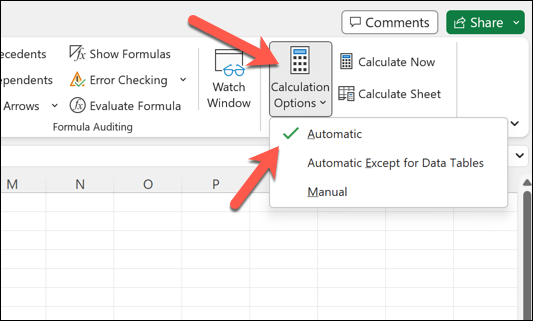
変更を加えると、数式が自動的に更新されるようになりました。ワークブックを手動で再計算する必要がある場合は、キーボードのF9キーを押していつでも再計算できます。
Shift + F9 キーを押して、現在アクティブなシートを再計算することもできます。
数式からテキスト、スペース、アポストロフィを削除します
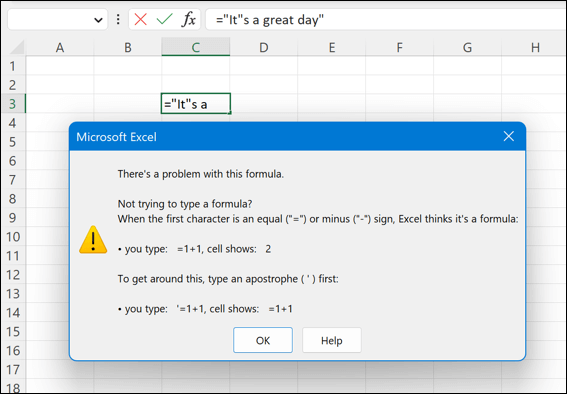
Excelの数式にテキスト、スペース、アポストロフィが含まれていると、数式が機能しない場合があります。これらの要素は数式エラーの原因となる可能性があります。この問題のトラブルシューティングを行うには、数式をよく確認し、不要な文字やスペースを削除してください。
数式に引用符またはアポストロフィが含まれている場合は、一重引用符の代わりに二重引用符を使用することを検討してください。例えば、「=“It's a great day”」ではなく、「=“It””sa great day”」と入力してください。
この問題を解決する簡単な方法はありません。データセット全体で数式が正しく入力されていることを確認する必要があります。
デジタルセル形式に切り替える
Excelの数式が正しく動作しないもう一つのよくある原因は、セルの書式設定の問題です。数式を含むセルが数値ではなく文字列として書式設定されている場合、数式はプレーンテキストとして表示され、計算されません。
この問題を解決するには、次の手順に従ってください。
- Excel ブックを開き、数式が含まれるセルを選択します。
- [ホーム] タブの [数値] セクションで、[数値形式] のドロップダウン メニューを選択します。
- 標準や数値などの適切なセル形式を選択します。
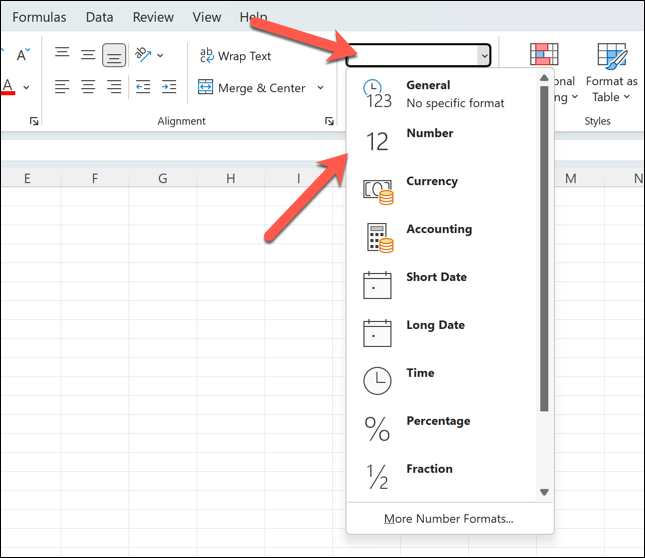
セル形式を変更すると、方程式またはデータ セットに根本的な問題が他にない限り、方程式は期待どおりに計算を開始するはずです。
循環参照の識別と削除
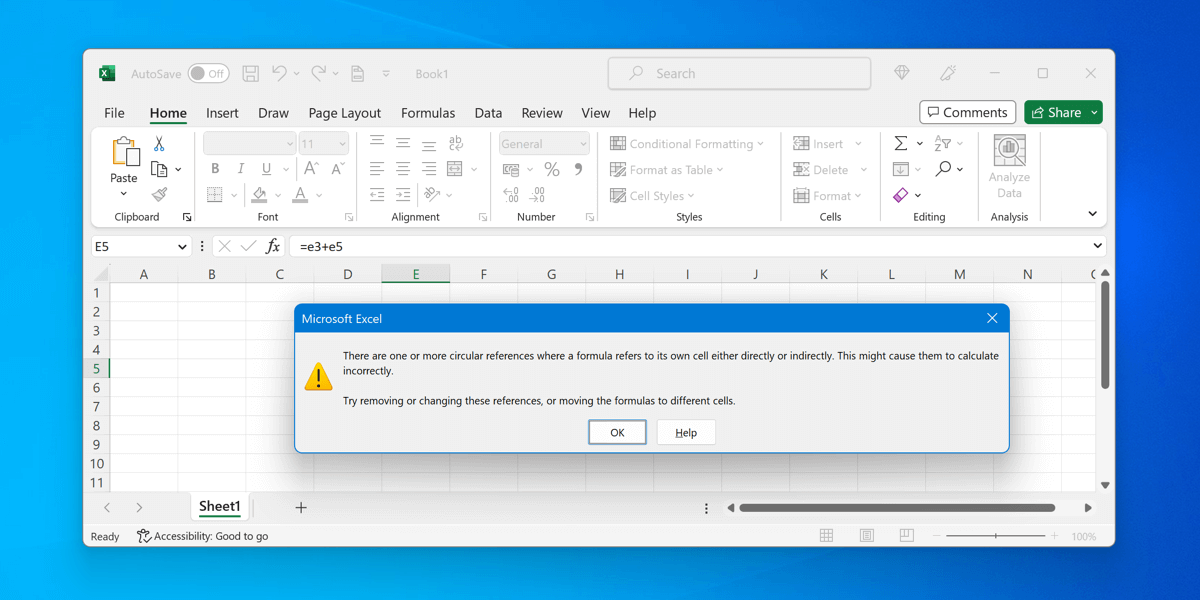
循環参照は、数式が直接的または間接的に自身を参照し、解決できない無限ループを引き起こす場合に発生します。循環参照を特定して修正することは、数式を正しく機能させるために不可欠です。
循環参照を識別するには、Excel のステータス バーにあるエラー チェック機能を使用できます。
- Excel ブックを開き、「数式」タブを選択します。
- 数式チェックセクションで、エラー チェック > 循環参照をクリックします。
- リストで、リストされている循環参照の 1 つを選択します。Excel によって循環参照数式を含むセルが自動的に選択されます。
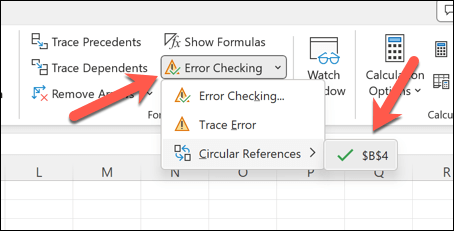
これらの参照を修正するには、数式またはセル参照を適切に変更してください。例えば、他の場所で使用しているデータをコピー&ペーストし、数式を更新してそのデータを使用するようにすることで、循環参照ループに陥ることなく参照できるようになります。
これらの問題が解決されると、式は機能するはずです。
数式内の誤った構文や括弧を修正する
Excelの数式が正しく機能しない一般的な原因の一つは、関数引数の構文エラーや括弧の誤った使用です。これにより、数式に必要なデータが正しく参照されていないために、#N/A 数式エラーなどのエラーが発生する可能性があります。
一般的に、関数に必要な引数を理解し、それに応じて使用することをお勧めします。従うべき黄金律はありませんが、以下の点に注意することをお勧めします。
- 数式は常に等号 = で始めます。
- 関数の引数がコンマで区切られていることを確認してください。
- 計算をグループ化し、複雑な数式の優先順位を示すには、括弧 () を使用します。
さらに、数式内に引用符で囲まれていない文字列が含まれている場合や、数値が文字列として書式設定されている場合(上記で説明したとおり)に、数式が破損していないか確認する必要があります。これらの問題を解決するには、引用符を削除するか、数値の書式を変更してください。
「今すぐ計算」ボタンを使用する
Excelはメモリを大量に消費するため、ワークブックのサイズが大きいほど、データの再計算が難しくなります。Excelの数式が期待どおりに動作しない場合(自動更新を有効にしている場合でも)、特に大量のデータを一度に変更した場合は、手動で再計算を強制する必要があるかもしれません。
数式を強制的に再計算するには、「今すぐ計算」ボタンを使用します。手順は以下のとおりです。
- Excel ブックを開き、リボンの [数式] タブを選択します。
- アカウント グループを見つけて、[今すぐ計算] ボタンを押します。
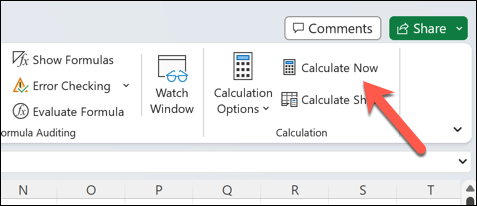
これにより、Excelはブック内のすべての数式を強制的に再計算します。それでも大きなExcelブックの操作に問題がある場合は、一部のデータを複数のブックに移動することを検討する必要があるかもしれません。
その後、必要に応じてデータをメインの Excel ファイルにインポートできます。
依存セルの表示と編集
数式に関する問題のトラブルシューティングには、セルの関係を理解することが重要です。Excelで数式が正しく計算されない場合は、数式が参照するセル(従属セル)を確認して変更すると役立ちます。
- これを行うには、Excel シートを開き、正しく計算されていない数式が含まれるセルを選択します。
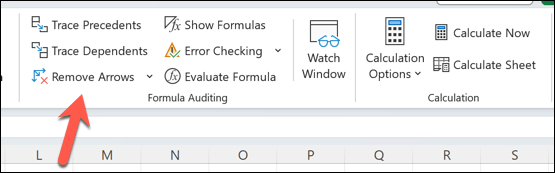
- 「数式」タブで、「数式校正」セクションを見つけます。
- 「依存関係のトレース」ボタンをクリックします。選択したセルに依存するセルを指す矢印が表示されます。
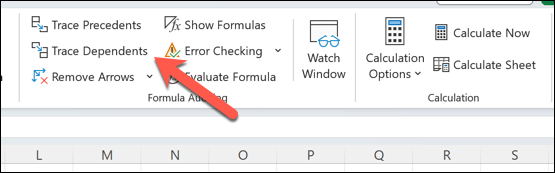
- 子セルを編集するには、矢印で示されたセルをダブルクリックします。子セル自体にエラーや不適切なフォーマットのコンテンツが含まれていないことを必ず確認してください。
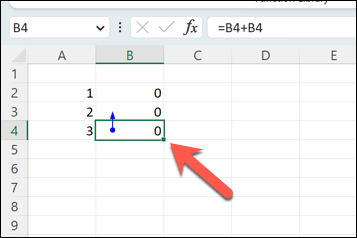
- 変更後に矢印を削除するには、[数式校正] グループの [矢印の削除] ボタンを押します。
Microsoft Excel エラーのトラブルシューティング
Excelの数式が機能しない、または正しく計算されない場合でも、慌てる必要はありません。ほとんどの場合、上記の手順に従って問題を解決できます。それでも問題が解決しない場合は、データを確認したり、機能していない数式を書き直したり、完全に新しいブックに切り替えたりして、問題が解決するかどうかを確認してください。
処理できるデータ量が多すぎてExcel が応答しなくなった場合は、より抜本的な解決策を試みる前に、まずアプリケーションを再起動してみてください。
外部データソースの操作でお困りですか?Excelでリンクを解除する必要がある場合は、数式も更新することを忘れないでください。更新しないと、数式も機能しなくなります。Excelの使用を完全にやめたい場合は、ExcelファイルをGoogleスプレッドシートに変換して、オンラインでスプレッドシートの作業を開始することもできます。
コメントは締め切りました。