

テキストをコピーして Microsoft Word に貼り付けたら、書式設定がおかしくなってしまったことはありませんか?あなただけではありません。私はこれらの接着のコツを苦労して学んだので、あなたは苦労する必要はありません。特殊な貼り付けオプションから「形式を選択して貼り付け」の使用まで、これらのヒントはドキュメントをプロフェッショナルな形式に保つのに役立ちます。

10. 精密な「特殊ペースト」をマスターする
「形式を選択して貼り付け」は、テキストがページ上でどのように表示されるかを正確に指定できるため、外部ソースからコンテンツをコピーして貼り付ける場合に最適なオプションです。この機能を使用して、Microsoft Word でのワークフローを改善します。
انن<XNUMXxDXNUMX><XNUMXxDXNUMX><XNUMXxDXNUMX><XNUMXxXNUMX>لل<XNUMXxDXNUMX><XNUMXxDXNUMX><XNUMXxDXNUMX><XNUMXxAXNUMX> リボン > ホームタブ > 貼り付け > 貼り付けオプション 複数のオプションを含むドロップダウン リストを表示します。特定 特製ペースト Plus オプションを含むダイアログ ボックスを開きます。

ここで、元のソース書式を保持するか、現在のドキュメント書式を使用するか、すべての書式を削除するかを選択できます。 Word では、各オプションがページ上でどのように表示されるかの即時プレビューが表示されます。
- ソースの書式を維持: 元のソースの書式を保持します (引用やブランド コンテンツに役立ちます)。
- 結合書式: 貼り付けたテキストの書式を現在のドキュメント スタイルと結合します (一貫性を保つのに最適です)。
- フォーマットされていないテキスト: すべての書式を削除します。
- ハイパーリンクまたは画像として貼り付けます: これは、レイアウトをインストールしたり、クリック可能なリンクを追加したりするのに最適なオプションです。
ハイパーリンクまたは画像として貼り付けるオプションは、すべての貼り付けケースで使用できるとは限りません。ただし、これらのオプションとキーボード ショートカットを使用すると、ドキュメントの作成プロセスが高速化されます。
9. 貼り付けオプションを指定する
Word では、コンテンツを貼り付ける方法を指定できます。クリック後 Ctrlキー+ V貼り付けたテキストの末尾にある小さなクリップボード アイコンを探します。クリックまたはタップしてください。 Ctrlキー 矢印キーで次のオプションを切り替えます。
- ソースの書式を維持 (これは通常デフォルトのオプションです)
- 書式の結合
- テキストのみ保存
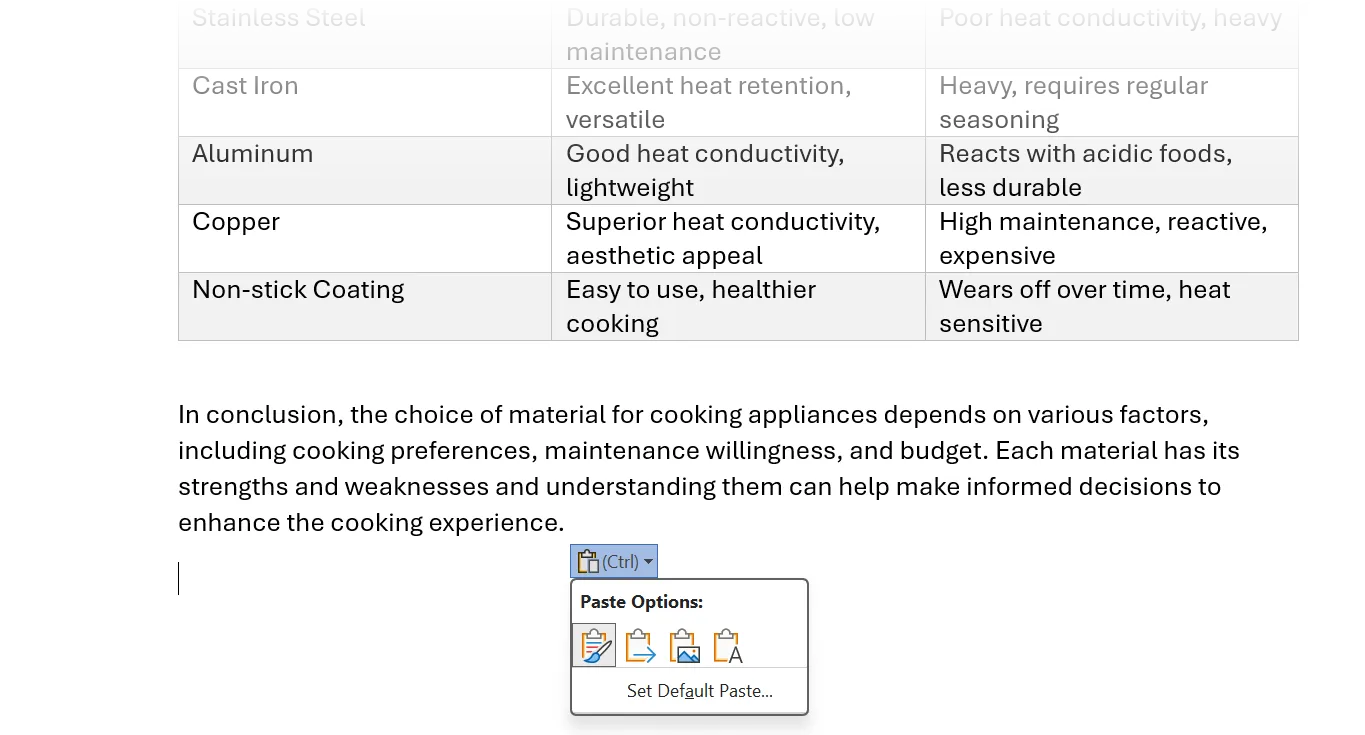
デフォルトの動作はソースによって異なる場合があります (たとえば、Word 文書間での貼り付けとブラウザーからの貼り付け)。貼り付け操作が一貫している場合は、切り取り、コピー、貼り付けの各操作にデフォルト設定を設定します。これにより、ワークフローがさらに高速化されます。生産性を向上させるには、テキストを繰り返し再フォーマットすることを避けるために、事前に適切な貼り付けオプションを選択することをお勧めします。
8. デフォルトの貼り付け設定を設定する
Word のデフォルト設定では、貼り付け時に元のテキストの書式が保持されます。ただし、このデフォルト設定を変更して、ドキュメント形式に一致するテキストを貼り付けたり、プレーン テキストとして貼り付けたりすることができます。貼り付け設定を調整することは、書式の一貫性を確保するために非常に便利な機能です。
انن<XNUMXxDXNUMX><XNUMXxDXNUMX><XNUMXxDXNUMX><XNUMXxXNUMX>لل<XNUMXxDXNUMX><XNUMXxDXNUMX><XNUMXxDXNUMX><XNUMXxAXNUMX> ファイル > オプション > 詳細設定。 以内に 切り取り、コピー、貼り付けさまざまな貼り付けシナリオを変更するには、下矢印を選択します。選択してください ソースフォーマットを維持する أو フォーマットのマージ أو テキストのみを保持する。 クリック OK.
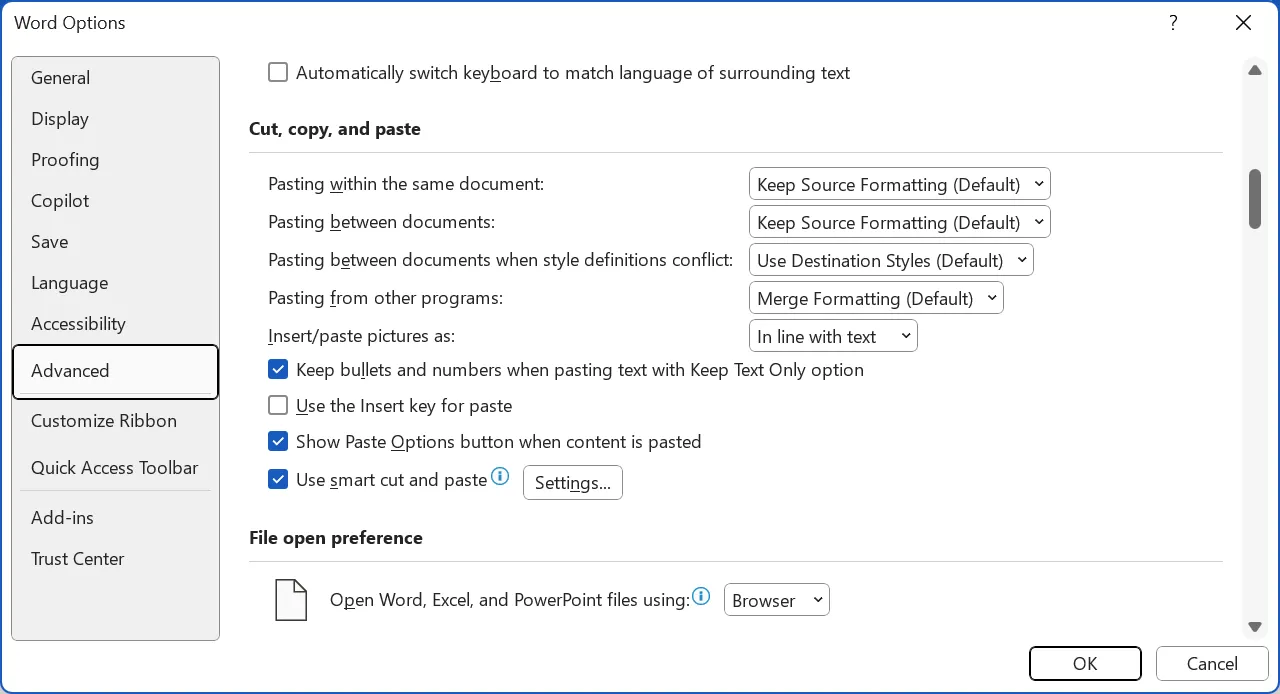
ドキュメントの作成を開始する前にこれらの設定をカスタマイズすると、時間と労力を節約できます。
7. 「テキストのみ保持」を使用してすべての書式を削除します
コピーは多くの場合、Web サイトや PDF ファイルから隠し形式で提供されます。書式を削除してプレーンテキストを取得する方法はいくつかあります。 Wordでは、 テキストのみを保持する フォント、色、ハイパーリンクを削除します。
コピー後、クリップボードアイコンをクリックして、 テキストのみ保持アイコン。 Word ではページにプレビューが表示され、アイコンをクリックするとスニペットが貼り付けられます。これにより、テキストから不要な書式を簡単に削除できるようになり、テキストの読みやすさとさまざまなプログラムとの互換性が向上します。
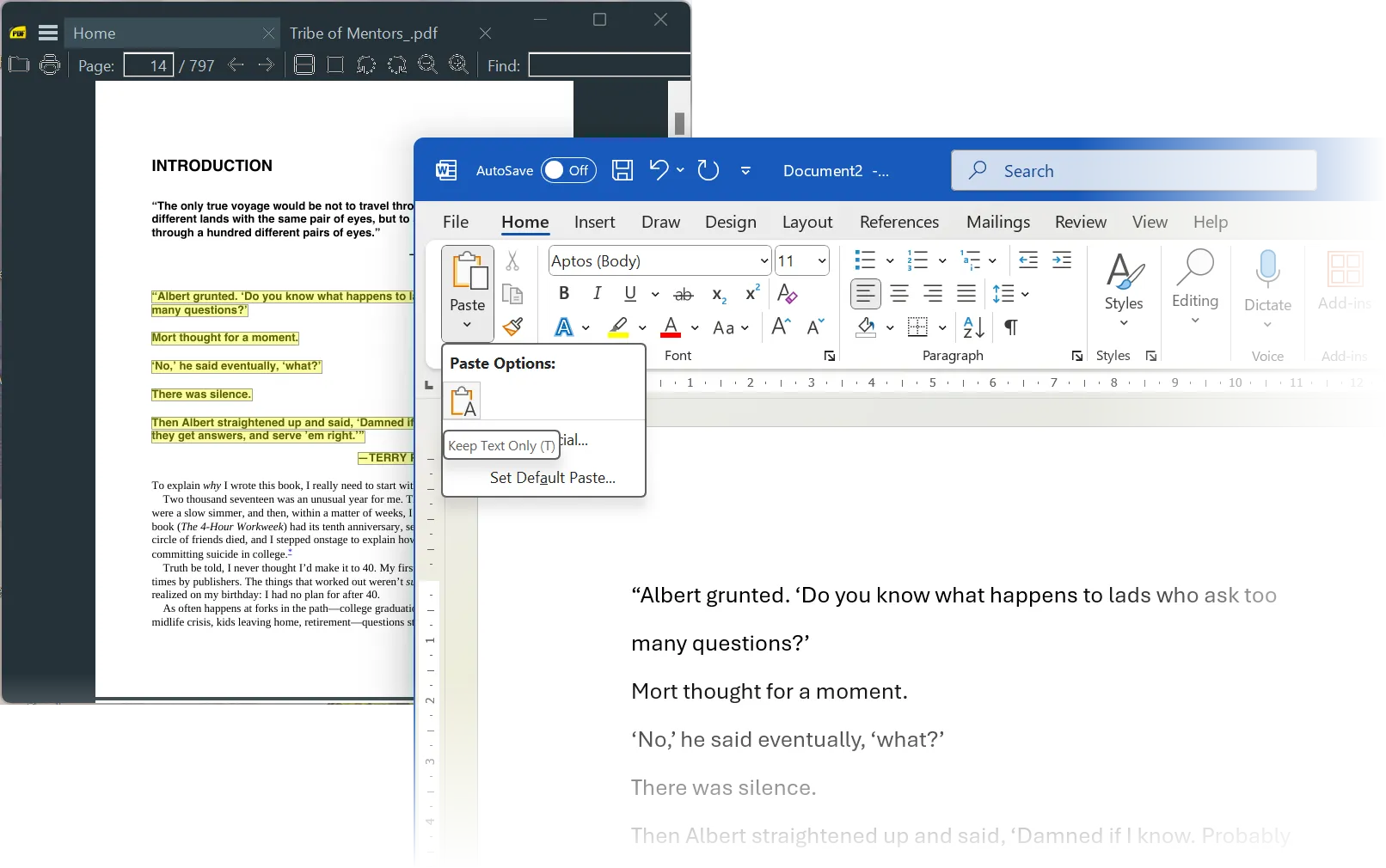
または使用する Ctrl + Alt + V 貼り付け形式を選択するには、 書式なしテキスト、をクリックします OK。これは、電子メールの抜粋や調査メモを整理するための私のお気に入りの方法です。この方法は、書式の一貫性を保証するため、さまざまなソースからのテキストを処理する場合に特に便利です。
6. ドラッグ&ドロップで素早く貼り付け
テキストを選択し、同じ Word 文書内、異なる Word 文書間、またはブラウザから文書にドラッグ アンド ドロップすることができます。この機能により、従来のコピー アンド ペーストを必要とせずに、特に短い段落のテキストを簡単に移動できます。
この機能を利用するには、次の方法でドラッグ アンド ドロップ オプションを有効にしてください。 ファイル > オプション > 詳細設定 > 編集オプション > テキストのドラッグアンドドロップを許可する。変更を適用するには、Word を再起動する必要がある場合があります。
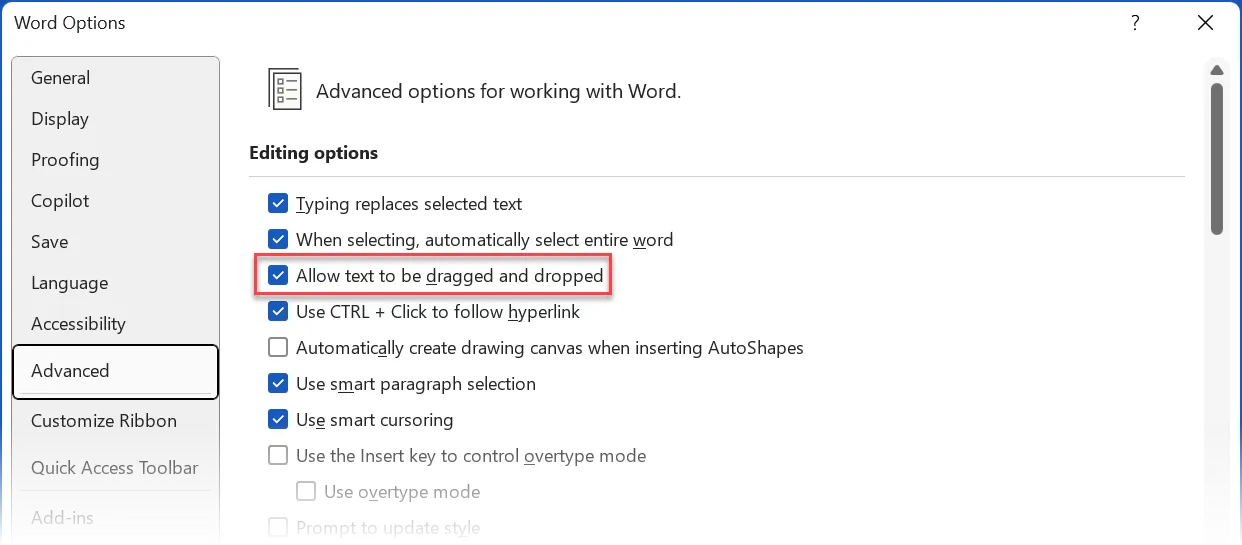
テキストを移動するのではなくコピーするには、キーを押し続けます。 Ctrlキー 抽選中。
5. ツールを使用して書式をすばやく修正する フォーマットペインタ
書式のコピー/貼り付けツールは「貼り付け」ツールではありません。しかし、「ホーム」タブの小さなブラシアイコンは、書式を修正するのに非常に役立つツールです。 Word の「書式のコピー/貼り付け」ツールは、色、フォント、フォント サイズなどの書式をコピーし、他のテキストに適用します。このツールは、特に長い Word 文書の書式設定の一貫性を確保するのに最適です。
タブから ホーム 、検索 フォーマットペインタ クリップボード グループ内。ポインターがブラシアイコンに変わります。書式設定されたテキストを選択し、アイコンをクリックします。 フォーマットペインタをクリックし、書式を設定するテキストを選択します。
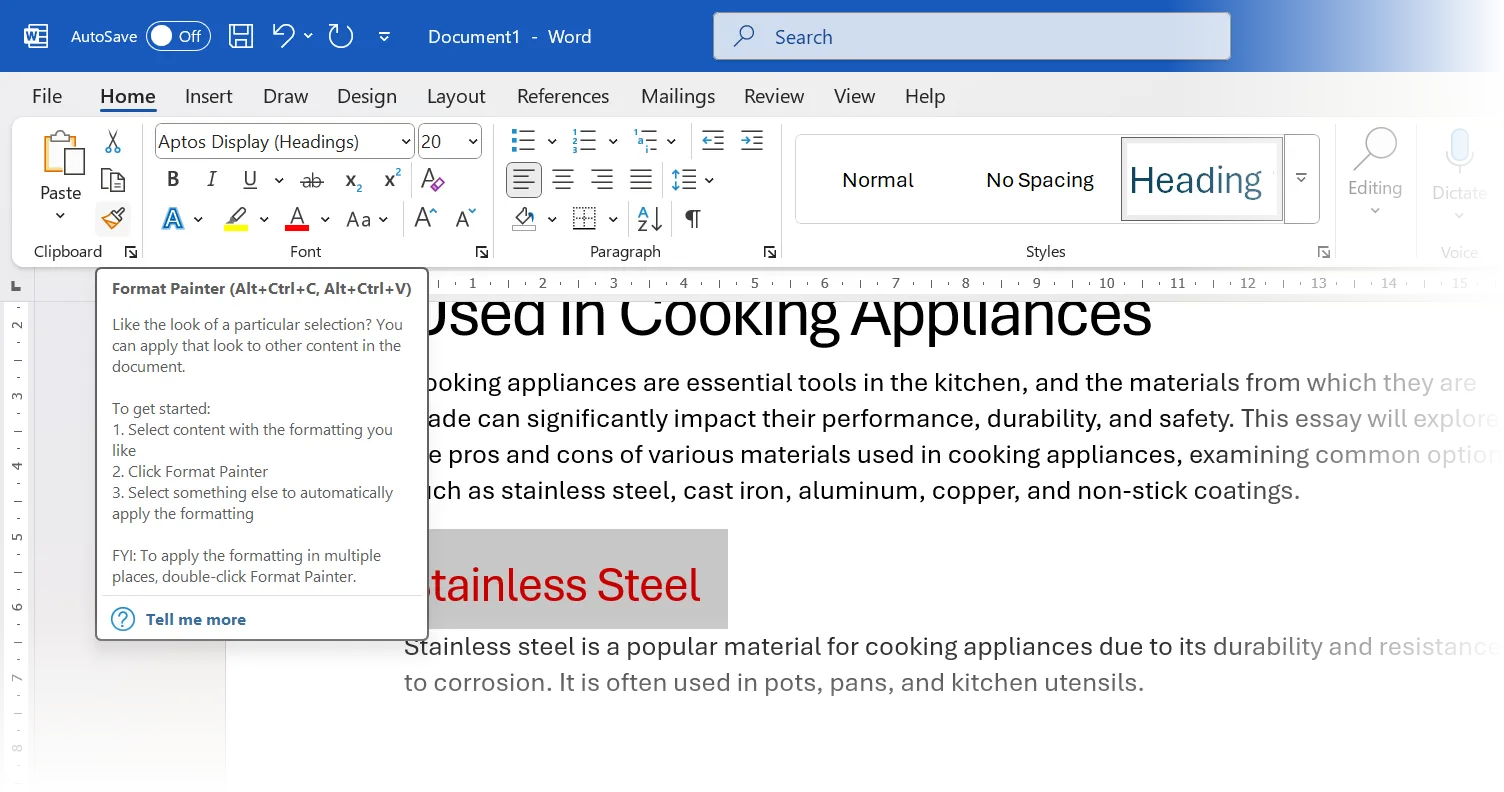
[書式のコピー/貼り付け] ボタンをダブルクリックすると、複数行のテキストに同じ書式が適用されます。ボタンをもう一度クリックするとオフになり、 Escキー.
キーボードショートカットを使用する Alt+Ctrl+C 書式をコピーしてAlt+Ctrl+V 貼り付ける形式。
4. 時々テキストを画像として貼り付ける
状況によっては、テキストまたは表を Word 文書に埋め込まれた画像に変換すると便利です。たとえば、レポートで書式設定された引用を送信したり、共有ドキュメントの書式設定の問題を修正したり、Excel データを直接貼り付けたりすることができます。この方法は、異なるオペレーティング システムやソフトウェア バージョン間での形式の互換性を確保するために使用されることがあります。
画像として貼り付けると書式が固定され、変更できなくなります。別の Word または Excel ドキュメントからテキスト/表をコピーします。対象のWord文書で、 貼り付け > 画像.
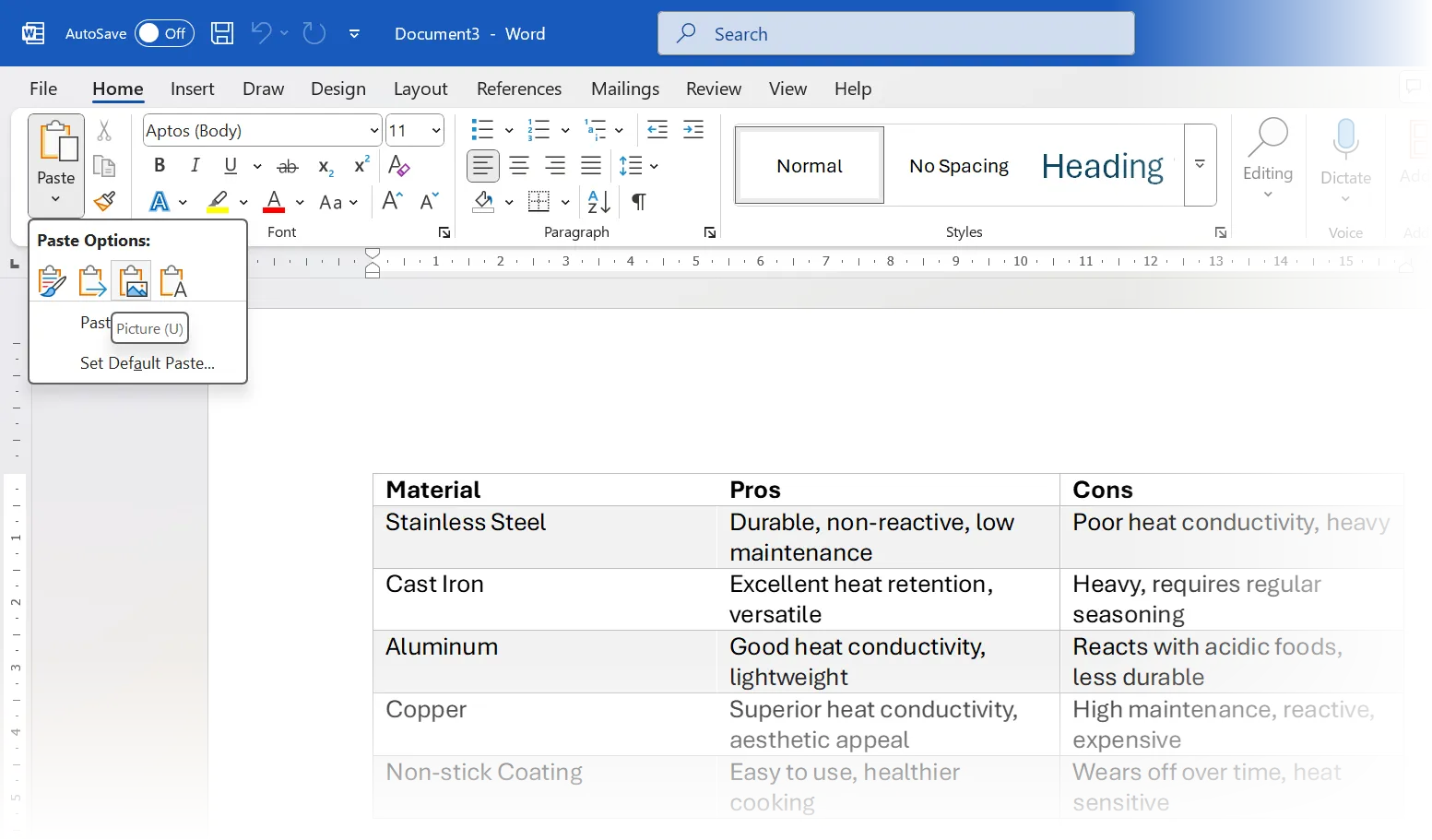
代わりに、に行きます ねばねば > 特殊ペースト > 画像(拡張プロフィール) または別の画像形式。これは Microsoft Office アプリケーションでのみ機能します。
3. Office クリップボードを使用して複数のアイテムをすばやくコピーする
最後にコピーされた項目のみを保存していた古いシステム クリップボードとは異なり、Office クリップボードは最大 24 個の項目を保存できます。これにより、複数のコンテンツを貼り付ける前に一度にコピーすることが容易になり、時間と労力を節約できます。これは、特に長いドキュメントを扱う場合や、複数のソースからデータをコピーして貼り付ける場合に、ワークフローを改善するのに役立ちます。
Office クリップボードを表示するには、[ホーム] タブの [クリップボード] グループの右下隅にある小さな矢印をクリックします。パネル内の任意の項目をクリックすると、カーソル位置に挿入されます。
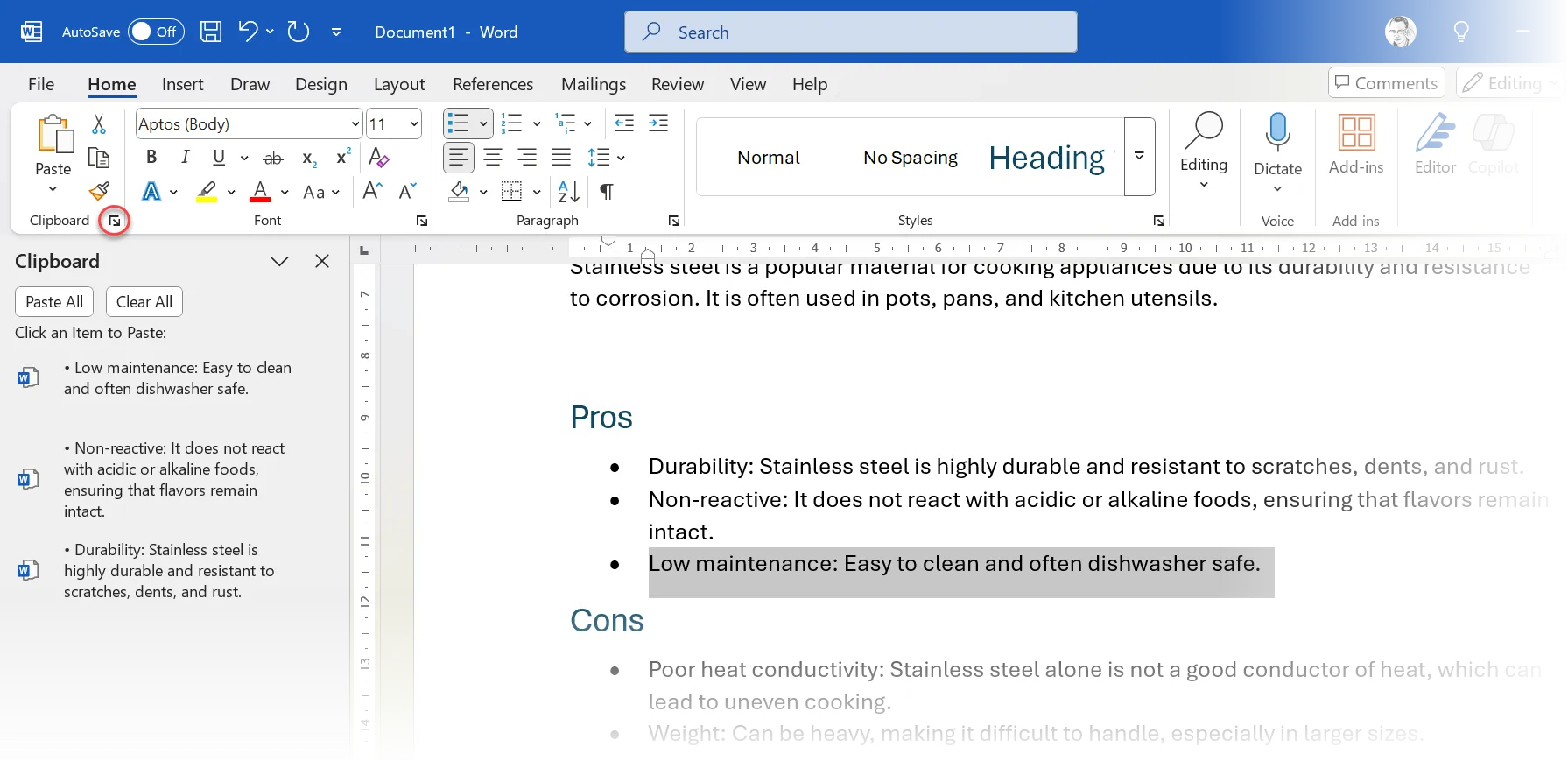
この機能は、複数の Office ファイルで作業する場合や、長いドキュメントに多くの編集を加える場合に非常に便利です。 Office クリップボードには、4 MB 未満のテキスト、HTML、画像が保存されます。この機能はほとんどの Office アプリケーションで利用できるため、一貫したユーザー エクスペリエンスが保証される点は注目に値します。
完了したら、ショートカットを使用することもできます Ctrl+Shift+F3 貼り付け後のスパイクをクリアします。
2. Spikeを使用して複数回カットアンドペーストする
Spike の機能は、その名前の通りです。それは物事を一つにまとめます。 「スパイク」キーボードショートカットを使用して、隣接していないテキストセグメントをグループ化し、1 つのグループとして貼り付けることができます。
テキスト、画像、表などを選択して Ctrlキー+ F3 切り取るには、この手順を繰り返します。プラス記号を追加するには、この手順を繰り返します。Wordの任意の場所に貼り付けるには、 Ctrl+Shift+F3。このショートカットを使用すると、複数のソースのコンテンツを効率的に組み合わせることができます。
スパイクをクリアせずにコンテンツを貼り付けるには、文書に「spike」と入力して F3。この機能は、Spike に保存されたコンテンツを再利用する場合に特に便利です。
Microsoft Office クリップボードでは、一度に 1 つのコンテンツを貼り付けます。この機能は、コンテンツのコピーと切り取りの両方に使用できます。 Spike はコンテンツを一度に収集して貼り付けます。このため、Spike は引用を収集したり、文書から重要なポイントを要約したりするのに最適です。生産性を向上させる強力なツールです。
1. ChatGPTからテーブルを貼り付ける
表を正しくフォーマットするのはいつも面倒です。現在、ChatGPT を研究に広く使用しているため、AI によって生成された情報を使用して Word に転記する必要がある場合があります。
Word は ChatGPT からの表の書式を保持しません。最も簡単な解決策は、Excel などの仲介者を使用することです。
ChatGPTからExcelにコンテンツをコピーするには、 貼り付け > 貼り付け先の書式に合わせる。次に、表をコピーして Word に貼り付けます。
Excel で表のレイアウトを設計する代わりに、これらの書式設定のヒントを使用して、Microsoft Word で完璧な表を作成できます。
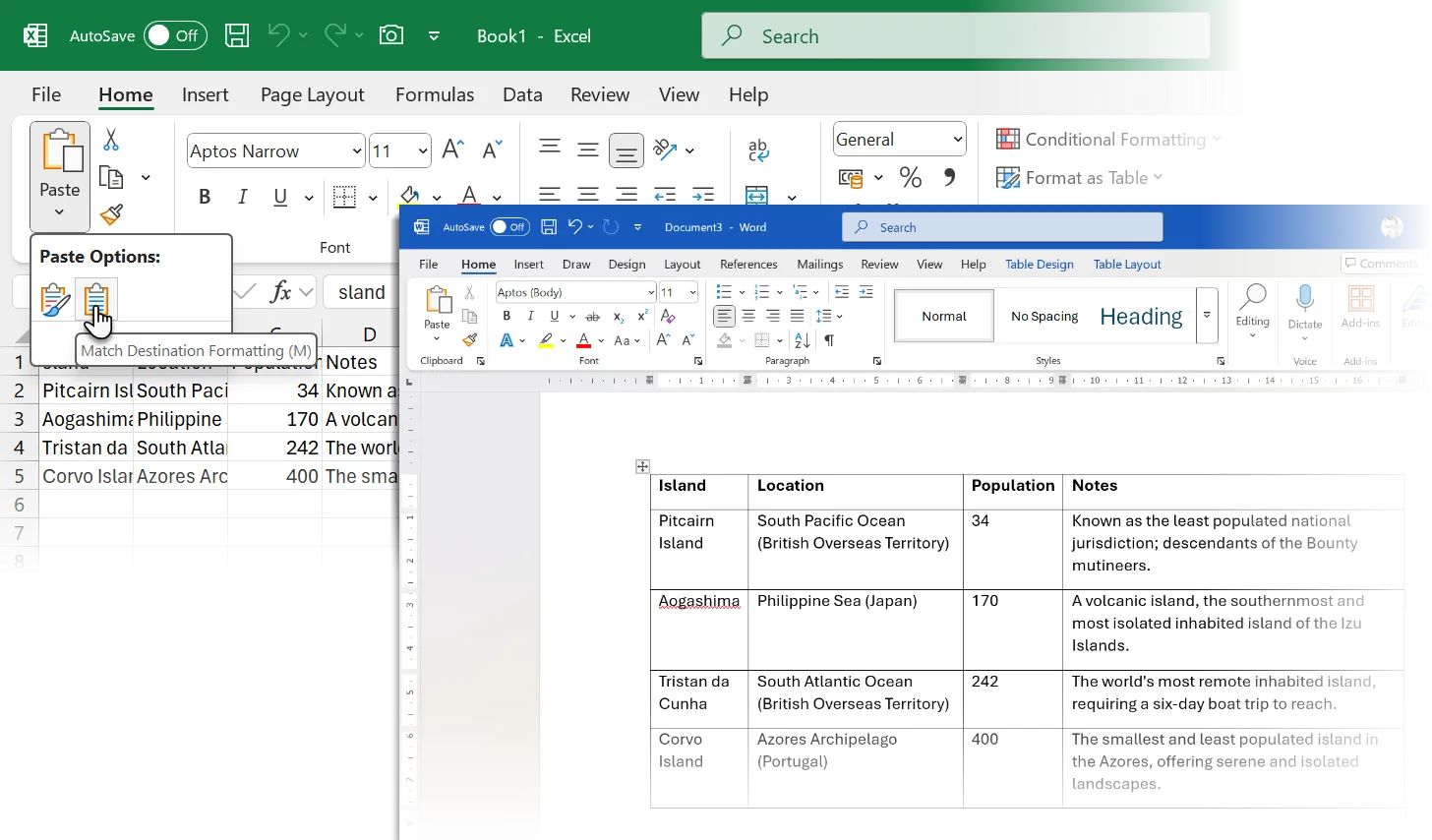
代わりに、Word内でテキストを表に変換することもできます(挿入 > 表 > テキストを表に変換).
正しいコピー&ペースト技術を使用するには、筋肉の記憶に大きく依存します。適切な接着剤の選択は、特定のニーズによっても異なります。ウェブサイトのコンテンツを扱う場合、「テキストのみ保持」オプションを使用すると、多くの場合、最も時間を節約できます。他の Word 文書のコンテンツの場合、通常、「書式の結合」オプションを使用すると、必要な書式の保持と文書スタイルの一致の間で最適なバランスが実現されます。いくつかの方法はあまり一般的ではありませんが、必要なときに使用できます。
コメントは締め切りました。