

多くのExcelユーザーは、ワークシート内のセル、定数、数式に名前を付けていません。しかし、Excelで名前を付けることには重要な意味があります。名前を付けることで、ワークシートの内容を読みやすく、書きやすく、再利用しやすくなります。セル参照を使うよりも、名前付きセル範囲内の内容を簡単に見つけることができます。また、名前に独自の文字を追加したり、スマイリーフェイスやハートなどの記号を作成したりできるので、楽しいものです。

Microsoft Excelでは、識別子名とテーブル名の2種類の名前を作成できます。識別子名は、セル、セル範囲、定数、または数式を参照します。この記事では、名前ボックスでこれらの名前を使用する方法を説明します。テーブル名は、Excelスプレッドシートにテーブルを挿入したときに付与されます。Excelのデータ範囲に名前を付ける前に、Excelの名前ボックスについて詳しく見ていきましょう。
Excel の名前ボックスとは何ですか? どこにありますか?
Excel の名前ボックスは、セル、セル範囲、またはテーブルに名前を付けるために使用されます。数式バーの左側にあるボックスです。スプレッドシートで特定のセルを選択すると、この名前ボックスにそのセルの名前が表示されます。たとえば、セル A1 を選択すると、名前ボックスに A1 と表示されます。
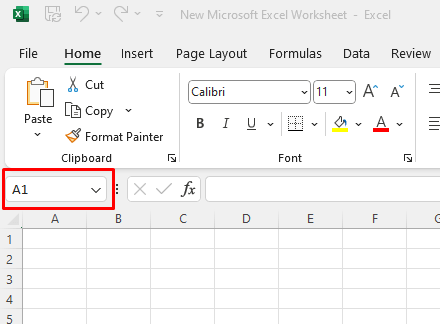
この名前ボックスを使用すると、行と列の割り当ての組み合わせを使用する代わりに、セルのグループに一意の名前を割り当てることができます。
名前ボックスに名前を入力する方法
個々のセルまたはセル範囲に名前を付けるのは、「名前」ボックスに希望する名前を入力するだけです。名前を入力する前に、セルまたはセル範囲が選択されていることを確認してください。そうすることで、Excelはどの範囲を参照しているのかを認識できます。
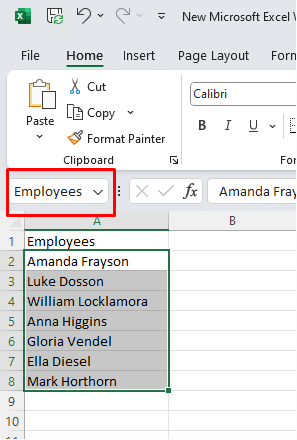
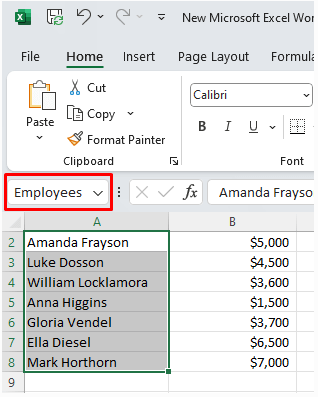
これを例に考えてみましょう。例えば、会社の従業員の名前など、名前のリストがある場合、名前を含むセル(ヘッダーなし)をすべて選択し、そのセル範囲に「従業員」という名前を付けます。名前ボックスに希望の名前を入力したら、キーボードのEnterキーを押して名前の作成を完了してください。
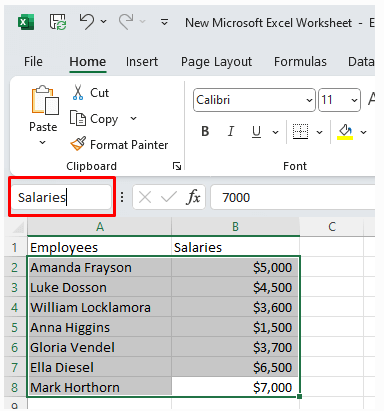
この範囲を拡張して、給与が含まれる列 B を含める場合は、従業員列と給与列の両方 (ヘッダーなし) のデータを選択し、[名前] ボックスに新しい名前の割り当てを入力します。
Excelの名前ボックスを使ってセル範囲に名前を付けるのは簡単です。しかし、なぜそうするのか疑問に思うかもしれません。
名前ボックスの使い方
名前ボックスに任意のラベルを入力してセル範囲に名前を付ける方法を学習しましたので、次は実際にどのように使うか見ていきましょう。名前ボックスからは、Excelスプレッドシートで日常的に使用する様々な機能にアクセスできます。これらの機能の中には、大規模なExcelデータベースを扱う場合に不可欠なものもあります。
1. 特定のセルを素早く見つける
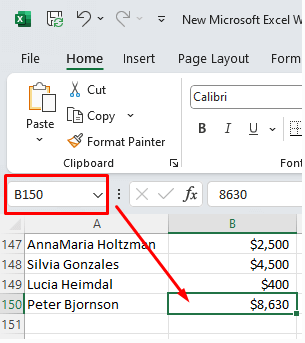
例えば、Excelワークシートにデータがたくさん入っているけれど、特定のデータを探さなければならないとします。そのデータはセルB150にあると分かっているとします。ワークシートをスクロールしてセルB150を探すのは、不必要に時間がかかります。代わりに、名前ボックスを使えば、その特定のセルをすばやく見つけて選択できます。
名前ボックスを選択し、「B150」と入力するだけです。キーボードのEnterキーを押すと、自動的にセルB150に移動して選択されます。
2. 複数のセルを選択する
名前ボックスを使えば、必要なセル範囲をマウスでドラッグする代わりに、複数のセルを一度に選択できます。例えば、リスト上のすべての従業員を選択したいとします。名前ボックスに「従業員」と入力し、Enterキーを押すだけで、その名前で指定されたセル範囲が選択されます。
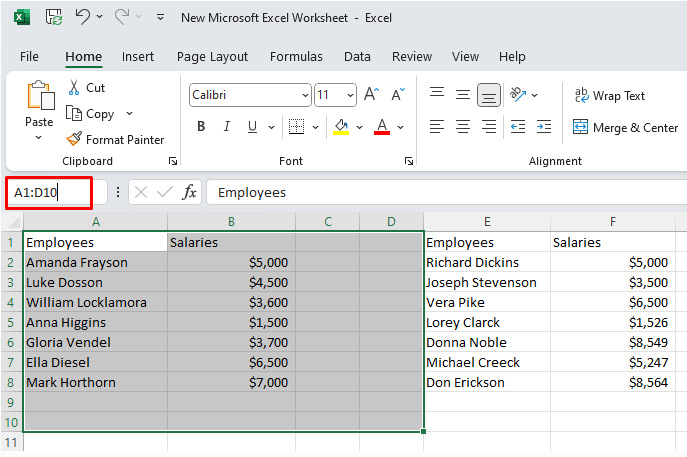
名前を設定していないセル範囲も簡単に選択できます。選択する範囲の列と行の割り当てを入力し、Enterキーを押すだけです。例えば、A1からD10までのすべてのセルを選択したい場合は、「名前」ボックスに「A1:D10」と入力するだけで、簡単に選択できます。
名前ボックスを使ったセル範囲選択は、ワークシートに空白セルが含まれている場合に特に便利です。この場合、キーボードショートカットのShift + Ctrl + 右矢印キーを使用すると、空白セルが見つかるまで選択が継続されます。ショートカットのShift + Ctrl + 下矢印キーも同様で、空白セルに達すると選択が停止します。
3. アクティブ セルからセルの範囲を迅速に識別します。
アクティブセルから始まるセル範囲を選択したいとします。アクティブセルとは、現在選択されているセルのことです。
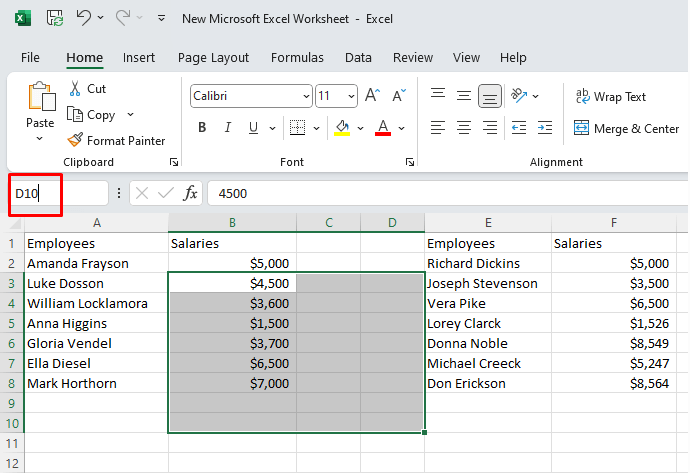
例えば、セルB3からD10までの範囲を選択したいとします。この場合、参照範囲B3:D10全体を入力する必要はありません。代わりに、選択する最後のセル(この場合はD10)を入力します。ただし、Enterキーは押さないでください。代わりに、キーボードショートカットのShift + Enterを使用してセル範囲を選択します。
4. 2つのセルを識別する
隣接していない2つのセルを素早く選択したい場合は、名前ボックスを使うと簡単です。必要な選択セルを見つけるためにドキュメントをスクロールする必要はありません。
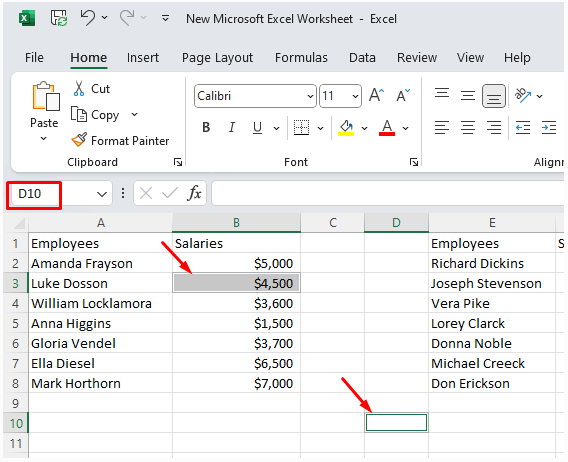
例えば、B3とD10を選択したいとします。B3を選択し、名前ボックスに「D10」と入力します。キーボードのCtrl + Enterを押します。
5. 複数のセル範囲の識別
名前ボックスを使って複数の範囲を指定するのは簡単です。範囲の割り当てをカンマ(,)で区切って入力するだけです。範囲を入力したら、キーボードのEnterキーを押して選択します。
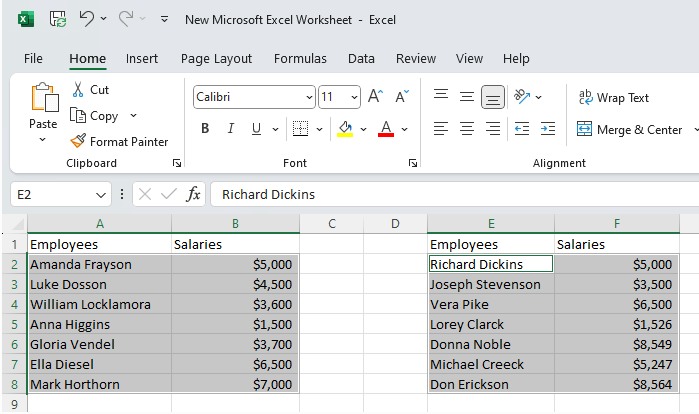
例を見てみましょう。A2からB8、E2からF8までのセル範囲を選択して、すべての従業員とその給与を特定するには、「名前」ボックスに「A2:B8,E2:F8」と入力します。
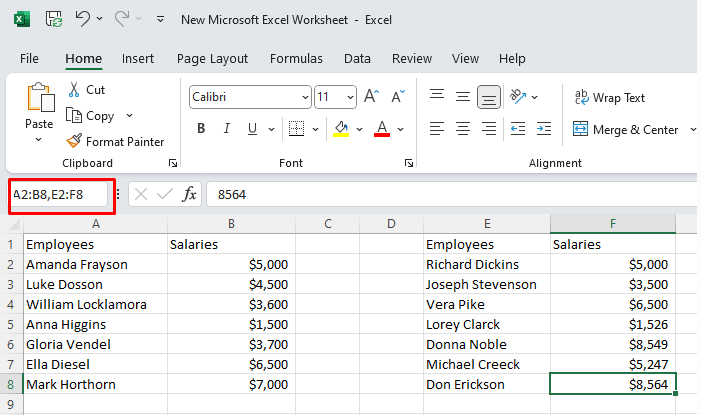
Enter キーを押すと、2 つのセル範囲が選択されます。
6. 列または行全体を選択する
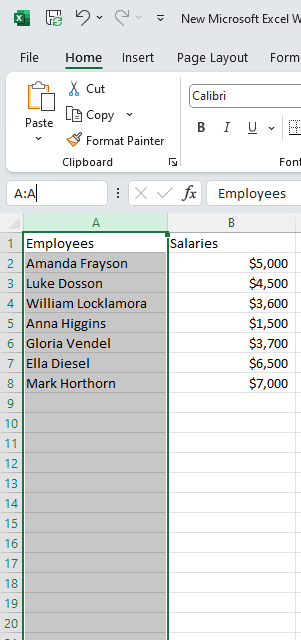
名前ボックスから列全体を選択するのは簡単です。列A全体を選択したい場合は、名前ボックスに「A:A」と入力し、Enterキーを押すだけで選択できます。
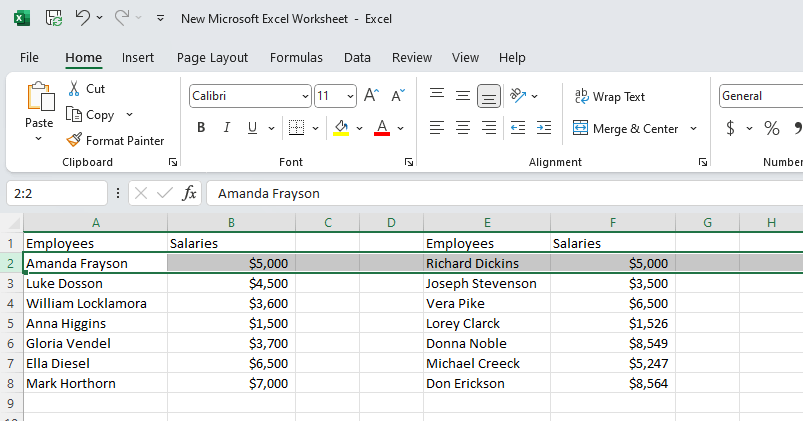
行全体を選択する場合も同様です。2行目全体を選択する場合は、「2:2」と入力してEnterキーを押します。
Excelの名前のルール
Excelで名前を作成する際には、必ず従うべき特定のルールがあります。これらのルールは、Excelが簡単に処理できるように設計されています。Excelは名前を認識し、関数内で使用できるはずです。
- 名前の最初の文字は、文字、アンダースコア (_)、またはバックスラッシュ () にする必要があります。
- 名前のその他の文字には、文字、数字、ピリオド、またはアンダースコアを使用できます。
- スペース文字の使用は許可されていません。
- 名前を携帯電話のアドレス (R2D2 または C3P0) のようなものにすることはできません。
- Excel では、文字 C、c、R、r は選択ショートカットとして使用されるため、名前として使用することはできません。
- 名前の大文字と小文字は区別されません。Excelでは、EmployeesとEMPLOYEESは同じ名前として扱われます。
Excelの名前管理ツールの使用
Excelの名前管理機能は、名前の管理を目的として設計されています。既存の名前の編集、検索、フィルター、削除が可能です。また、新しい名前の作成も可能です。名前管理機能は簡単に利用できます。リボンの「数式」タブの「名前の選択」グループにあります。
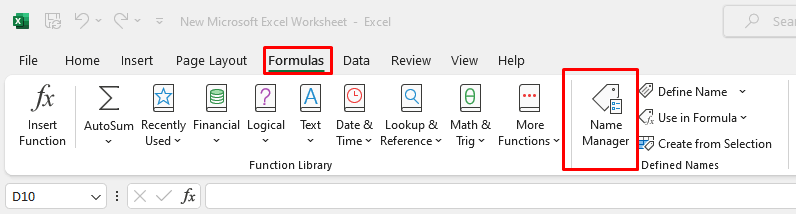
または、キーボードショートカット Ctrl + F3 を使用してすぐに開くこともできます。
名前の管理ダイアログ ボックスを開くと、現在開いているワークシート内のすべての名前のリストが表示されます。
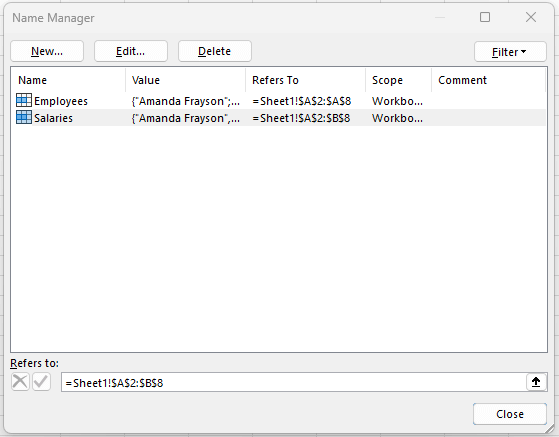
1. 「名前マネージャー」を使って名前を編集する
名前の管理を使用して既存の名前を変更する場合は、名前を選択し、「名前の管理」ダイアログボックスの「編集…」ボタンをクリックします。ここでは、名前だけでなく参照も変更できます。
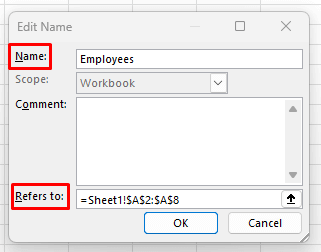
新しい名前を入力したら、「OK」を選択して編集を終了します。
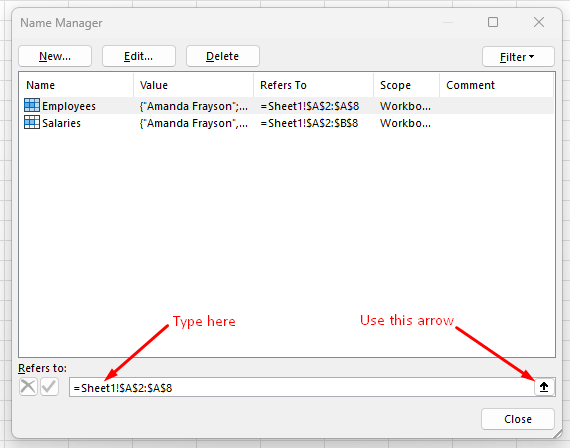
注: 参照を編集するために、「編集」ダイアログボックスを開く必要はありません。「名前の管理」ダイアログボックスから編集したい名前を選択し、「参照先」ボックスに新しい参照を直接入力することで編集できます。または、「参照先」ボックスの横にある矢印を使用して、目的の範囲を指定することもできます。
2. 「名前管理」を使って名前をフィルタリングする
「名前の管理」ダイアログボックスの「フィルター」ボタンを使用すると、フィルターを使って特定の名前を素早く見つけることができます。これは、「名前の管理」に大量の名前リストが含まれている場合に特に便利です。
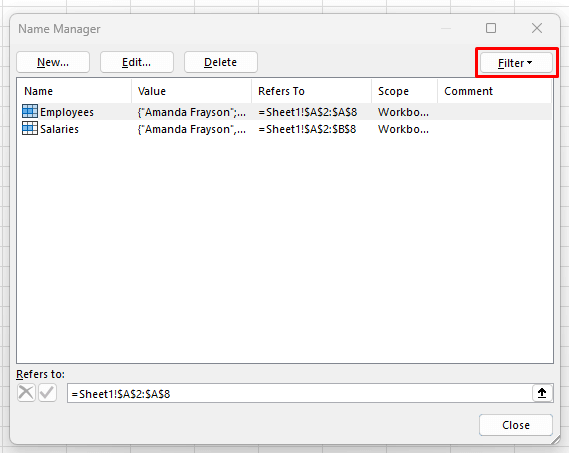
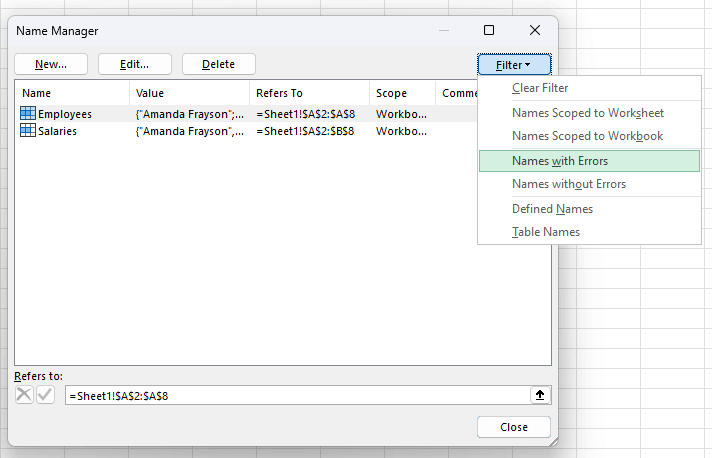
名前を次の 3 つのカテゴリに分類できます。
- ワークシートまたはブック内のスコープに指定された名前。
- エラーが含まれているかエラーが含まれていない名前。
- 定名詞またはテーブル名。
3.「名前の管理」を使って名前を削除する
「名前の管理」を使った名前の削除は非常に直感的です。削除したい名前を選択し、「削除」ボタンをクリックするだけです。
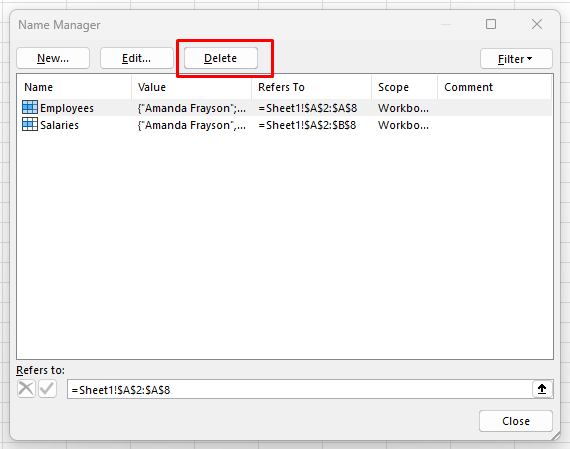
複数の名前を一度に削除するには、複数の名前を選択して「削除」ボタンをクリックする必要があります。複数の名前を選択するには、マウスをクリックしてドラッグするか、1つの名前を選択してからキーボードのCtrlキーを押しながら、削除したい他の名前を選択します。
名前をフィルタリングすることもできます。エラーを含むすべての名前を削除したい場合は、「エラーのある名前」フィルターを使用してエラーのある名前を選択し、「削除」ボタンをクリックしてください。
ご覧のとおり、Excelの名前ボックスは、ブック内の範囲、セル、名前付き領域を移動、選択、管理するための便利な方法を提供する多機能ツールです。Excelの世界に触れ始めたばかりの初心者の方でも、スキルアップを目指す経験豊富なユーザーでも、名前ボックスを使いこなすことは、スプレッドシートでの作業の生産性と効率を大幅に向上させる貴重な機能です。次回Excelを使用する際は、名前ボックスの威力と利便性をぜひお見逃しなく。小さな機能ですが、大きなメリットがあります。
コメントは締め切りました。