

Microsoft OneDriveは、Windowsでファイルをクラウドにバックアップ・同期するための優れた選択肢です。Windowsファイルエクスプローラーとシームレスに統合されているため、ファイルの操作、管理、共有が非常に簡単になります。
OneDrive を使い始めたばかりの場合、このチュートリアルでは、ファイル エクスプローラーで Microsoft のクラウド ストレージ サービスを設定、追加、使用する方法を説明します。
始める前に
OneDriveをパソコンで使う最大の利点は、Windowsにプリインストールされていることです。OneDriveが見つからない場合は、[ウェブサイト/ストア名]から簡単にダウンロードできます。 أو OneDrive公式サイト.
ただし、OneDriveを使用するにはMicrosoftアカウントが必要です。お持ちでない場合は、クラウドストレージサービスの設定時に作成してください。アカウントは無料です。
ストレージに関しては、OneDriveの基本プランでは5GBしか提供されていません。Microsoft 365 Basic(年間19.99ドル)では100GBまで、Microsoft 365 Personal(年間69.99ドル)では1TBまで増量できます。
OneDrive にサインインする
開始するには、Windows システム トレイで OneDrive アイコンを見つけて、[サインイン] を選択します。スタート メニューから OneDrive を検索して開くこともできます。
Microsoft OneDriveのセットアップ画面が表示されます。メールアドレス欄にMicrosoftアカウントIDを入力して続行してください。または、「アカウントの作成」を選択して新しいアカウントを作成してください。
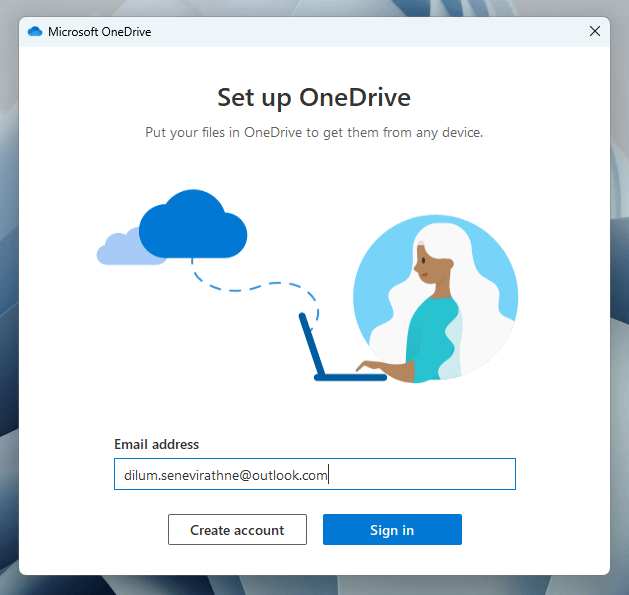
次に、Microsoftアカウントのパスワードを入力する必要があります。既にアカウントをお持ちの場合は、この操作は不要です。 Windowsにログイン 同じ Microsoft アカウントを使用します。
OneDriveの設定
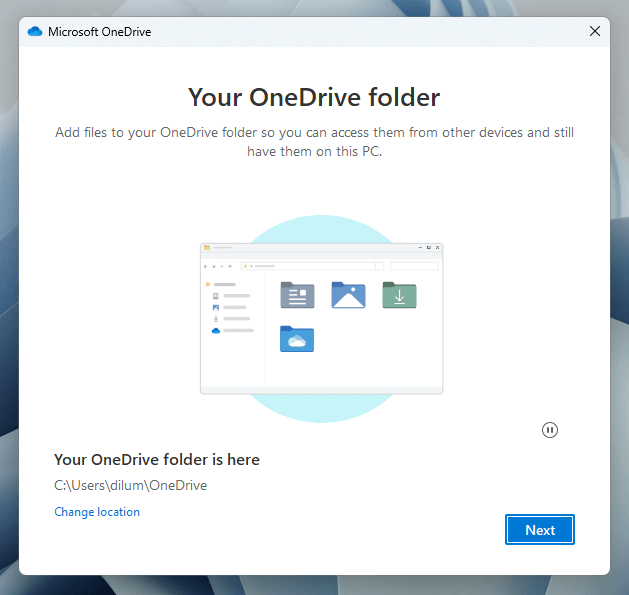
OneDriveにサインインしたらすぐに、診断データと使用状況データをMicrosoftと共有するかどうかを選択して、プライバシー設定を構成する必要があります。その後、クラウドストレージサービスでデータを同期する場所を指定する必要があります。
デフォルトの場所は Windows ユーザー アカウントのルートです。別のディレクトリを選択する場合は、「場所の変更」オプションを選択します。
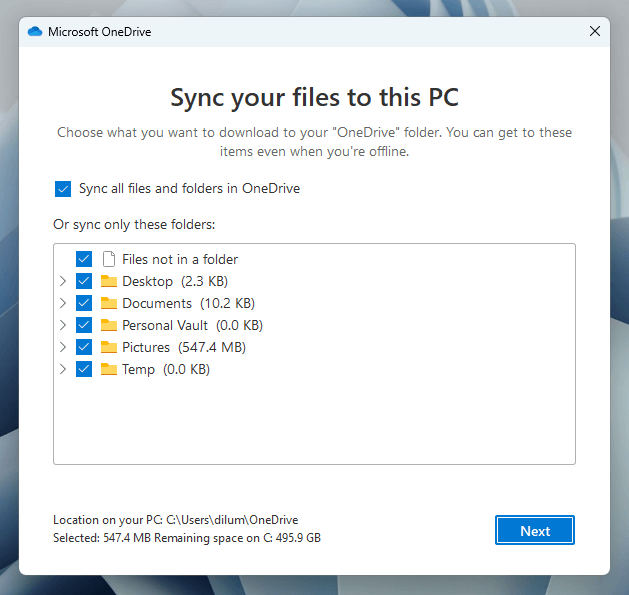
既に他のデバイスでOneDriveをご利用の場合は、クラウド上のすべてのデータを同期するか、コンピューター上の特定のアイテムのみを同期するかを決める必要があります。すべてを同期したいけれどストレージ容量が気になる場合は、ファイルオンデマンド機能を使って容量を管理できるはずです(詳細は後述)。
OneDrive は、Windows ユーザー アカウント フォルダー (ドキュメント、ピクチャ、デスクトップ、ミュージック、ビデオ) のリアルタイム バックアップを実行する許可も求めます。
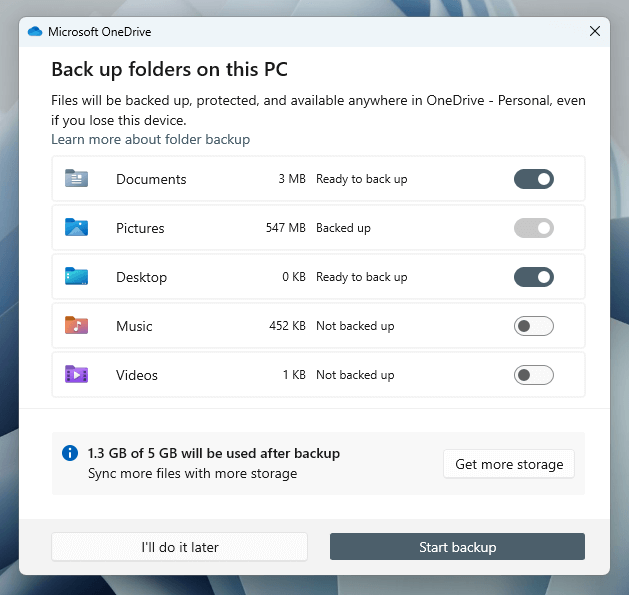
ストレージ容量の見積もりツールを使って、各項目を選択または選択解除した後のクラウドストレージのクォータへの影響を算出してください。ストレージ容量に問題がない場合は、「バックアップを開始」を選択してください。各フォルダのバックアップは後からいつでも有効または無効にできますので、この部分はスキップして構いません。
ファイルエクスプローラーでOneDriveにアクセスする
OneDriveのセットアップが完了すると、ファイルエクスプローラーの左側のナビゲーションペインに「OneDrive」という新しい項目が表示されます。これを選択すると、OneDriveに既に保存されているコンテンツが表示されます。セットアップ時に同期を選択した場合は、ユーザーアカウントのフォルダーも含まれます。
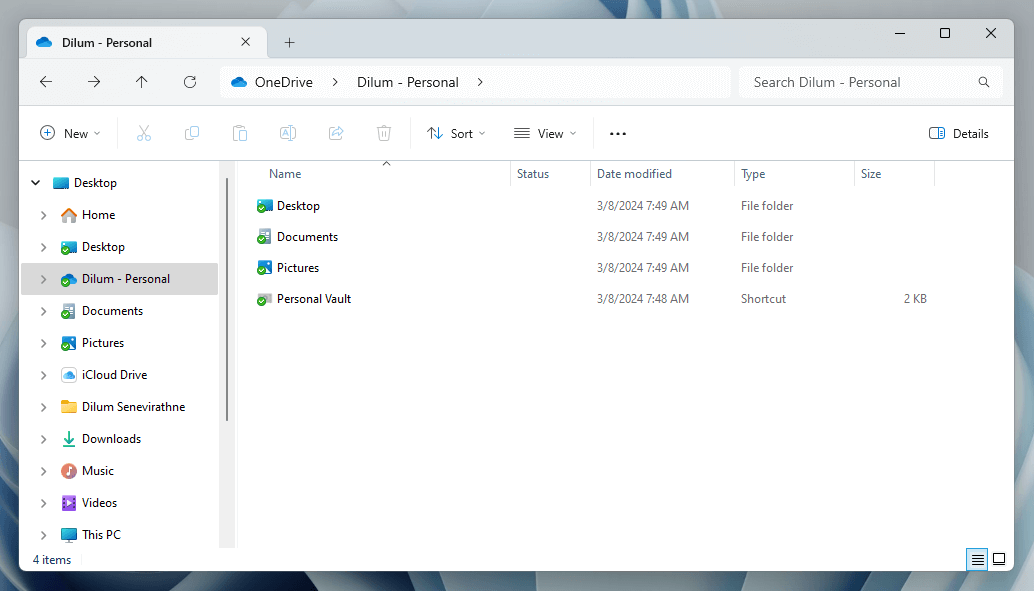
統合されたファイルエクスプローラーのおかげで、OneDrive のファイルをローカルファイルと同じように管理できます。右クリックすると、共有、コピー、削除などのオプションが表示されます。
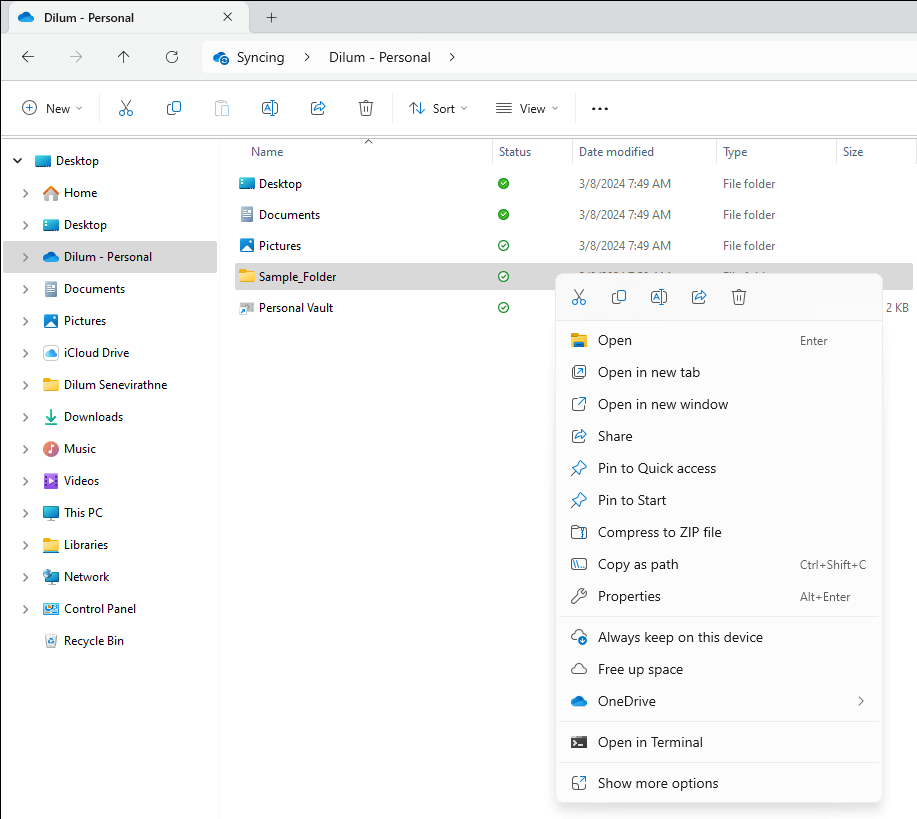
「ステータス」列の下のアイコンは、ファイルとフォルダの同期状態を示します。緑色のチェックマークはアイテムが完全に同期されていることを示します。クラウドアイコンは、アイテムがクラウドに保存されていることを示します。回転する円は、同期中のアイテムを示します。
ファイルオンデマンド機能を使用する
OneDriveはファイルオンデマンドをサポートしているため、ファイルやフォルダーをプレースホルダーとして保存してストレージ容量を節約できます。アイテムを右クリックし、「空き容量を増やす」を選択すると、ローカルに保存されているデータが削除され、代わりにオンラインサムネイルのみが表示されます。
ファイルエクスプローラーは、オンラインアイテムにアクセスした場合にのみOneDriveサーバーからデータを取得します。ファイルまたはフォルダーを常にローカルに保存したい場合は、右クリックのコンテキストメニューで「このデバイスに常に保存する」オプションを選択してください。
他のユーザーとファイルやフォルダを共有する
OneDriveを使えば、ファイルエクスプローラーから直接、ファイルやフォルダーを他のユーザーと簡単に共有できます。まず、アイテムを右クリックして「共有」を選択してください。
「共有」ポップアップウィンドウで、アイテムを共有する相手の名前、グループ、またはメールアドレスを入力します。編集アイコンを選択し、「編集可能」(デフォルト)と「閲覧可能」のいずれかを選択して権限レベルを決定します。有料ストレージプランをご利用の場合は、共有設定で有効期限とパスワードを追加してください。
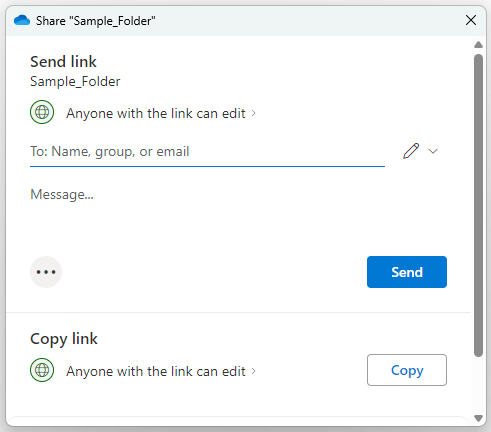
次に、[送信] を選択して、アイテムを共有する相手にリンクを電子メールで送信するか、[コピー] を選択して、共有可能なリンクを Windows クリップボードに追加します。
OneDriveの個人用金庫の使用
Personal VaultはOneDriveの機能で、Windowsユーザーアカウントのパスワードまたは Windows Hello セキュリティのさらなる強化として。
エクスプローラーでOneDriveフォルダ内のPersonal Vaultをダブルクリックし、画面の指示に従ってPersonal Vaultを有効化してください。有効化すると、最大3つのファイルを保存できます(追加ストレージをご購入の場合は、それ以上のファイルも保存できます)。
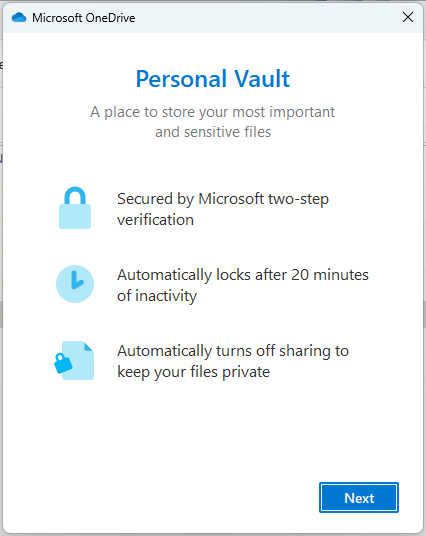
個人用Vaultは20分後にタイムアウトします。それより前にロックするには、OneDriveシステムバーのポップアップメニューで「個人用Vaultをロック」オプションを選択してください。
OneDrive システムバーのポップアップ メニュー
OneDriveには、Windowsのシステムトレイにユーザーフレンドリーなポップアップメニューが用意されています。OneDriveフォルダー(エクスプローラーで開きます)、オンラインのごみ箱(削除したアイテムを復元できるのは30日以内)、そしてOneDriveウェブアプリへのショートカットが含まれています。また、最近使用したアイテムの同期ステータスも表示されます。
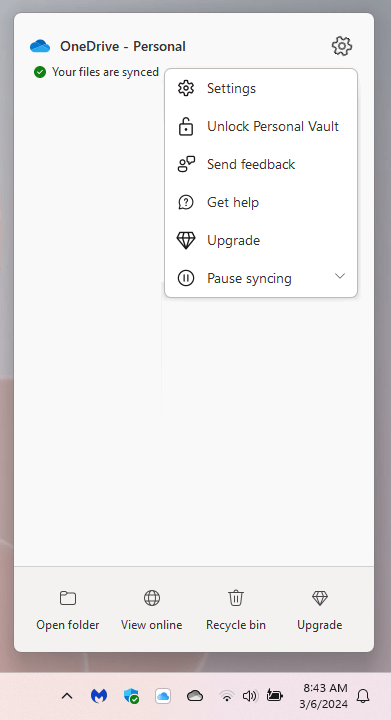
OneDrive ポップアップ メニューの右上にある歯車アイコンを選択すると、クラウド ストレージ設定ペイン、個人用コンテナーをロックするオプション、同期を一時停止および再開する機能にアクセスできます。
Microsoft OneDriveを再構成する
OneDriveには、Windows PCでのクラウドストレージサービスの動作を調整するための設定がいくつかあります。これらの設定にアクセスするには、OneDriveのシステムバーのポップアップメニューから「設定」を選択してください。
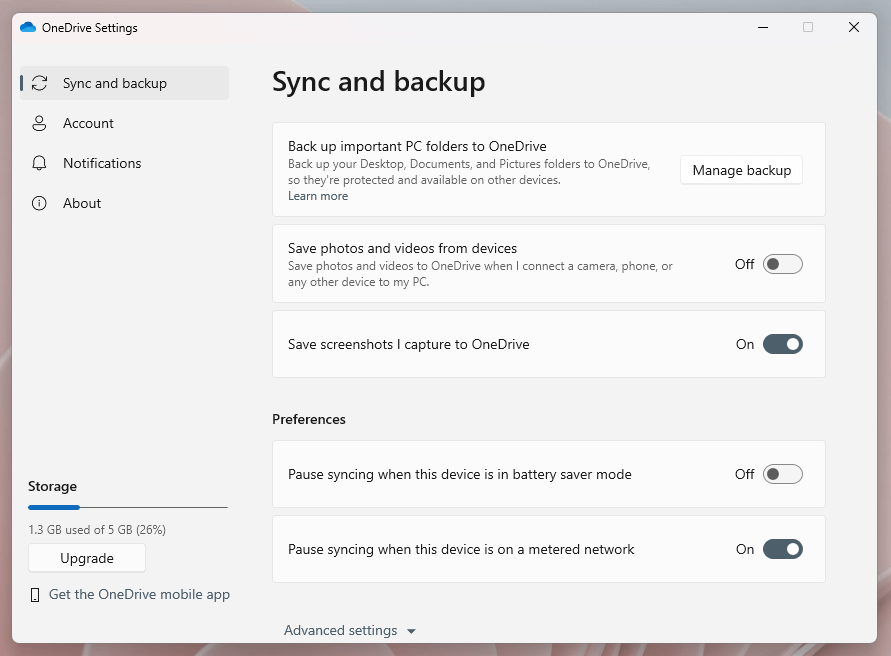
OneDrive 設定の既定の同期とバックアップ セクションでは、次の操作を実行できます。
- Windows アカウント フォルダー (ドキュメント、画像、音楽など) を選択して、OneDrive にバックアップします。
- 外部デバイスがコンピューターに接続されたときに、写真やビデオを自動的にバックアップするかどうかを指定します。
- スクリーンショットを OneDrive に自動的に保存できるようにします。
- バッテリー節約モードおよびデータ ネットワークが制限されているときに、OneDrive が同期を一時停止できるようにします。
- OneDrive のダウンロード速度とアップロード速度を設定します。
- 特定のファイル拡張子を持つ項目を同期から除外します。
- 「ファイル オンデマンド」機能を有効または無効にします。
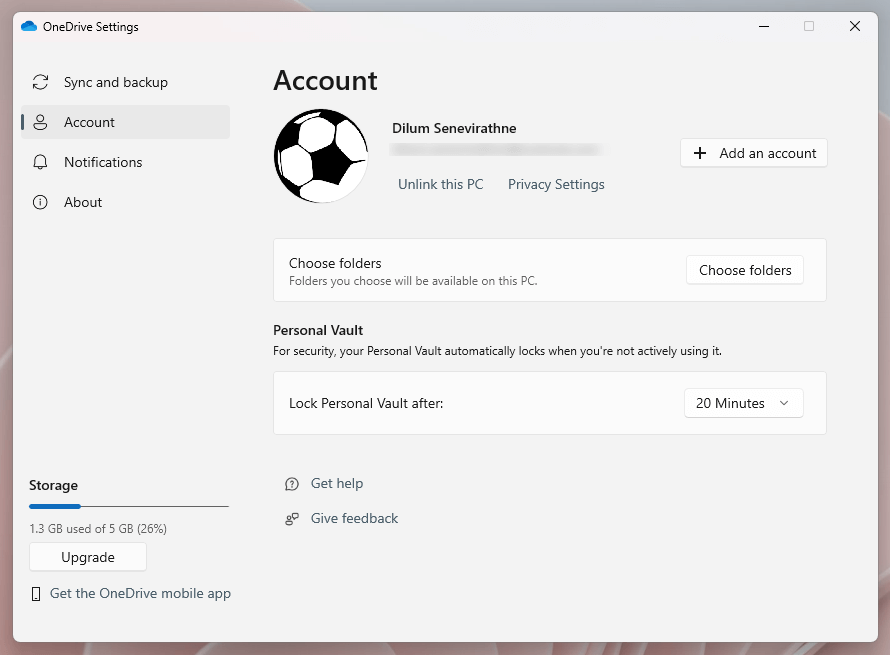
[アカウント] セクションに移動すると、追加のアカウントを追加したり、OneDrive フォルダーの同期を有効または無効にしたり、Personal Vault が自動的にロックされる速度を指定したりできます。
次に、[通知] タブがあります。ここでは、同期が一時停止されているとき、他のユーザーがアイテムを共有しているとき、新しい「この日」の思い出があるときなど、OneDrive から通知を送信するタイミングを指定できます。
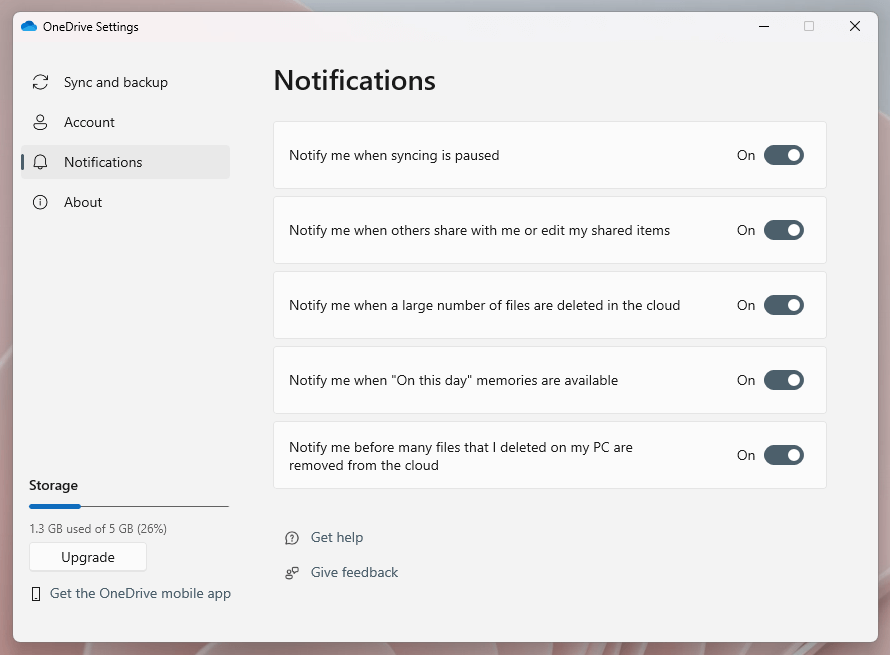
現在ご利用のOneDriveストレージプランと使用済みのストレージ容量は、OneDrive設定ウィンドウの左下に表示されます。上部の「アップグレード」ボタンを使用して、Microsoft 365 BasicまたはMicrosoft 365 Personalにご加入いただくと、Plusストレージ容量を追加できます。
コメントは締め切りました。