

メモリを大量に消費するアプリケーションを多数実行すると、システムのRAMがすぐに不足してしまうことがあります。システムをスムーズに動作させるために、Windowsには仮想メモリと呼ばれる隠れた機能があります。
Windowsはコンピューター上のすべてのドライブの仮想メモリサイズを自動的に管理しますが、それでもアプリケーションの動作が遅い場合は、仮想メモリサイズを手動で増やす必要がある場合があります。手順は以下のとおりです。
仮想メモリとは何ですか?
仮想メモリとは、ハードディスクドライブの「ページファイル」と呼ばれる部分を利用して、物理メモリ(RAM)を補完するシステムです。コンピュータは、高速ですが容量に限りがあるRAMの容量が不足すると、仮想メモリに切り替えて処理をスムーズに継続します。
このページファイルはバックアップとして機能します。RAMがいっぱいになると、Windowsは一時的に一部のデータをページファイルに保存します。つまり、複数のプログラムを同時に実行したり、コンピューターのRAM容量を超える多数のタスクを処理したりする場合でも、システムは大幅な速度低下なく動作します。
どれも魅力的に聞こえますが、仮想メモリはRAMの完全な代替品ではないことを覚えておいてください。仮想メモリからのデータアクセスは、RAMからのデータアクセスよりもはるかに遅くなります。
どのくらいの仮想メモリを割り当てる必要がありますか?
割り当てるべき仮想メモリの量は、コンピュータの仕様と使用方法によって異なります。ビデオ編集ソフトなど、メモリを大量に消費するアプリケーションを使用する場合は、より多くの仮想メモリを割り当てることでメリットが得られます。
一般的に、仮想メモリはRAMの1.5倍から3倍のサイズに設定できます。つまり、コンピュータに4GBのRAMが搭載されている場合、仮想メモリは6GBから12GBの間で設定できます。
仮想メモリはディスク容量を消費することを覚えておいてください。ハードドライブに十分な空き容量があることを確認してください。
仮想メモリを増やす(または減らす)方法
- Windows + I を押して設定アプリを開きます。
- システム > バージョン情報をクリックします。
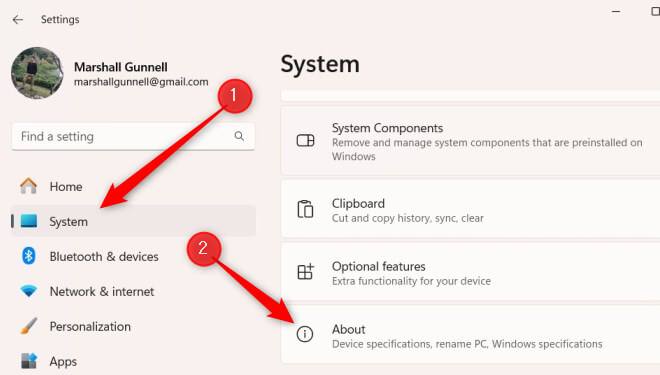
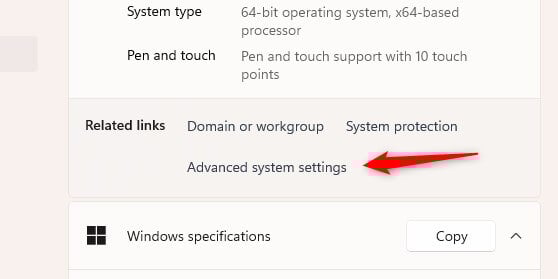
- 「関連リンク」セクションまで下にスクロールし、「システムの詳細設定」をクリックします。
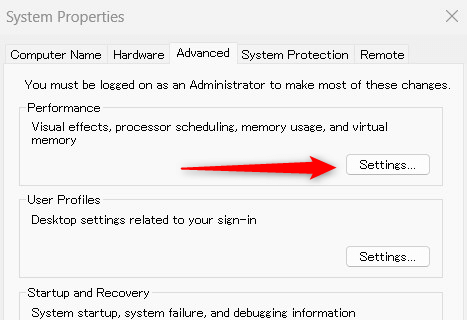
- システムのプロパティウィンドウの「詳細設定」タブが開きます。「パフォーマンス」グループの「設定」をクリックします。
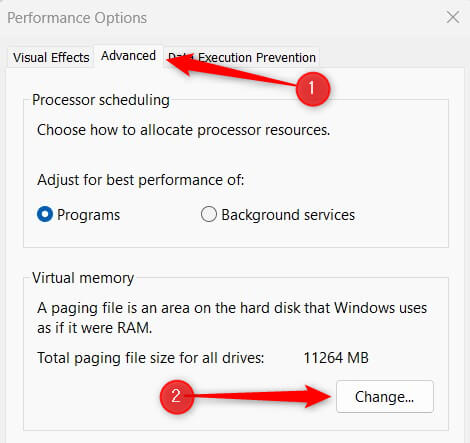
- パフォーマンスオプションウィンドウが表示されます。「詳細設定」>「変更」をクリックします。
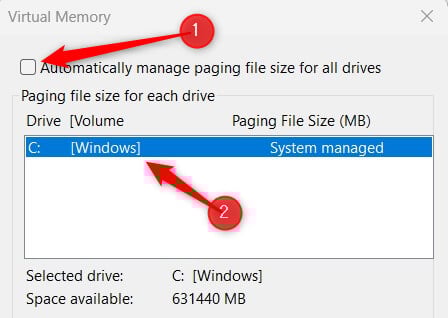
- 仮想メモリウィンドウが表示されます。まず、「すべてのドライブのページングファイルのサイズを自動的に管理する」の横にあるチェックボックスをオフにし、管理したいドライブを選択します。
- 「カスタムサイズ」をクリックします。仮想メモリの初期サイズ(予約する領域の量)と最大サイズ(拡張可能な上限)を設定できます。サイズはメガバイト単位で指定します。「設定」>「OK」をクリックして確定します。
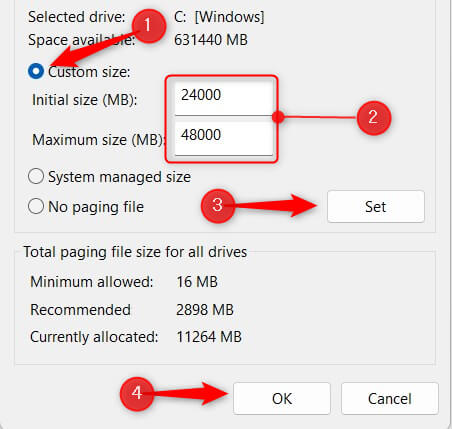
Windows 11 PC の仮想メモリを増設できました。上記の例では、システムの RAM が 16 GB なので、初期サイズを 24000 MB、最大サイズを 48000 MB に設定しました。
仮想メモリの習得
仮想メモリのサイズを調整する全体的なプロセスは比較的簡単ですが、適切なバランスを見つけることが重要です。
仮想メモリが多すぎると、ディスク容量を不必要に消費してしまう可能性があります。逆に少なすぎると、パフォーマンスの低下につながる恐れがあります。
仮想メモリの調整を行った後は、システムのパフォーマンスを監視して、最適なシステム動作を維持してください。
コメントは締め切りました。