

アプリ、ゲーム、またはファイルを開こうとすると、「このファイルには関連付けられたアプリがありません」というエラーが表示され続けることはありませんか?このエラーは通常、特定のファイル形式を開くために必要なアプリがパソコンにインストールされていない場合に発生します。この問題には他にも原因があり、Windows 11またはWindows 10パソコンで解決する方法をご紹介します。
上記のエラーが表示されるその他の理由としては、アプリケーションまたはゲームのショートカットが破損している、Windows システム ファイルが破損している、コンピューターで行ったシステムの変更に誤りがある、などが挙げられます。
アプリまたはゲームのショートカットを削除して再作成する
ショートカットを使用してアプリやゲームを実行中に上記のエラーが表示される場合、そのショートカットが破損している可能性があります。ウイルスやマルウェアによってショートカットが破損するなど、さまざまな原因が考えられます。
現在のショートカットを削除して新しいショートカットを追加することで、これを回避できます。
- ショートカットを右クリックして [削除] を選択し、現在のショートカットを削除します。
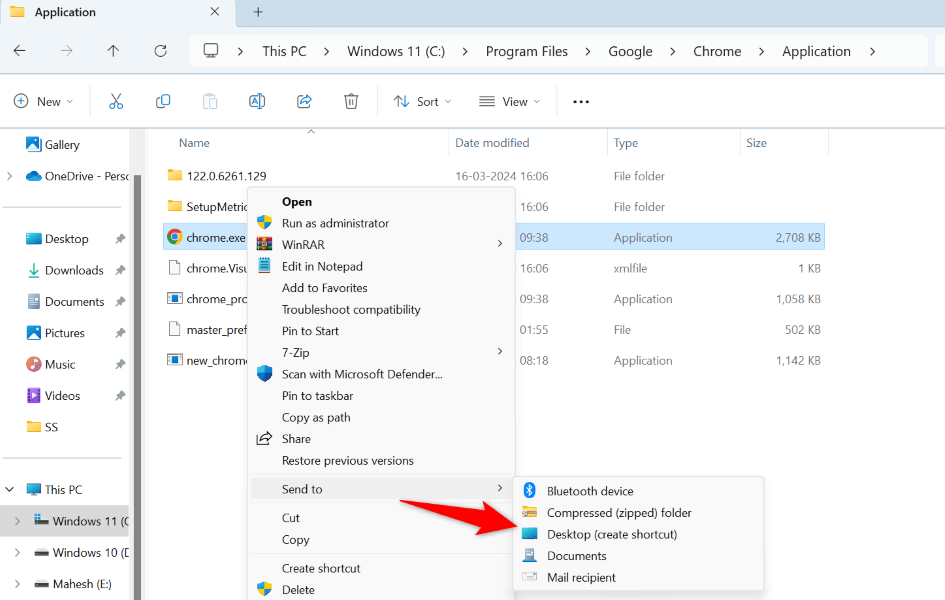
- Windows + E キーを押してファイルエクスプローラーを起動し、アプリケーションまたはゲームのフォルダを探します。Windows はほとんどのアイテムを以下のディレクトリにインストールします。
C:プログラムファイル - アプリケーションまたはゲームの実行可能ファイルを見つけます。
- ファイルを右クリックし、オプションから「プラスを表示」>「送る」>「デスクトップ(ショートカットを作成)」を選択します。
![Google Chrome では、[送信先] > [デスクトップ (ショートカットを作成)] が強調表示されます。](https://www.dztecs.com/tech/wp-content/uploads/sites/10/2026/03/how-to-fix-a-this-file-does-not-have-an-app-associated-with-it-error-on-windows-1-compressed-3.png)
- Windows + D を使用してデスクトップにアクセスし、新しく作成されたショートカットをダブルクリックします。
ファイルの種類に応じたアプリケーションがインストールされていることを確認してください。
お使いのコンピュータに、特定のファイル形式を開くために必要なアプリケーションがインストールされていない可能性があります。例えば、PSDファイルを開くにはPhotoshopが必要になる場合があります。その場合は、ファイルにアクセスするために必要なアプリケーションを入手すれば、問題は解決します。
まず、次のようにファイルの種類を見つけます。
- ファイルを右クリックし、「プロパティ」を選択します。
- [全般]タブに移動します。
- ファイル拡張子はファイルタイプの横に表示されます。
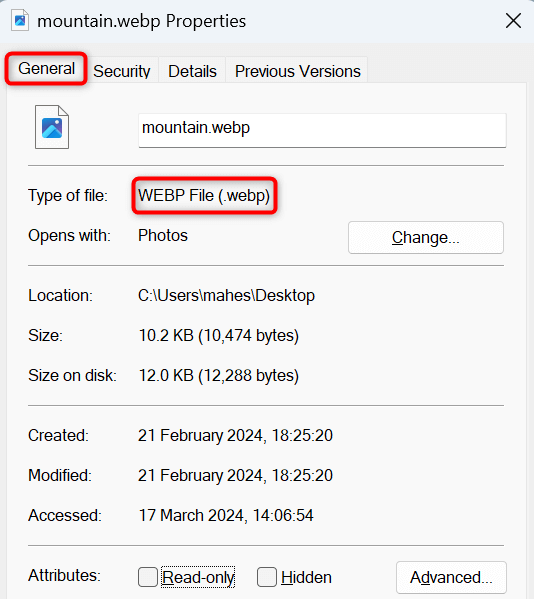
特定のファイル形式を開くために必要なアプリケーションがパソコンにインストールされていない場合は、Googleでファイル拡張子を検索すると、ファイルを開くことができるアプリケーションが見つかります。これらのアプリケーションのいずれかをダウンロードしてインストールし、以下の手順を実行してください。
- ファイルを右クリックし、[開く] > [別のアプリケーションを選択] を選択します。
![ファイルのコンテキスト メニューで、[開く] > [別のアプリケーションを選択] を選択します。](https://www.dztecs.com/tech/wp-content/uploads/sites/10/2026/03/how-to-fix-a-this-file-does-not-have-an-app-associated-with-it-error-on-windows-3-compressed-2.jpg)
- ファイルを開くために新しくインストールされたアプリケーションを選択します。
ファイルタイプのデフォルトアプリケーションを設定する
他に使える修正方法があります。 デフォルトのアプリを設定する 開こうとしているファイルの種類。例えば、MP3ファイルを再生しようとしている場合は、メディアプレーヤーをMP3ファイルのデフォルトアプリケーションとして設定します。これにより、Windowsはファイルを開く際にどのアプリケーションを使用するかを判断できます。
Windows 11の場合
- Windows + I キーを押して設定を起動します。
- 左側のサイドバーでアプリを選択し、右側のペインでデフォルトのアプリを選択します。
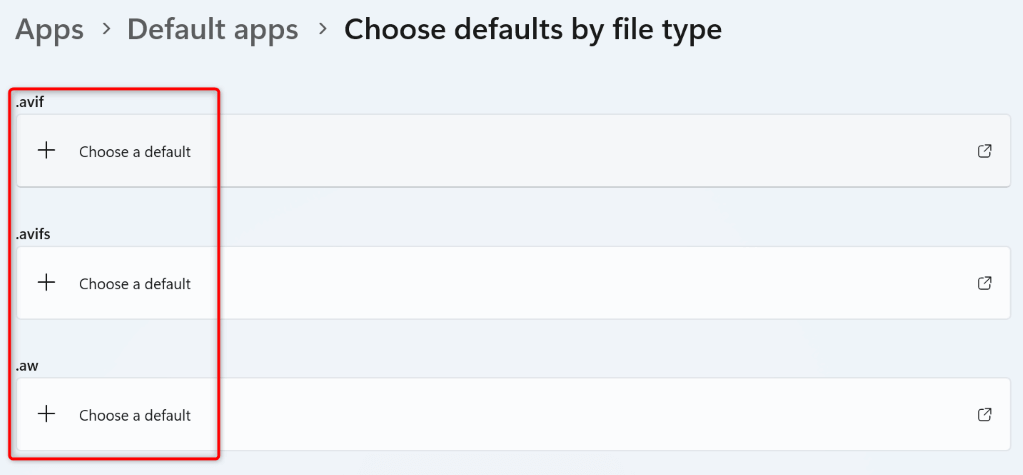
- 開いたページを下にスクロールし、「ファイルの種類に応じて既定の設定を選択」を選択します。
- リストからファイル形式を選択し、デフォルトとして設定するアプリケーションを選択して、「デフォルトに設定」を選択します。
Windows10の場合
- Windows + I キーを押して設定を開きます。
- 設定でアプリを選択します。
- 左側のサイドバーでデフォルトのアプリを選択します。
- 右側のペインで、ファイルの種類別にデフォルトのアプリケーションを選択します。
- リストでファイル拡張子を見つけて、拡張子の横にある「デフォルトのアプリケーションを選択」を選択します。
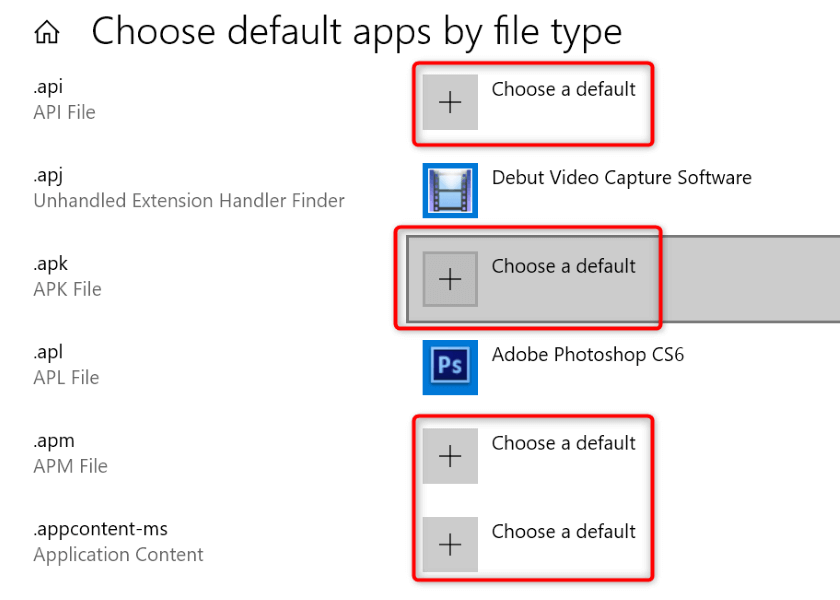
- 選択したファイルの種類に対してデフォルトにするアプリケーションを選択します。
- ファイルにアクセスします。
ファイルを開くために使用するアプリケーションを修復または再インストールします
必要なアプリケーションを既にインストールしているにもかかわらずファイルが開かない場合は、インストールしたアプリケーションに問題がある可能性があります。その場合は、アプリケーションを修復して動作するか確認してください。問題が解決しない場合は、 削除する その後、アプリケーションがコンピュータに再インストールされました。
アプリケーションを修正する
Windows 11 と 10 の両方にアプリケーション修復オプションが含まれています。このオプションを使用して、アプリケーションの問題を解決できるかどうかを確認します。
Windows11の場合
- Windows + I キーを押して設定にアクセスします。
- [設定] で [アプリ] > [インストール済みアプリ] を選択します。
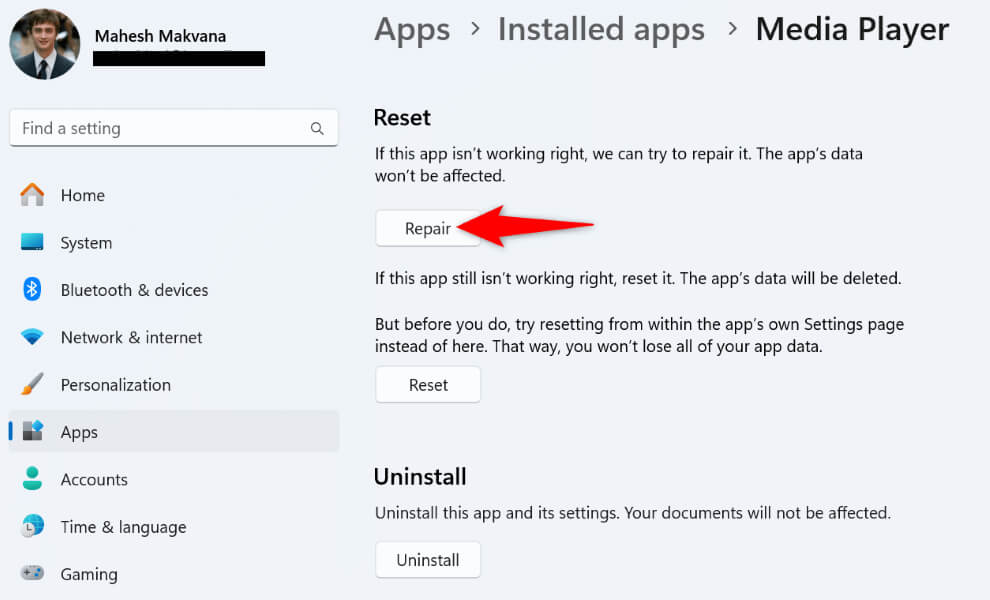
- リストでアプリを見つけ、アプリの横にある 3 つのドットを選択して、詳細オプションを選択します。
- リセットセクションで修復を選択します。
Windows10の場合
- Windows + I を使用して設定を実行します。
- 設定でアプリを選択します。
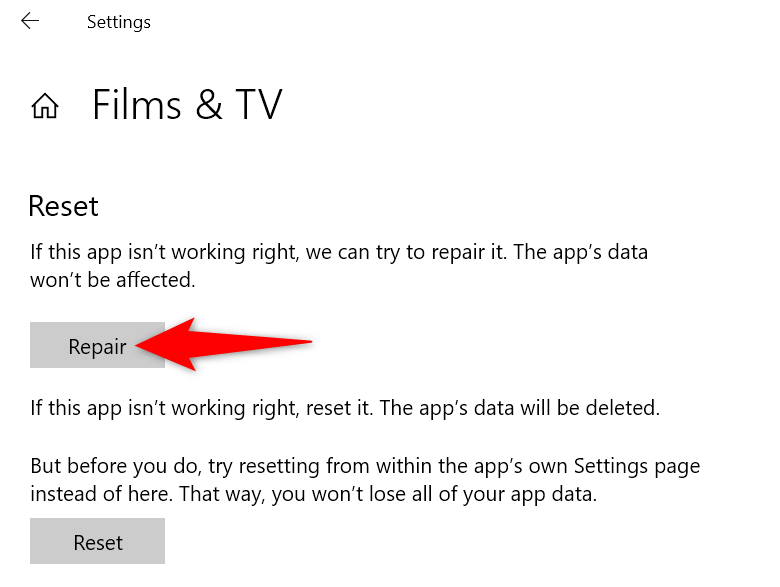
- リストからアプリケーションを選択し、詳細オプションを選択します。
- リセットセクションで修復を選択します。
アプリを再インストールします
Windowsがアプリケーションを修復できない場合は、アンインストールして再インストールすることで問題を解決できます。アプリケーションの動作によっては、保存されたデータが失われる場合と失われない場合があります。
Windows 11の場合
- Windows + I を使用して設定にアクセスし、[アプリ] > [インストールされたアプリ] に移動します。
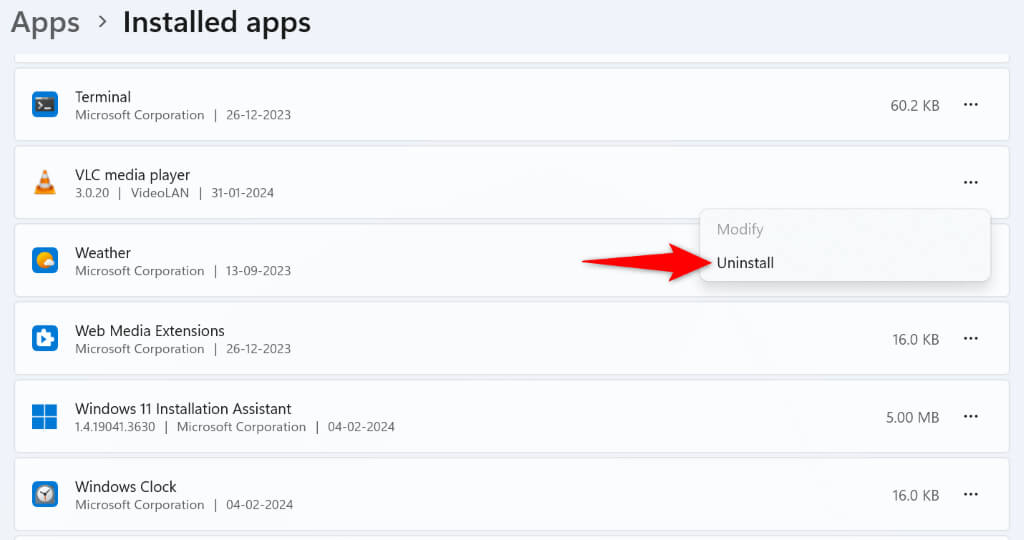
- リストでアプリを見つけ、アプリの横にある 3 つのドットを選択して、[アンインストール] を選択します。
- プロンプトで「アンインストール」を選択します。
- アプリ開発者の Web サイトにアクセスし、アプリをダウンロードしてインストールします。
Windows 10の場合
- Windows + I を使って設定を開き、アプリを選択します。
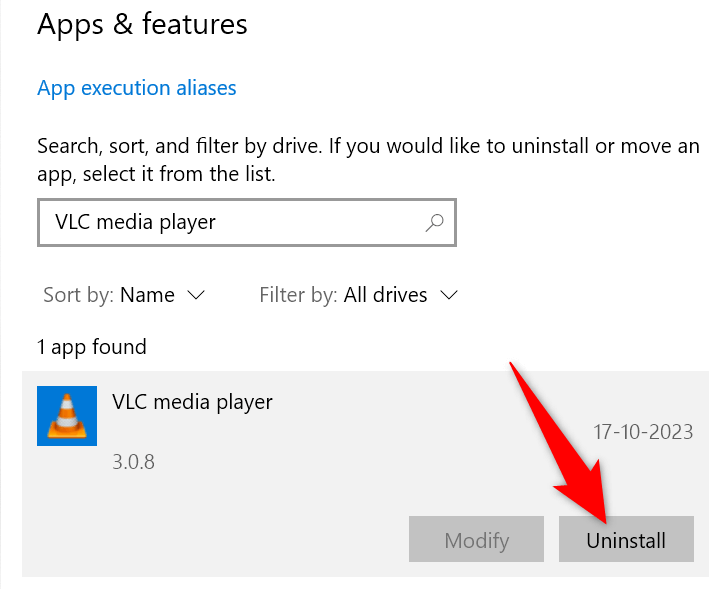
- リストでアプリケーションを見つけて選択し、「アンインストール」を選択して、「アンインストール」を選択します。
- アプリ開発者の Web サイトにアクセスし、アプリをダウンロードしてインストールします。
破損したWindowsシステムファイルを修復する
場合によっては、Windowsオペレーティングシステムの重要なファイルが破損しているため、特定の種類のファイルを開けないことがあります。この場合、 破損したシステムファイルを修復する Windowsに組み込まれているシステムファイルチェッカー(SFC)ツールを使用します。このツールは、破損したファイルを自動的に検出し、正常なファイルに置き換えます。
- [スタート] メニューを開き、[コマンド プロンプト] を検索して、[管理者として実行] を選択します。
- ユーザー アカウント制御 (UAC) プロンプトで [はい] を選択します。
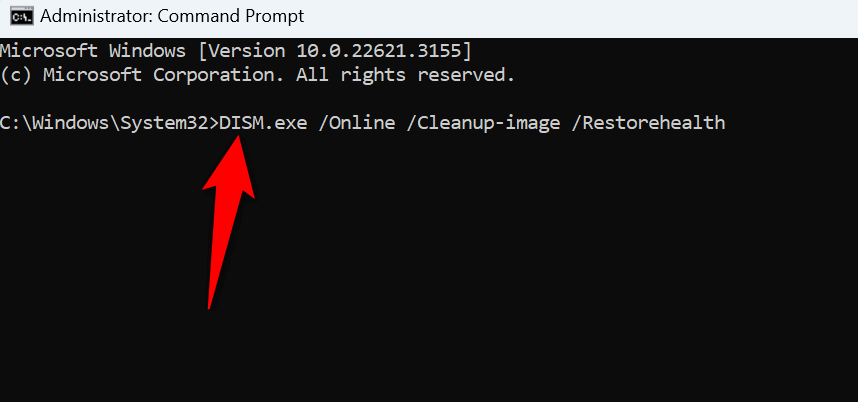
- 開いたウィンドウに次のコマンドを入力し、Enter キーを押します。
DISM.exe /オンライン/クリーンアップイメージ/ Restorehealth
- 次に、次のコマンドを実行して、破損したファイルの修復を開始します。
SFC / SCANNOW - 問題のあるファイルを修復した後、コンピューターを再起動します。
システムの復元を使用する
問題が解決しない場合は、システムに加えた最近の変更をすべて元に戻してください。これらの変更が特定のファイル形式に干渉し、ファイルが開けない原因となっている可能性があります。
يمكنك 組み込みのシステム復元ツールを使用する システムの変更を元に戻す。
- スタート メニューを開き、「回復」を検索して、その名前の項目を選択します。
- [システムの復元を開く]を選択します。
- ツールの最初のページで次のオプションを選択します。
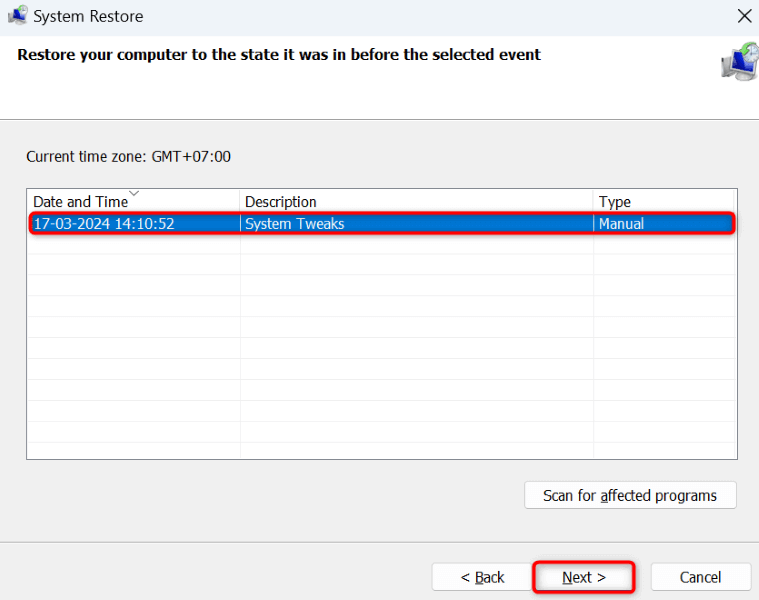
- リストから最新の復元ポイントを選択し、「次へ」を選択します。
- システムの変更を元に戻すには、[完了] を選択します。
Windowsでファイルを開けない問題を修正
特定のファイルタイプを開けない原因はいくつかあります。 Windowsパソコンでは、アプリケーションの消失やシステムの破損など、原因を問わず、上記の方法で問題を解決し、問題なくファイルにアクセスできるようになります。このガイドがお役に立てば幸いです。
コメントは締め切りました。