

Windows 10は以前のバージョンほど遅くも肥大化もしていないので、深刻なパフォーマンスの不満を感じることはないはずです。しかし、なぜこれほど無料のパフォーマンスを無駄にしているのでしょうか? 不要なサービスの実行؟
Windows 10には、ほとんどのユーザーにとって不要なサービスが多数存在します。そのため、これらの不要なWindows 10サービスを安全に無効にすることで、純粋なスピードを求めるニーズを満たすことができます。
まずは論理的なアドバイス
すべてのWindowsサービスには特定の機能があります。これらの機能の中には、コンピュータが正常に動作するために不可欠なものがあります。コンピュータが正常に動作するために必要なWindowsサービスを無効にすると、コンピュータがロックされたり、操作を元に戻さなければならない場合があります。
下記の不要なサービスを、コンピューターの「サービス」アプリを使用してすべて無効にすることをテストしました。ただし、弊社は一切の責任を負いません。 いかなる責任も 特定のデバイスで問題が発生した場合は、ここに記載されていないサービスを改ざんせず、変更を加える前に必ずシステムの復元ポイントまたはバックアップを作成してください。
私たちはこのプロセスを「無効にしても安全「これらのサービスがコンピューターの基本的な機能に影響を与えない場合は、有害ではなく、役立つ場合もあるため、実際にすべてのサービスを無効にすることはお勧めしません。」
プリントスプーラーサービス
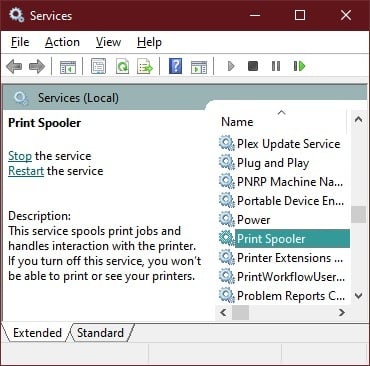
プリンターをお持ちですか?そもそも使っていますか?ペーパーレス化が進み、スマートフォンのカメラで書類をスキャンするようになった今、プリンターはニッチな存在になっています。プリンターを使わない場合は、無効にしましょう。 プリントスプーラーサービス 安全に。これは印刷ジョブを管理し、キューに入れるサービスです。処理する印刷ジョブがない場合、ただそこに留まり、RAMとCPU時間を消費します。
Windows イメージ取得サービス
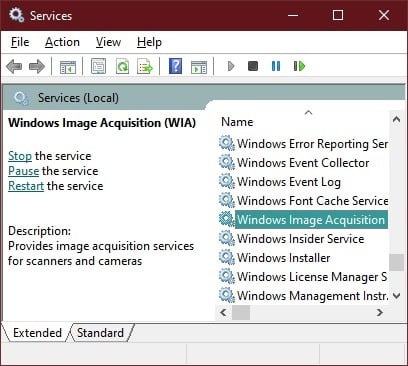
このサービスは、スキャナーのボタンが押されるまで待機し、目的の場所への画像取得プロセスを管理します。これは、コンピューターに直接接続されたデジタルカメラやビデオカメラへの接続にも影響するため、この機能が必要な場合はご注意ください。
ファックスサービス
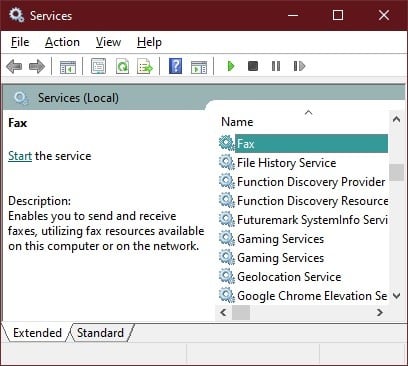
驚くべきことに、多くの企業がいまだにFAXを使用しています。しかし、FAXは非常に専門性の高い分野なので、パソコンでFAXサービスを利用する必要はほぼないでしょう。
もしあなたが5人に1人なら ファックスの送受信 パソコンからですか?まあ、それはあなたには当てはまりません。それと、代わりにスキャナーを買った方がいいですよ。
Bluetooth
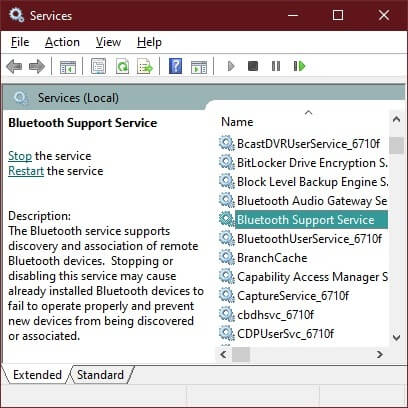
安全です Bluetoothサービスを無効にする 必要がなければ、Bluetooth攻撃に対する予防策としても役立ちます。マウス、ゲームコントローラー、ヘッドセットなど、Bluetoothデバイスは近年普及しています。そのため、Bluetoothを全く使用しないユーザーだけが、この機能を検討すべきでしょう。
Windowsサーチ
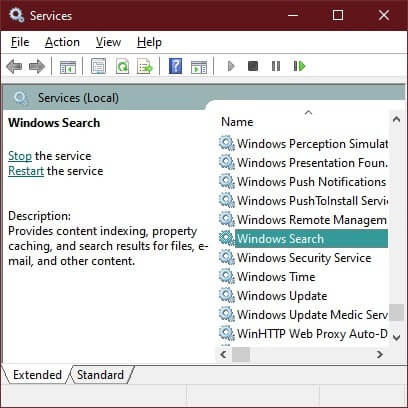
Windows Searchを無効にすることは安全であり、パフォーマンスに顕著な影響を与える可能性があります。 Windows 検索インデクサーしかし、これはほとんどの人にはお勧めできません。瞬時に高速に検索できるパフォーマンスは、Windows 10 の優れた機能の一つです。
Windows Searchをあまり使わない場合やCPUが非常に遅い場合は、このオプションを無効にしてパフォーマンスが向上するかどうかを確認してください。
Windowsエラー報告
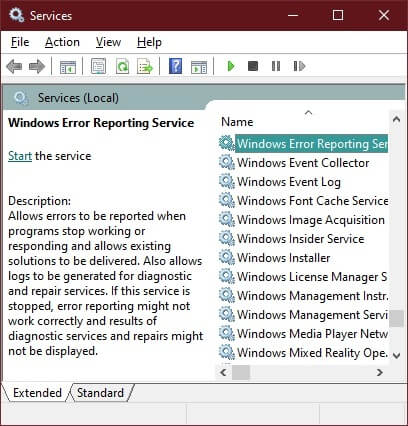
Windowsは、何か問題が発生すると、誤ってMicrosoftにレポートを送信します。Microsoftはこの情報を使用して、将来のアップデートで問題を修正します。プライバシーを懸念し、レポートを送信しない人もいます。
エラー レポートを Microsoft に送信したくない場合は、オプションの選択をスキップできます。 送信しないでください 毎回、サービス全体が無効になります。エラー報告システムで問題が発生している場合は、Windows werfault.exe ガイドもご覧ください。
Windows Insider サービス
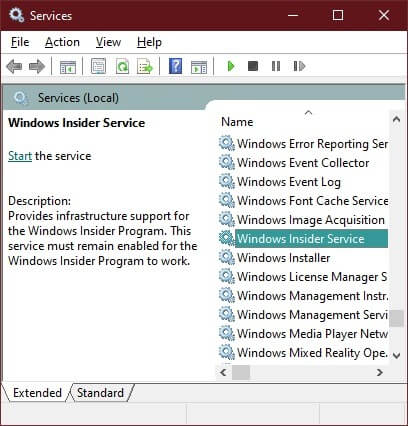
このプログラムでは Windowsのインサイダー ユーザーは、Windowsの次期バージョンが全ユーザーにリリースされる前にテストを行っています。これは、タスククリティカルなコンピューターで実行すべきことではありません。Windows Insider Programに参加したくない場合は、このサービスを無効にしてください。
リモートデスクトップ
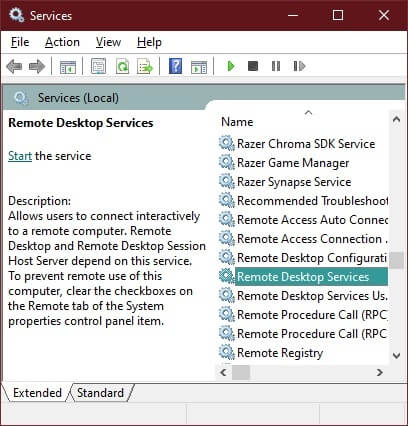
Windows 10には3つのリモートデスクトップサービスが含まれています。これら3つのサービスは連携してコンピューターのリモートコントロールを可能にします。Windowsのリモートデスクトップ機能を使用していない場合は、これら3つのサービスをすべて無効にすることができます。
ただし、Microsoft サポートは、お客様が遭遇する可能性のある問題の解決にリモート デスクトップ テクノロジを頻繁に使用していることにご留意ください。これらのサービスを無効にすると、リモート サポートは機能しなくなります。また、リモート デスクトップ テクノロジは深刻なセキュリティ上の脆弱性を引き起こす可能性があり、偽のサポートを装う詐欺によく利用されます。そのため、これらのサービスを無効にすることで、コンピューターのセキュリティ強化にも役立ちます。
リモートレジストリ
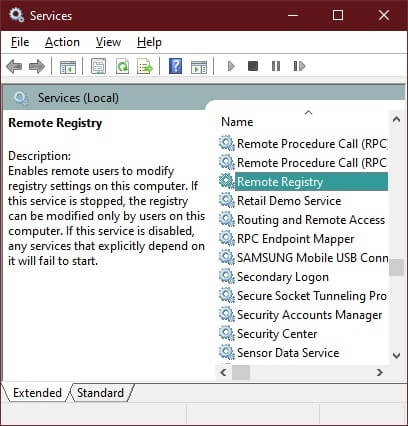
レジストリはWindowsの重要なコンポーネントであり、コンピュータの設定に関する重要な情報を保存します。専門家でない場合は、レジストリをそのままにしておいてください。リモートレジストリサービスを使用すると、誰かがリモートからコンピュータのレジストリを変更できるようになります。
これはシステム管理者にとって便利な機能ですが、ほとんどのユーザーは記録をローカルでしか変更しません。つまり、ほぼ誰でもこのサービスを無効化できるということです。実際、これはハッカーによるリモートからの記録改ざんを防ぐため、優れたセキュリティ対策となる可能性があります。
タッチキーボードと手書きパッドサービス
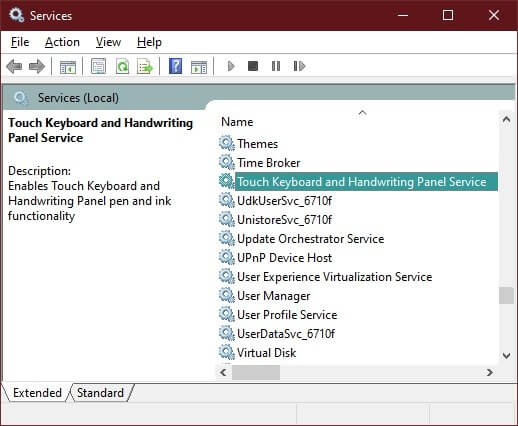
Windows 10 はタッチスクリーンと手書き認識の両方に完全に対応していますが、ほとんどのデスクトップおよびラップトップシステムにはこの機能が搭載されていません。タッチキーボードやスタイラスペンを使用していない場合は、このサービスを無効にしてください。
Windowsサービスを慎重に無効にする
これらのサービスを無効にしても、速度が大幅に向上するわけではありません。ただし、ビデオゲームで1~2フレーム多く表示され、ブラウザでより多くのタブを開くことができるようになるかもしれません。
無効にできるサービスは他にもたくさんあります。ただし、よくわからないWindowsサービスについては、変更しないことを強くお勧めします。特に、グラフィックカード関連など、ハードウェアに不可欠なサービスを無効にするのは危険です。特定のWindowsサービスを無効にする前に、必ず事前に調査してください。
コメントは締め切りました。