

マウスやタッチパッドを頻繁に使用すると、片方または両方の動作が遅くなったり、完全に動作しなくなったりしてイライラすることがあります。しかし、キーボードを使えば、マウスやタッチパッドで行うようなほぼすべての作業を、2つ以上のキーを同時に押すだけで素早く実行できます。

キーボード ショートカットは便利ですが、最初は覚えて使うのが難しいこともあります。しかし、慣れてしまえば、Windows 10 のエクスペリエンスが向上します。
この究極のガイドでは、ナビゲーションを容易にし、生産性を向上させるためによく使用される新しい Windows 10 キーボード ショートカットを紹介します。
Windows10のキーボードショートカット
クリップボードのショートカットキー
- ウィンドウまたはドキュメント内のすべての項目を選択します。 CTRL + A
- コピー: CTRL + C أو CTRL + 挿入
- 彼はこう語った。 CTRL + X
- スティッキー: CTRL+V أو Shift + 挿入
- スクリーンショットを撮る: Windows ロゴキー + PrtScn (プリントスクリーン)または Fn + Windows ロゴキー + スペースバー
アプリのキーボードショートカット
- 開いているアプリケーションを非表示にしてデスクトップに移動します。 Windowsの+ D
- 開いているすべてのウィンドウとアプリケーションを最小化します。 ウィンドウズ + M
- ウィンドウまたはアプリケーションを画面の左側に固定します。 Windows + 左矢印
- ウィンドウまたはアプリケーションを画面の右側に固定します。 Windows + 右矢印
- すべてのウィンドウとアプリケーションを最小化します。 Windows + 下矢印
- 開いているウィンドウと最小化されているアプリケーションをすべて最大化します。 Windows + 上矢印
- タスク マネージャーを開きます。 CTRL + SHIFT + ESC
- 開いているアプリケーション間の切り替え: Alt + Tab
- 開いているアプリケーションを表示: Ctrl + Alt + Tab キー
- 付箋アプリを開きます。 Windows + 0(ゼロ)
- アクティブな項目を閉じるか、アクティブなアプリケーションを終了します。 Alt + F4
- ログイン画面にパスワードを表示する: Alt + F8
- ウィンドウを開いた順に切り替えます。 Alt + Esc
- 選択した項目のプロパティを表示します。 ALT + スペースバー
- 前の巻に戻る: ALT + 左矢印
- 次のボリュームを進行/表示します: ALT + 右矢印
- 1画面上に移動: ALT + PageUp
- 1画面下にスクロールします。 ALT + ページダウン
システムショートカットキー
- スタート メニューを開く、閉じる: Windowsキー
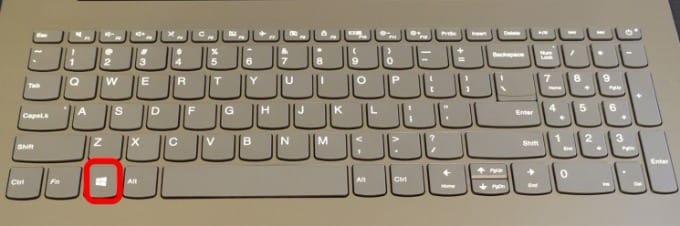
- スタート メニューを開きます。CTRL+ESC
- 設定を開く:ウィンドウズ+ I
- 手続きセンターを開きます:ウィンドウズ + A
- ファイルエクスプローラーを開きます:Windowsの+ E
- タスク表示:ウィンドウズ+タブ
- デスクトップの表示/非表示:Windowsの+ D
- シャットダウン オプション:Windowsの+ X
- パソコンロック:Windowsの+ L
- ウィンドウを拡大:Windows +上矢印
- ノート PC または PC でゲームをプレイしているときに、Xbox ゲーム バーを開きます。Windows + G
- 接続リストをアクティブにして、Windows 10 デバイスを Bluetooth 経由で別のデバイスにリンクします。ウィンドウズ + K
- Windows 10 デバイスをロックしてログイン画面に戻ります。Windowsの+ L
- 言語オプションとキーボードレイアウトの切り替え:Windows + スペースバー
- 現在のタスクを停止または終了します。ESC
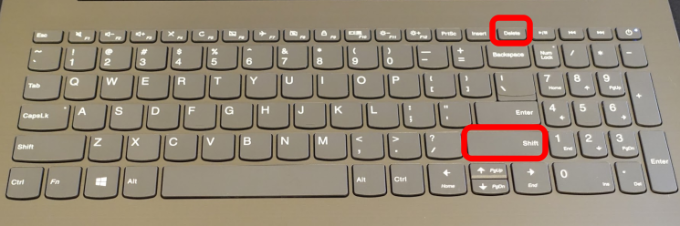
- 選択したアイテムを完全に削除します(最初にごみ箱に移動せずに)。Shift + Delete
- アクティブなドキュメントを閉じます:CTRL + F4
ファンクションキー
- ヘルプ ウィンドウまたはページを開きます。F1
- 選択した項目の名前を変更します: F2
- ファイルエクスプローラーでファイルまたはフォルダーを検索する: F3
- ファイルエクスプローラーのタイトルバーリストを表示します。 F4
- アクティブなウィンドウを更新します: F5 أو CTRL + R
- デスクトップまたはウィンドウ内の画面要素間を移動する: F6
- アクティブなアプリケーションのメニュー バーをアクティブにします。 F10
カーソルの移動
- カーソルを次の単語の先頭に移動します。Ctrl + 右矢印
- カーソルを前の単語の先頭に移動します。 Ctrl + 左矢印
- カーソルを前の段落の先頭に移動します。 Ctrl + 上矢印
- カーソルを次の段落の先頭に移動します。 Ctrl + 下矢印
- ドキュメントの先頭に移動します。 Ctrl + 左矢印
- ドキュメントの最後に移動します: Ctrl + 右矢印
矢印キーのショートカット
- 開いているすべてのアプリケーションを切り替えます。 Ctrl + Alt + Tab キー
- グループまたはフレームを指定された方向に移動します。 ALT + SHIFT + 矢印キー
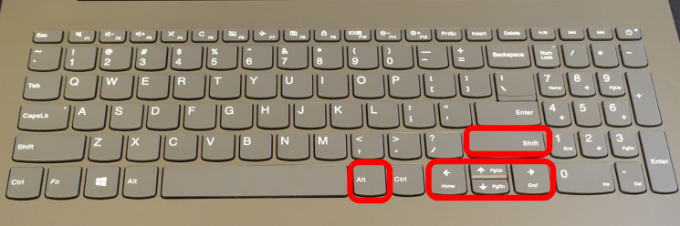
- フレームを別のフレームに移動して、スタート メニューにフォルダーを作成します。 Ctrl + Shift + 矢印キー
- スタート メニューを開いたときのサイズを変更します。 Ctrl + 矢印キー
- デスクトップまたはウィンドウ内の複数の個別の項目を選択する: Ctrl + 矢印キー + スペース
- テキストセットの識別: Ctrl + SHIFT キーを押しながら矢印キー
- 複数のキーボード レイアウトが使用可能な場合にキーボード レイアウトを切り替えます。 CTRL+SHIFT
- 中国語入力スタイルエディターをオン/オフにします。 Ctrl + スペース
- 選択した項目のショートカットのリストを表示します。 Shift + F10
- デスクトップまたはウィンドウ内の複数の項目を選択するか、ドキュメント内のテキストを選択する場合: SHIFT + 任意の矢印キー
- 右側のサブメニューまたは次のメニューを開きます。 右矢印
- 左側のサブメニューまたは次のメニューを開きます。 左矢印
タブとウィンドウ
- Web ブラウザで新しいタブを開きます。Ctrl + T
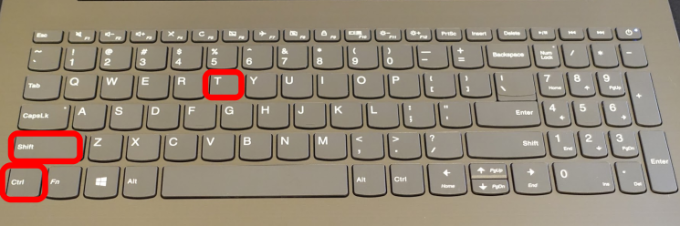
- 閉じたタブを再度開く:CTRL+SHIFT+T
- 閲覧履歴を表示します:CTRL + H
- ウィンドウを閉じる:CTRL + W
ファイルエクスプローラーのショートカット
- タイトルバーの設定:ALT+D
- 検索ボックスを指定します:Ctrl + E または Ctrl + F
- 新しいウィンドウを開く:CTRL + N
- アクティブなウィンドウを閉じます:CTRL + W
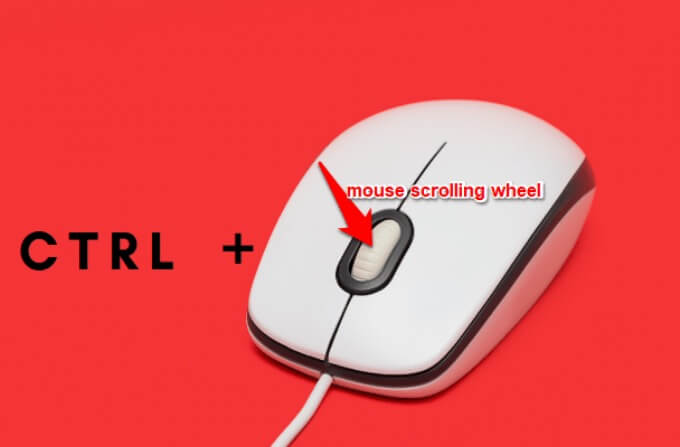
- ファイルとフォルダのアイコンのサイズと外観を変更します。Ctrl + マウスのスクロールホイール
- 選択したフォルダの上にあるすべてのフォルダを表示します。Ctrl + Shift + E
- 新しいフォルダーを作成します。CTRL + SHIFT + N
- 選択したフォルダーの下にあるサブフォルダーを表示します。NUM LOCK + アスタリスク(*)
- 選択したフォルダーの内容を表示します。NUM LOCK + プラス記号 (+)
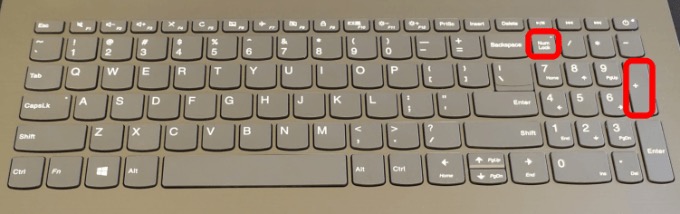
- 選択したフォルダを折りたたみます:NUM LOCK + マイナス記号 (-)
- プレビュー パネルを表示: ALT+P
- 次のフォルダーを表示します。 ALT + 右矢印
- サイトフォルダを表示: ALT + 上矢印
- 前の巻を表示: ALT + 左矢印 أو バックスペース
- 現在の選択が折りたたまれている場合はそれを表示するか、最初のサブフォルダーを選択します。 右矢印
- 左側の次のメニューを開くか、サブメニューを閉じます。 左矢印
- アクティブウィンドウの下部に表示: 終了キー
- アクティブウィンドウの上部を表示します。 ホームキー
- アクティブなウィンドウを最小化または最大化します。 F11
ダイアログボックスのショートカット
- アクティブなメニュー項目を表示します。 F4
- タブを進むと次のようになります。 Ctrl + Tabキー
- タブを戻る: Ctrl + Shift + Tab
- 特定のタブに移動します。 Ctrl + 数字(1~9)
- オプションを進めていきます: TAB
- オプションを後方へ移動します。 Shift + Tab
- コマンドを実行するか、文字を使用してユーザー オプションを選択します。 ALT + 下線付きの文字
- アクティブなオプションがチェックボックスの場合は、チェックボックスをクリアまたは選択します。 スペースバー
- 「開く」または「名前を付けて保存」ダイアログボックスでフォルダーが選択されている場合は、1つ上のレベルのフォルダーを開きます。 バックスペース
- アクティブなオプションがオプション ボタンのグループである場合は、ボタンを選択します。 矢印キー
Cortanaのキーボードショートカット
- 検索を開く: Windowsの+ S
- マイクボタンを押さずに話すには、Cortana をリスニング モードで開きます。 Windowsの+ C
通知このショートカットはデフォルトでは無効になっています。有効にするには、 ウィンドウズ+ I 開く 設定、検索 コルタナ 次に、下のボタンを選択してください Windows ロゴ キー + C を押したときに Cortana にコマンドを聞き取らせます。 もしそうなら Onショートカットは機能します。
ゲームバーのショートカット
- ゲームを起動するとゲーム バーが開きます。 Windows + G
- 最後の30秒間を記録します: Windows + ALT + G
- 録画の開始/停止: Windows + ALT + R
- ゲームのスクリーンショットを撮る: Windows + ALT + プリントスクリーン
- 録画タイマーの表示/非表示: Windows + ALT + T
- マイクのオン/オフ: Windows + ALT + M
- ストリーミングの開始/停止: Windows + ALT + B
- 放送中にカメラを表示: Windows + ALT + W
グルーヴミュージックの略語
- 再生/一時停止: CTRL+P
- 次の曲に切り替えます: CTRL + F
- 前の曲に戻るか、現在の曲を再開します。 CTRL+B
- 音量を上げる: F9または音量アップキー
- 音量を下げる: F8または音量ダウンキー
- ミュート: F7またはミュートキー
- 要素を選択して選択モードに入ります。 Ctrl + Enter キー
- すべて選択: CTRL + A
- 選択した項目を削除します: 削除
- 選択した項目を操作します。 CTRL+SHIFT+P
- オン/オフ周波数:Ctrl + T
- ランダムオン/オフスイッチ: Ctrl+H
- 親愛なる: CTRL+Q
「切り取りと描画」ツールのショートカット
- 新しいクリップを作成します。 CTRL + N
- ファイルを開く: CTRL + O
- カーソルを移動して長方形のクリッピング領域を選択します。 Shift + 矢印キー
- 消しゴムの識別: CTRL + E
- 注釈を印刷します: CTRL+P
- 説明文を撤回します: CTRL+Z
Windows ロゴ キーのショートカット (よく使われるもの)
- 黒い画面または空白の画面に関するコンピューターの警告: Windows + Ctrl + Shift + B
- 「ナレーター」をアクティブにします。Windows + Ctrl + Enter
- 「システムプロパティ」ダイアログボックスを表示します。 Windows +ブレーク
- ネットワーク上のコンピュータを検索しています: Windows + Ctrl + F
- 絵文字パネルを開きます。 Windows + ピリオド (.) またはセミコロン (;)
- 「アクセシビリティセンター」を開設: Windows + U
- タスクバー上のアプリケーションを切り替える: ウィンドウズ + T
- 画面の部分的なスクリーンショットをキャプチャします。 Shift + S
- 「実行」ダイアログボックスを開きます。 Windowsの+ R
- プレゼンテーション モードの選択: Windowsの+ P
- Windows Mixed Reality とデスクトップ間の入力の切り替え: ウィンドウズ + Y
- すべてのウィンドウを最小化します: ウィンドウズ + M
テレビと映画のショートカット
- 全画面モードで再生: ALT +入力
- 全画面モードを終了: ESC
- ビデオフォーカスで再生または一時停止: CTRL + P またはスペースバー
- 繰り返しをオン/オフにする:Ctrl + T
Windows 10 のキーボードショートカットで、特に知りたい情報がありましたら、下のセクションにコメントを書いてお知らせください。
コメントは締め切りました。