

プロジェクトの作業中、ゲーム中、インターネットの閲覧中に、Windows 10 パソコンがフリーズしてしまい、再起動を余儀なくされる。誰にでも経験があるのではないでしょうか。なぜこのようなことが起こるのでしょうか?そして、どうすれば解決できるのでしょうか?
フリーズは複雑な問題です。どんな問題でもWindowsがフリーズする可能性があり、原因を理解するのに役立つエラーメッセージが表示されない場合は、非常にイライラさせられるものです。
ただし、定期的なメンテナンスを行うことで、Windows 10 のフリーズの大部分を防ぐことができます。技術的な専門知識は必要ありません。私たちが実際に効果を実感した解決策を用いて、9つのトラブルシューティング手順をご紹介します。
イベント ビューアーで記録を確認します。
何が問題なのか分からない場合は、イベント ログからヒントを得られることがあります。
多くの人は気づいていませんが、イベントビューアはイベントを記録する多数のログファイルを保存します。ハードウェアの故障やセキュリティの変更など、コンピューター上で行われたすべてのアクションはイベントログに記録されます。まずはイベントログを確認しましょう。
イベントビューアーにアクセスするには、スタートボタンを右クリックし、メニューから「イベントビューアー」を選択します。
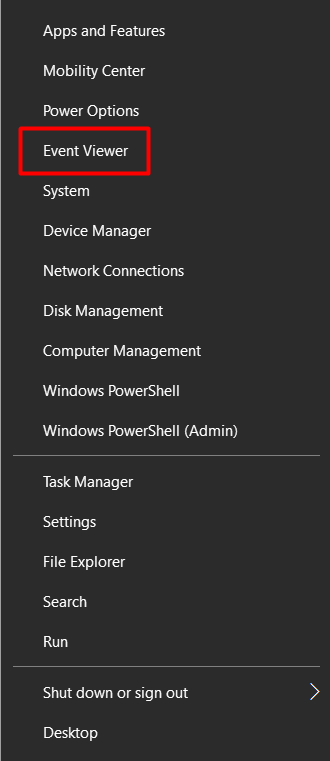
イベント ビューアーに入ったら、Windows オペレーティング システムがフリーズしたときに発生した警告とエラーに特に注意してください。
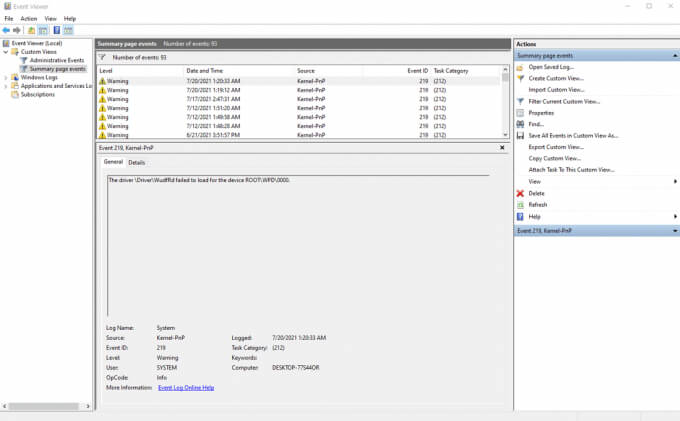
レコードには黄色の感嘆符または赤い x 記号が付けられます。
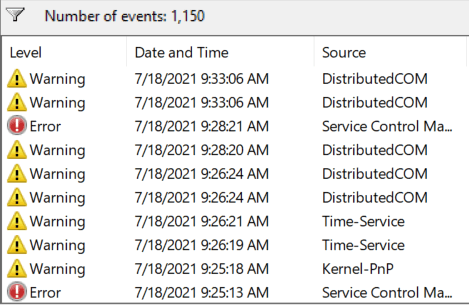
情報が見つからない場合は、フリーズの原因となったイベントが記録されていないことを意味します。繰り返しますが、これはフリーズの種類によって異なります。その場合は、他のトラブルシューティング手順に従う必要があります。
システムファイルチェッカーツールを実行する
多くの場合、Windows 10がフリーズする原因は、システムファイルの破損または欠落です。幸いなことに、システムファイルチェッカーツールを使えば、元のファイルを復元できます。運が良ければ、問題が自動的に解決するでしょう。
このツールを使用するには、管理者としてコマンド プロンプトを実行し、次のコマンドを入力します。
SFC / SCANNOW
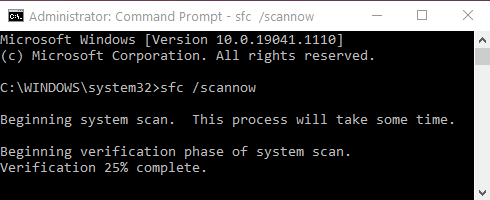
Windowsは、予期しない問題がないかファイルを自動的にスキャンします。破損したファイルや欠落したファイルが見つかった場合は、自動的に修復を試みます。ただし、問題が見つからない場合、システムファイルがフリーズの原因ではない可能性があります。
ドライバーとWindowsの更新
私たちの経験上、古いドライバーは多くのエラーの根本的な原因であり、Windows 10 コンピューターのフリーズにつながることがよくあります。
「デバイス マネージャー」からすべてのデバイス ドライバーを更新できます。
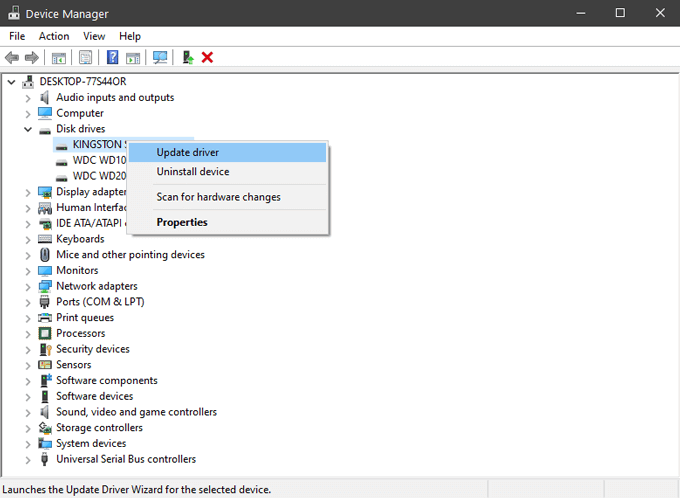
これには、サウンドカード、ネットワークカード、ハードドライブ、その他普段は意識しないようなハードウェアも含まれます。グラフィックカードなどの一部のコンポーネントについては、メーカーのウェブサイトからドライバーを入手するのが最適です。
アップデートを行う際には、Windowsが最新バージョンであることを確認してください。Microsoftは頻繁にアップデートと修正プログラムをリリースしており、これにより問題が簡単に解決される可能性があります。
システムエンジンの清掃と検査
Windowsのディスク容量が不足すると、フリーズし始めます。一時ファイルのためにストレージ容量が必要なので、まずはTempフォルダから始めましょう。そこにあるファイルはすべて削除してください。また、ディスククリーンアップを実行して、容量を圧迫している不要なファイルも削除することをお勧めします。
ディスク クリーンアップに素早くアクセスするには、Windows の検索バーに「ディスク クリーンアップ」と入力し、最初の結果を選択するだけです。ドライブ選択ウィンドウが開きます。
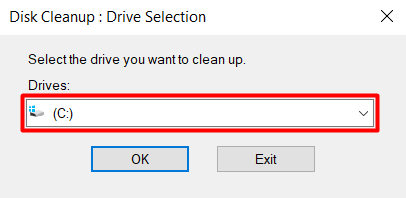
Windows 10をインストールしたドライブを選択します。デフォルトではCドライブです。次のウィンドウで、削除したいデータの種類を選択します。容量が足りない場合は、すべて選択しても構いません。
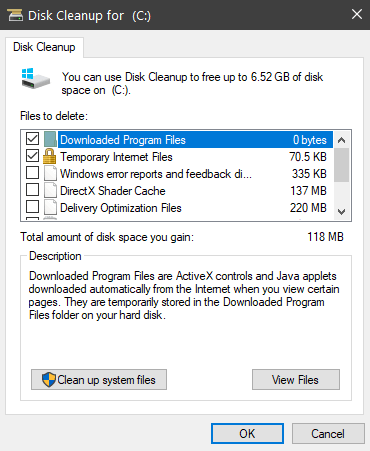
容量不足が問題でない場合は、次のステップとしてシステムドライブの診断を行います。Windowsにはこのためのツールがあり、 [ローカルディスク] > [プロパティ] > [ツール]からアクセスできます。
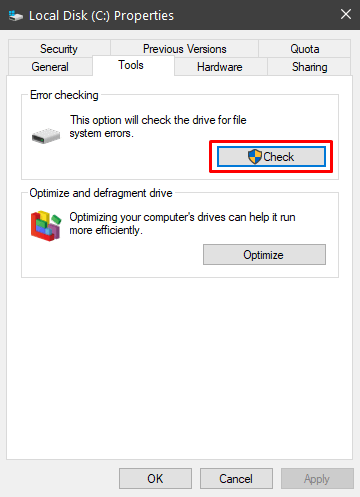
システムエラーをスキャンするには、 「チェック」ボタンを選択してください。エラーが検出された場合、ツールはエラーを修正するオプションを提供します。処理が完了したら、コンピューターを再起動して、フリーズが解消されたかどうかを確認してください。
省電力機能を無効にする
Windows 10には、設定を誤ると問題を引き起こす可能性のある高度な電源オプションがいくつか含まれています。最も一般的な原因は、PCI Expressのリンクステート電源管理です。
1.コントロール パネル>システムとセキュリティ>電源オプションに移動して、コンピューターの電源プラン設定を開きます。
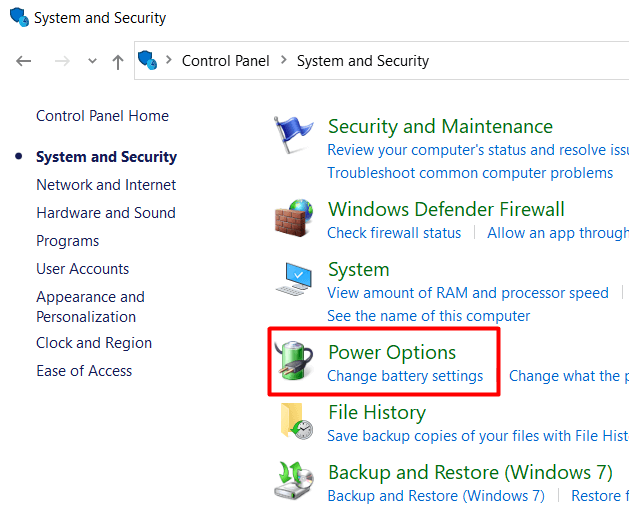
2. 「バッテリー設定の変更」をクリックして、電源プランのウィンドウを開きます。
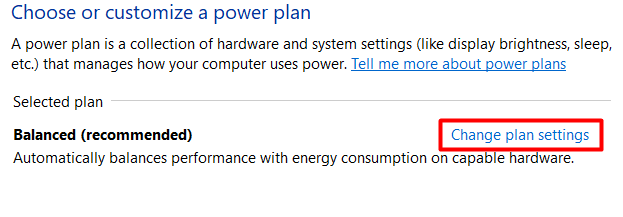
3. [設定の変更]をクリックして電源プランを編集します。
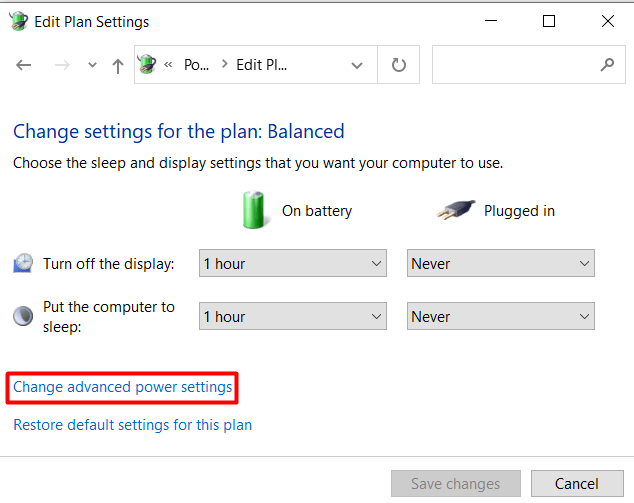
4. 次に、「詳細な電源設定を変更する」をクリックします。
5. 下にスクロールして「PCI Express」を探し、「オフ」に設定してリンク状態電源管理を無効にします。
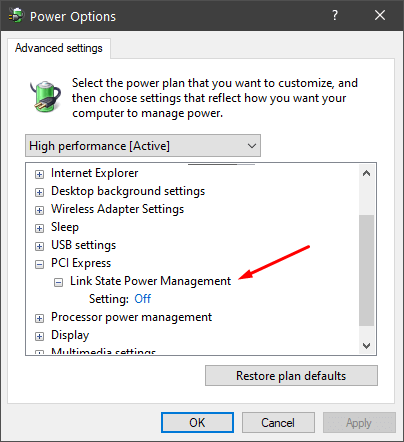
その後もコンピューターがフリーズし続ける場合は、他の省電力オプションも無効にすることができます。
ランダムアクセスメモリ(RAM)の確認
メモリの故障は、ランダムフリーズの原因となることがよくあります。検出は容易ではないため、この方法を試す前に、他のトラブルシューティング手順をすべてお試しください。
RAMの不具合を確認する最も簡単な方法は、Windowsのメモリ診断ツールを実行することです。エラーが検出されなければ、メモリは正常である可能性が高いですが、このツールは最も信頼できるものではありません。Windowsメモリ診断ツールの実行方法や、Memtest86などの高度な診断ツールの使用方法については、不具合のあるRAMの診断、チェック、テスト方法に関する記事をご覧ください。
システムの回復
これまでの方法で解決しない場合は、システムを以前の日付に復元してみてください。システムの復元ウィザードは、システムのプロパティパネルからアクセスできます。
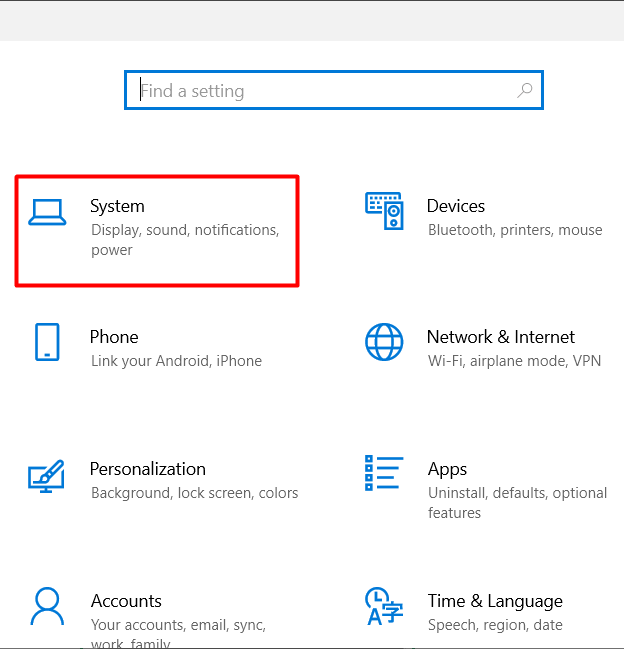
1. Windows の設定アプリを開き、 「システム」を選択します。
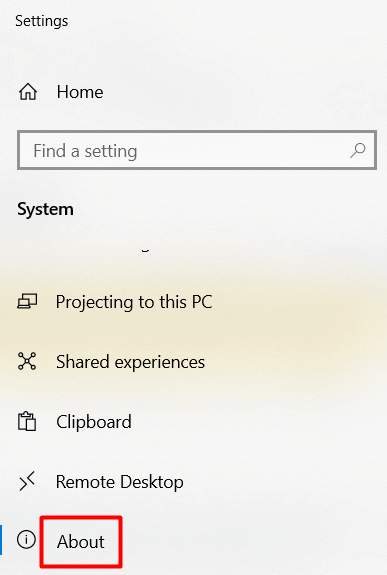
2. [概要]ページを開きます。
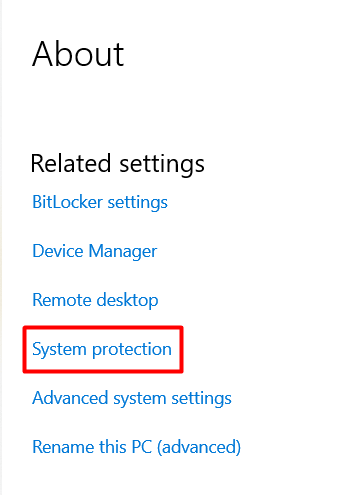
3. 下にスクロールして「システム保護」を見つけ、それをクリックします。
4. [システムの復元]ボタンを選択します。
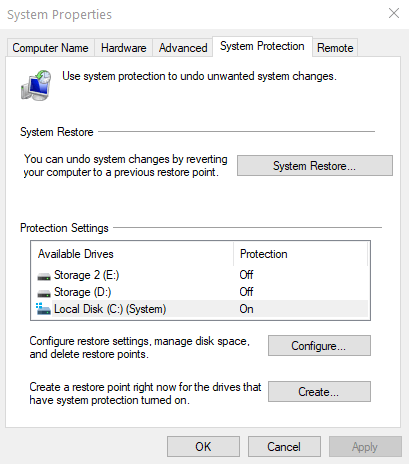
5. 復元ポイントを選択し、「次へ」をクリックします。
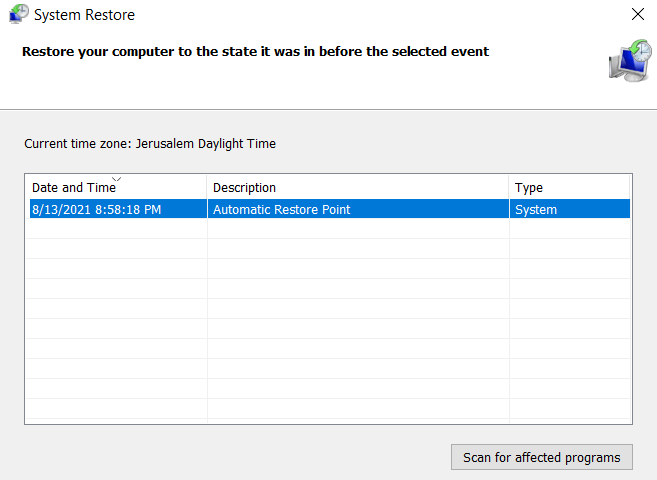
Windowsはすべての設定とファイルを自動的に以前の日付にリセットします。フリーズの問題が最近発生した場合は、この解決策が有効なはずです。
Windows 10のクリーンインストール
これまであらゆることを試しても、Windows 10 がまだフリーズしてしまう場合は、Windows をクリーンインストールして、最初からやり直すのがおすすめです。ドライブを消去して最初からやり直すと、パフォーマンスやメモリの問題のほとんどが解決します。
作業を開始する前に、重要な文書やファイルをバックアップしてください。成功率を高めるためには、ドライブからすべてのデータを消去する必要があります。フォーマットせずにWindowsを再インストールしないでください。フォーマットすると、インストール済みのアプリケーションがすべて削除され、コンピューターが初期設定に戻ります。
Windows をインストールした後、すべてのドライバーをインストールして更新し、システムが再びフリーズし始めるかどうかを確認します。
最終解決策:ハードウェアコンポーネントの変更
クリーンインストールに失敗した場合は、ハードウェアに問題がある可能性があります。この時点で、特定のコンポーネントを交換するか、コンピューターを技術者に持ち込む必要があります。
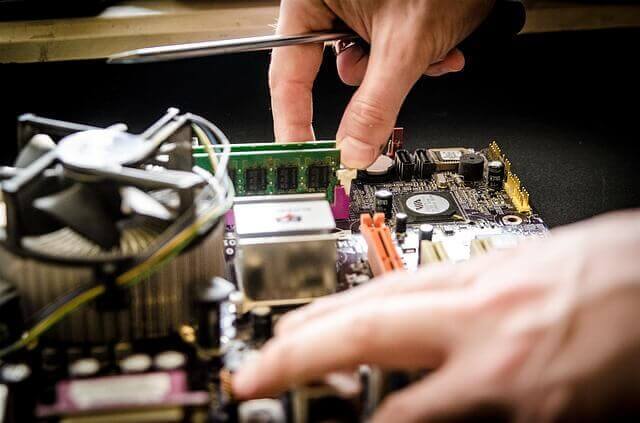
まずはハードドライブから始めましょう。すべてのテストに合格していても、ハードドライブに問題があることがよくあります。それに、ハードドライブの交換費用は他のPCパーツよりもはるかに安価です。それでもWindows 10がフリーズし続ける場合は、コンピューターのメモリカードを交換する必要があります。繰り返しますが、100%正確なテストは存在しないため、RAMに問題がある可能性があります。
ご紹介した解決策が、Windows 10 のフリーズ問題の解決に役立つことを願っています。ぜひコメント欄でお知らせください。
コメントは締め切りました。