

コンピューターのパフォーマンスを向上させる方法を探している経験豊富なユーザーですか?もしそうなら、Windowsの「究極のパフォーマンス」モードを有効にすることを検討してみてはいかがでしょうか。この電源プランは、電源管理の遅延を解消し、CPUやその他のハードウェアコンポーネントが常に最大限の能力で動作することを保証します。
Ultimate Performance モードを有効にするには、Windows のインストール時にデフォルトで利用できない可能性が高いため、手動で設定する必要があります。このチュートリアルでは、Ultimate Performance モードとは何か、そして Windows 11 および 10 で有効にする方法を説明します。
絶対パフォーマンスモードとは何ですか?
Ultimate Performance プランは、Windows 10 および 11 Pro Workstation エディション向けの電源プランで、電力効率よりもパフォーマンスを優先します。他の電源プランとは異なり、ハードウェアコンポーネントへの電力供給の要求から供給までのわずかな遅延を排除し、システムが要求の厳しいタスクに即座に対応できるようにします。
電源プランニングは、重要なビジネスタスクを処理する高性能ワークステーションに最適です。こうしたワークステーションでは、わずかな遅延も大きな影響を及ぼします。しかし、すべての処理を最高速度で実行するため、パーソナルコンピューターのパフォーマンスも向上します。例えば、ビデオ編集やエンコードといった負荷の高い作業では、目立った改善が見られるかもしれません。

絶対パフォーマンスは、プロセッサの状態を100%に設定することで機能します。つまり、CPUは常に最高周波数で動作します。さらに、使用されていないときにハードドライブがシャットダウンしないようにすることで、データへの即時アクセスを確保します。
Absolute Performanceは、システムの休止状態を防止し、ランダムなWi-Fiの中断を回避するためにワイヤレスディスプレイの設定を調整し、グラフィックハードウェアの高速動作を要求します。
一方で、上記のすべては消費電力の増加とバッテリー寿命の短縮につながります。また、ファンの回転速度の上昇、換気の悪いシステムでの過熱問題、そしてデバイスの寿命に悪影響を与える可能性もあります。
Absolute PerformanceはMicrosoft Windowsの標準のProエディションとHomeエディションでは利用できませんが、コマンドプロンプトまたはWindows PowerShellから有効化できます。Pro for Workstationsを使用している場合でも、ノートパソコンでは省電力モードが表示されない場合があります。この場合も、コマンドラインから有効化できます。
究極のパフォーマンスエネルギープランを有効にする方法
お使いのコンピューターにWindows 10または11のPro for Workstationsエディションがインストールされている場合、コントロールパネルの電源オプションからAbsolute Performanceを有効にできます。手順は以下のとおりです。
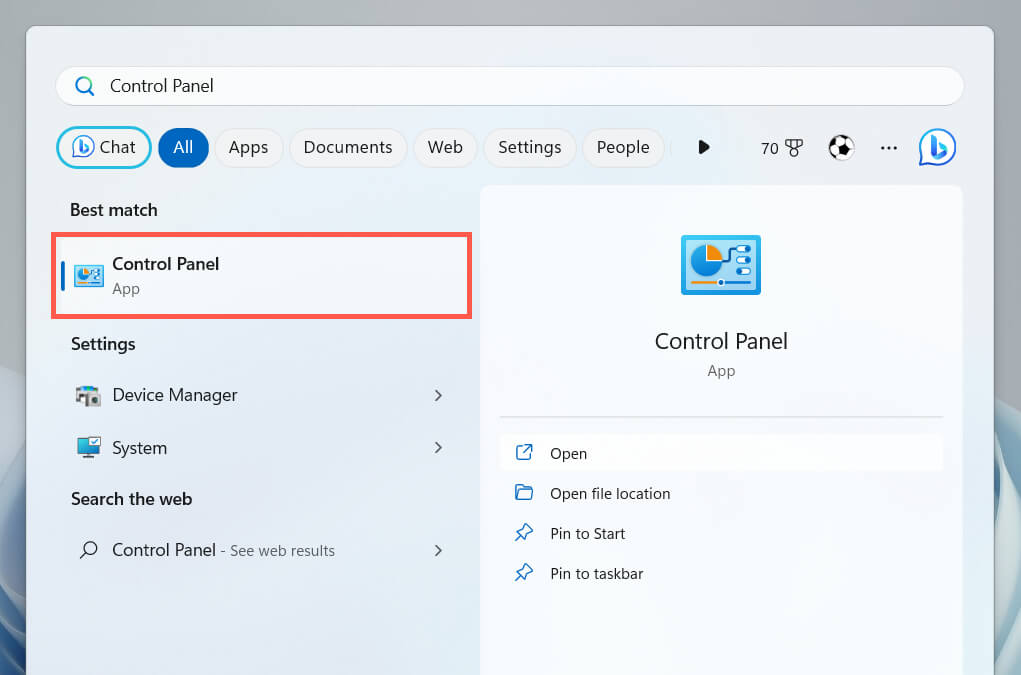
- [スタート] メニューを開き、「コントロール パネル」と入力して、Enter キーを押します。
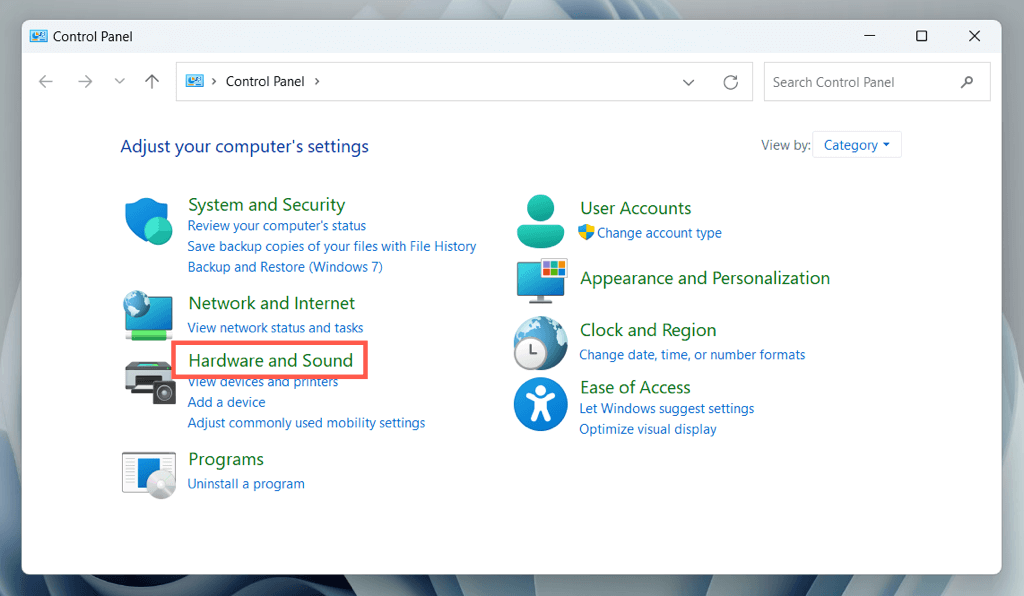
- ハードウェアとサウンドを選択します。
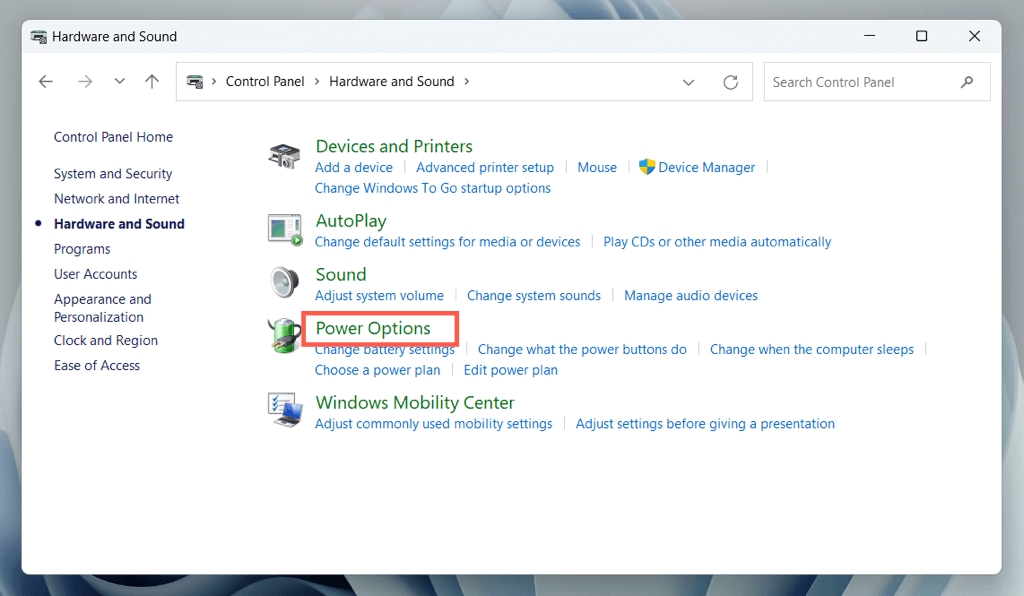
- 電源オプションを選択します。
- 追加プランの表示セクションを展開します。
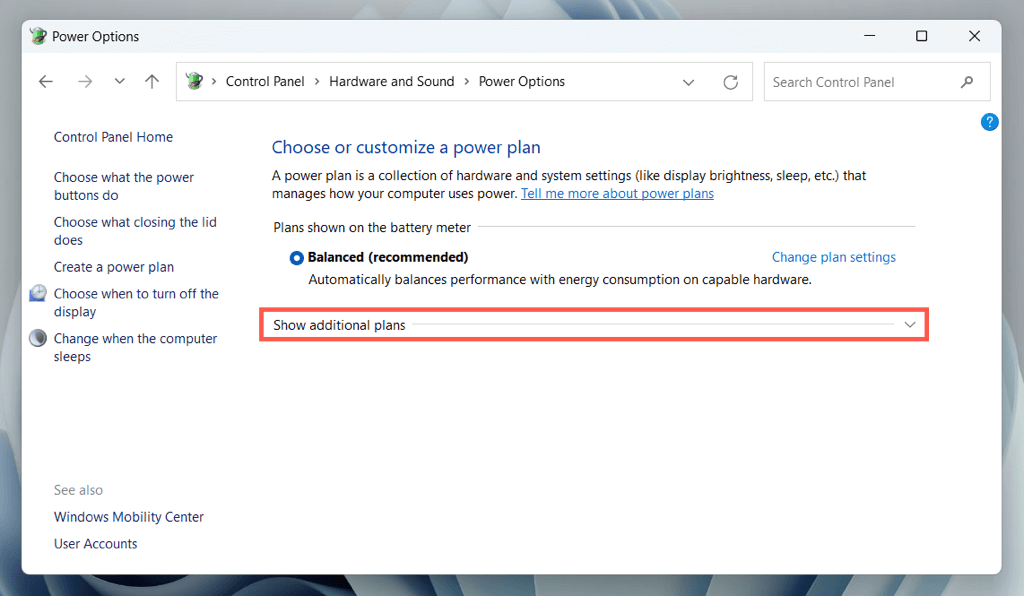
- 「Ultimate Performance」の横にあるラジオ ボタンを選択します。
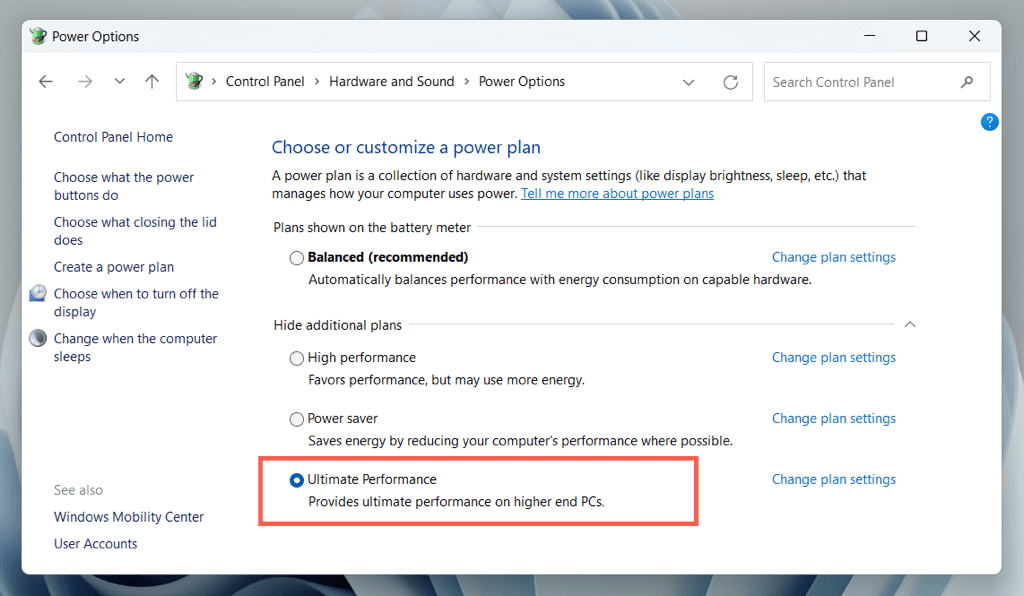
注: Windows 10 では、設定アプリから電源オプション コンソールをオンにすることができます。スタート メニューを右クリックし、[設定] を選択して、[システム] > [電源とスリープ] > [追加の電源設定] に移動します。
「究極のパフォーマンス」エネルギープランを追加する方法
Windows の電源オプションコンソールに「究極のパフォーマンス」電源プランが表示されない場合は、管理者権限で Windows PowerShellまたはコマンドプロンプトを使用して表示させる必要があります。手順は次のとおりです。
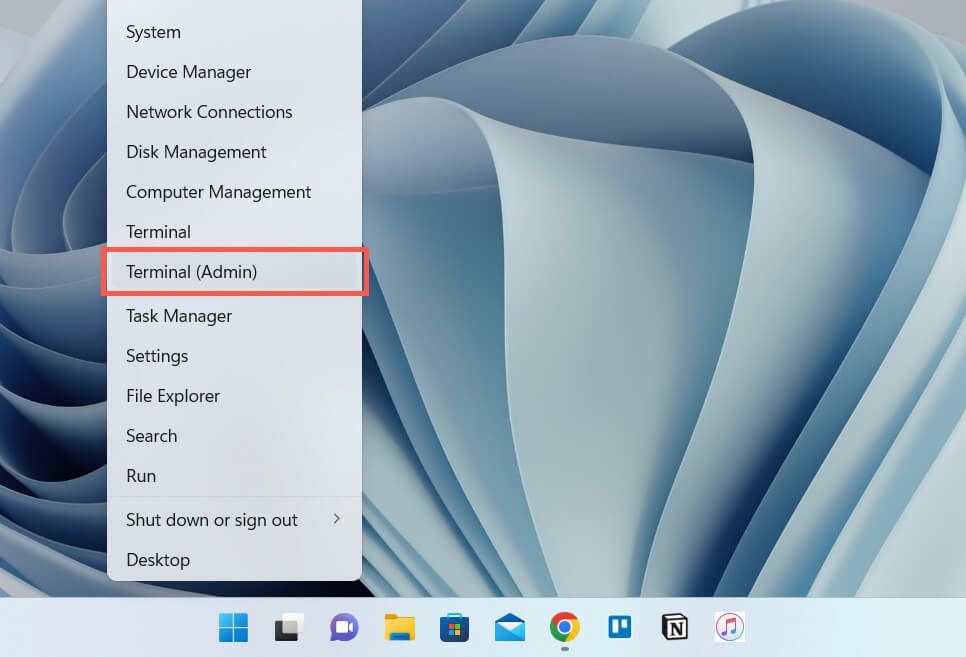
- スタートボタンを右クリックし、「Windows PowerShell/ターミナル(管理者)」を選択します。または、スタートメニューを開き、「cmd」を検索して「管理者として実行」を選択します。
- 次のコマンドを実行します。
powercfg –duplicatescheme e9a42b02-d5df-448d-aa00-03f14749eb61
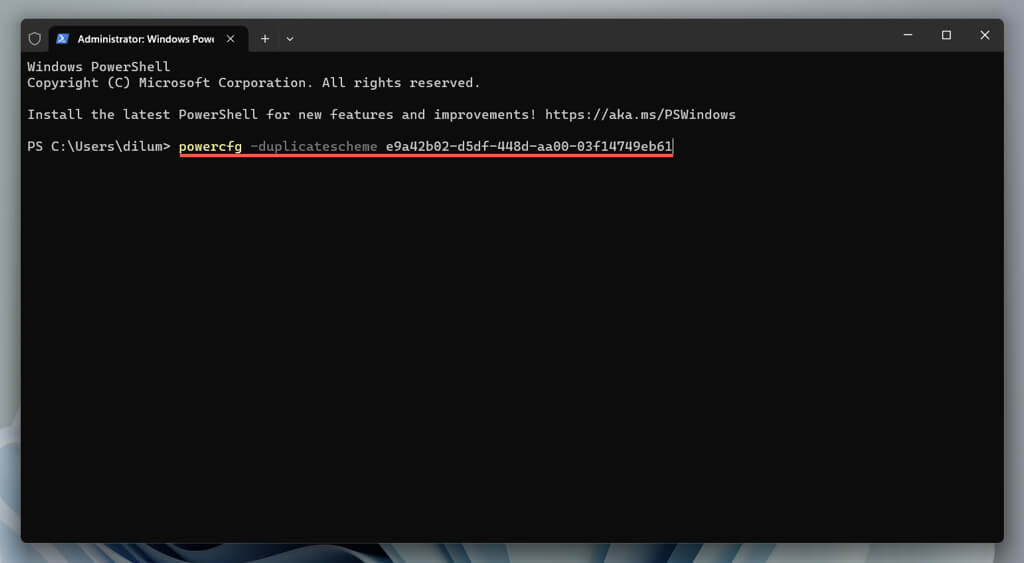
電源オプションコンソールを再度確認してください。それでもUltimate Performanceプランが表示されない場合は、コンピューターを再起動して再度確認してください。または、以下のアクティベーションコマンドを実行して、同じコマンドラインからUltimate Performanceを有効にすることもできます。
powercfg /setactive e9a42b02-d5df-448d-aa00-03f14749eb61
「最適なパフォーマンス」オプションが「電源オプション」ペインに表示されない場合は、Windows のモダンスタンバイモードを無効にする必要があります。最も簡単な方法は、管理者権限でコマンドプロンプトから次のコマンドを実行することです。
reg add HKLMSystemCurrentControlSetControlPower /v PlatformAoAcOverride /t REG_DWORD /d 0
完了したら、「最適なパフォーマンス」アクティベーションコマンドを再起動します。
powercfg –duplicatescheme e9a42b02-d5df-448d-aa00-03f14749eb61
コンピュータを再起動し、電源オプション コンソールを開くと、電源プランの下に「最適なパフォーマンス」が表示されます。
「最適なパフォーマンス」プランをカスタマイズする方法
Ultimate Performanceは、コンピューターの他の電源プランと同様にカスタマイズできます。電源オプションコンソールで、Ultimate Performanceの横にある「プラン設定の変更」オプションを選択してください。表示される画面で、デスクトップまたはノートパソコンの電源をオフにするタイミングやスリープ状態になるタイミングを指定できます。
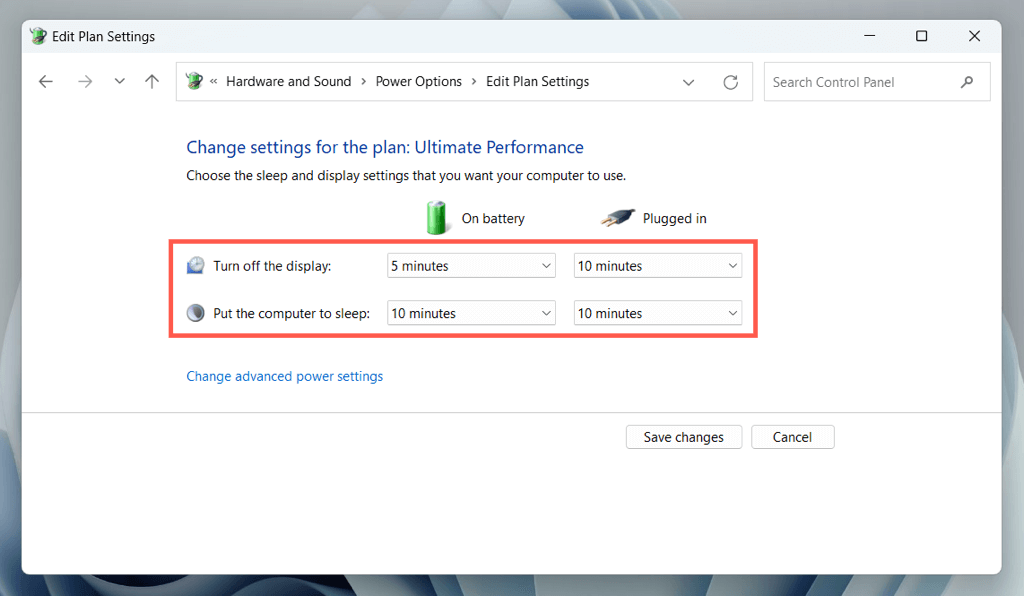
電源プランのその他の項目をカスタマイズするには、「詳細な電源設定の変更」を選択します。例えば、バッテリー駆動で一定時間操作が行われなかった場合にハードドライブの電源をオフにしたい場合は、「ハードディスク」 > 「次の時間が経過したらハードディスクの電源を切る」を展開し、「バッテリー駆動(分)」の横のフィールドに時間を入力します。
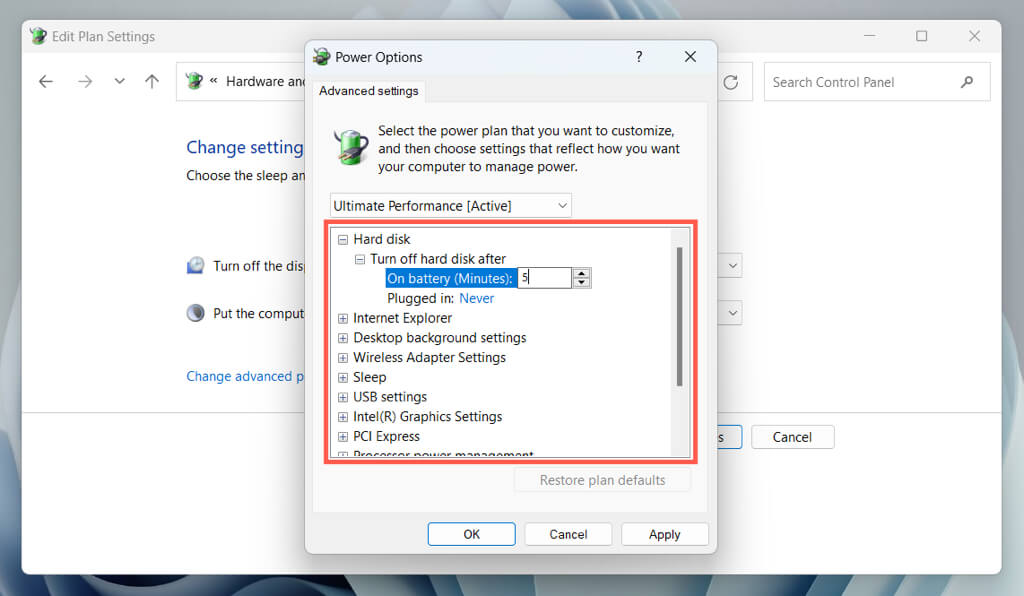
ワイヤレス ネットワーク アダプターの設定、USB 設定、プロセッサ電源管理などの他のカテゴリを詳しく調べて、好みに応じて最適なパフォーマンスの電源プランを調整します。
別のエネルギープランに切り替える方法
最適なパフォーマンスは多くの電力を消費するため、コンピューターをフルスピードで動作させる必要がない場合は、バランス電源プランなどの代替モードに切り替えることをお勧めします。
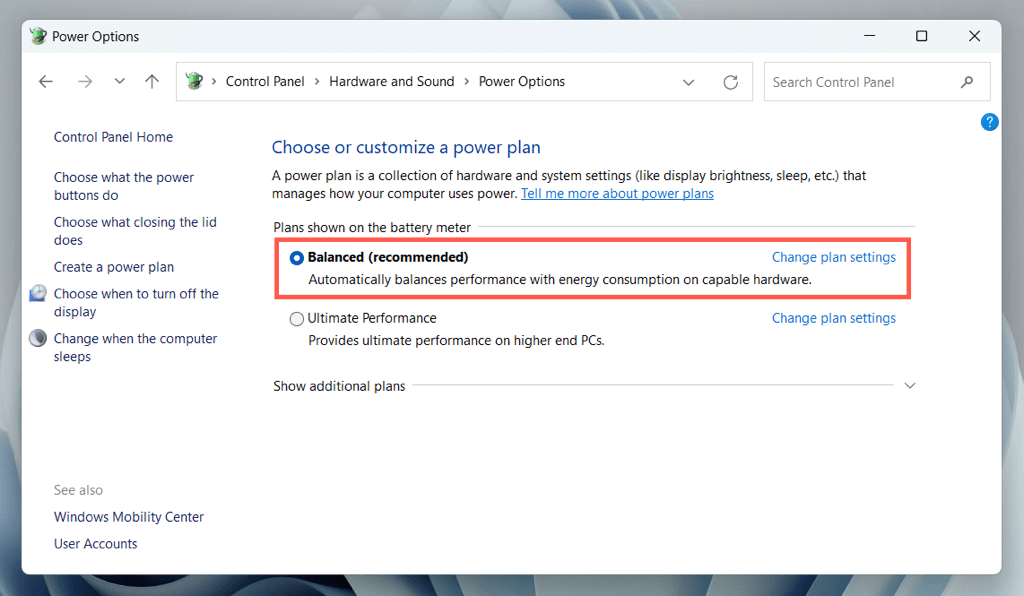
これを行うには、電源オプション コンソールを再度開き、バランス (推奨)、省電力、または高パフォーマンスの電源プランの横にあるラジオ ボタンを有効にします。
最大パフォーマンス電力モードを無効にする方法
Ultimate Performance モードが適していないと判断した場合は、電源プランのリストから削除することができます。
これを行うには、「電源オプション」コンソールを開き、代替電源プランに切り替えます。次に、「Ultimate Performance」の横にある「プラン設定の変更」を選択し、「このプランを削除」を選択します。
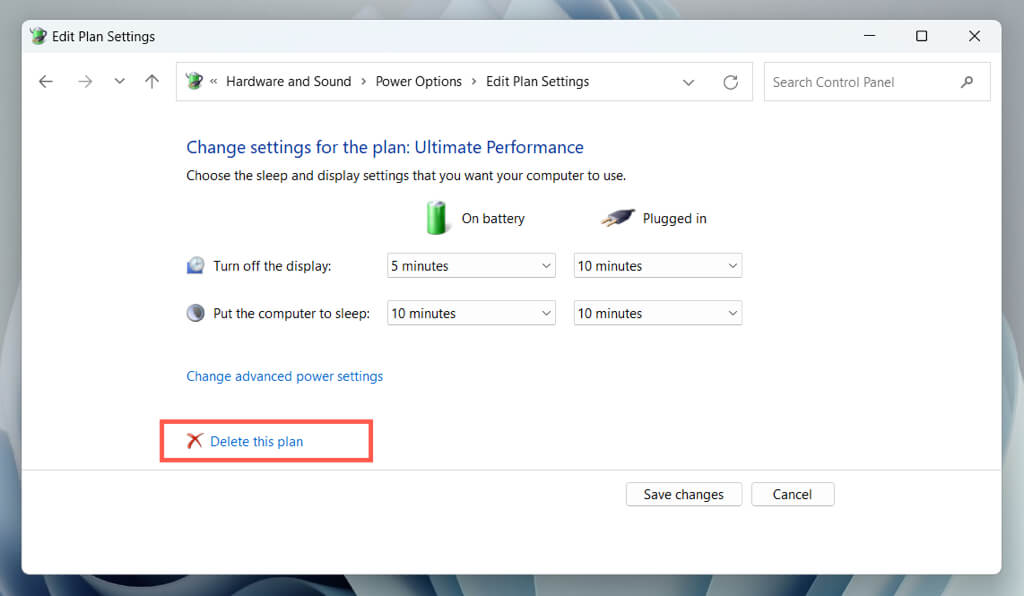
絶対パフォーマンス プランを後で復元するには、Windows PowerShell またはコマンド プロンプトから次のコマンドを実行します。
powercfg –duplicatescheme e9a42b02-d5df-448d-aa00-03f14749eb61
Windows PCで最高のパフォーマンスを実現
Absolute Performanceはコンピューターの高速化に役立つ強力なツールですが、常に有効にしておく必要はありません。必要な時だけ有効にすることで、電力効率を高め、過熱の問題を軽減できます。また、ノートパソコンやその他のモバイルデバイスでは、バッテリー寿命に大きな影響を与えるため、電源プランを慎重に使用することが重要です。
一般に、絶対パフォーマンス電源プランを有効にして使用する方法を理解することで、PC を最適化し、最も必要なときに最高のパフォーマンスで動作するようにすることができます。
コメントは締め切りました。