
「コンピュータに問題が発生しました」というエラーを修正する方法。Windowsを再起動してください。
「コンピューターに問題が発生したため、再起動する必要があります」というエラー メッセージが表示されましたか?
何をしたらよいか迷っていますか?
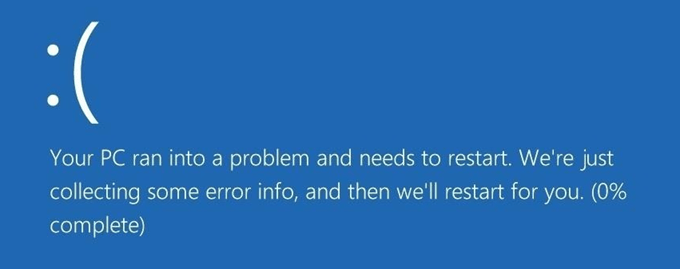
警告の内容は曖昧ですが、解決策は非常に簡単で、外部からの助けは必要ありません。
完全に自分で対処できます。
この投稿では、この問題を解決するために実行できるすべての手順を紹介します。
考えられる理由
このエラーメッセージの原因は様々です。重要なプログラムやファイルを削除しましたか? RAMの使用量が多いですか? システムが過熱していますか?
いずれにせよ、サポートを受ける前にトラブルシューティングのオプションのリストを確認してください。これらのオプションのいずれかを実行することで、コンピューターが正常に動作するようになる可能性が高いです。
الوضعالگمن
Windowsセーフモードでは、システムの起動に必要なプログラムのみが実行されます。このモードでエラーが表示されない場合は、最近インストールしたプログラムがコンピューターの動作を妨害している可能性があります。
Windowsの設定を開きます(Windowsキー + I)。
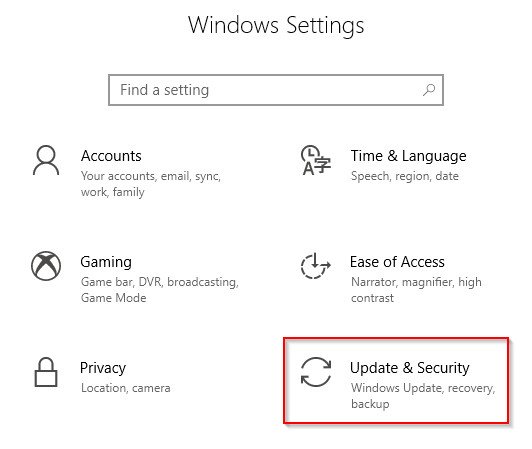
انن<XNUMXxDXNUMX><XNUMXxDXNUMX><XNUMXxDXNUMX><XNUMXxXNUMX>لل<XNUMXxDXNUMX><XNUMXxDXNUMX><XNUMXxDXNUMX><XNUMXxAXNUMX> アップデートとセキュリティ > 回復.
クリック 今すぐ再起動.
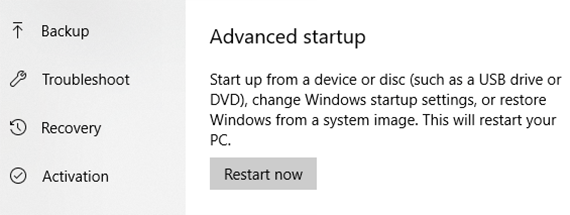
トラブルシューティング > 詳細オプション > スタートアップ設定に進みます。再起動ボタンをクリックします。
セーフモードを選択してください。
このモード中に問題が解決するかどうかを確認してください。
システムファイルチェッカー
ファイルの破損が原因であると思われる場合は、システム ファイル チェッカー (SFC) を実行して問題を診断し、修正を適用できます。
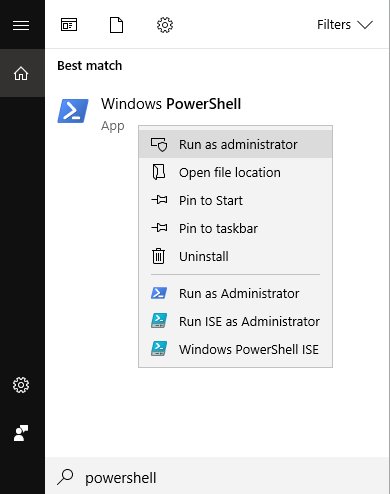
コマンドプロンプトまたはWindows PowerShellを管理者として起動します。
コマンドプロンプトに「sfc /scannow」と入力してEnterキーを押してください。

これにより、Windows はスキャンを実行し、重要なファイルが欠落しているか破損していないかどうかを確認します。
Windows で SFC スキャンを実行できないというメッセージが表示された場合は、代わりに DISM を実行できます。
「DISM /Online /Cleanup-Image /RestoreHealth」と入力してEnterキーを押してください。DISMが正常に実行された場合は、SFCを再度実行してみてください。
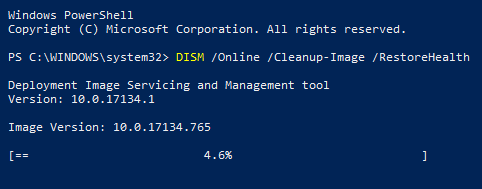
注:どちらのテストも完了までに時間がかかります。処理を中断しないでください。
メモリダンプ
Windowsの検索機能を使って「システムの詳細設定」を検索してください。
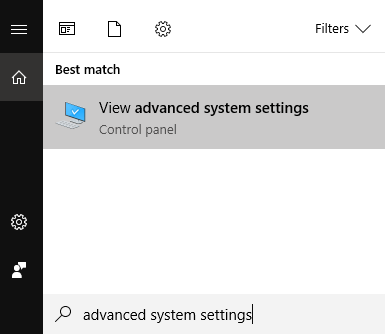
システムプロパティウィンドウが表示されます。 「詳細設定」タブをクリックしてください。
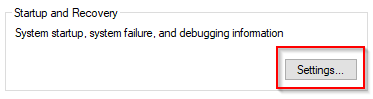
「起動と回復」の下にある「設定」をクリックします。
別のウィンドウが表示されます。 「システム障害」の下にある「自動的に再起動する」を探し、そのオプションのチェックを外してください。
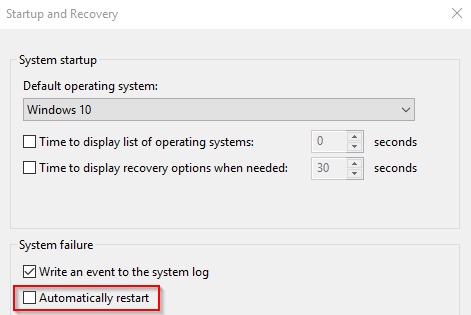
下にスクロールして「デバッグ情報の書き込み」を探します。ドロップダウンメニューを使用して「完全なメモリダンプ」を選択します。
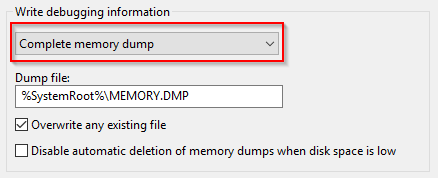
設定を保存してコンピュータを再起動してください。問題が解決するかどうかを確認してください。
システムの回復
定期的にリカバリポイントを作成することをお勧めします。そうすれば、あなたの努力はすぐに報われるでしょう。
システムの復元を実行するには、Windowsの検索バーに「システムの復元」と入力し、検索結果から「復元ポイントの作成」をクリックします。
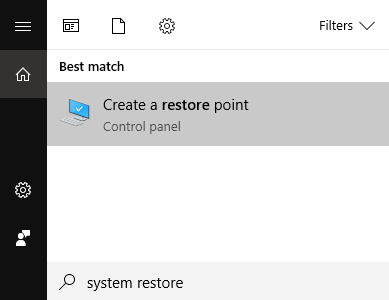
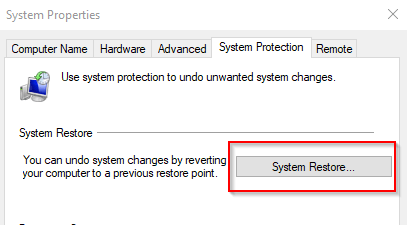
これにより「システムのプロパティ」ウィンドウが開きます。「システムの保護」タブをクリックし、「システムの復元」をクリックします。
後ほど表示される指示に従ってください。
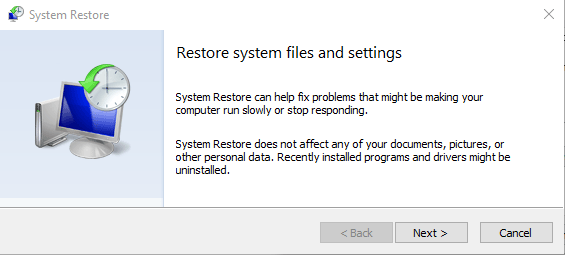
復元ポイントを選択するように求められます。「再起動が必要」という問題が発生する前に保存したプロファイルを選択してください。
Windows オペレーティング システムを以前のバージョンに戻す作業が完了したら、エラー メッセージがまだ表示されるかどうかを確認します。
WindowsUpdate
Windows オペレーティング システムを素早く更新すると、コンピューターで発生している問題を解決できる場合もあります。
Windows の更新プログラムを確認するには、設定を開き、[更新とセキュリティ] > [Windows Update]を選択します。
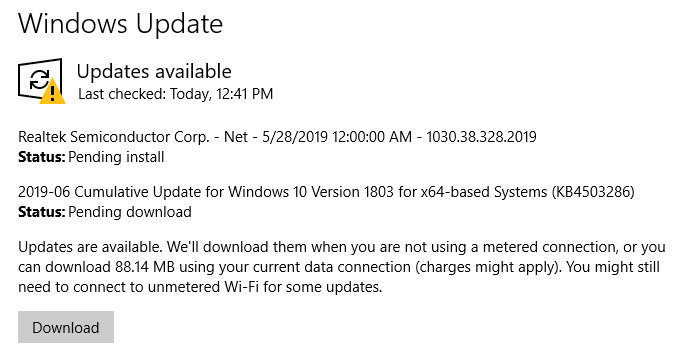
「更新プログラムの確認」ボタンをクリックして、Windowsに処理を任せましょう。
注:保留中のダウンロードがある場合、「アップデートを確認」はダウンロードボタンに置き換わります。インターネット接続が制限されている場合は、確認が必要です。
コメントは締め切りました。