

Windows 10の「ファイル名を指定して実行」コマンドボックスは、多くの人が活用していない隠しコマンドの宝庫です。「ファイル名を指定して実行」ボックスは通常、プログラムを素早く起動する方法ですが、Windowsの機能や独自のコマンドに素早くアクセスする方法としても利用できます。
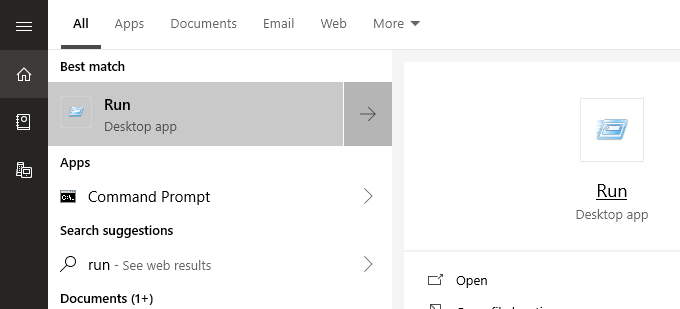
ここでは、誰もが知っておくべき Windows 10 の優れた実行コマンドの概要を示します。
Windows 10で実行ボックスを開く方法
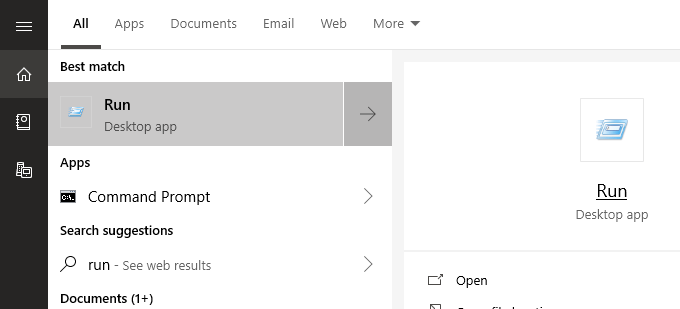
この記事で紹介する実行コマンドを使用するには、「ファイル名を指定して実行」ダイアログボックスを使用する必要があります。Windows 10では、「実行」キーを押すことで「ファイル名を指定して実行」ダイアログボックスを開くことができます。 Windowsキー+R。 これにより、実行ボックスがすぐに開きます。
スタートメニューをクリックして開き、次のように入力することもできます。 ラン 次にショートカットをクリックします デスクトップアプリを実行する 検索結果に表示されます。ただし、最初のオプションの方がはるかに高速です。
「実行」ダイアログボックスを開いたら、以下の提案に従って便利な実行コマンドを実行できます。分かりやすくするために、すべてのコマンドを引用符で囲んでいます。実際にコマンドを試す前に、必ずこれらの引用符を削除してください。
#1 – シャットダウンタイマーをオンにする
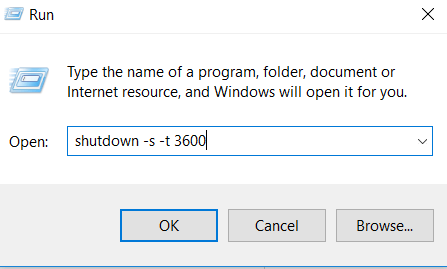
コンピュータのシャットダウンまでのカウントダウンを開始したい場合は、 実行ボックスを開く و 「run -s -t xxx」と入力するx マークを任意の数字に置き換えてください。この数字は、コンピューターをシャットダウンするまでのタイマーの秒数を表します。
例えば、3600秒は1時間、600秒は10分になります。このコマンドの「-s」を「-r」に置き換えることで、再起動タイマーを設定することもできます。
#2 – Cドライブを開く
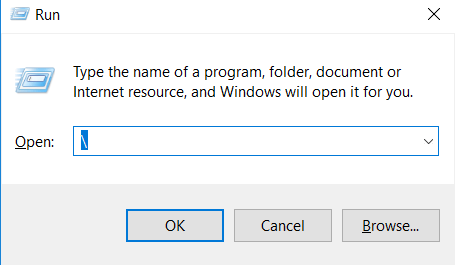
Cドライブに素早くアクセスしてファイルやフォルダを探したいですか? ランボックス و 私は書きます " Enterキーを押します。Windowsエクスプローラーに新しいタブが開き、Cドライブの内容が表示されます。
#3 – 「ユーザー」フォルダを開く
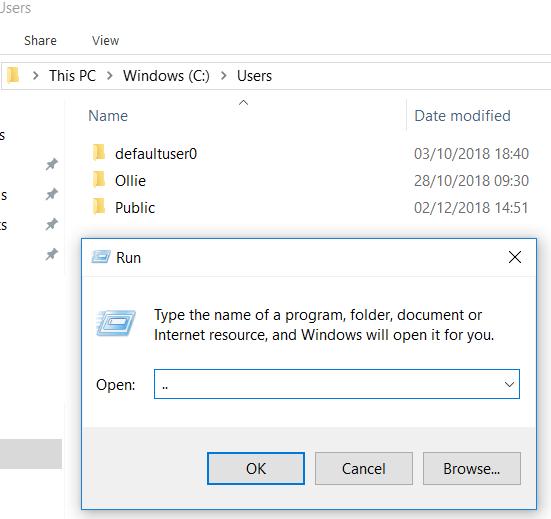
上記のCドライブオプションに似た別のコマンドは、次のように入力します。 「..」 「ファイル名を指定して実行」ダイアログボックスで、Windows 10 コンピューターのユーザーフォルダに移動します。そこから、選択したユーザーファイルに簡単にアクセスできます。
#4 – 電卓を開く
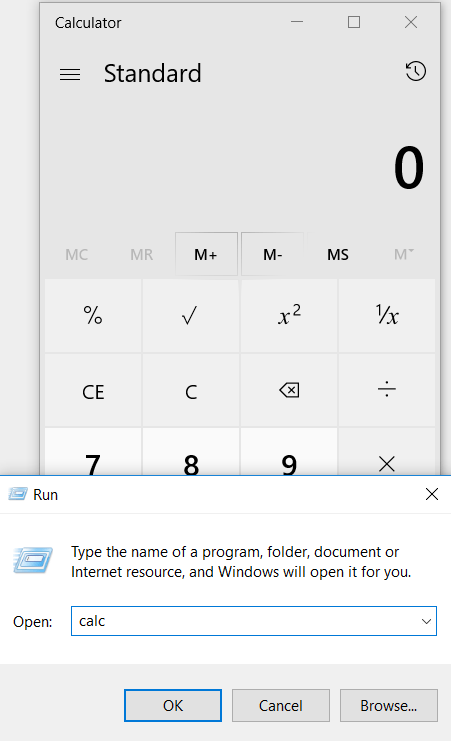
電卓をすぐに開きたい場合は、次のように入力するだけです。 「計算」 「ファイル名を指定して実行」ダイアログボックスで、Enterキーを押します。Windowsキー+Rキーを押した後に「calc」と入力する方が、スタートメニューを開いて「calculator」と入力し、アプリケーションをクリックするよりもはるかに高速です。
簡単な計算を実行するために電卓アプリを頻繁に使用する場合、この簡単なヒントは長年にわたって多くの時間を節約することになるでしょう。
#5 – Windowsサービスへのクイックアクセス
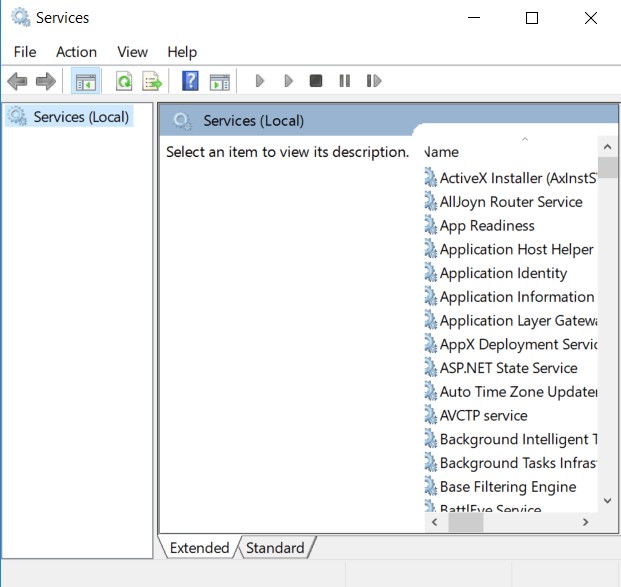
コンピュータ上で実行されているすべての Windows サービスにすばやくアクセスして変更を加えたい場合は、[実行] ダイアログ ボックスを開いて「Windows」と入力するだけです。 'services.msc' 次にEnterを押します。
パフォーマンス上の理由で Windows サービスを無効にしようとするのは良くないことだと以前に説明しましたが、問題を解決するためにそれを実行する必要がある場合もあります。
#6 – Windowsの機能を素早くオン/オフにする
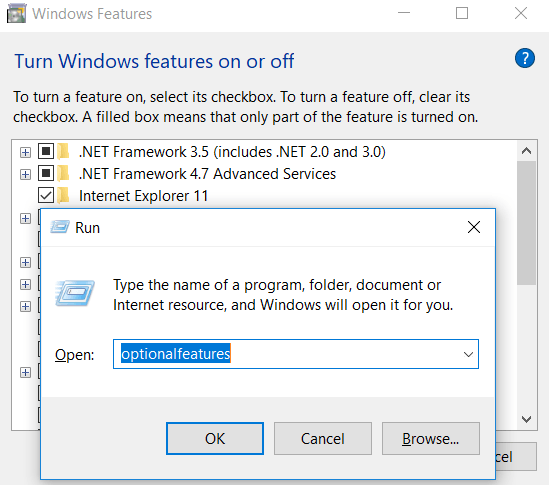
何らかの理由でWindowsの機能やコンポーネントをオンまたはオフにする必要がある場合は、次のように入力してすぐにアクセスできます。 「オプション機能」 [実行] ダイアログ ボックスで Enter キーを押します。
#7 – プログラムを素早く追加または削除する
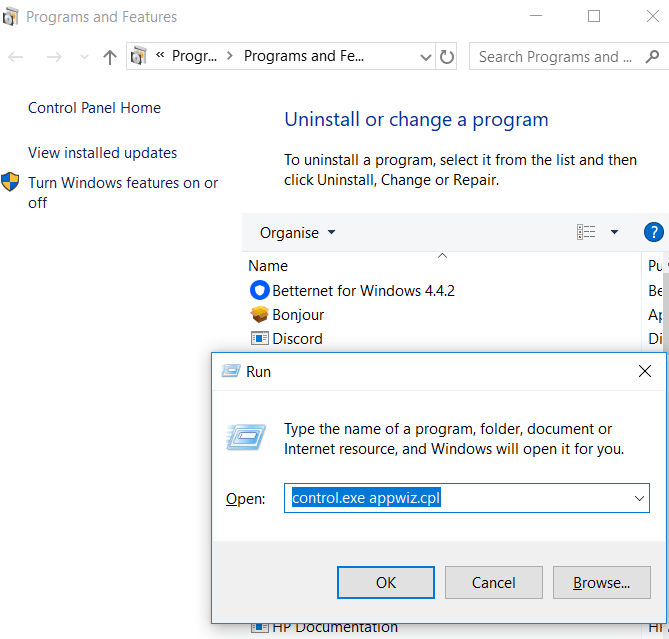
すぐにページにアクセスできます プログラムの特徴 コントロールパネルから 'control.exe appwiz.cpl' 再生ボックスに。
このページを使用すると、定期的に使用しないプログラムを見つけることができます。これは、ストレージ ドライブのスペースを節約する最適な方法の 1 つです。
#8 – デバイスマネージャーを開く
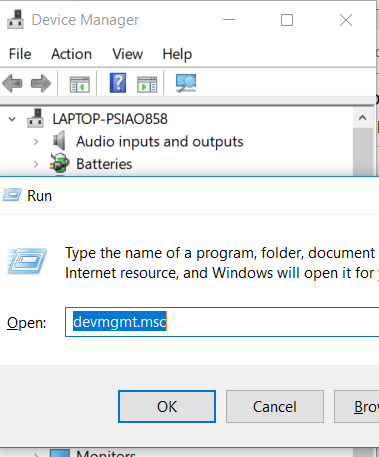
デバイス マネージャーを時々起動したり終了したりする必要がある可能性が高いので、この点に留意してください。 'devmgmt.msc' 操作ボックス用。
このコマンドを使用すると、デバイス マネージャーに直接移動できるため、コントロール パネルやスタート メニューを経由する手間が省け、時間を節約できます。
#9 – パフォーマンスの問題を確認する
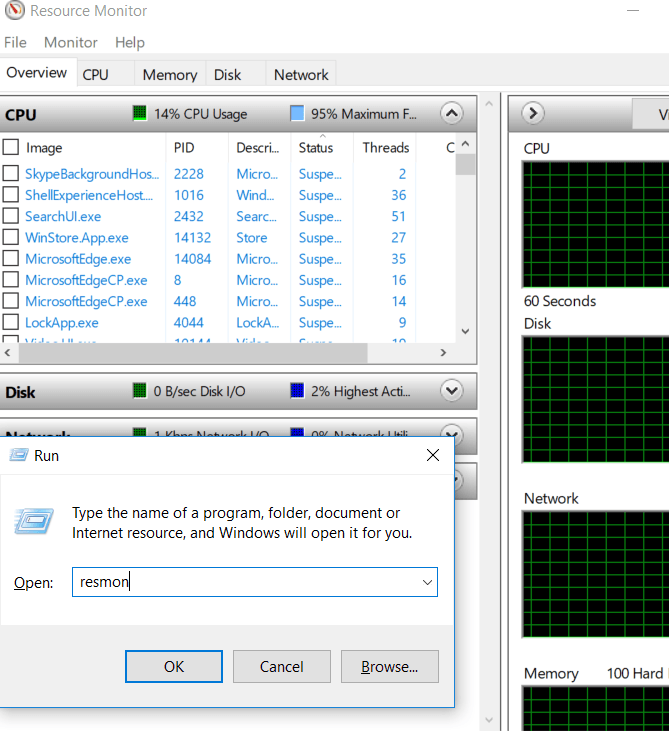
パフォーマンスの問題に遭遇したり、コンピュータがリソースをどのように管理しているかをすぐに確認したい場合は、次のコマンドを使用してください。 「レスモン」 [実行] ダイアログ ボックスで、すぐに「リソース モニター」を開きます。
ここから、コンピューターにインストールされているプログラムやサービスによって中央処理装置 (CPU)、ディスク、メモリ、ネットワークがどのように使用されているかに関する情報が表示されます。
#10 – ブラウザでインスタント検索を実行する
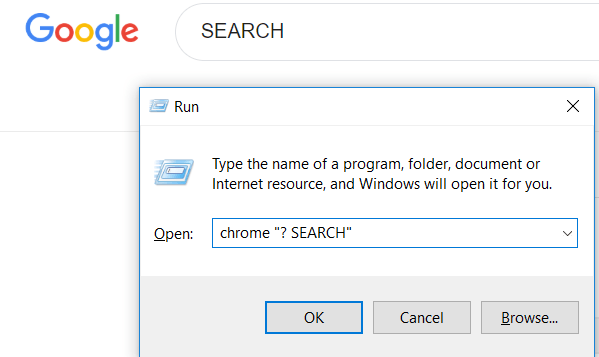
ブラウザを開かずにGoogleで何かを簡単に検索したいですか?「実行」ダイアログボックスを開いて次のように入力するだけで検索できます。 chrome “?検索”SEARCH という単語を、Google で検索したいフレーズに置き換えるだけです。
Enterキーを押すと、Google検索結果に直接移動します。Chromeをご利用でない場合は、「chrome」をブラウザ名に置き換えてください。
Microsoft Edgeの場合は、 「マイクロソフトエッジ:」Firefoxの場合は、 「ファイアフォックス」Internet Explorerの場合は、 「iexplore」.
#11 – YouTubeを素早く検索
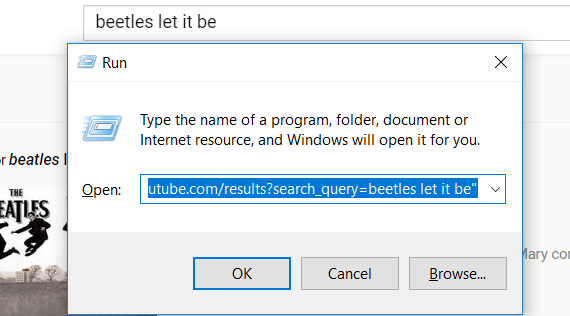
この方法によってプロセスが高速化されるかどうかは議論の余地がありますが、試してみる価値のある素晴らしいトリックです。
再生ボックスを開いて入力すると、YouTubeで簡単に検索できます。 Chrome「youtube.com/results?search_query=SEARCH」 SEARCH を検索したい検索語に置き換え、chrome を好みのブラウザに置き換えます。
#12 – Microsoftアプリケーションを開く
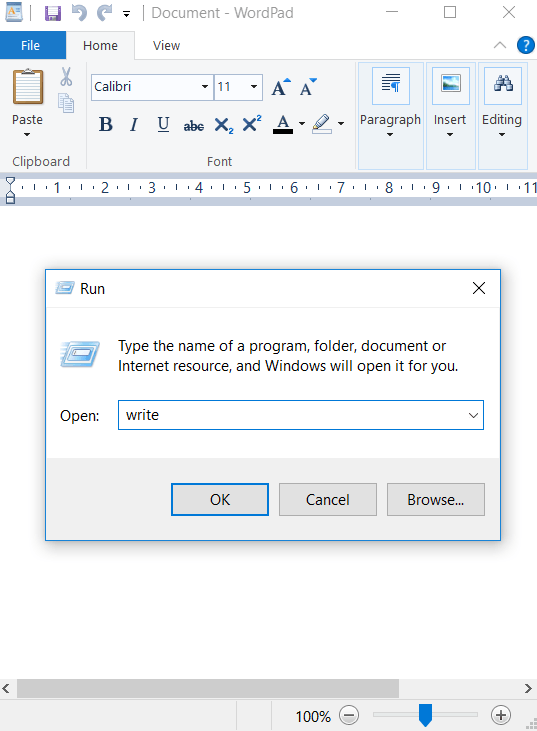
すぐにメモを取りたい場合は、実行ボックスを使って 「書く」と書く。 その後、 エンターを押す ワードパッドへ移動します。
他のアプリも必要ですか?以下のクイック起動コマンドのリストをご覧ください。
- 画家は「mspaint」
- 付箋 –「スティキノット」
- コマンドプロンプト –'cmd'
- ノートブック –「メモ帳」
- メディアプレーヤー –'wmplayer'
#13 – ディスク管理、クリーニング、デフラグ
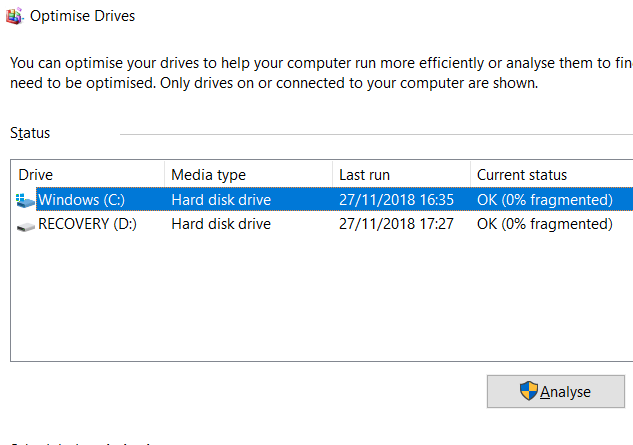
次のセクションでは、ディスクを管理するためのコマンドをいくつか紹介します。
- ディスクを素早く消去するには、次のコマンドを使用します。 'cleanmgr'.
- ハードドライブをお持ちの場合は、次のコマンドを使用してディスクのデフラグを開始できます。 'dfrgui'
- ディスクを管理するには、次のコマンドを使用します 'diskmgmt.msc'.
#14 – マウス設定の調整
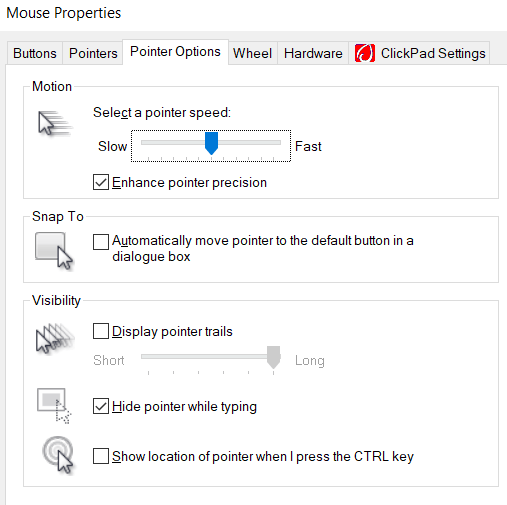
コマンド「main.cplとコントロール ボックスから、マウスの設定にアクセスできます。
ここで調整できる設定には、マウス ポインターの速度、ダブルクリックの速度、デフォルトのマウス ポインター、マウス ホイールの設定などがあります。
#15 – Facebookメッセージを開く
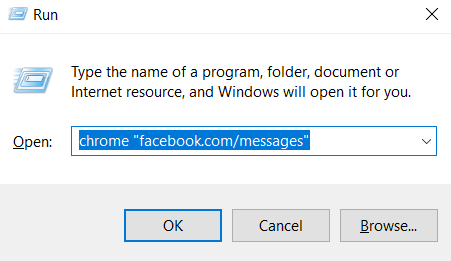
Facebook のメッセージをすぐに見たいですか? このコマンドを使用してください。 Chrome「facebook.com/messages」 メッセージに直接移動します。Facebookにログインしていない場合は、まずログインする必要があります。
「chrome」を、使用しているブラウザに置き換える必要があることに注意してください。
まとめ
Windows 10 のコマンドで役に立ったものはありますか? どれが一番よく使いますか? ぜひ教えてください。
他にも役立つヒントがあれば、ぜひ下のコメント欄にご記入ください。ぜひお楽しみください!
コメントは締め切りました。