

コマンドプロンプトは、Windowsオペレーティングシステムに欠かせない存在として長年利用されてきました。中には、グラフィカルインターフェースよりも高速で効率的な便利なコマンドもあります。ここでは、コンピューターをより細かく制御するための、おすすめのCMDコマンド21選をご紹介します。

また、この記事で紹介したコマンドを確認できる YouTube ビデオもぜひご覧ください。
1. ASSOC: ファイルの関連付けを修正する
指図 ASSOC これは、CMD コマンド ライブラリの中で最も強力なツールの 1 つです。
コンピュータはファイル拡張子とアプリケーションを関連付けます。これにより、PDFファイルをダブルクリックするとAdobeが、DOCXファイルをダブルクリックするとMicrosoft Wordが起動するようになります。
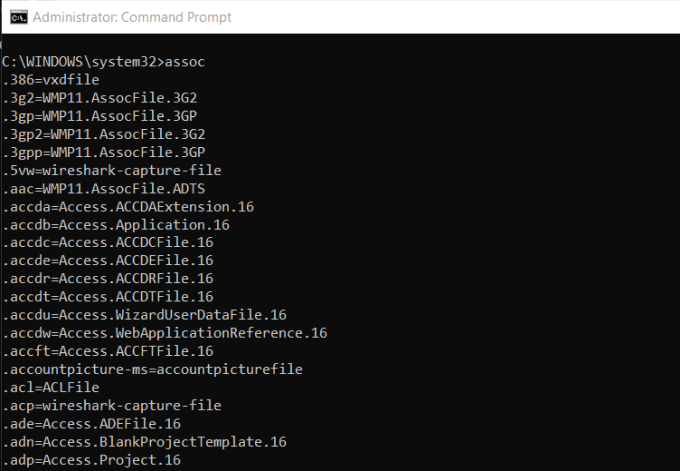
次のように入力すると、コンピュータが認識しているすべてのファイルの関連付けを表示できます。 ASSOC コマンド ウィンドウには、ファイル拡張子とそれに関連付けられたプログラムが表示されます。
次のように入力してペアリングを設定できます。 assoc .doc=Word.Document.8.
2. FC: ファイル比較
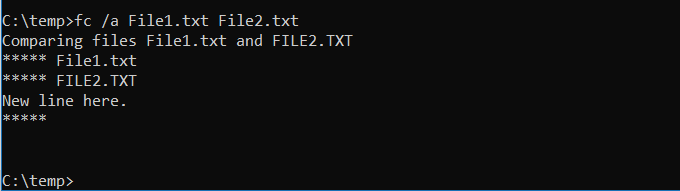
似たような2つのファイルの違いを見分けるのは難しい場合があります。そこで、ファイルを比較してすべての違いを確認できるCMDコマンドがあります。FCコマンドは、ファイルのASCII形式またはバイナリ形式の比較を行い、見つかったすべての違いを一覧表示します。
2 つの ASCII ファイルを比較するには、次のようなコマンドを使用します。
fc /a ファイル1.txt ファイル2.txt
2 つの画像ファイルのバイナリ比較を実行するには、次のようなコマンドを使用します。
fc /b 写真1.jpg 写真2.jpg
3. IPCONFIG: IP設定
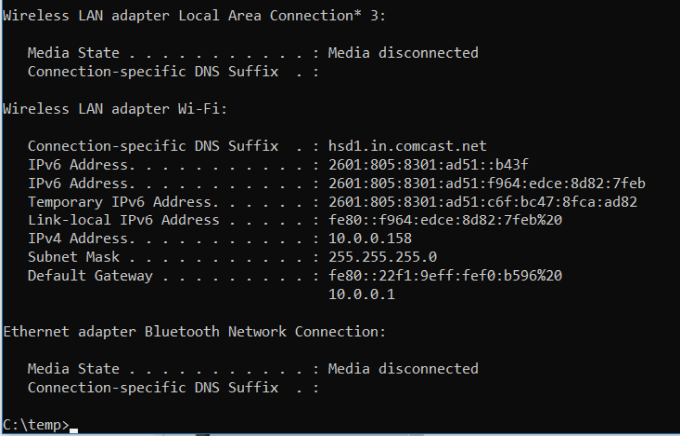
ネットワークのトラブルシューティング 決して簡単ではありませんが、それをはるかに簡単にするコマンドが1つあります。 IPCONFIG.
コマンド プロンプトでこのコマンドを使用すると、現在のネットワーク アダプターの接続に関する次のような詳細情報が返されます。
- 現在のIPアドレス
- サブネットマスク
- 仮想ゲートウェイIP
- 現在の範囲
入力するとさらに詳しい情報が表示されます ipconfig /all.
この情報は、ルーターの問題や、ネットワーク アダプターで発生する可能性のあるその他の接続の問題のトラブルシューティングに役立ちます。
4. NETSTAT: ネットワーク統計
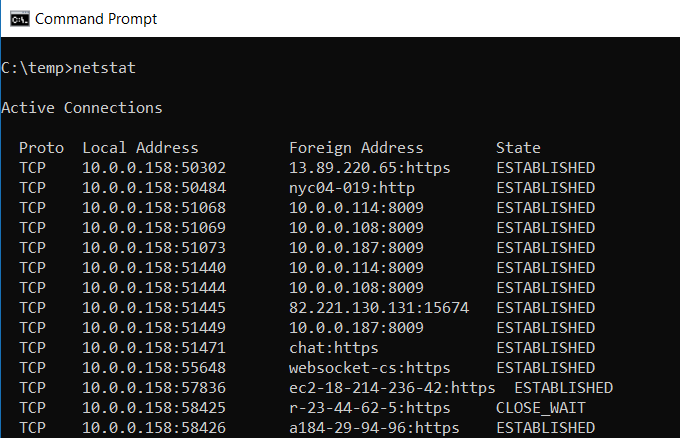
マルウェアがコンピュータ上で実行され、知らないうちに Web サイトに接続される可能性を心配していませんか?
コマンドを実行すると NETSTAT コマンドプロンプトでは、 すべてのアクティブなTCP接続のリスト あなたのコンピュータから。
5. PING: テストパケットを送信する
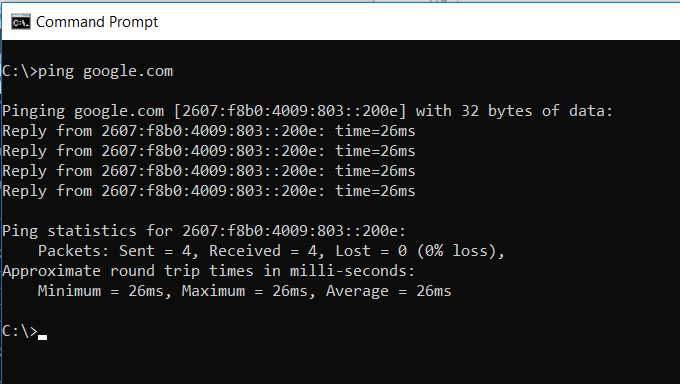
IT アナリストの最良の友はコマンドです。 PINGこのコマンドを実行すると、テスト パケットがネットワーク経由でターゲット システムに送信されます。
コマンドを使用できます PING このテストは、お使いのコンピューターが他のコンピューター、サーバー、さらにはウェブサイトにアクセスできるかどうかを確認します。ネットワーク接続の問題を検出するのに役立ちます。また、パケットの通過時間をミリ秒単位で提供するため、ネットワーク接続の不具合も検出できます。
6. TRACERT: ルートを追跡する
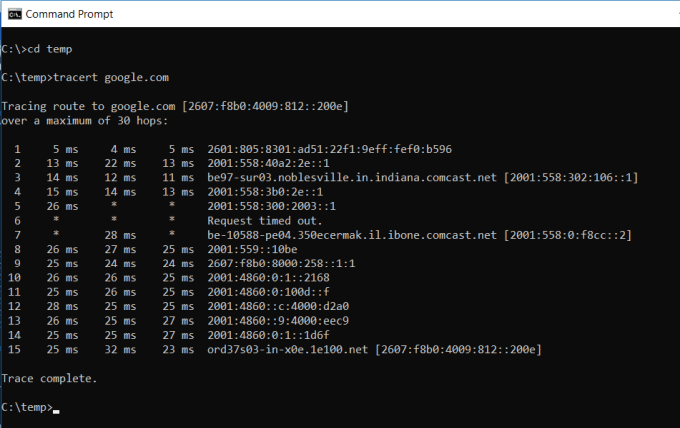
問題 TRACERT これは非常に便利なWindowsコマンドです。ブラウザからGoogleサーバーなどのリモートシステムまでのインターネットデータフローのパスを知りたい場合は、このコマンドを使用できます。 TRACERT それを見るために。 PING Advanced では、ターゲット システムに到達するまでのすべての手順も表示されます。
このコマンドは「Trace Route」を指し、データ パケットをリモートの宛先 (サーバーまたは Web サイト) に送信し、次のすべての情報を提供します。
- 目的地に到達するまでのホップ数(中間サーバー)
- 各ジャンプに到達するのにかかる時間
- IPアドレスと場合によっては各ホップの名前
これにより、 TRACERT これは、インターネットへの接続元によってインターネットリクエストのパスがどのように変化するかを説明するものです。また、ローカルネットワーク上のルーターやスイッチの問題のトラブルシューティングにも役立ちます。
7. POWERCFG: 電源構成
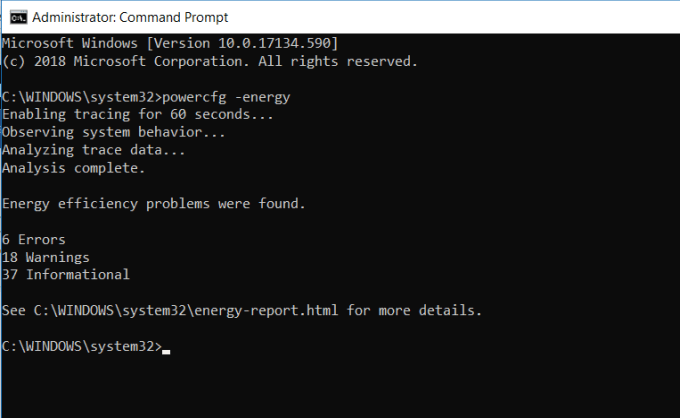
ノートパソコンのバッテリーの消耗が早くて困っていませんか?もしかしたら、電源設定が適切に設定されていないことが原因かもしれません。この記事がお役に立ちます。 POWERCFG (電源構成)。コマンドプロンプトを管理者として実行し、次のように入力します。 powercfg – energy エネルギー効率に関する完全なレポートを入手する。
このプロセスには最大約 1 分かかる場合がありますが、完了すると、システムのエネルギー効率を向上させるのに役立つ警告やエラーがあるかどうかが表示されます。
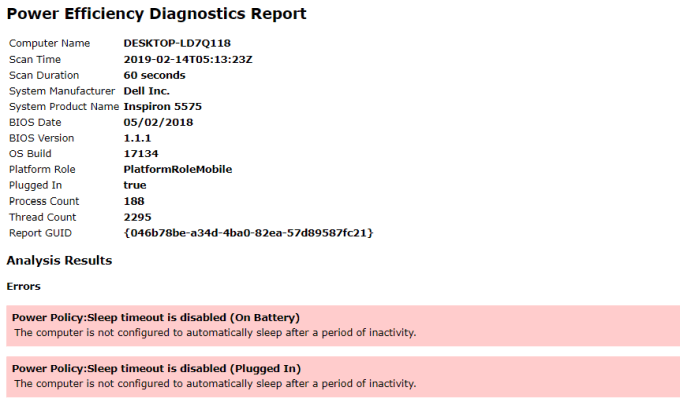
これらのエラーと警告の詳細を確認するには、energy-report.html ファイルを参照してください。
8. シャットダウン: コンピュータをシャットダウンします
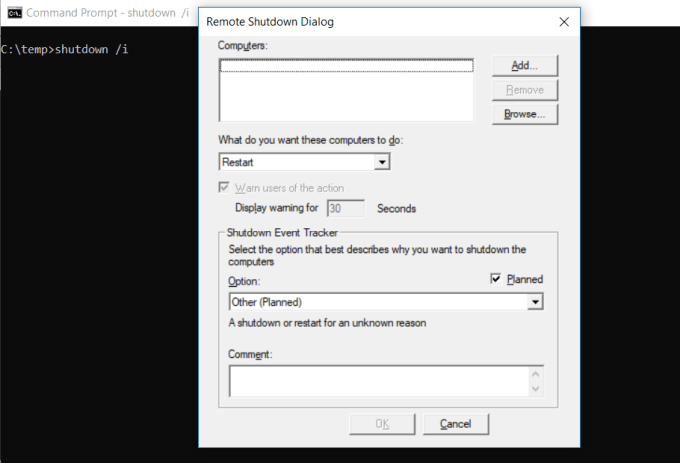
注文できます SHUTDOWN コンピュータをシャットダウンし、シャットダウンプロセスを制御します。これは通常、スケジュールされたタスクとして、またはコンピュータシステムにパッチを適用した後のバッチITタスクの一部として使用されます。
書き込み shutdown /i コマンドプロンプトはシャットダウンプロセスを開始しますが、再起動するか完全なシャットダウンを実行するかを選択するウィンドウが開きます。ウィンドウを開きたくない場合は、コマンドを直接実行することもできます。 shutdown /s その代わりに。
ログアウト、休止状態、再起動など、他にも様々なパラメータを設定できます。必要なパラメータを入力するだけです。 shutdown 追加のパラメータなしですべてを表示します。
9. SYSTEMINFO: システム情報
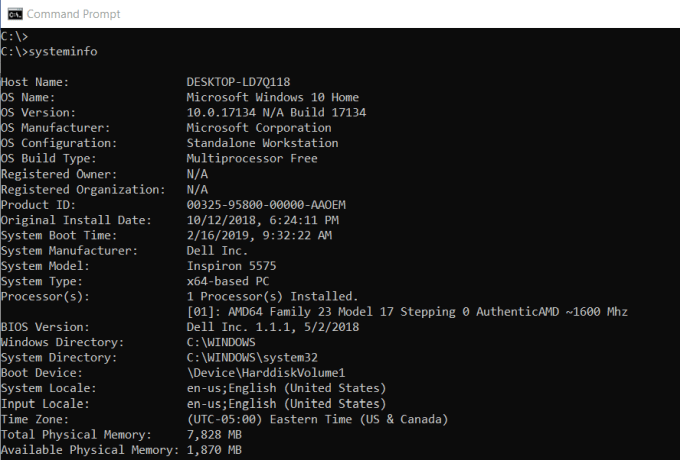
ネットワークカードやプロセッサのブランドの詳細を知りたい場合は、 Windowsの正確なバージョン どちらを使っても役に立つ SYSTEMINFO.
このコマンドはシステムをスキャンして重要な情報を探し出し、わかりやすい形式で表示します。
10. SFC: システムファイルチェッカー
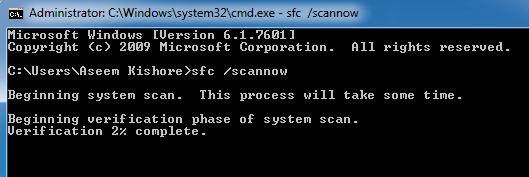
ウイルスやその他のプログラムによって重要なシステム ファイルが破損している可能性がある場合は、これらのファイルをスキャンして整合性を確認できる Windows コマンドがあります。
コマンドプロンプトを管理者として実行する必要があります(右クリックして 管理者として実行)。執筆 SFC /SCANNOW 保護されているすべてのシステムファイルの整合性をチェックします。問題が見つかった場合は、バックアップシステムファイルを使用してファイルが修復されます。
次のアダプターを使用して、コマンドの動作を変更することもできます。
/VERIFYONLY整合性をチェックしますが、ファイルを修復しません。/SCANFILE特定のファイルの整合性をチェックし、破損している場合は修復します。/VERIFYFILE特定のファイルの整合性をチェックしますが、修復は行いません。/OFFBOOTDIRこのオプションを使用して、オフライン ブート ディレクトリの修復を実行します。/OFFWINDIRこのオプションを使用して、オフラインの Windows ディレクトリの修復を実行します。/OFFLOGFILEスキャン結果のログファイルを保存するパスを指定します。
検査には 10 分から 15 分ほどかかる場合がありますので、時間に余裕を持って行ってください。
11. NET USE: ドライブの割り当て
新しいドライブを割り当てたい場合は、ファイルエクスプローラーを開き、「このコンピューター」を右クリックして「ネットワークドライブの割り当てウィザード」に進みます。ただし、コマンド NET USE単一のコマンド シーケンスで同じことを実行できます。
たとえば、ネットワーク上のコンピュータに共有フォルダがある場合、 その他のコンピュータ共有次のコマンドを入力して、このフォルダーを Z: ドライブとして設定できます。
Net use Z: “OTHER-COMPUTERSHARE” /persistent:yes
重要なポイント 永続性 コンピュータに再度ログインするたびに、このドライブをリセットする必要があります。
12. CHKDSK: ディスクチェック
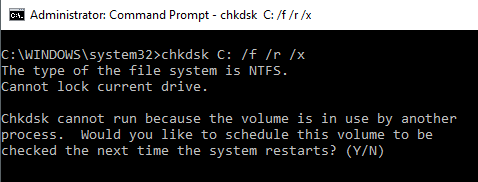
SFCコマンドはコアシステムファイルの整合性のみをチェックしますが、次のコマンドを使うこともできます。 CHKDSK ドライブ全体をスキャンするには、管理者としてコマンド プロンプトを実行し、次のようなコマンドを使用します。
CHKDSK /f C:
このコマンドは、ドライブ C: で chkdsk を実行し、見つかったエラーを修正するように指示します。
これは次のようなことで検証されます。
- ファイルの断片化
- ディスクエラー
- 損傷したセクター
このコマンドは、ディスクエラーを修復できます(可能な場合)。完了すると、スキャンのステータスと実行されたアクションが表示されます。
13. SCHTASKS: タスクスケジューリング
Windowsには、スケジュールされたタスクを作成するためのウィザードが付属しています。例えば、C:\temp に保存されているバッチファイルを毎日正午に実行したいとします。
これを設定するには、スケジュールされたタスクウィザードをクリックする必要があります。または、コマンドを入力することもできます。 SCHTASKS セットアップ用のコマンドです。コマンドの例は次のとおりです。
SCHTASKS /Create /SC HOURLY /MO 12 /TR Example /TN c:tempFile1.bat
表形式のキーは分や時間などの引数を受け入れる
毎日と毎月。/MO コマンドを使用して頻度を指定します。
コマンドを正しく入力すると、応答が表示されます。 成功: スケジュールされたタスク「例」が正常に作成されました.
14. ATTRIB: ファイルのプロパティを変更する
Windowsでは、ファイルを右クリックして目的のプロパティを見つけることで、ファイルのプロパティを変更できます。ただし、ファイルのプロパティを検索する代わりに、コマンドを使用することもできます。 ATTRIB ファイルのプロパティを設定します。
たとえば、次のように記述します。 ATTRIB +R +H C:tempFile1.batFile1.bat は隠し読み取り専用ファイルとして設定されます。
操作が成功した場合は応答がないので、エラー メッセージが表示されない限り、操作は成功したことを意味します。
その他のWindows CMDコマンド
ご覧のとおり、適切なコマンドを知っていれば、Windows コマンド プロンプトを使用して強力かつ便利な操作をいくつか実行できます。
信じられないかもしれませんが、Plus コマンドを使用すると、単純なコマンドを入力するだけで、これまで気づかなかったような操作を実行できるようになります。
- ビット管理者ネットワークまたはインターネット経由でアップロードまたはダウンロード タスクを開始し、これらのファイル転送の現在のステータスを監視します。
- 色コマンドプロンプトウィンドウの背景色を変更します。
- COMP: 任意の 2 つのファイルの内容を比較して違いを見つけます。
- 検索/FINDSTR任意の ASCII ファイル内の文字列を検索します。
- PROMPTコマンドプロンプトを C:> から他のものに変更します。
- TITLEコマンドプロンプトウィンドウのタイトルを変更します。
- REGEDITWindows レジストリ内のキーを編集します (注意して使用してください)。
- ROBOCOPYWindows に組み込まれた強力なファイル コピー ツール。
Plusについて知りたい場合は、Microsoftがすべての完全なリストを提供しています。 Windows CMDコマンド 最新バージョンの Windows に含まれています。
コメントは締め切りました。