

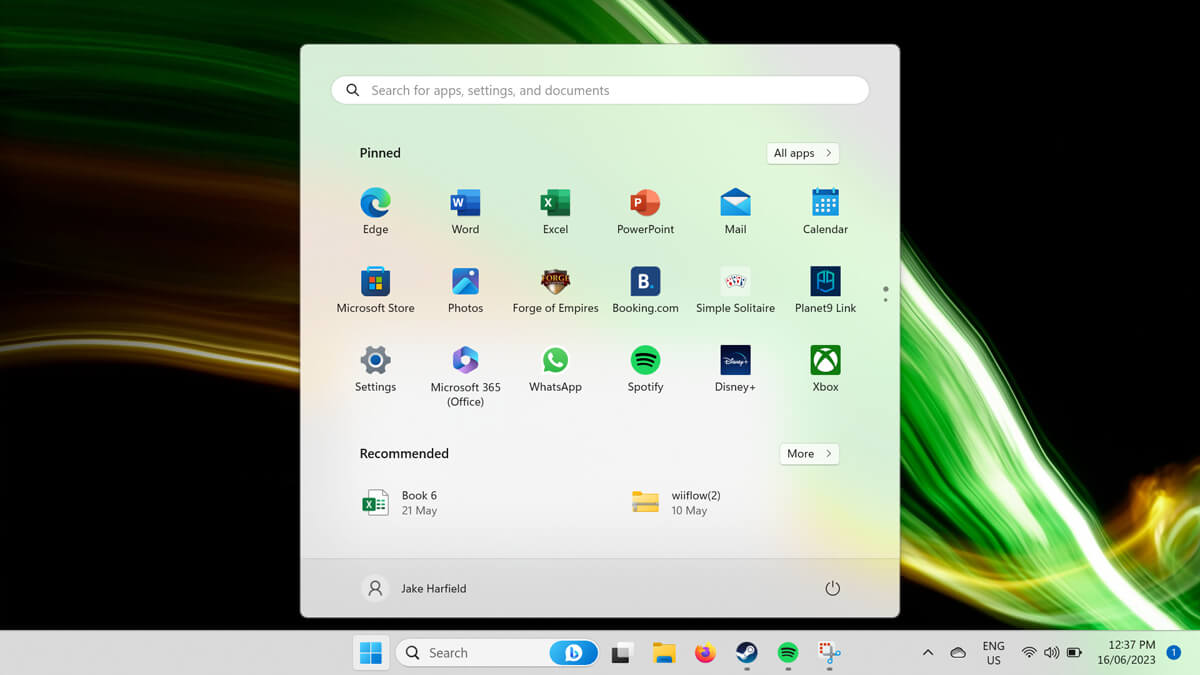
スタートメニューは、Windowsオペレーティングシステムの重要な部分の一つです。実際、ほぼすべての操作はスタートメニューから実行できます。Windowsのスタートボタンが機能しなくなると、コンピューターの操作が突然困難になります。
この記事では、Windows 10 および Windows 11 オペレーティング システムでスタート ボタンが機能しなくなった場合に修復する 11 の方法を説明します。
1.コンピューターを再起動します
一見解決困難な問題の多くは、コンピューターを再起動することですぐに解決できます。スタートメニューが機能しない場合(スタートキーを押しても開かない場合)は、コンピューター本体のボタンを使って再起動する必要があります。
再起動するには、再起動ボタンを押してください。再起動ボタンがない場合は、電源ボタンを5~10秒間押し続けます。30秒待ってから、もう一度電源ボタンを押して再起動してください。
コンピューターを再起動しても Windows のスタート ボタンが機能しない場合は、次の手順に進みます。
2. スタート メニューが非表示になっていないか確認します。
スタートメニューやタスクバーが表示されない場合は、誤って非表示にしている可能性があります。そのかどうかを確認するには、タスクバーをロックしてください。
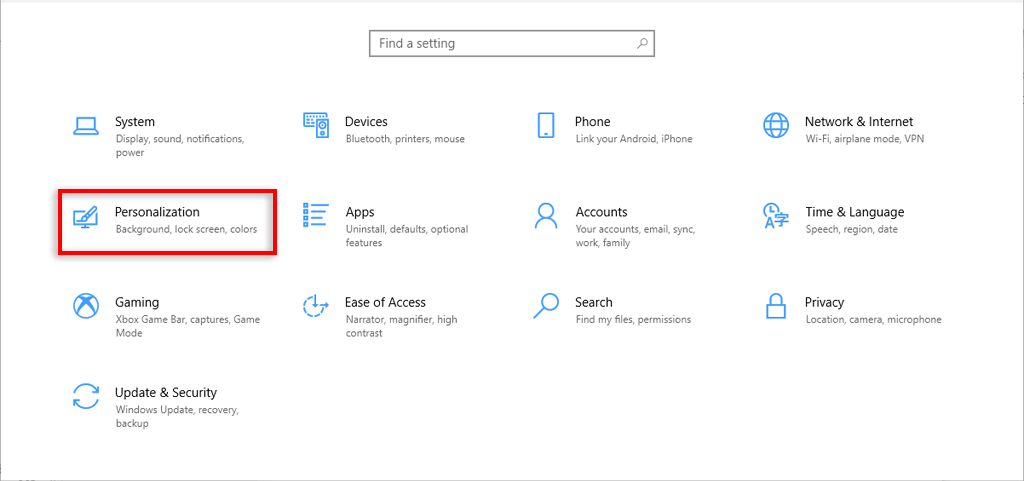
- Windows キー + I キーを押して設定を開きます。
- パーソナライズを指定します。
- タスクバーを選択します。
- タスクバーのロックをオンにします。
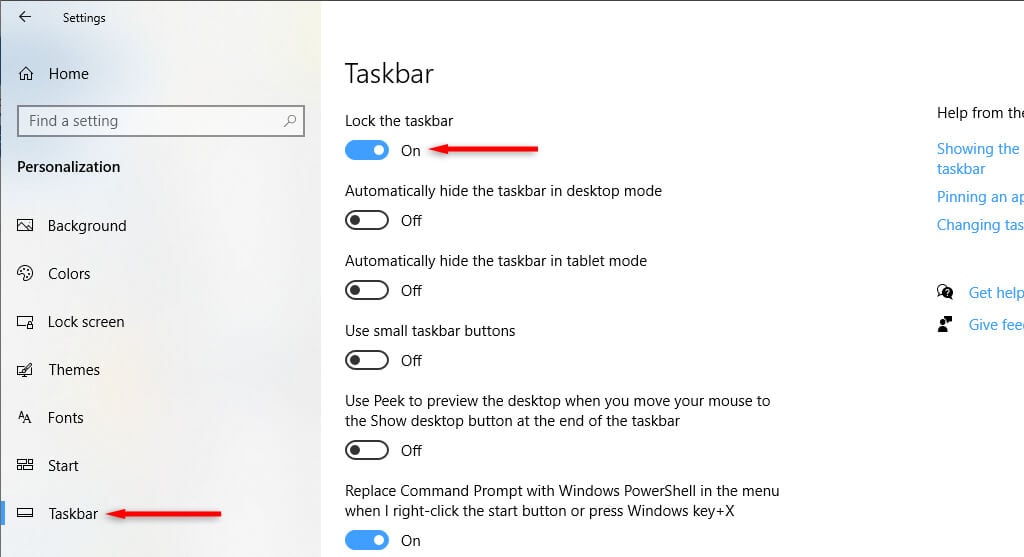
- デスクトップ モードでタスク バーを自動的に非表示にするが無効になっていることを確認します。
3. マルウェアやウイルスをチェックする
マルウェアは多くの場合、コンピュータのクラッシュを引き起こします。コンピュータがマルウェアに感染しているかどうかを確認するには、ウイルス対策ソフトウェアを起動し、「今すぐスキャン」を選択してください。サードパーティ製のウイルス対策ソフトウェアがインストールされていない場合は、以下の手順でWindows Defenderを使用できます。
- Windows キー + I キーを押して設定を開きます。
- [更新とセキュリティ]を選択します。
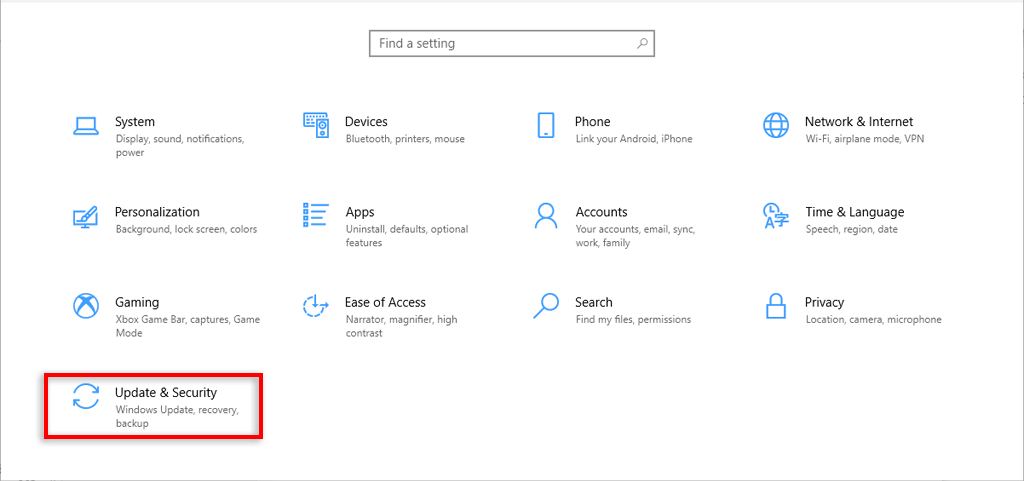
- Windows セキュリティを選択します。
- [Windows セキュリティを開く]を選択します。
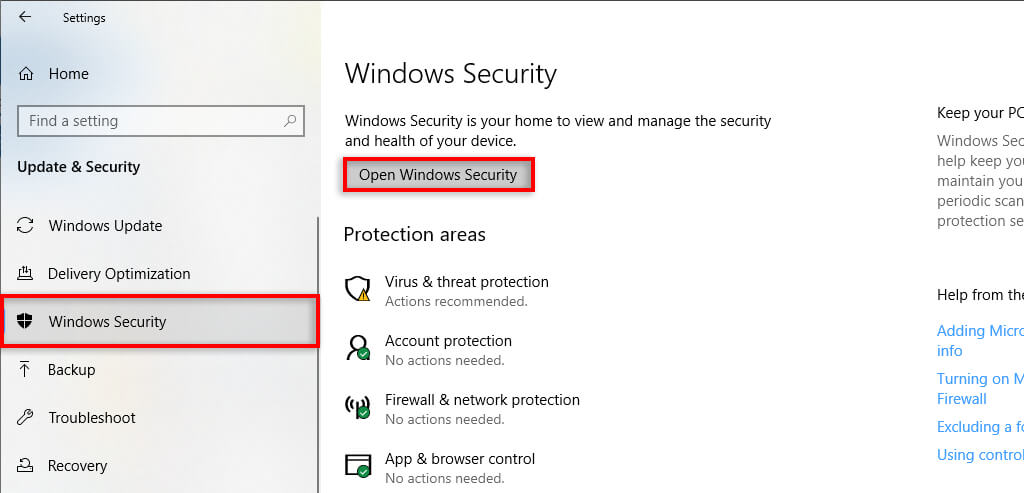
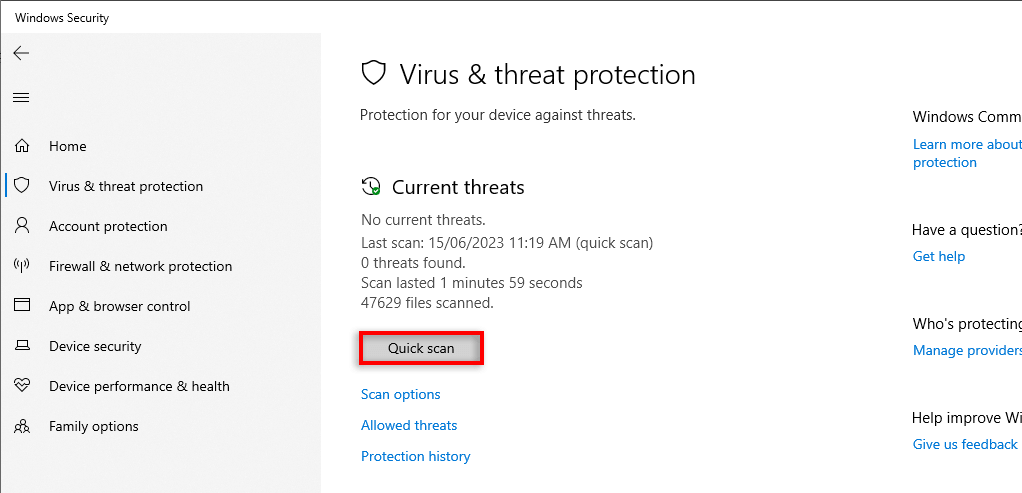
- 左側で、「ウイルスと脅威の防止」を選択します。
- クイックスキャンを選択します。
4. Windowsを最新バージョンに更新します
Windowsのアップデートでは、新しい機能が追加されたり、残っていた技術的な問題が解決されたりすることがよくあります。場合によっては、Windowsのアップデートの不具合が原因でスタートメニューのエラーが発生することがあります。その場合は、最新バージョンにアップデートすることで問題を解決できる場合があります。
Windows を更新するには:
- Windows キー + I キーを押して設定を開きます。
- 「更新とセキュリティ」を選択します。
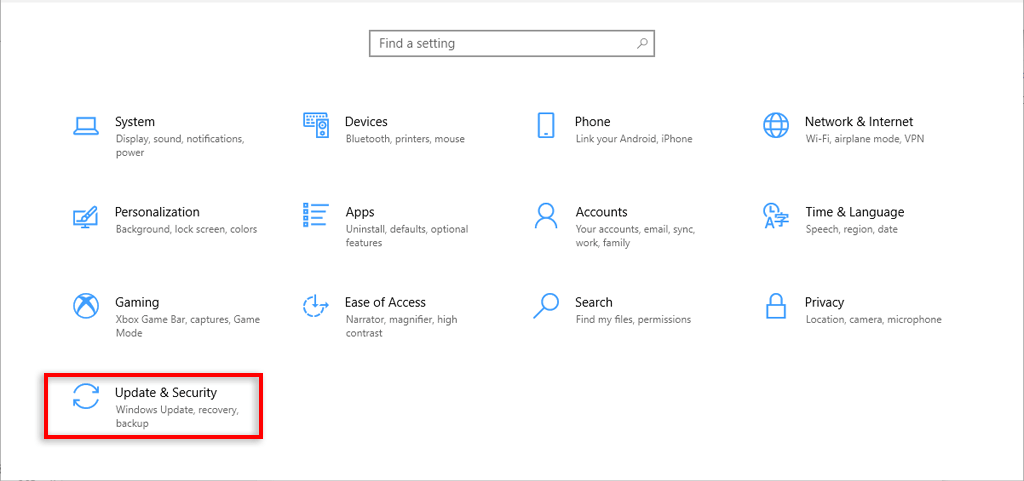
- アップデートを確認してください。
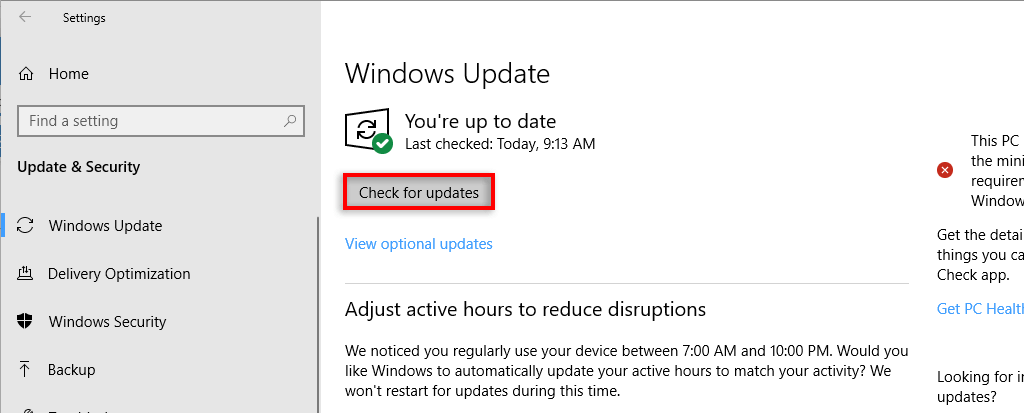
- システムが新しい Windows オペレーティング システムの更新プログラムを見つけた場合は、それをダウンロードし、上記のようにコンピューターを再起動します。
5. Windowsエクスプローラーのプロセスを再起動します
一時的なクラッシュは、システムプロセスに不具合が生じているときに発生することがよくあります。この状況を確認するには、タスクマネージャーを使用してプロセスを再起動してください。スタートメニューがクラッシュする場合は、通常、Windowsエクスプローラーのタスクが原因です。
- Ctrl + Shift + Esc (または Ctrl + Alt + Del) を押してタスク マネージャーを開きます。
- [操作]タブを選択します。
- 操作の完全なリストを表示するには、詳細を選択してください。
- 下にスクロールして、Windows エクスプローラーを探します (「ファイル エクスプローラー」と表示される場合があります)。
- プロセスを右クリックし、「再起動」を選択します。
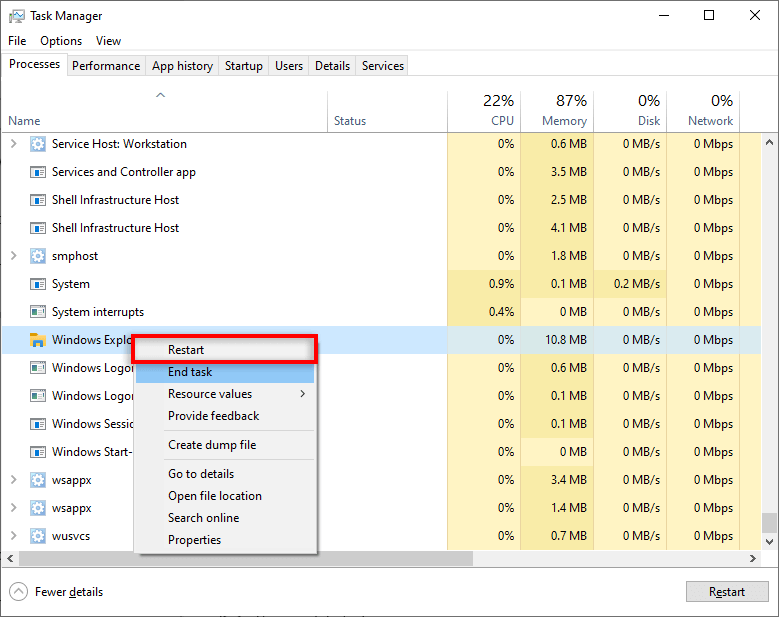
- エクスプローラーが再び実行されるまで待ってから、通常どおりスタート メニューにアクセスしてみてください。
6. ユーザーアカウントを変更する
何らかの理由で、無効になっているスタートメニューは特定のユーザーアカウントにリンクされていることがよくあります。確認するには、ログアウトして別のアカウント(ゲストアカウントでも可)でログインしてください。スタートメニューにアクセスできなくなるため、再び機能させるにはコンピューターを再起動する必要があります。
別のアカウントでスタートメニューが機能する場合、これはユーザーアカウントの問題です。残念ながら、Windows Update以外では、このエラーが発生する原因や解決方法は不明です。
理想的とは言えない解決策の一つは、新しいユーザーアカウントを作成してファイルを移行することです。少し面倒かもしれませんが、新しいアカウントを作成することでスタートメニューの不具合が修正され、通常通りWindowsを使用できるようになります。
そのためには:
- Windows キー + I キーを押して設定を開きます。
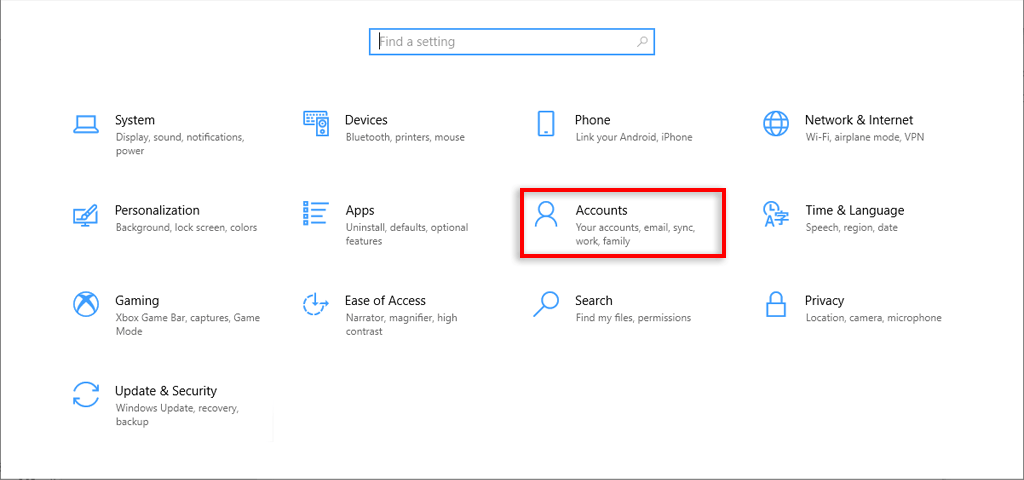
- アカウントを指定します。
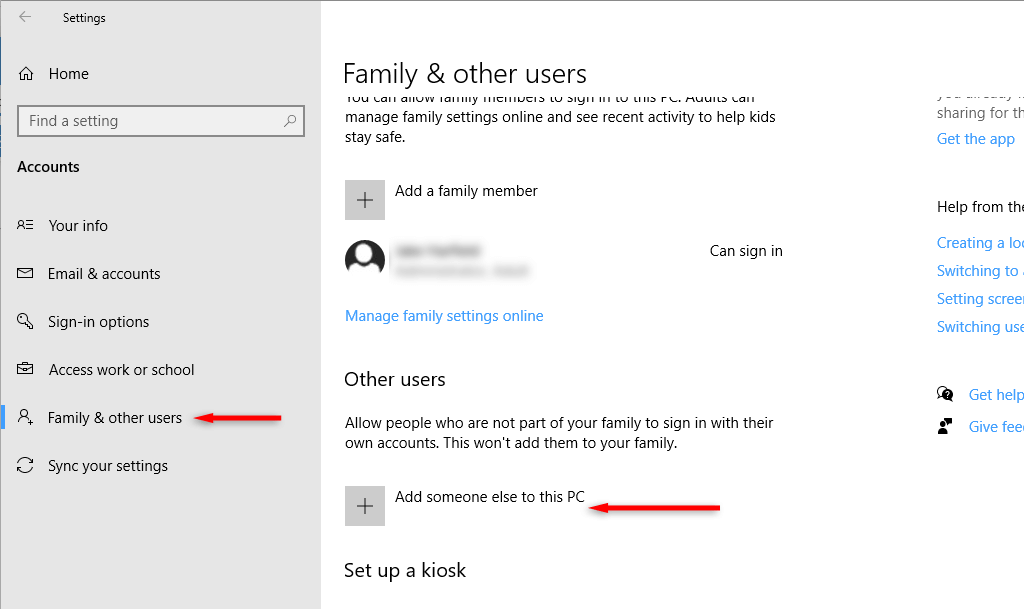
- 家族やその他のユーザーを指定します。
- [このコンピューターに別のユーザーを追加する] を選択します。
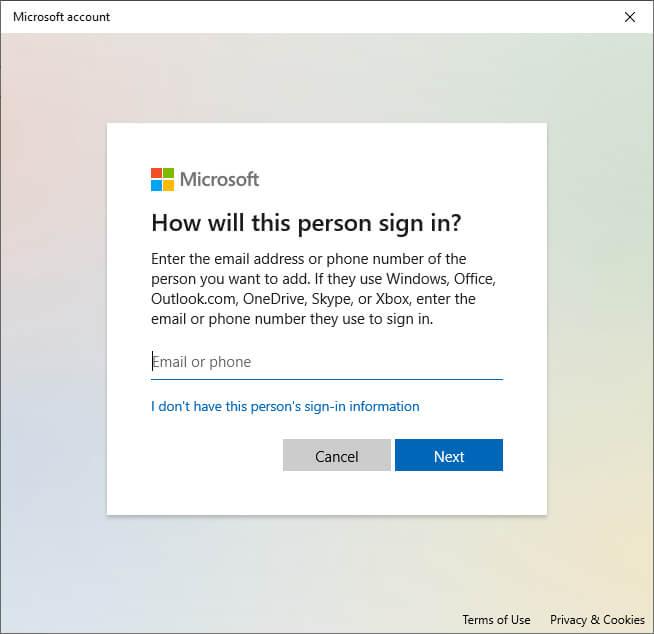
- 「この人のログイン情報がありません」を選択します。
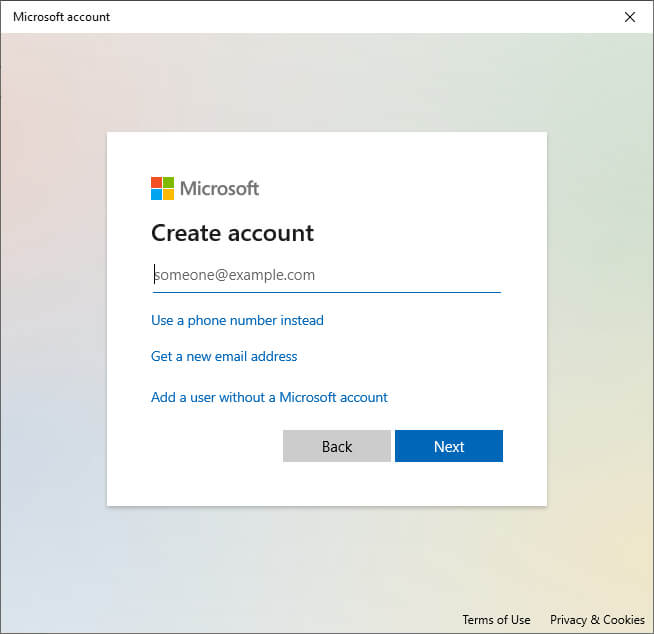
- Microsoft アカウントを持たないユーザーを追加することを選択します。
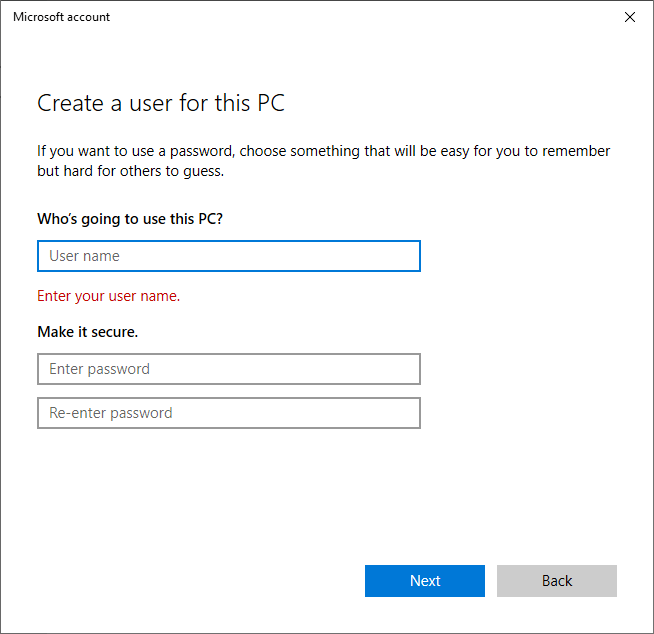
- 新しいユーザー名とパスワードを入力し、「次へ」を選択します。
7. Windows PowerShellを使用して組み込みアプリケーションを再登録する
アプリケーションの再登録 PowerShellの これは、スタートメニューを再び使えるようにするための一時的な解決策です。アプリ(スタートメニューなど)を工場出荷時のデフォルト設定にリセットし、よくある問題を解決できます。
スタート メニューを再登録するには:
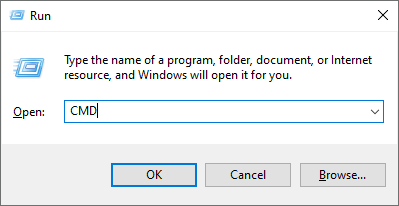
- Windows キー + R を押して、[実行] ダイアログ ボックスを開きます。
- 「PowerShell」と入力してEnterを押します。
- 次のコマンドを貼り付けて Enter キーを押します。
Get-AppXPackage -AllUsers | Foreach {Add-AppxPackage -DisableDevelopmentMode -Register“ $($_。InstallLocation)AppXManifest.xml”}

- PowerShell が終了するまで待ってから、スタート メニューが機能するかどうかを確認します。
注意: これは一時的な修正に過ぎないため、コンピューターを再起動するたびにこのプロセスを繰り返す必要がある場合があります。
8. Cortanaの一時ファイルを無効にする
コルタナ これにより、特に Windows 10 では、Windows エクスプローラーやその他の重要な Windows サービスがクラッシュする可能性があります。スタート ボタンが機能しない問題を修正するには、コマンド プロンプトを使用して Cortana の一時ファイルを無効にします。
- Windows キー + R を押して、「実行」を開きます。
- 「CMD」と入力し、Ctrl + Shift + Enter を押して管理者として開きます。
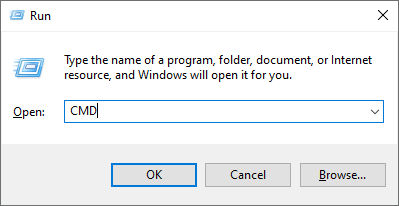
- コマンド プロンプト ウィンドウが開いたら、次のコマンドを入力し、USER をユーザー名に置き換えて Enter キーを押します。
CD/d “C:UsersUSERAppDataLocalPackagesMicrosoft.Windows.Cortana_cw5n1h2txyewy”
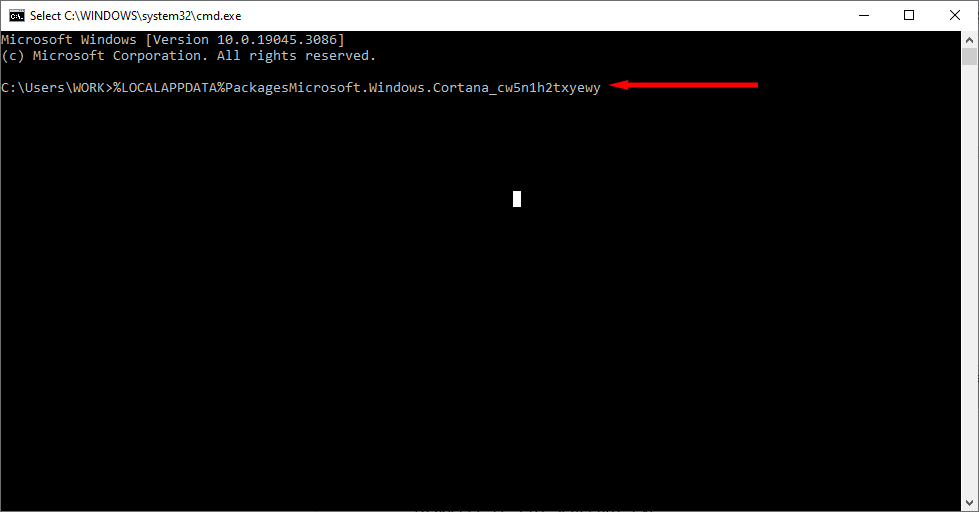
このファイル パスが見つからない場合は、次を試してください。
CD/d “C:UsersUSERAppDataLocalPackagesMicrosoft.Windows.Search_cw5n1h2txyewy”
- 次に、次のように入力して Enter キーを押します。
タスクキル /F /IM SearchUI.exe
- 最後に、次のように入力して Enter キーを押します。
RD /S /Q設定
- 次に、[スタート メニュー] ボタンを押してみてください。
注:上記のファイルパスが見つからない場合、またはコマンドが失敗する場合は、Windowsファイルエクスプローラーでファイルパスに移動し、フォルダー名を手動で変更してみてください。これによりCortanaがリセットされ、問題が解決する可能性があります。
9. システムファイルチェッカーの使用
Windowsには、破損したシステムファイルのトラブルシューティングと修復を行うためのシステムファイルチェッカー(SFC)ツールが用意されています。上記の方法がどれも機能しない場合は、このツールを使用してスタートメニューが機能しない原因を特定できます。
- Windows キー + R を押して、「実行」を開きます。
- 「CMD」と入力してEnterを押します。
- コマンド プロンプト ウィンドウが開いたら、次のコマンドを入力し、Ctrl + Shift + Enter キーを押して管理者として開きます。
SFC /スキャン
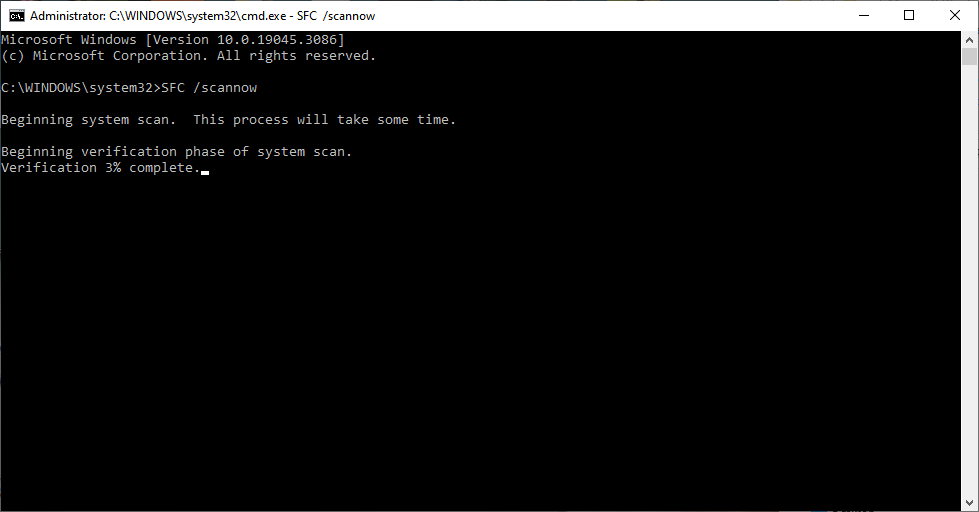
- スキャンが完了するまでお待ちください。ウィザードが安全違反を報告しない場合は、問題の原因を特定できなかったことを意味します。問題が解決した場合は、「Windows リソース保護によって破損したファイルが検出され、正常に修復されました」というメッセージが表示されます。表示されない場合は、破損したファイルを手動で置き換える必要があります。
10. 新しいスタートメニューエントリを作成する
Windows キーがまだ機能しない場合は、スタート メニューの新しいレジストリ エントリを作成してみてください。
- Windows キー + R を押して、「実行」を開きます。
- 「Regedit」と入力してEnterを押します。
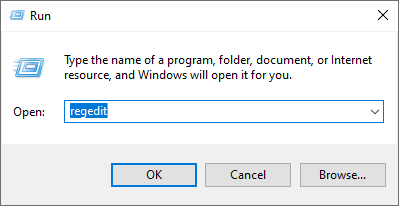
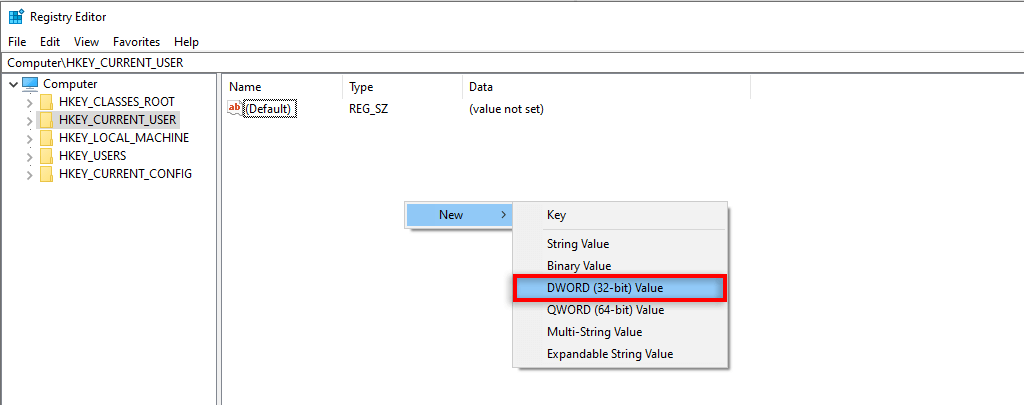
- HKEY_CURRENT_USER を見つけて、画面上で右クリックし、[新規] > [DWORD (32 ビット) 値] を選択します。
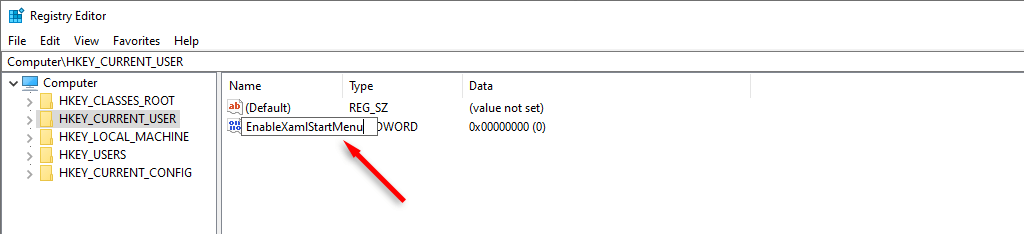
- ファイル名は「EnableXamlStartMenu」です。
- コンピュータを再起動してください。
11. システムリセットを実行する
他の解決策がすべて失敗した場合、最後の手段はWindowsをリセットすることです。システムリセットを実行するには、次の手順を実行します。
- Windows キー + I キーを押して設定を開きます。
- 「更新とセキュリティ」を選択します。
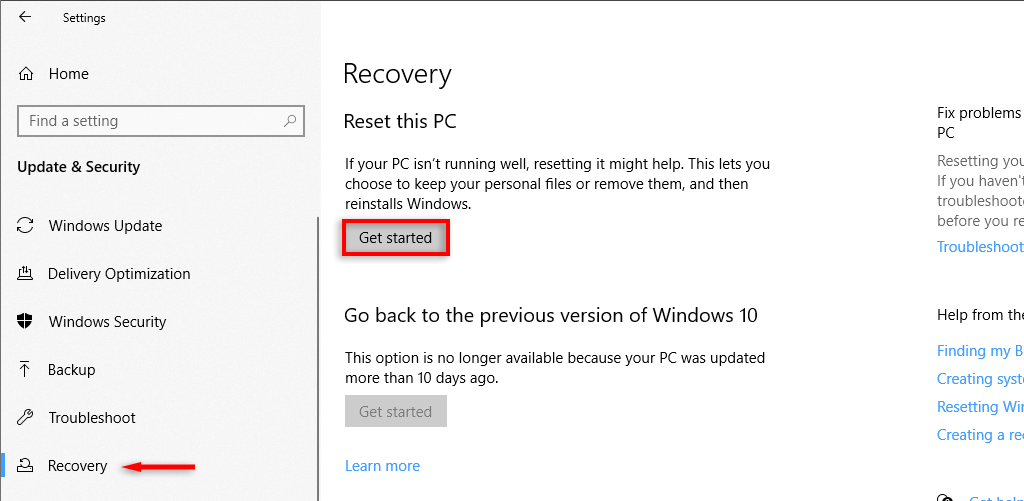
- 左側のメニューから「回復」を選択します。
- 「このPCを初期状態に戻す」の下にある「開始」を選択します。ファイルを保持するかどうかを選択できます。
注意: この手順も失敗した場合は、アンインストールするしか選択肢はありません。 Windowsの再インストール 完全に解決しました。新規インストールにより、スタートメニューボタンのバグは完全に解消されるはずです。
スタートメニューを再び使えるようにする
スタートメニューのような重要な機能が動作しなくなると、イライラすることがあります。主な理由は、スタートメニューが機能しなくなると、問題を解決するために必要なツールにアクセスすることさえ困難になるからです。
これらの修正により、Windows 11 または Windows 10 でスタート メニュー ボタンが再び機能するようになったことを願っています。
Windows スタートボタンの重要な修正
より複雑な解決策に進む前に、問題をすぐに解決できる簡単な修正方法をいくつか紹介します。
- コンピュータを再起動してください: 当たり前のことのように思えるかもしれませんが、これが最も簡単な解決策であることが多いです。再起動することで、スタートボタンが機能しなくなる原因となっている一時的な不具合を解消できます。
- Windows の更新プログラムを確認します。 場合によっては、オペレーティングシステムのエラーが原因でスタートボタンに問題が発生することがあります。最新の更新プログラムをインストールすると、これらの問題を解決できる場合があります。
- キーボードとマウスを確認してください: キーボードとマウスが正常に動作していることを確認してください。ハードウェアの問題によりスタートボタンにアクセスできない可能性があります。
Windowsエクスプローラを再起動します
Windowsエクスプローラーは、タスクバーやスタートボタンなどのグラフィカルユーザーインターフェースを管理するプロセスです。Windowsエクスプローラーを再起動すると、スタートボタン関連の問題が解決する場合があります。手順は以下のとおりです。
- クリック CTRL + SHIFT + ESC タスクマネージャーを開くには。
- プロセスのリストで「Windows Explorer」を探します。
- 「Windows エクスプローラー」を右クリックし、「再起動」を選択します。
これにより、Windows エクスプローラーが再起動し、[スタート] ボタンが通常の状態に戻る場合があります。
システムファイルチェッカー(SFC)を実行する
システムファイルチェッカー(SFC)は、保護されたシステムファイルの破損をスキャンするWindows組み込みユーティリティです。破損が見つかった場合、SFCは破損したファイルを既知の安全なキャッシュコピーに置き換えようとします。
- 管理者として「コマンドプロンプト」を開きます。
- 次のコマンドを入力して、Enter キーを押します。
sfc /scannow
SFC がシステムのスキャンを開始します。このプロセスには時間がかかる場合がありますので、しばらくお待ちください。SFC でエラーが見つかった場合は、修正を試みます。プロセスが完了したら、コンピューターを再起動してください。
DISMを使用してWindowsイメージを復元する
SFCで問題を解決できない場合は、Dispatch Image Management(DISM)ツールを使用してWindowsイメージを復元してみてください。DISMは、SFCでは解決できない問題を解決できる強力なツールです。
- 管理者として「コマンドプロンプト」を開きます。
- 次のコマンドを入力して、Enter キーを押します。
DISM /Online /Cleanup-Image /RestoreHealth
DISM は Windows イメージの復元を開始します。このプロセスには時間がかかる場合がありますので、しばらくお待ちください。プロセスが完了したら、コンピューターを再起動してください。
PowerShellを使用して「スタート」ボタンを再登録する
スタートボタンが正しく登録されていない場合があります。PowerShellを使用して再登録すると、問題が解決する場合があります。手順は以下のとおりです。
- PowerShell を管理者として開きます。
- 次のコマンドを入力して、Enter キーを押します。
Get-AppXPackage -AllUsers | Foreach {Add-AppxPackage -DisableDevelopmentMode -Register "$($_.InstallLocation)AppXManifest.xml"}
これにより、スタートボタンを含むすべてのWindowsアプリケーションが再登録されます。処理が完了したら、コンピューターを再起動してください。
新しいユーザーアカウントを作成する
場合によっては、問題はユーザープロファイルに固有のものである可能性があります。新しいユーザーアカウントを作成すると、その原因を特定しやすくなります。手順は以下のとおりです。
- 「設定」>「アカウント」>「家族とその他のユーザー」に移動します。
- 「このコンピューターに別のユーザーを追加」をクリックします。
- 指示に従って新しいユーザー アカウントを作成します。
新しいユーザーアカウントを作成したら、ログインして「スタート」ボタンが機能するかどうかを確認してください。機能しない場合は、古いユーザープロファイルに問題がある可能性があります。
最近のWindowsアップデートをアンインストールする
Windows Updateのインストール後に問題が発生した場合は、更新プログラム自体が原因である可能性があります。更新プログラムをアンインストールして問題を解決してみてください。手順は以下のとおりです。
- 「設定」>「更新とセキュリティ」>「Windows Update」>「更新履歴の表示」に移動します。
- 「更新プログラムのアンインストール」をクリックします。
- アンインストールするアップデートを選択し、「アンインストール」をクリックします。
更新プログラムをアンインストールした後、コンピューターを再起動します。
システムの復元を実行する
システムの復元を使用すると、コンピューターを以前の状態に戻すことができます。問題が最近発生した場合は、システムの復元を実行することで解決できる可能性があります。手順は以下のとおりです。
- [スタート]メニューで[復元ポイントの作成]を検索して開きます。
- 「システムの復元」ボタンをクリックします。
- 指示に従って復元ポイントを見つけ、そのポイントにコンピューターを復元します。
重要な注意点: システムの復元を実行すると、選択した復元ポイント以降にインストールされたプログラムやドライバがすべて削除されます。システムの復元を実行する前に、重要なデータを必ずバックアップしてください。
PCをリセットする
他の解決策がどれもうまくいかない場合は、コンピュータをリセットしてみてください。これによりWindowsが再インストールされ、すべてのファイルとプログラムが削除されます。手順は以下のとおりです。
- 「設定」>「更新とセキュリティ」>「回復」に移動します。
- 「このPCを初期状態に戻す」の下の「スタート」ボタンをクリックします。
- 指示に従ってコンピューターをリセットします。
警告: コンピュータをリセットすると、すべてのデータが消去されます。コンピュータをリセットする前に、重要なデータを必ずバックアップしてください。
Windowsインストールの修復
他の解決策をすべて試しても問題が解決しない場合は、Windowsのインストールに根本的な問題がある可能性があります。Windowsインストールメディアを使用してWindowsのインストールを修復してみてください。手順は以下のとおりです。
- Microsoft Web サイトからメディア作成ツールをダウンロードします。
- ツールを実行して Windows インストール メディアを作成します。
- インストール メディアからコンピューターを起動します。
- 指示に従って Windows インストールを修復します。
ملاحظة: このプロセスにはある程度の技術的な専門知識が必要になる場合があります。ご自身で行うことに不安がある場合は、資格のある技術者に支援を求めることをお勧めします。
コメントは締め切りました。