

システムのアップデートに不具合があったり、グラフィック カードが新しくなったり、システム ファイルが破損したり、あるいは新しい USB マウスが使われたりした場合、Windows PC を起動しようとしたときに、Windows 10 で煩わしい自動修復ループが発生する可能性があります。
 このエラーは通常、Windows 10 が起動に失敗し、自動修復を無限に試行するサイクルに陥った場合に表示されます。Windows が自動修復に失敗すると、再起動してこのサイクルを繰り返します。Windows 10 の自動修復ループを修正するには、以下の手順を実行してください。
Windows 10 で自動修復ループが発生する原因は何ですか?
Windows 10 で自動修復ループが発生する原因は一つではありませんが、いくつかの状況が考えられます。システムファイルの欠落または破損は最も一般的な原因の一つです。これらの重要なファイルが欠落しているため、Windows が起動(または自己修復)できないのです。
これにより、Windowsカーネル(ntoskrnl.exe)やその他の重要なWindowsサービスが完全に読み込まれなくなり、コンピューターを使用できなくなります。修復ループの原因となるもう1つの問題は、新しくインストールされたコンポーネントや接続された周辺機器のドライバーが見つからない(または正しく機能していない)ことです。
最近あった場合 コンピュータをアップグレードする新しいコンポーネントをWindowsで使用するには、デバイスドライバーが必要です。ドライバーが不足している、古い、またはサポートされていない場合、特に新しいグラフィックカードなどの重要なコンポーネントでは、修復ループが発生する可能性があります。
そうでなければ、部品の欠陥などの他の問題が マルウェア感染システムレジストリの破損やインストールファイルの不具合など、原因は様々です。幸いなことに、Windows 10で自動修復プロセスが繰り返し発生するほとんどの原因に対して、以下でご紹介する修正プログラムが効果的です。
1. 最近インストールまたは接続したデバイスをすべて取り外します。
Windows 10 で自動修復ループが発生し始める前に最近新しいデバイスをインストールした場合、インストールしたデバイスが問題の原因である可能性があります。
これは通常、ドライバの不足またはドライバの競合が原因です。デバイスドライバは、Windowsがハードウェア(グラフィックカードなど)やソフトウェア(Windowsサービスやサードパーティ製プログラム)と通信することを可能にします。ドライバが不足しているか破損している場合、Windowsが正しく起動しない可能性があります。
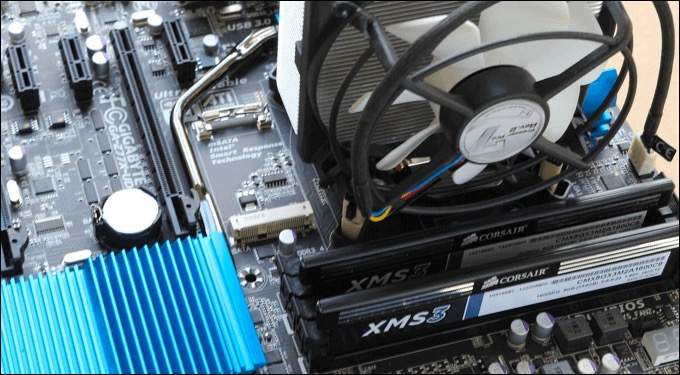
ほとんどの場合、問題のあるデバイスを取り外すとWindowsは問題を回避できます。デバイスを取り外した状態でWindowsが起動する場合は、新しいドライバーのインストールやコンポーネントの交換を検討してください。例えば、 新しいグラフィックカードをインストールする 製造元のWebサイトからドライバーをダウンロードしてインストールします。
2. システム修復ツール(Chkdsk、SFC)を実行する
Windows 10 で自動修復ループの原因をすぐに特定できない場合は、一般的なシステム修復ツールを使ってみるのが最適です。Windows が起動できない場合でも、通常は「詳細設定」メニュー画面を使ってコマンドプロンプトウィンドウを強制的に起動できます。
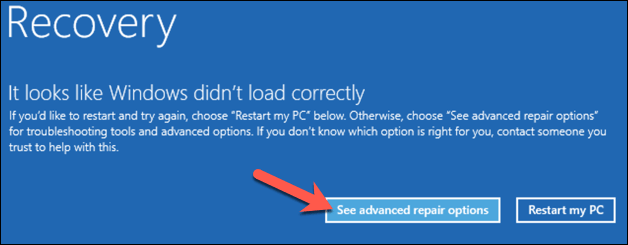
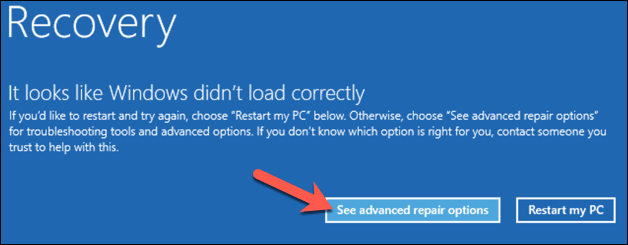
- これを行うには、コンピュータを再起動してキーを押します F8 Windowsロゴと回転アイコンが表示される前に、キーボードのWindowsロゴキーを押します(この手順を数回繰り返す必要がある場合があります)。Windowsの起動トラブルシューティングメニューが表示されます。 高度な修復オプションを見る 起動するには。
- リストに オプションを選択します、 選択肢一つを選択してください 解決します.
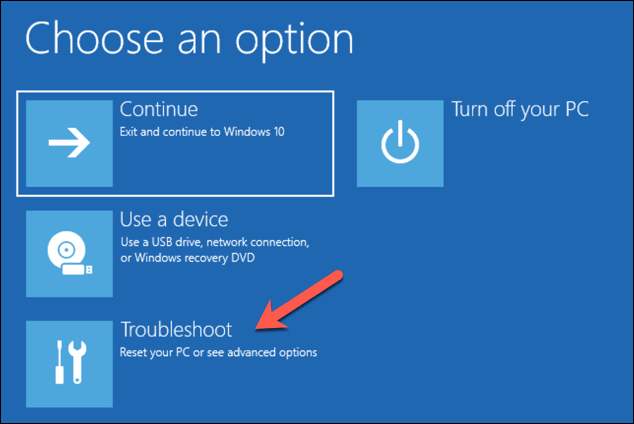
- リストに 間違いを見つけて解決する、 選択肢一つを選択してください 高度なオプション.
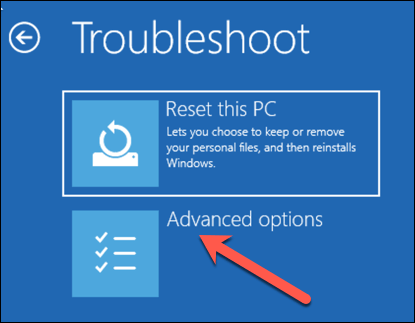
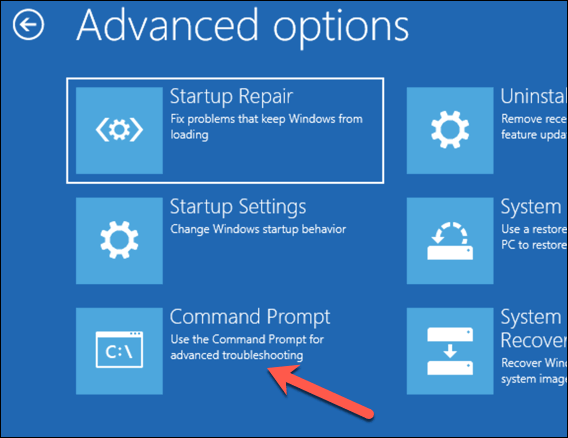
- 見つける コマンド・プロンプト リストに 高度なオプション Windows オペレーティング システムのミニ バージョンを起動するには、コマンド プロンプト ウィンドウのみが表示されます。
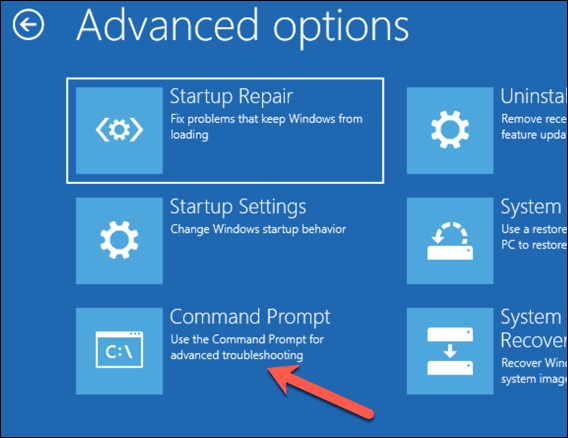
- コマンド プロンプト ウィンドウで、次のように入力します。 chkdsk / rc: システムドライブの低レベルエラースキャンを開始するには、 チェックディスクツールエラーが検出された場合、コマンドは... CHKDSK 自動的に修正する(可能な場合)。
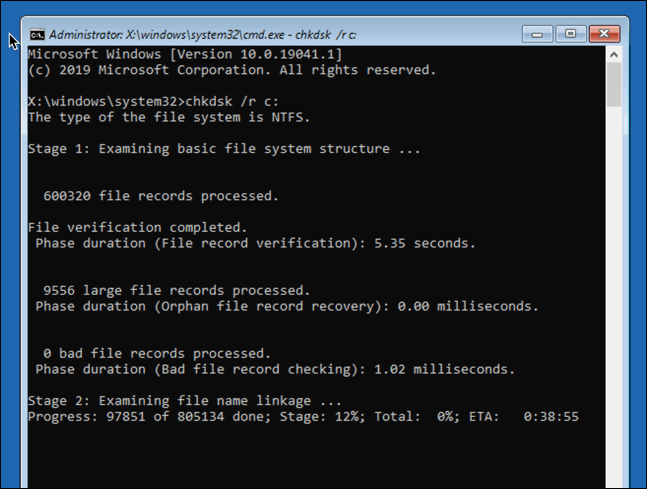
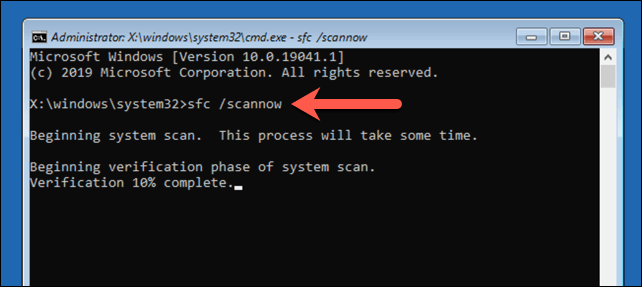
- その後、システムファイルチェッカーツールを使用してWindowsシステムファイルの整合性を確認できます。 SFC / SCANNOW 開始します。完了するまでに時間がかかる場合があります。
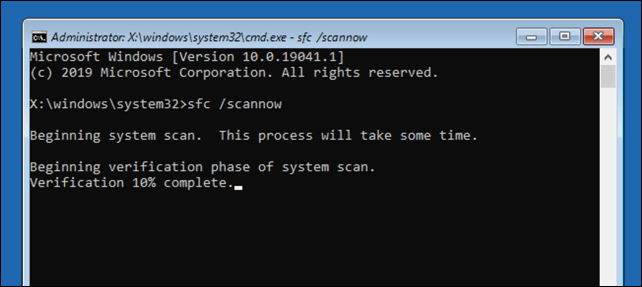
- 完了したら、 を押します 閉じるアイコン(X) 右上隅で、コマンド プロンプト ウィンドウを閉じて、コンピューターを再起動します。
3. Windows 10 DISMツールを実行する
上記のシステムファイルチェッカーツールは、ローカルのWindowsイメージを使用してシステムファイルを修復します。一部のファイルが破損している場合、Windowsはそれらをローカルイメージに置き換えますが、そのイメージ自体が破損している場合、Windowsは修復できません。
この問題を解決するには、まず DISM (展開イメージのサービスと管理) ツールを使用してシステム ファイルを修復します。
- これを行うには、キーを押します F8 起動中に選択 高度な修復オプションを見る (詳細な修復オプションを表示します)。
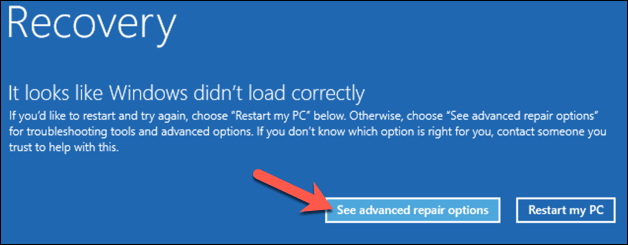
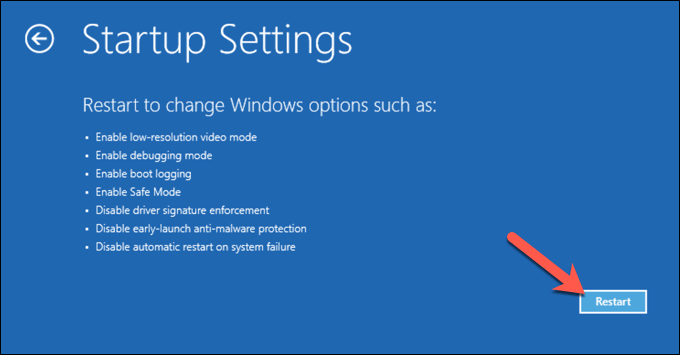
- ブートトラブルシューティングメニューで、 解決します (トラブルシューティング) > 詳細オプション (詳細オプション) > スタートアップの設定 (スタートアップ設定) > 再起動 (再起動)。
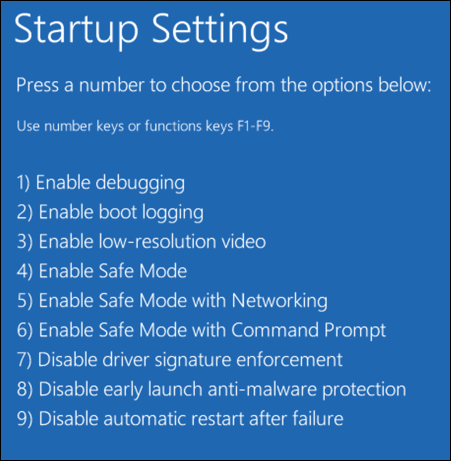
- 次の段階では、 ネットワークでセーフモードを有効にする (セーフモードとネットワークを有効にする)数字キーを指定して 5 (また F5キーボードを押すと、最小限のサービスのみが有効になったセーフモードで Windows が起動します。
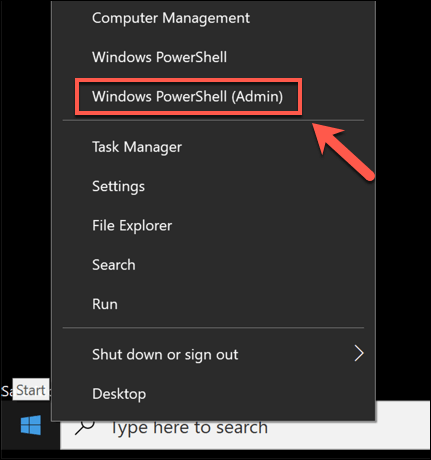
- Windowsがセーフモードで起動したら、スタートメニューを右クリックして Windows PowerShell(管理者).
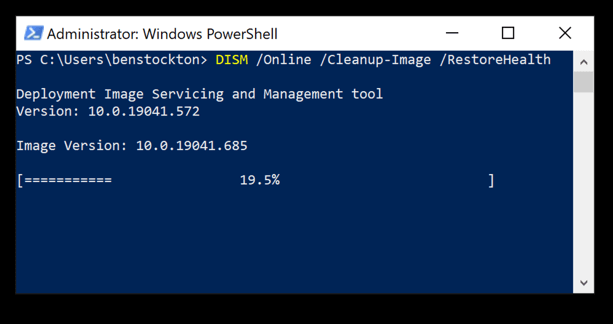
- PowerShellウィンドウで次のように入力します。 DISM /オンライン/クリーンアップ - Image / RestoreHealth プロセスが完了するまでお待ちください。これには多少時間がかかる場合があります。
- DISMツールの実行が終了したら、コンピュータを再起動し、上記の手順を使用してコマンドラインウィンドウを起動し、コマンドを繰り返します。 SFC (SFC / SCANNOW) Windows が完全に修復されたことを確認します。
4. ブート ループを減らすために自動スタートアップ修復を無効にします。
Windows 10 のインストールがまだ正常に動作していることに自信がある場合は、自動スタートアップ修復システムを無効にすることができます。これにより、修復ループが発生することなく Windows を起動できるようになります。
ただし、この方法はWindowsが正常に動作している場合にのみ有効です。正常に動作していない場合(そしてそれでも起動できない場合)、次に、より抜本的な解決策(Windowsの復元など)を検討する必要があるかもしれません。
- 開始するには、を押してください F8 ブートトラブルシューティングリストが読み込まれるまで待ってから、 高度な修復を見る フォローする。
- ブートトラブルシューティングメニューで、 解決します > 詳細オプション > コマンドプロンプトコマンドプロンプトウィンドウが開くまでお待ちください。ローカルアカウントのパスワードまたはMicrosoftアカウントのパスワードで認証する必要がある場合があります。
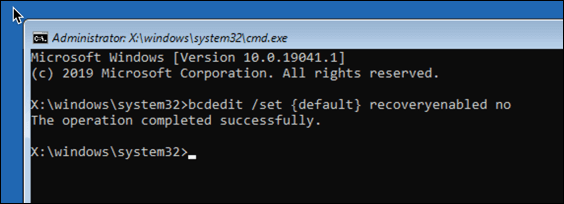
- コマンドラインウィンドウで、次のように入力します。 ます。bcdedit そして値を注意深くチェックしてください 識別子 و 回復可能値は通常 識別子 君の {デフォルト}挿入あり 回復可能 君の はい変更するには、次のように入力します bcdedit /set {default} リカバリ有効 no 自動ブート修復を無効にします。
このコマンドをコマンドラインまたはセーフモードのPowerShellウィンドウから実行している場合は、値を置き換える必要がある場合があります。 識別子 b {電流} 代わりに(例えば、 bcdedit /set {現在} 回復が有効になっていない).
- クリック 終了記号(X) 右上隅にある「コンピューターを再起動する」を選択します。Windows が起動できる場合は、次の手順で通常どおりログインできるはずです。
Windows 10 の正常なインストールを維持する
Windows 10がまだ自動修復ループに入っている場合(または正常に起動できない他の問題がある場合)、次のようなより抜本的な修復方法を検討する必要があるかもしれません。 Windowsを消去して再インストールするこれにより、ローカルに保存されたファイルが失われる可能性があるため、開始する前に必ずハードドライブをバックアップしてください。
上記の手順で修復ループを解消したら、定期的なシステムメンテナンスを実施して正常なインストール状態を維持する必要があります。最新のデバイスドライバー更新と重要なシステムアップグレードを適用し、Windowsを最新の状態に保つことが重要です。
もし 更新が停止しました または、 更新プログラムが正しくインストールされませんでした。簡単な再起動からWindows Updateのトラブルシューティングツールの実行まで、いくつかの簡単な修正を試してみることを忘れないでください。アップデートだけが唯一の解決策ではありません。 コンピュータのパフォーマンスを向上させるにはしかし、 コンピューターをクリーニングする それは良い影響を与えるでしょう。
コメントは締め切りました。