

エラーは「通常表示される」AMDRSServ.exe – システムエラーコンピュータを起動したり、Radeon Software を開いたりすると、デスクトップの動作が遅くなったり、一時的にフリーズしたりすることがあります。これは、Windows が AMD Radeon の設定を実行しようとしているものの、重要なファイル(OpenCL.dll など)が不足しているか破損しているために実行できないことを意味します。
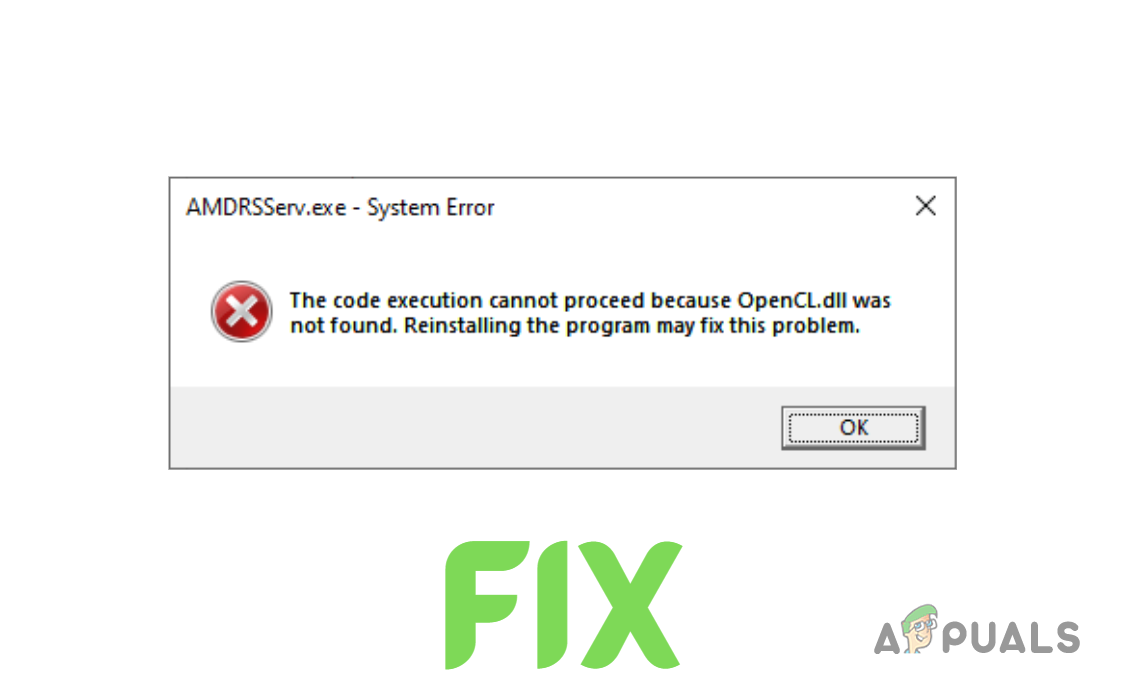
これは、AMD グラフィック ドライバーが正しくインストールされていない場合によく発生しますが、以前のインストールから残っている古いファイルやウイルス対策ソフトウェアが原因である可能性もあります。
理由がわかったので、解決策について話し合いましょう。
1. GPUドライバーを再インストールする
単に古いドライバの上に新しいドライバをインストールするのではなく、 まず、既存のドライバーを完全にアンインストールします。 これにより、新しいドライバファイルと古いドライバファイルの競合を回避できます。ディスプレイドライバアンインストーラ(DDU)または AMD クリーンアップ ユーティリティ。
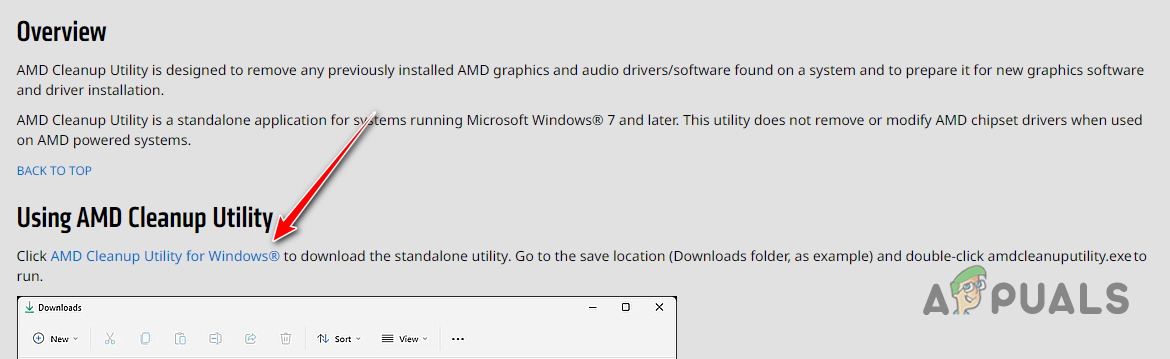
- انن<XNUMXxDXNUMX><XNUMXxDXNUMX><XNUMXxDXNUMX><XNUMXxXNUMX>لل<XNUMXxDXNUMX><XNUMXxDXNUMX><XNUMXxDXNUMX><XNUMXxAXNUMX> これは ページにアクセスして、AMD Cleanup Utility ツールをダウンロードします。

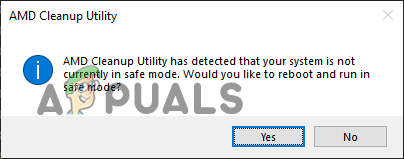
- ダウンロードしたら、ファイルをダブルクリックして「はい」を選択し、システムをセーフモードで再起動します。

- システムが再起動するまでお待ちください。
- システムを再起動した後、 "わかった" プロンプトが表示されたら、AMD ドライバー ファイルの削除を確認します。
- 待つ ツールがドライバー ファイルを削除している間、画面がちらついたり一時的に黒くなったりすることがありますが、これは正常な動作なので心配しないでください。
- ドライバーの削除が完了したら、 "エンディング"、次に選択します 「うん」 最後にもう一度システムを再起動できるようにします。
コンピュータを再起動すると、以前のGPUドライバーはすべて削除されます。その後、新しいドライバーをインストールする必要があります。GPUのモデルを正確に把握しておく必要があります。インストールされているグラフィックカードが不明な場合は、 このガイドに従ってください.
- AMD Web サイトにアクセスしてドライバーをダウンロードし、グラフィック プロセッシング ユニット (GPU) モデルを見つけます。
- ボタンをクリック SUBMIT.
- お使いのコンピュータに適したオペレーティング システムを選択してください。
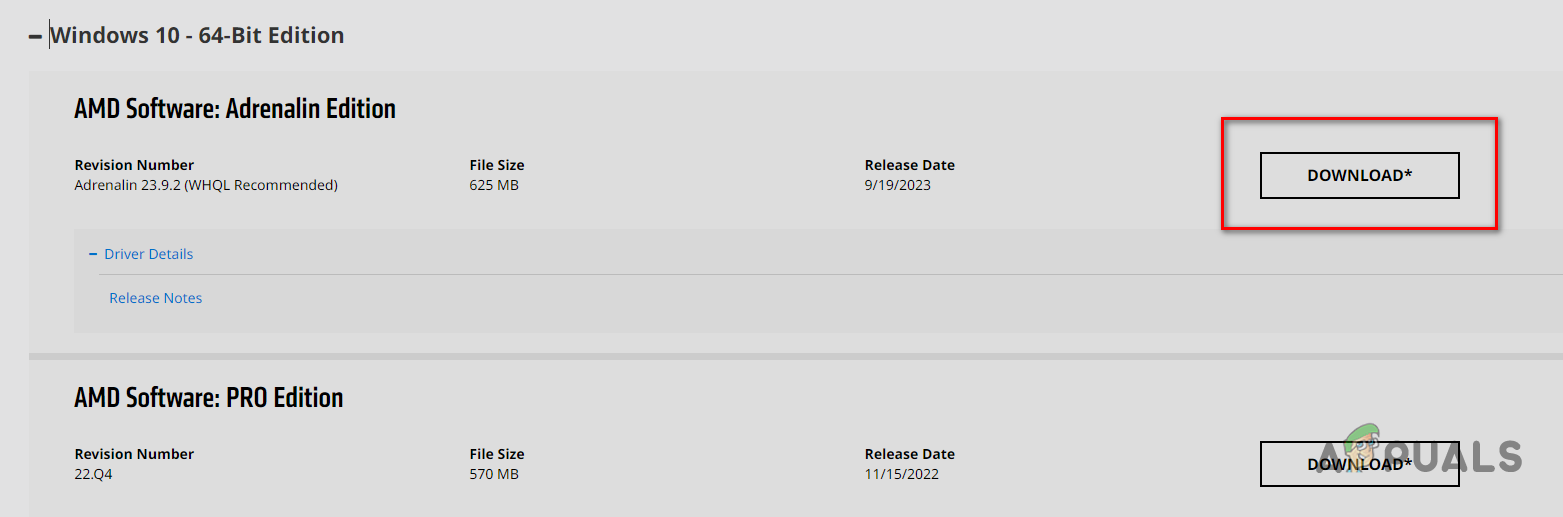
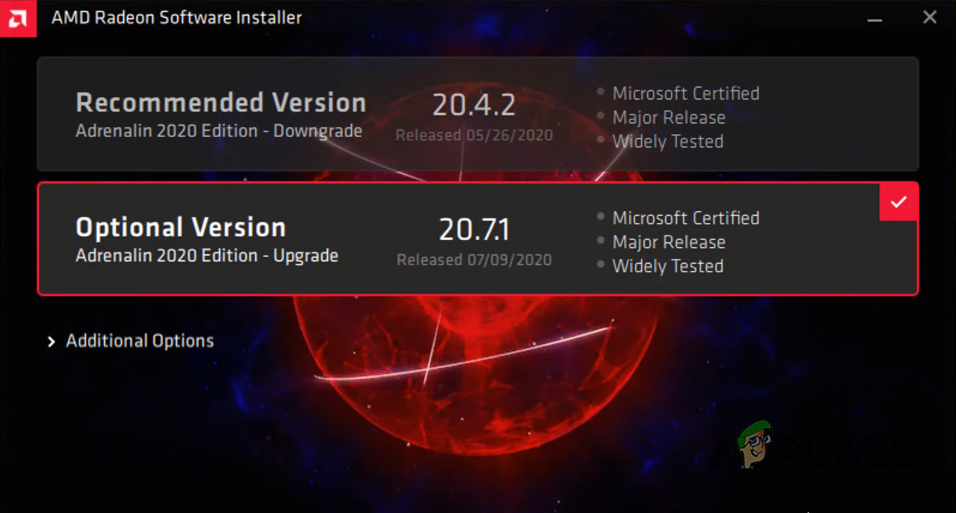
- 最新のAMDソフトウェアをダウンロード (アドレナリン放出).

- ダウンロードが完了すると、 ダブルクリック ファイルをクリックしてインストーラーを実行します。
- AMD ソフトウェアのインストール場所を見つけて、完了するまで待ちます。
- プログラムが起動すると、グラフィック処理装置(GPU)が検出され、最新のドライバーが提案されます。クリックしてダウンロードしてください。 最新のドライバー そして、インストールが完了するのを待ちます。

- ドライバーをインストールした後、 再起動 あなたのコンピュータ。
パソコンの電源を入れたら、エラーが消えたかどうかを確認してください。それでもエラーが表示される場合は、以下の方法をお試しください。
2.SFCおよびDISMスキャンを実行します
SFC スキャンと DISM スキャンは、ダイナミック リンク ライブラリ ファイルなどの不足または破損したシステム ファイルを特定して修復するのに役立ちます。 (.dll)これらのスキャンで破損したファイルや欠落したファイルが見つかった場合、システムのバックアップからそれらのファイルを復元するか (SFC スキャン)、Windows Update 経由でダウンロードするか (DISM スキャン) が自動的に試行されます。
エラーは OpenCL.dllファイルが見つかりません多くの場合、これらのテストで問題を解決できます。
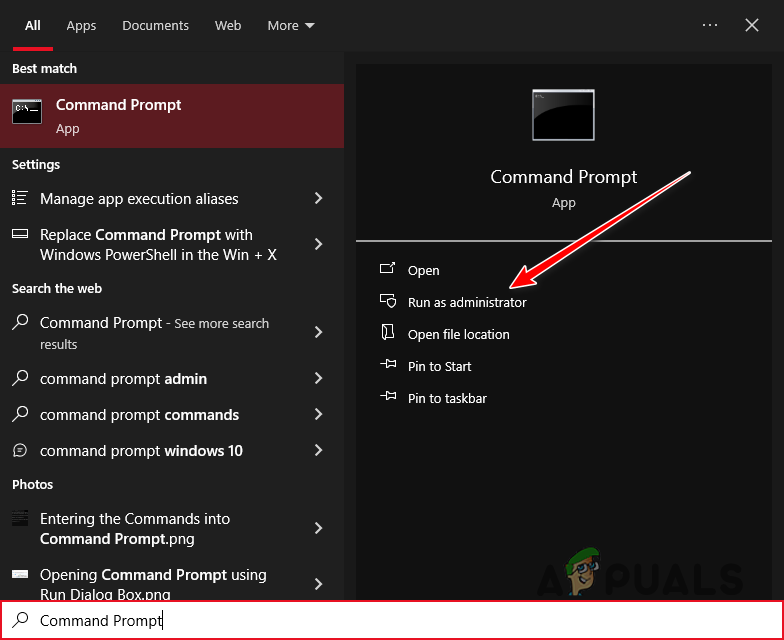
- Windowsキーを押して、次のように入力します。 コマンドプロンプト、次にタップします 「管理者として実行します。」

- このコマンドを入力してEnterキーを押します。
SFC / SCANNOW
- 検査を完了させてください。

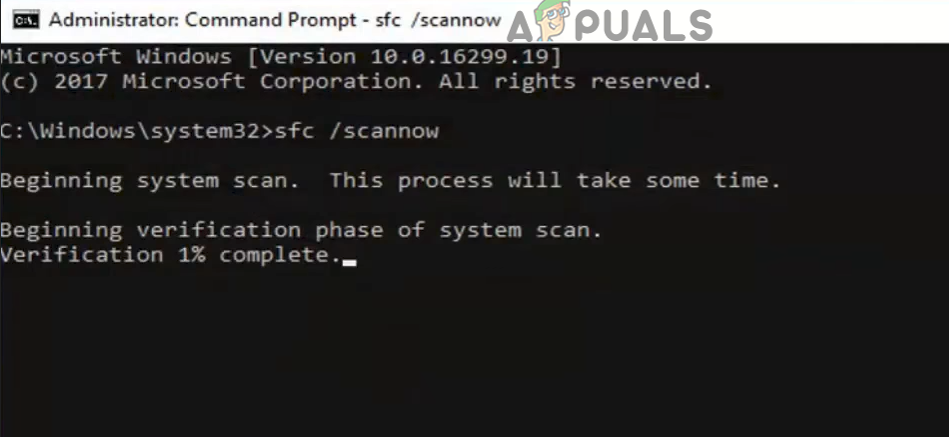
検査が完了すると、問題が見つかり修正されたかどうかが通知されます。
より徹底的なスキャンを行うには、DISMスキャンを実行すると、SFCスキャンでは検出されない可能性のある項目を修正できます。DISMスキャンを実行するには、コマンドプロンプトで次のコマンドを入力し、Enterキーを押します。
DISM /オンライン/クリーンアップ - Image / RestoreHealth
ملاحظة: このスキャンを実行する前に、コンピュータがインターネットに接続されていることを確認してください。
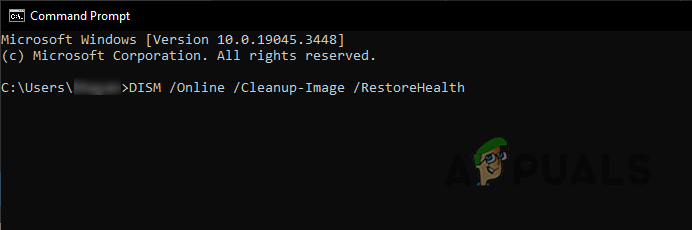
スキャン後にコンピューターを再起動し、エラーが解決されたかどうかを確認します。
3. OpenCL.dllファイルを手動でインストールする
SFCスキャンとDISMスキャンで不足しているファイルを置換できない場合は、手動で追加できます。システムDLLファイルはSystem32フォルダに保存されています。不足しているファイルをダウンロードして、そこに配置してください。
まず、システムが32ビットか64ビットかを確認します。 Windowsキー+ I、次に移動します しつけ > 斜視。 探す システムタイプ デバイスの仕様範囲内。
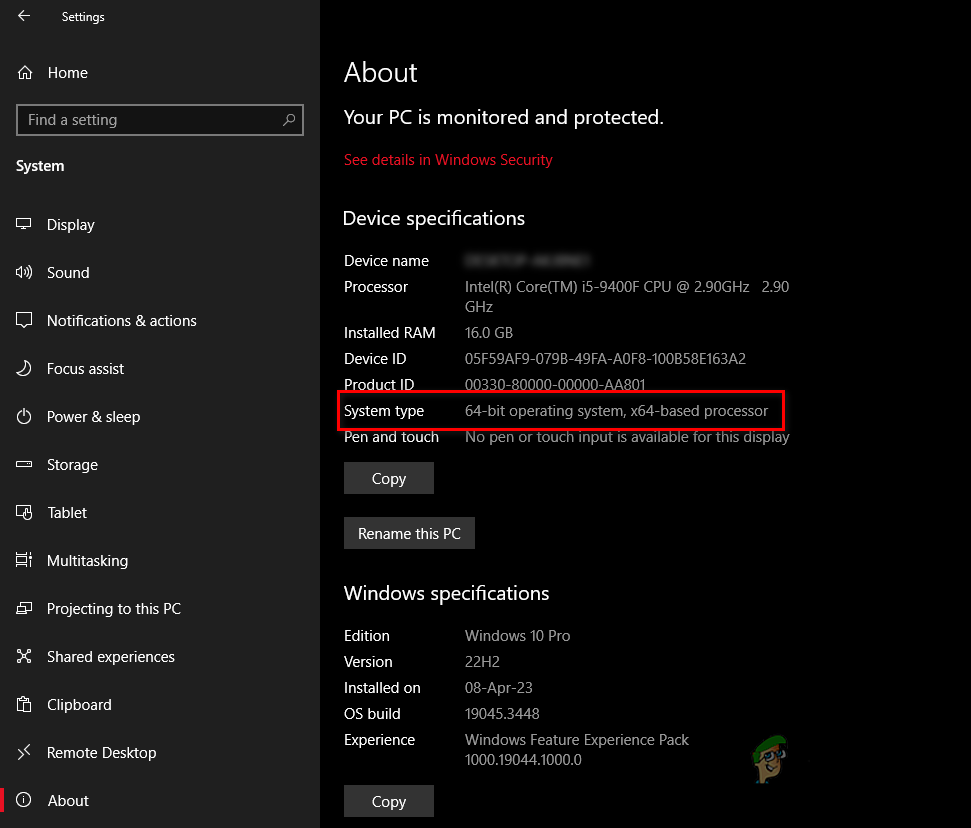
次に、次の手順に従います。
- انن<XNUMXxDXNUMX><XNUMXxDXNUMX><XNUMXxDXNUMX><XNUMXxXNUMX>لل<XNUMXxDXNUMX><XNUMXxDXNUMX><XNUMXxDXNUMX><XNUMXxAXNUMX> .ا ウェブサイトにアクセスし、システムに適したバージョンのファイル (32 ビットまたは 64 ビット) をダウンロードしてください。
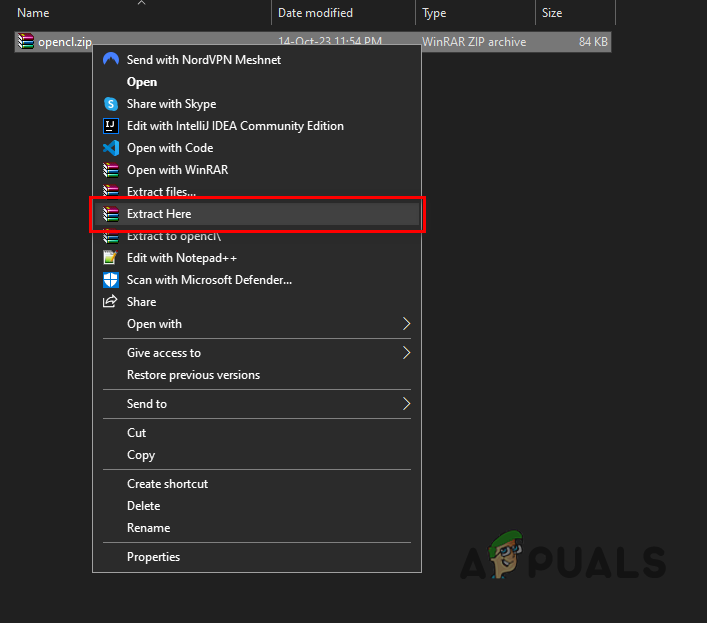
- ZIPファイルを新しいフォルダに保存し、右クリックして 「ここで解凍してください。」

- 抽出したOpenCL.dllファイルを右クリックし、 「彼は言った。」
- 次のアドレスをファイル エクスプローラーのアドレス バーに貼り付けます。
C:WindowsSystem32
- このフォルダにファイルを貼り付けます。
- PCを再起動してください。
4. システムをスキャンしてマルウェアがないか確認します。
DLL ファイルのインストールに失敗した場合、システムがマルウェアに感染し、このエラーが発生している可能性があります。
スキャンを実行する 信頼できるウイルス対策プログラムすでにインストールされている場合は、それを開いてマルウェア スキャンを開始します。
徹底的なスキャンにはMalwarebytesをお勧めします。使い方については[リンク/参照]をご覧ください。 ステップバイステップガイド.
5. AMDRSServ.exeファイルの名前を変更する
上記の解決策を試してもAMDRSServ.exeのシステムエラーが解決しない場合は、AMDRSServ.exeファイルの名前を変更してみてください。この方法は、Windowsの起動時に問題のあるファイルが読み込まれないようにします。一時的な解決策ですが、AMDが公式アップデートをリリースするまでは効果があるかもしれません。
- クリックしてファイルエクスプローラーを開きます Windowsキー+ EAMDRSServ.exe ファイルが含まれているフォルダーに移動します。
C:\Program Files\AMDCNext\CNext

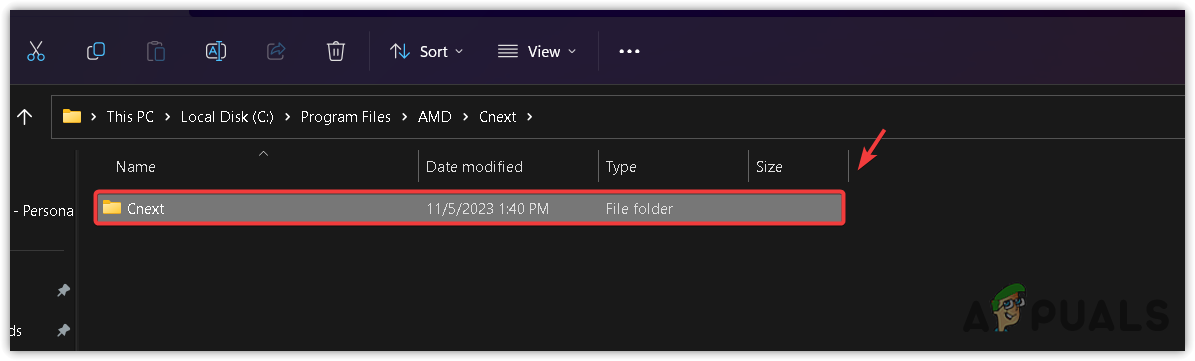
- ابحثعن AMDRSServ.exeAMD 関連のプログラムを実行していないことを確認してください。
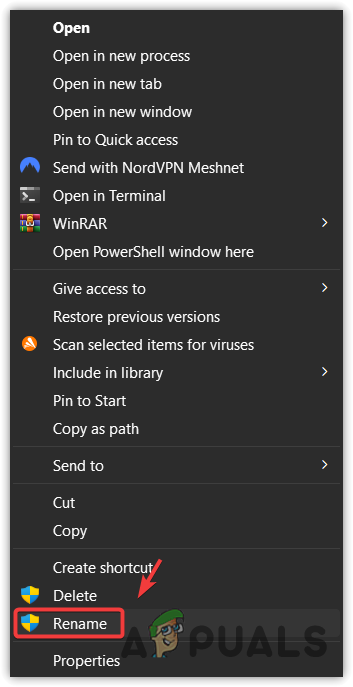
- AMDRSServ.exeを右クリックして選択 名前を変更.

- ファイル名に任意の文字または数字を追加します(たとえば、 FAMDRSServ.exeこれにより、Windows がそれを認識して実行できなくなります。

- クリック Enter 新しい名前を確認します。
- コンピュータを再起動してください。
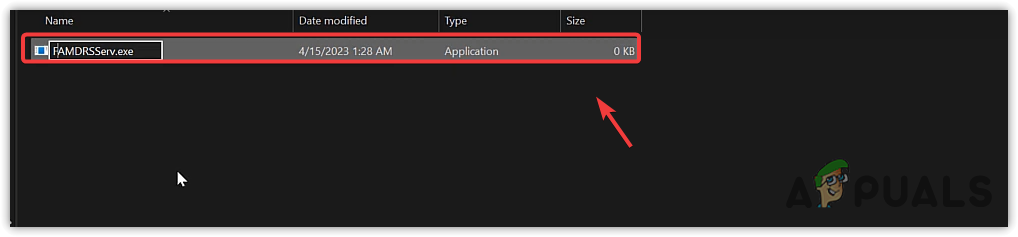
これで、Windows の起動時に AMDRSServ.exe が実行されなくなり、エラーメッセージが表示されなくなるはずです。ただし、これは一時的な修正であり、Radeon ReLive などの一部の AMD ソフトウェア機能が無効になる可能性があることにご注意ください。AMD がこのバグを修正するアップデートをリリースした場合は、問題を回避するために、アップデート前にファイル名を元の名前に戻してください。
6. AMDカスタマーサポートに連絡する
AMDRSServ.exe ファイルの名前変更を含む上記のすべての方法を試してもエラーが解決しない場合は、AMD カスタマーサポートにお問い合わせください。これらの解決策で解決できない、より複雑な問題については、AMD カスタマーサポートチームがサポートいたします。
- ボタン موقع AMD サポート。
- 希望する言語を選択し、フォームが読み込まれるまでお待ちください。

- 必要な詳細をすべて入力してください。
- 選択 「グラフィックス」 君の 製品タイプ。
- にとって 件名入力 "AMDRSServ.exe システム エラー (OpenCL.dll ファイルが見つかりません)"
- 問題の説明ボックスで、問題について説明します。 できるだけ詳しく。
- ボタンをクリックします ファイルのアップロード そして添付 スクリーンショット エラーを警告します。
- reCaptchaを完了してクリック إرسال.
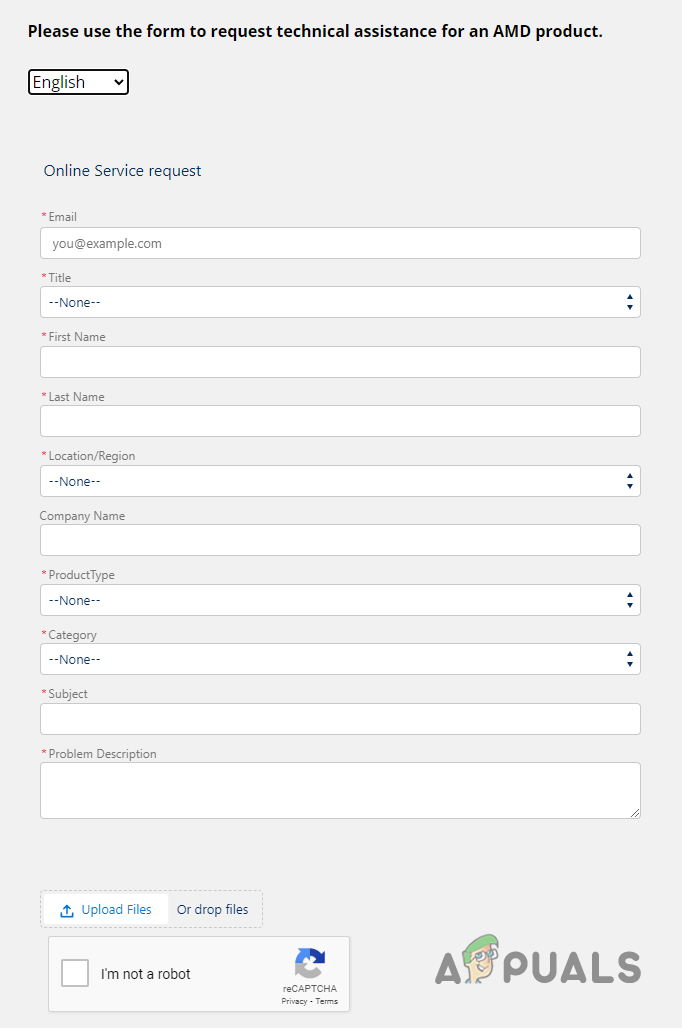
ملاحظة: 問題の説明欄には、できるだけ詳しくご記入ください。以下の点を必ず明記してください。
- 表示される完全なエラー メッセージ。
- エラーはいつ始まり、どのくらいの頻度で発生しますか?
- システムの仕様。
- エラーが発生する直前にシステムに加えられた変更。
- すでに試したすべてのトラブルシューティング手順。
コメントは締め切りました。