

GeForce Experience経由でNVIDIAドライバーをアップデートする際に「ドライバーのダウンロードに失敗しました」というエラーが発生すると、特にゲームやクリエイティブな作業のエクスペリエンスを向上させようとしている場合には大きな障害となる可能性があります。このエラーは「インストールに失敗しました」「ドライバーのダウンロードに失敗しました」「インストールを続行できません」などと表示され、大きなストレスにつながります。このガイドでは、この問題を効率的に解決するための一連の手順をご案内します。

解決策に進む前に、Windowsシステムに最新のアップデートが適用されていることを確認してください。これにより、GeForce Experienceのエラーの原因となっている互換性の問題が解決されることがあります。
Redditなどのフォーラムでは、GeForce ExperienceとNVIDIAドライバーの両方をクリーンインストールすることで成功したという報告が多数寄せられています。この方法により、破損したインストールや以前のドライバーバージョンとの競合によって発生したエラーが解決されることが多いです。
1. GeForce Experienceを管理者として実行する
GeForce Experienceで「ドライバーのダウンロードに失敗しました」というエラーを修正する一般的な解決策の一つは、GeForce Experienceを管理者権限で実行することです。これにより、GeForce Experienceがドライバーのインストールに必要な権限を持っていることが保証されます。手順は以下のとおりです。
- 現在 GeForce Experience が実行中の場合は閉じます。
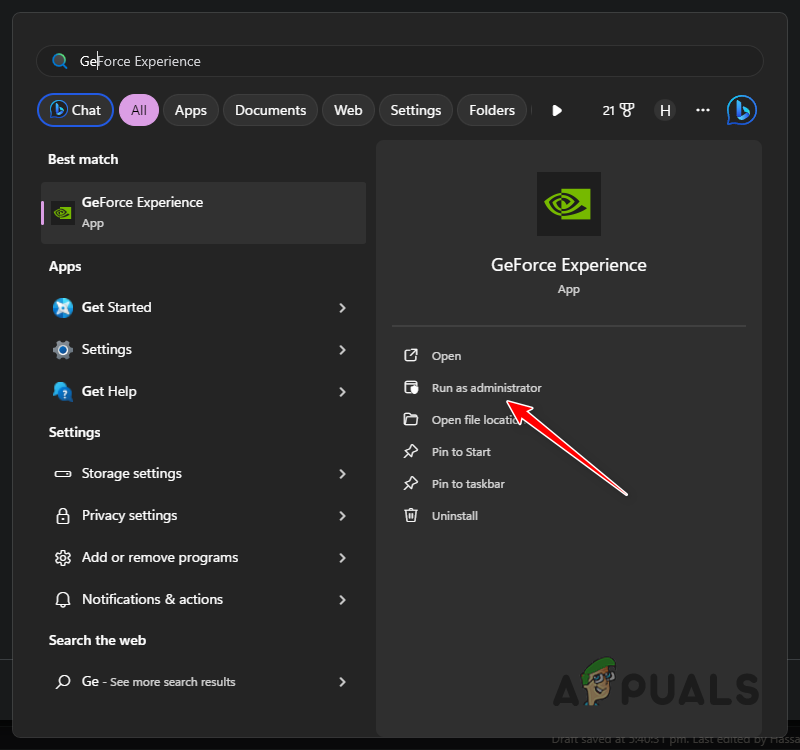
- コンピュータのスタートメニューを開き、 「GeForceエクスペリエンス」。
- GeForce Experienceアイコンを右クリックして選択 管理者として実行します。

- ユーザーアカウント制御(UAC)のプロンプトが表示されたら、 「うん」 管理者権限を付与します。
- GeForce Experience を実行し、問題なくドライバーをダウンロードしてインストールできるかどうかを確認します。
2. ウイルス対策ソフトウェアを無効にする
GeForce Experience で「ドライバーのダウンロードに失敗しました」というエラーが発生する原因は、ウイルス対策ソフトウェアにある場合があります。これらのセキュリティプログラムはシステムを保護するために設計されていますが、GeForce Experience のようなアプリケーションの正常な動作を妨げることがあります。この問題を解決するには、ウイルス対策ソフトウェアを一時的に無効にする必要があるかもしれません。手順は以下のとおりです。
- まず、コンピュータにインストールされているウイルス対策ソフトウェアを特定します。一般的な例としては、Windows Defender、McAfee、Norton、またはサードパーティ製のセキュリティスイートなどがあります。
- 具体的な手順は、ウイルス対策ソフトウェアによって異なる場合があります。 Windows Defender: Windows Defenderを無効にするには、「Windows セキュリティ」設定を開きます。「ウイルスと脅威の防止」の下にある「設定の管理」をクリックし、「リアルタイム保護」をオフにします。 サードパーティ製のウイルス対策プログラム: その他のウイルス対策プログラムの場合は、プログラムの設定またはコントロール パネルを開き、「無効にする」や「リアルタイム保護をオフにする」などのオプションを探します。
- リアルタイム保護を一時的に無効にした状態で、GeForce Experience を実行し、ドライバーを再度ダウンロードしてインストールしてみてください。
- ドライバーのダウンロードとインストールが正常に完了したら、 ウイルス対策ソフトウェアのリアルタイム保護を再度有効にすることが重要です。 システムを安全に保つため。
3. 手動ドライバーのインストール
GeForce Experienceアプリケーションからグラフィックドライバーをダウンロードできない場合は、手動でドライバーをインストールするという確実な方法があります。これを行うには、グラフィックカードのモデルとWindowsオペレーティングシステムのバージョン(Windows 10またはWindows 11など)を確認する必要があります。以下の手順に従ってください。
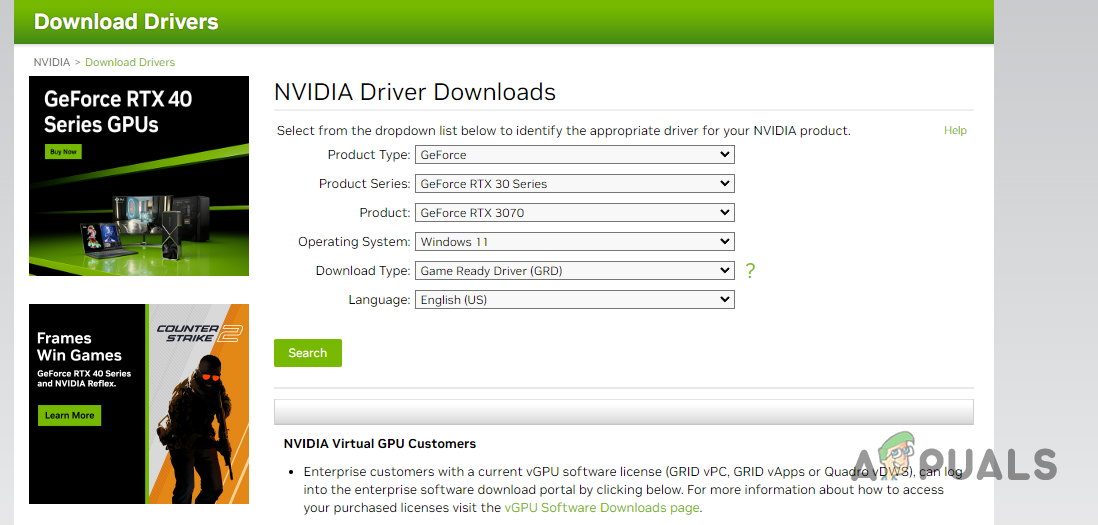
- ウェブブラウザを開き、クリックしてNVIDIAの公式ドライバーページにアクセスします。 ここで.
- NVIDIA ドライバー ページで、ドロップダウン メニューを使用してグラフィック カード モデルを選択します。 製品チェーン و「製品」以下のリストから Windows のバージョンを選択してください。 オペレーティング·システムグラフィックカードについて不明な点がある場合は、次のガイドをご覧ください。 グラフィック処理装置(GPU)のモデルを確認する方法.

- クリック "検索" グラフィック カードと Windows バージョンと互換性のある利用可能なドライバーを表示します。
- 次に、ボタンをクリックします ダウンロード.
- ドライバーをダウンロードしたら、ダウンロードしたドライバー ファイルを実行し、画面の指示に従ってインストールを完了します。
- インストールが完了したら、変更を有効にするためにコンピューターを再起動してください。
グラフィックドライバーを手動でインストールすることで、お使いのデバイスとオペレーティングシステム向けに特別に設計された最新のドライバーバージョンを確実に入手できます。これは、GeForce Experienceで問題が発生した場合に役立つ解決策です。
4. GeForce Experienceを再インストールする
「ドライバーのダウンロードに失敗しました」というエラーが発生し、GeForce Experienceのインストールに原因があると思われる場合は、クリーンインストールで問題が解決することがよくあります。これは、現在のインストールが破損しているか古くなっている場合に特に役立ちます。以下の詳細な手順に従ってください… GeForce Experienceを再インストールする:
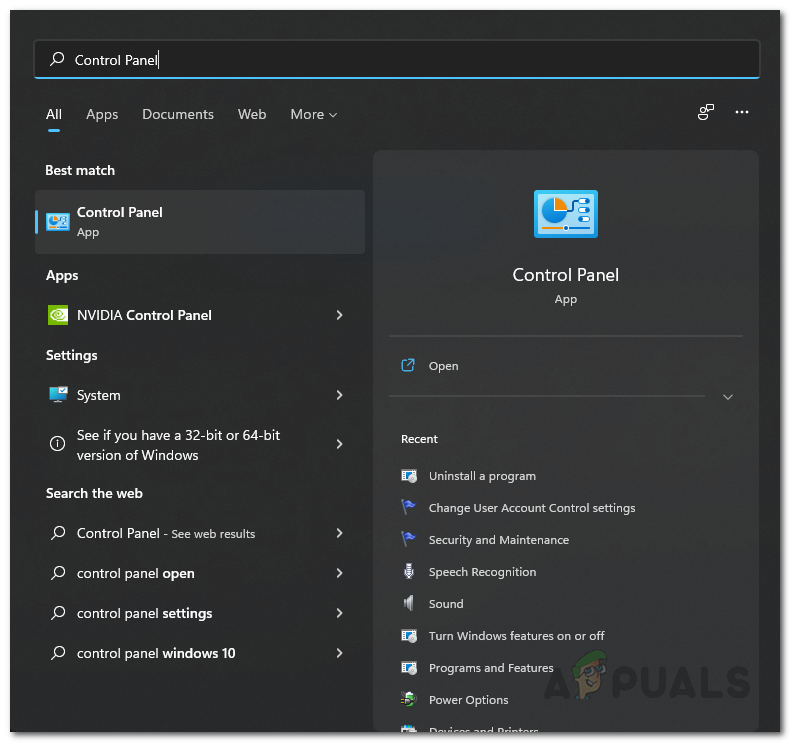
- まず、パソコンのスタートメニューを開き、「コントロールパネル」を検索して、コントロールパネルを開きます。

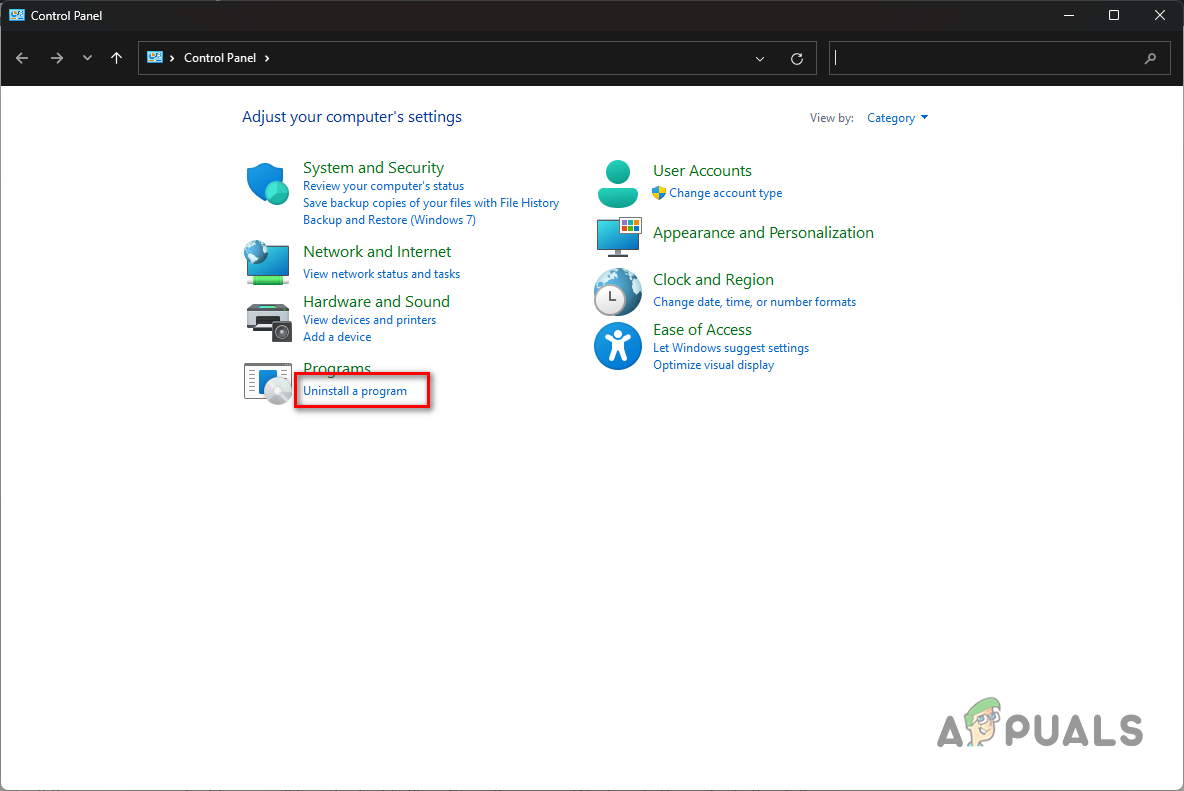
- コントロールパネルでオプションをクリックします 「プログラムをアンインストールする」.

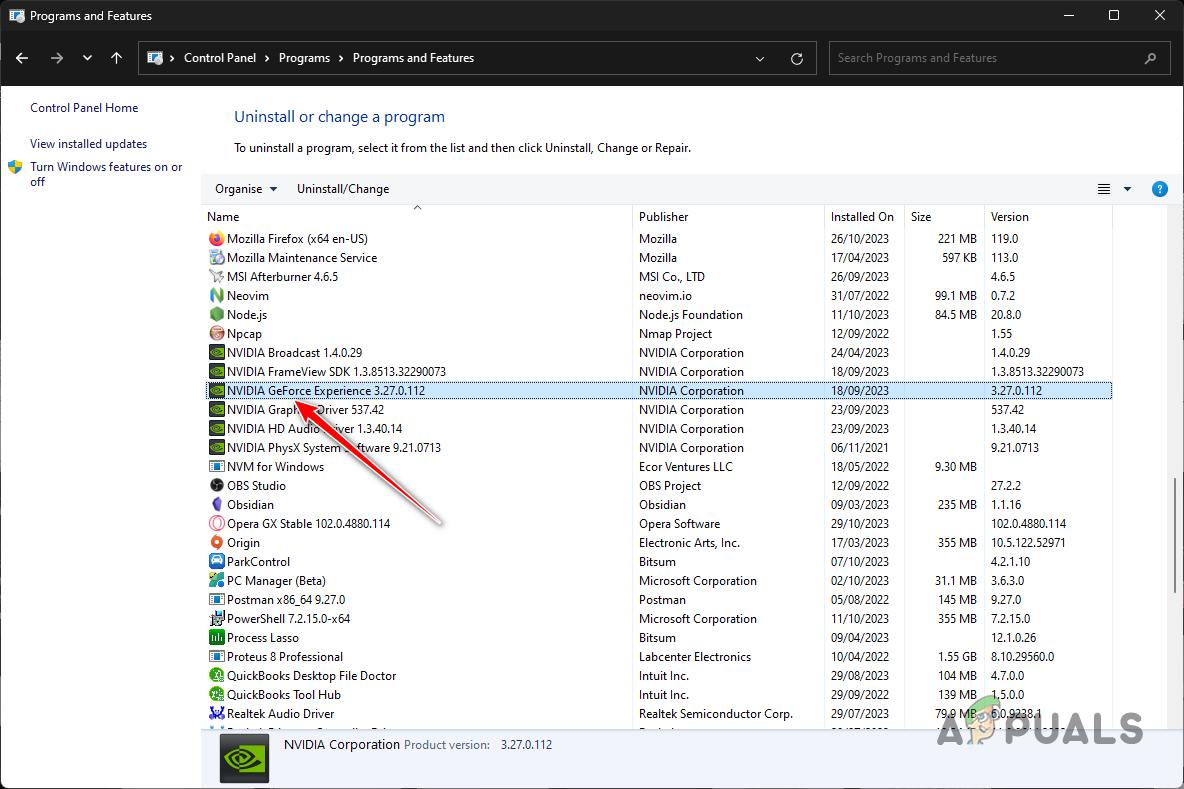
- インストールされているプログラムの一覧が表示されます。 「GeForceエクスペリエンス」 リストから。

- 「GeForce Experience」をダブルクリックして、アンインストールプロセスを開始します。
- 画面の指示に従ってアンインストールを完了してください。これにより、GeForce Experienceがシステムから削除されます。
- アンインストールが完了したら、GeForce Experienceの公式ウェブサイトにアクセスしてください。 ここで.
- 公式サイトからGeForce Experienceの最新バージョンをダウンロードしてください。
- インストーラーを実行し、画面の指示に従ってコンピューターに GeForce Experience をインストールします。
- インストールが完了したら、GeForce Experience を実行し、エラーが発生することなくドライバーをダウンロードしてインストールできるかどうかを確認します。
5. NVIDIAドライバーのクリーンインストール
場合によっては、GeForce Experience の「ドライバーのダウンロードに失敗しました」というエラーは、グラフィック ドライバーの破損または問題が原因である可能性があります。
このような場合、グラフィックドライバーのクリーンインストールを実行することをお勧めします。クリーンインストールは、エラーのないクリーンなインストールを確実に実現します。詳細な手順は以下のとおりです。
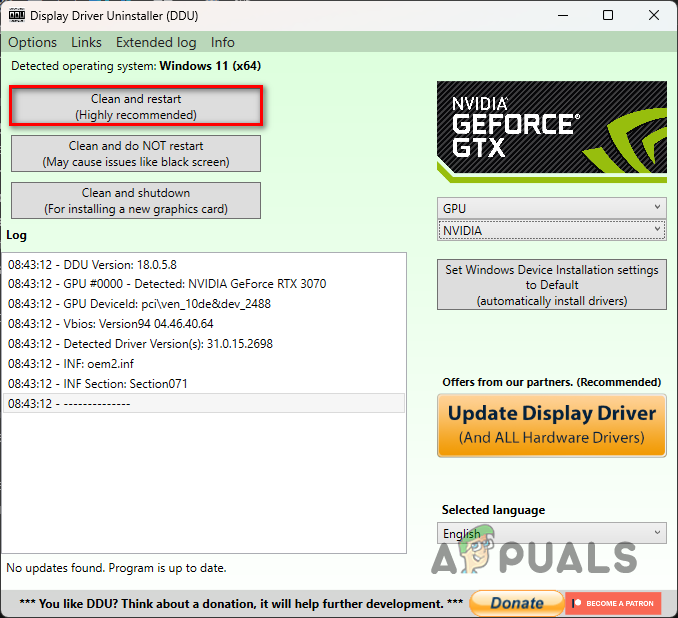
- ツールをダウンロードする ディスプレイドライバーアンインストーラー(DDU) 公式サイトより。DDU は、システムから既存のグラフィック ドライバーを完全に削除するのに役立つサードパーティ ツールです。
- DDU ツールをダウンロードしたら、ファイルを抽出します。
- フォルダーを開き、ファイルからツールを実行します。 DriverUninstaller.exeを表示する.
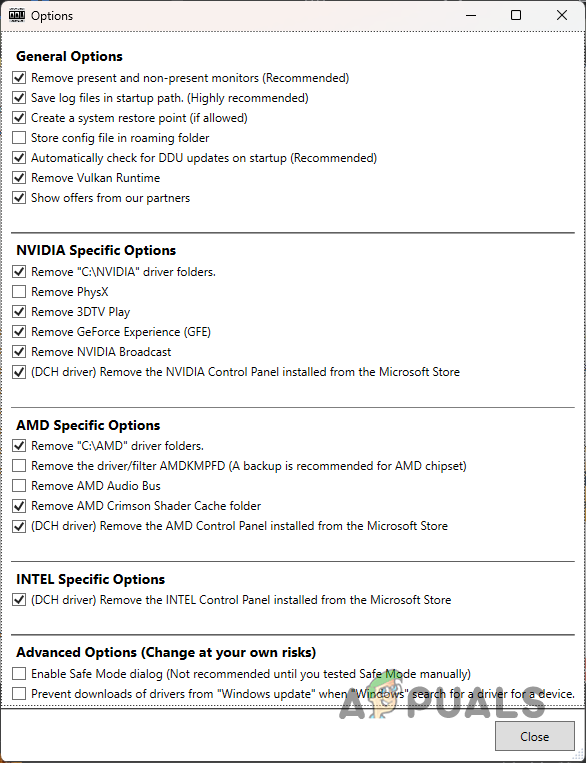
- DDUツールを開くと、オプションが表示されます。「続行」をクリックして続行してください。

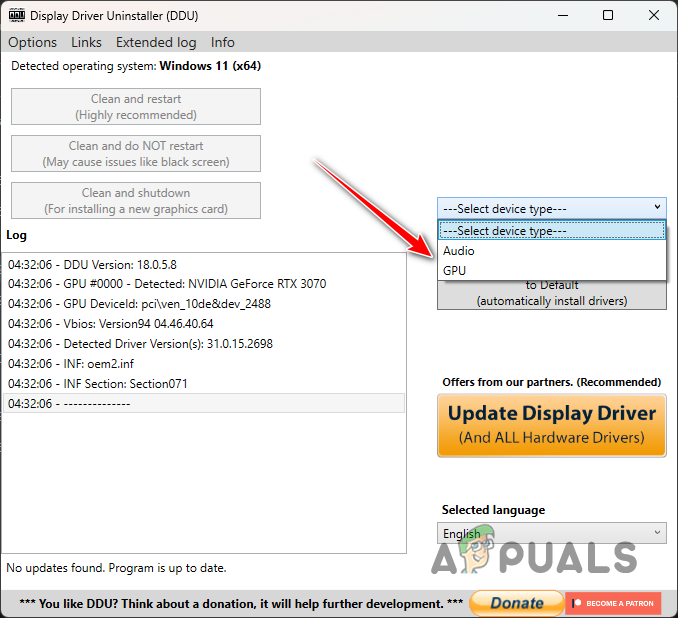
- デバイスタイプリストで、「GPU」を選択します。

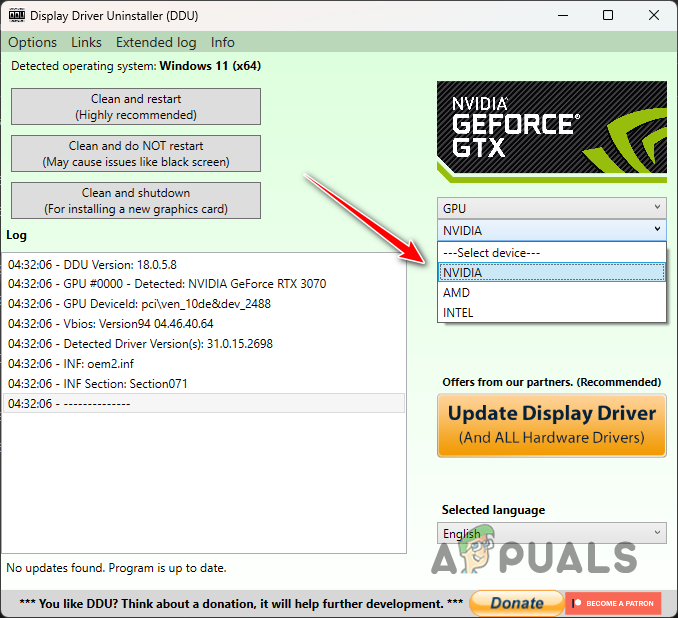
- リストに 「デバイスを選択」NVIDIA グラフィック ドライバーを扱うため、「NVIDIA」を選択します。
- タップする クリーンアップして再起動 削除プロセスを開始するには、この手順により既存の NVIDIA グラフィック ドライバーがすべて完全に削除され、新しいインストールがクリーンな状態で開始されます。
- コンピュータを再起動したら、NVIDIA の公式ドライバー ページにアクセスして、グラフィック カード モデルと Windows のバージョンに適した最新のグラフィック ドライバーをダウンロードします。
- 最新のドライバーをダウンロードしてインストールします。
- インストールが問題なく進行しているかどうかを確認します。
6. コンピュータをクリーン ブート モードで起動します。
上記のいずれの解決策でも「ドライバーのダウンロードに失敗しました」というエラーが解決しない場合は、サードパーティのプログラムまたはサービスがドライバーのインストール プロセスを妨害している可能性があります。
この干渉を特定して分離するには、次の操作を実行できます。 クリーンブートこれにより、Windows は必須のシステム サービスのみを実行して起動できるようになり、競合の原因となる可能性のあるサードパーティのサービスやスタートアップ アプリケーションがブロックされます。
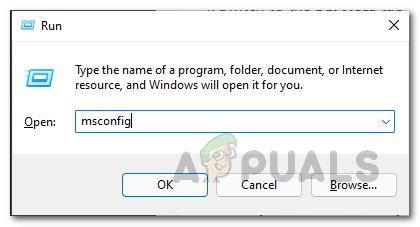
- キーボードの Windows キー + R を押して、[実行] ダイアログ ボックスを開きます。
- タイプ 「msconfig」 次に、Enterキーを押します。

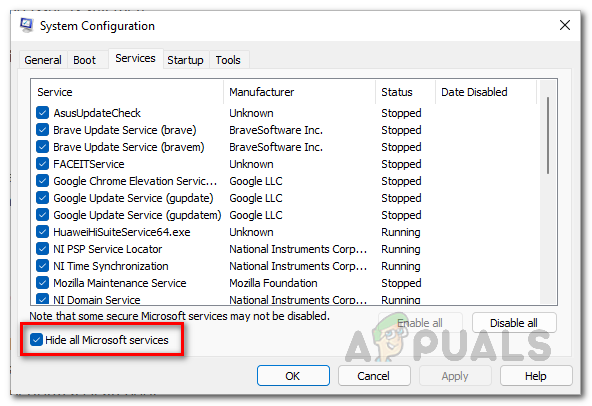
- システム構成ウィンドウで、タブに移動します 「サービス」.
- というラベルの付いたボックスを選択します 「すべての Microsoft サービスを非表示にします。」 これにより、サードパーティのサービスのみが提供されることが保証されます。

- ボタンをクリックしてください すべて無効にする すべてのサードパーティのサービスを無効にします。
- タップする "適用" 変更を保存するには、「OK」をクリックします。
- コンピュータを再起動するように求められます。クリックしてください "再起動" クリーン ブートを開始します。

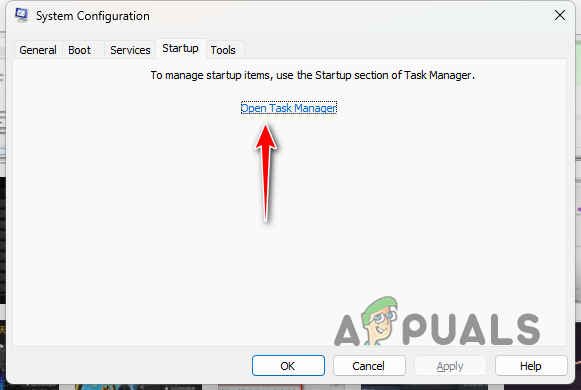
PCを再起動すると、最小限のサービスとアプリケーションで起動します。これにより、「ドライバーのダウンロードに失敗しました」というエラーがまだ発生するかどうかをテストできます。問題が解消された場合は、サードパーティ製のプログラムが干渉の原因である可能性があります。その後、サービスとアプリケーションを1つずつ有効にして、原因を特定してください。
これらの解決策により、GeForce Experience の「ドライバーのダウンロードに失敗しました」というエラーを回避できるはずです。それでも最新バージョンにアップデートできない場合は、[電話番号/メールアドレス/その他] までお問い合わせください。 NVIDIAサポートチーム 問題に関するさらなるガイダンス。
コメントは締め切りました。