

ファイルエクスプローラーは、Windowsパソコンのデフォルトのファイル管理ツールです。Windowsの他のシステムプロセスと同様に、ファイルエクスプローラーも時折エラーが発生することがあります。使用中にWindowsエクスプローラーが応答しなくなった場合は、いくつか試せる方法があります。

私たちは包括的なガイドを作成しました Windowsエクスプローラーがクラッシュし続ける場合のヒントこの記事では、ファイル エクスプローラーを起動しても読み込みが続いたり、ファイルやフォルダーを開けなかったりする場合に試すべき 9 つの修正方法を紹介します。
1. パソコン画面のレイアウトを調整する
これは、Windowsエクスプローラーが応答しない問題に対する、珍しいながらも効果的な解決策です。どうやら、推奨されていない画面レイアウトと解像度を使用すると、ファイルエクスプローラーがクラッシュする可能性があるようです。
お使いのコンピュータのディスプレイ設定を確認し、推奨のスケール/レイアウトを使用していることを確認してください。 設定 > システム > ディスプレイ そして、それを確認してください テキストサイズ、アプリケーション、その他の要素 設定 100% または、Windows が推奨する任意のオプション。
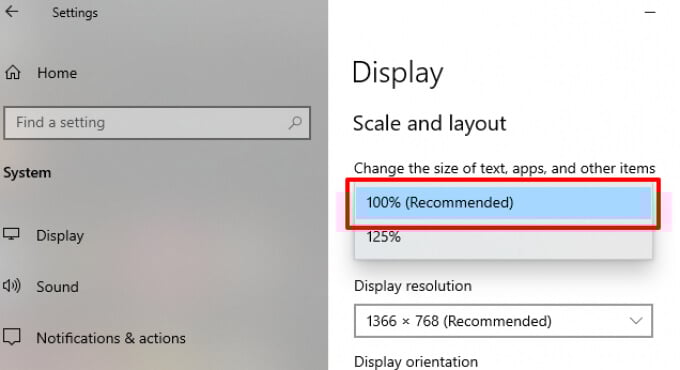
コンピューターの表示スケールがすでに 100% に設定されている場合は、125% に変更してから、再度 100% に戻してみてください。
2. ファイルエクスプローラーを終了して再起動します
コンピューターの解像度を変更してもWindowsエクスプローラーが応答しない場合は、Windowsエクスプローラーを閉じて再起動してください。Windowsエクスプローラーを再起動する方法はいくつかあります。
タスクマネージャーの使用
Windowsタスクマネージャーを開きます( CTRL + SHIFT + ESC)を右クリックし、 Windowsエクスプローラ アプリケーションセクションで、 タスクの終了] ファイルエクスプローラーを終了します。
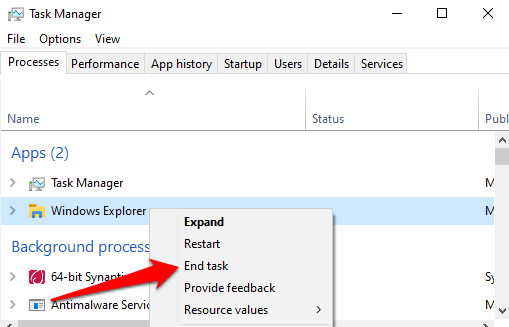
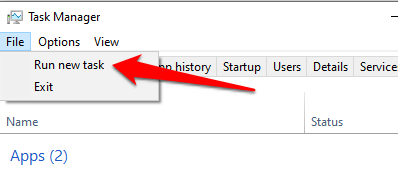
タスクバーのフォルダアイコンをクリックしてWindowsエクスプローラーを再起動します。または、タスクマネージャーを使用します。 ファイル メニューバーで を選択し、 新しいタスクを実行する.
タイプ explorer.exeの ダイアログでクリックします OK.
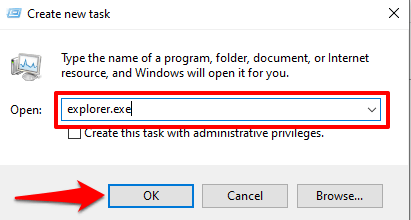
これにより、Windowsエクスプローラーがすぐに起動します。エクスプローラーでファイルやフォルダに遅延なくアクセスできるかどうかを確認してください。
コマンドプロンプトの使用
コマンドプロンプトツールを使用してWindowsエクスプローラーを終了して再起動することもできます。Windowsアイコンを右クリックし、クイックアクセスメニューからコマンドプロンプト(管理者)を選択します。 taskkill / f / im explorer.exe を押します。 Enter.
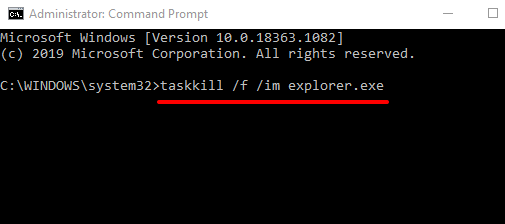
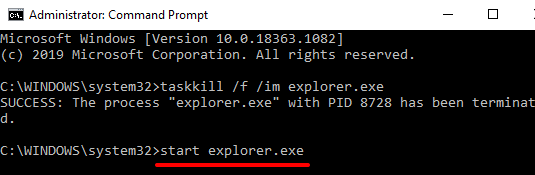
Windowsエクスプローラーを閉じると、コンピューターのタスクバーとデスクトップアイコンは消えます。これは正常な動作であり、一時的なものです。エクスプローラーを再起動するには、次のように入力します。 explorer.exeを起動する コマンドプロンプトウィンドウでキーを押します Enter フォローする。
BATファイルを使用してファイルエクスプローラーを再起動します
BATファイルを使用すると タスクや手順を簡単に自動化できます。ファイルエクスプローラーが頻繁に応答しなくなり、プロセスを再起動すると問題が解決することが多い場合は、カスタムBATファイルを作成して、ワンクリックでファイルエクスプローラーを再起動することをお勧めします。
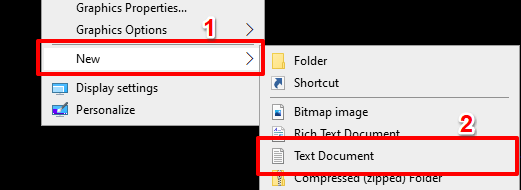
- デスクトップの何もない部分を右クリックします。 جديد 次に、 テキストドキュメント.
- 文書に名前を付ける エクスプローラーを再起動します を押して Enter.

- 新しく作成されたファイルをダブルクリックして、メモ帳を使用して開きます。
- 以下のコマンドをドキュメントに貼り付けます。
タスクキル /f /IM explorer.exe
explorer.exeを起動する
終了する
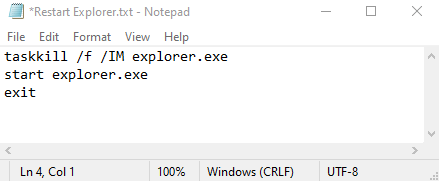
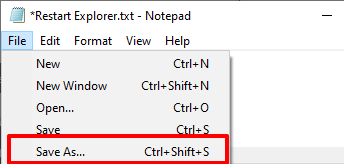
- クリック ファイル メニューバーで を選択し、 名前を付けて保存.
- ファイル名ダイアログボックスで、ファイル名を次のように変更します。 Explorer.batを再起動します。 オプションが ファイルの種類 任命 すべてのファイル.
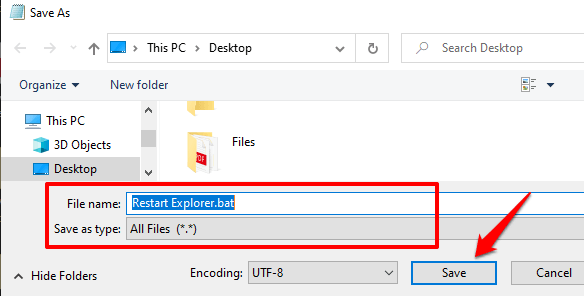
- クリック 保存 フォローする。
新しく作成したBATファイルを使用してWindowsエクスプローラを再起動するには、デスクトップに戻り、ファイルを右クリックして 管理者として実行.
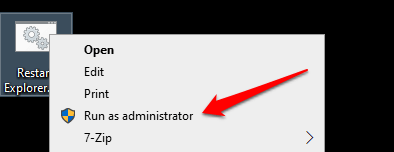
Windows はコマンド プロンプトを通じて BAT ファイルに含まれるコマンドを実行し、Windows エクスプローラーを再起動します。
3. 破損したシステムファイルを確認する
システムファイルが破損、消失、あるいは損傷すると、Windowsの重要な機能(ファイルエクスプローラーなど)が正常に動作しなくなることがあります。幸いなことに、これは簡単に修復できます。システムファイルチェッカーを使えば… コンピュータをスキャンして破損または欠落したシステムファイルを探す 必要に応じて修理または交換してください。
Windows 10 コンピューターでシステム ファイル チェッカーを実行するには、以下の手順に従います。
1. スタートメニューアイコンを右クリックし、 コマンドプロンプト(管理者).
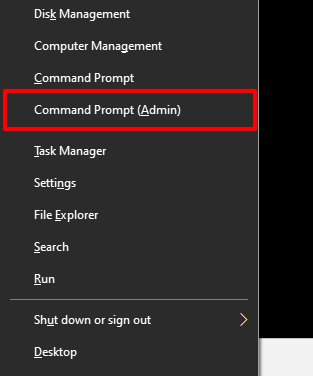
2. 以下のコマンドをコマンド プロンプト コンソールに入力または貼り付けて、Enter キーを押します。 Enter.
SFC / SCANNOW
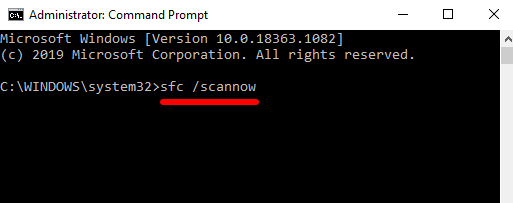
コマンド プロンプトがコマンドの実行を完了した後も Windows ファイル エクスプローラーが応答しない場合は、コンピューターを再起動して再試行してください。
4. ファイルエクスプローラーの履歴を消去する
Windows ファイルエクスプローラーは、最近アクセスしたファイルやフォルダ、検索、アドレスバーへの入力など、過去のすべての操作とアクティビティのログを保持しています。ログが一定量蓄積されると、Windows ファイルエクスプローラーの動作が遅くなったり、クラッシュしたりすることがあります。ファイルエクスプローラーのログを消去して、問題が解決するかどうかを確認してください。
1.タイプ ファイルエクスプローラーのオプション Windowsの検索バーでクリックします ファイルエクスプローラーのオプション 結果で。
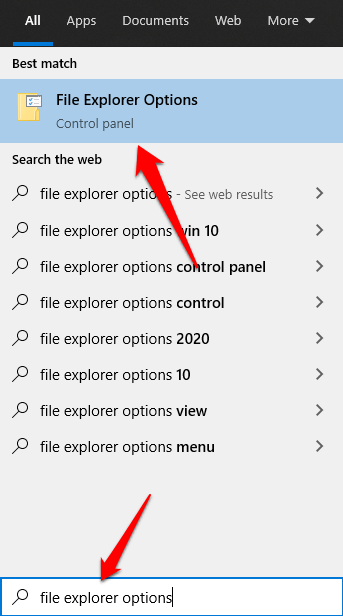
2.タブ内 年、。ボタンをクリックします 調査する オプションの右側に ファイル エクスプローラーの履歴を消去するセクションをご覧ください プライバシー.
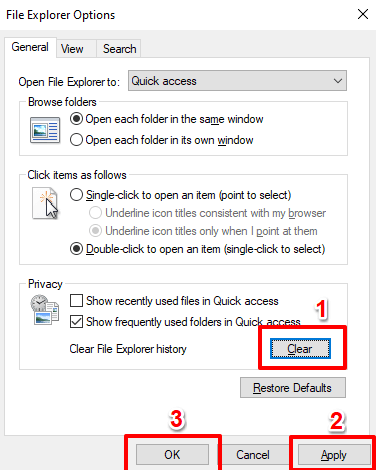
3.をクリックします تطبيق その後、 OK 変更を保存します。
再起動後、ファイルエクスプローラーは安定し、正常に動作するはずです。そうでない場合は、次の解決策に進んでください。
5. コンピュータのビデオ ドライバー ソフトウェアを更新します。
وウェーク<XNUMXxDXNUMX><XNUMXxDXNUMX><XNUMXxXNUMXB><XNUMXxXNUMX><XNUMXxXNUMXB>ا<XNUMXxDXNUMX><XNUMXxDXNUMX> マイクロソフトのサポートパソコンのビデオドライバーが破損しているか古い場合、Windowsエクスプローラーが動作しなくなることがあります。Windowsファイルエクスプローラーが応答せず、ファイルやフォルダにアクセスできない場合は、最新のビデオドライバーの更新プログラムをダウンロードしてインストールしてみてください。パソコンをインターネットに接続し、以下の手順に従ってください。
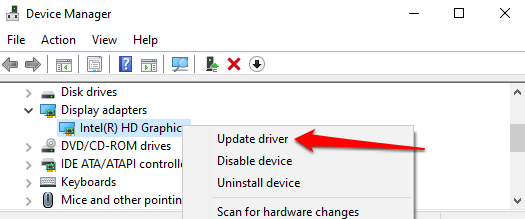
右クリック スタートまたはWindowsアイコン 選択します デバイスマネージャ.
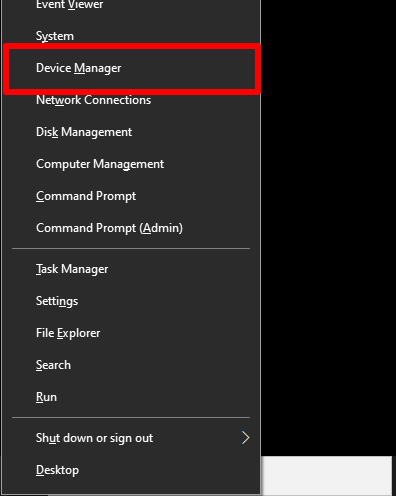
カテゴリを展開する ディスプレイアダプターコンピュータのビデオ/グラフィックアダプタを右クリックして、 ドライバーの更新.
選択 更新されたドライバーソフトウェアを自動的に検索する.
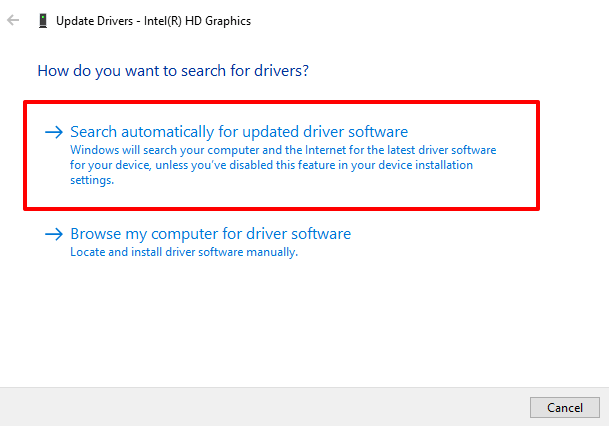
これにより、Windows はインターネットとコンピューターを検索して、コンピューターの最新のビデオ ドライバーを探します。
6. コンピュータのオペレーティングシステムを更新する
Windows 10のバージョンが古い場合、ファイルエクスプローラーがクラッシュしたり、応答しなくなったりすることがあります。利用可能な更新プログラムをダウンロードしてインストールし、問題が解決するかどうかを確認してください。
Windowsアップデートには通常、セキュリティパッチ、ドライバーのアップデート、バグ修正、Windowsアプリケーションやプロセスに影響を与えるその他の機能上の問題に対する解決策が含まれます。デバイスマネージャーでビデオドライバーのアップデートが見つからない場合は、コンピューターのオペレーティングシステムのアップデートをご検討ください。
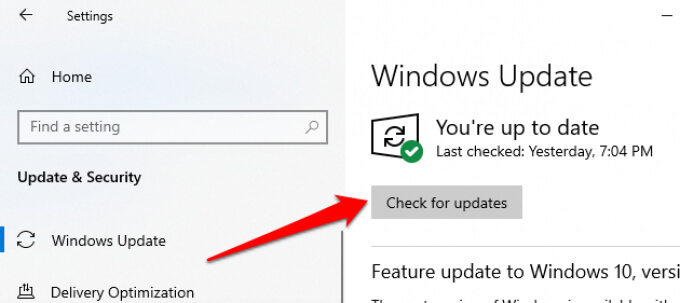
انن<XNUMXxDXNUMX><XNUMXxDXNUMX><XNUMXxDXNUMX><XNUMXxXNUMX>لل<XNUMXxDXNUMX><XNUMXxDXNUMX><XNUMXxDXNUMX><XNUMXxAXNUMX> 設定 > 更新とセキュリティ > Windows Updateの をクリックします アップデートを確認する.
7. コンピューターをスキャンしてウイルスやマルウェアがないか確認します。
コンピュータにウイルス対策ソフトウェアまたはマルウェア対策ソフトウェアがインストールされている場合は、隠れたウイルスやマルウェアがないか徹底的にスキャンしてください。こちらのガイドをご参照ください。 頑固なマルウェアを完全に削除する方法を学ぶ Malwarebytes などの信頼できるソフトウェアを使用してコンピューターから。
Windows に組み込まれているウイルス対策ツールである Windows Defender を使用することもできます。 マルウェアやウイルスを排除する.
8. メモリの問題を確認する
ランダムアクセスメモリ(RAM)に問題があると、パソコン上の多くのアプリケーションがクラッシュする可能性があります。Windowsメモリ診断ツールを実行して、パソコンのメモリに問題がないか確認してください。作業中のファイルを保存し、開いているアプリケーションをすべて閉じてから、続行してください。
1.タイプ っ Windows の検索バーで、 Windowsメモリ診断 結果としては。
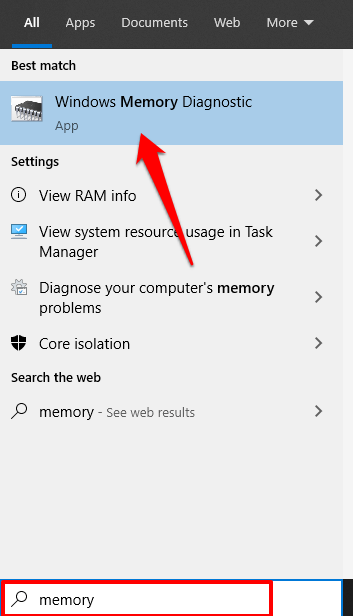
2. 次の2つのオプションが表示されます。「今すぐ再起動して問題がないか確認してください (推奨)。"
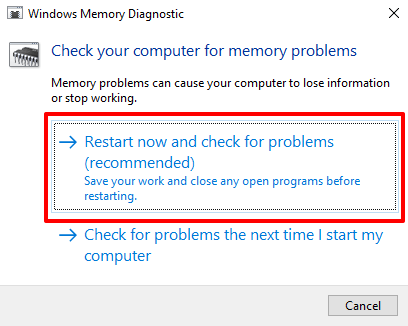
Windows メモリ診断はコンピューターをスキャンし、見つかったメモリ関連の問題を修正します。
9.システムの復元を実行します
アプリケーション、ドライバー、ソフトウェアのアップデートをインストールした後、またはシステム構成の一部を変更した後に、ファイルエクスプローラーがクラッシュするようになりましたか?コンピューターを以前の構成(または復元ポイント)に戻してみてください。
以前の復元ポイントに復元すると、一部のシステム設定が変更されますのでご注意ください。また、最近インストールしたプログラムやドライバーもコンピューターから削除されます。復元ポイントに復元するには、以下の手順に従ってください。
1.タイプ control panel Windowsの検索バーでクリックします コントロールパネル 結果で。
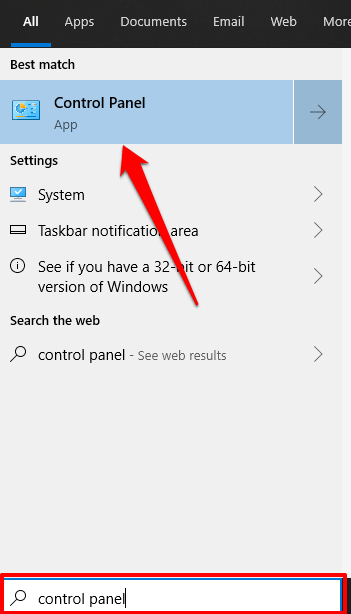
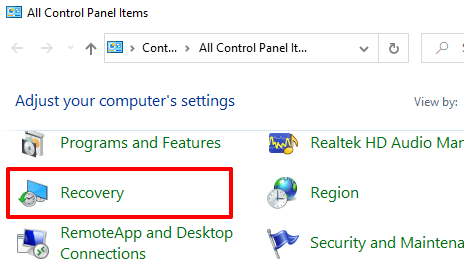
2.をクリックします 回復.
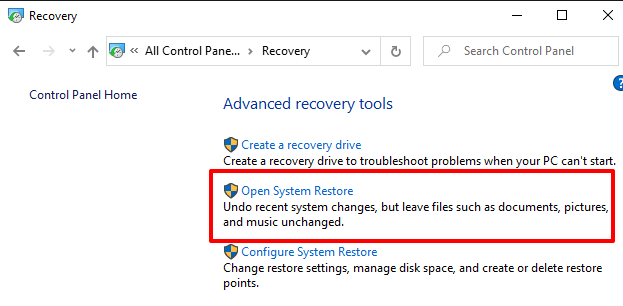
3.選択します オープンシステムの復元 (システムの復元を開きます)。
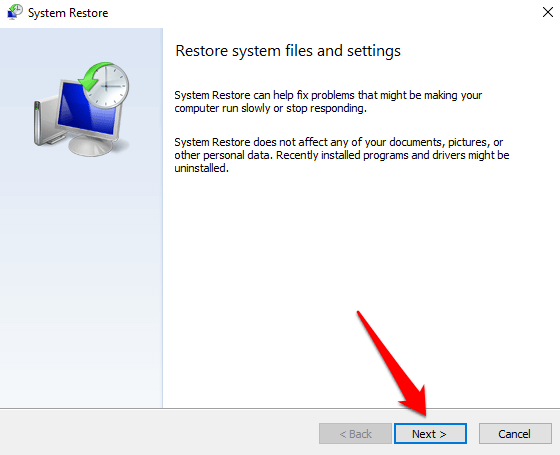
4. システムの復元ウィンドウで、 次へ (次へ)をクリックして続行します。
5. 最新のシステム復元ポイントがリストに表示されるので、それを選択してクリックします。 次へ (次へ)をクリックして続行します。
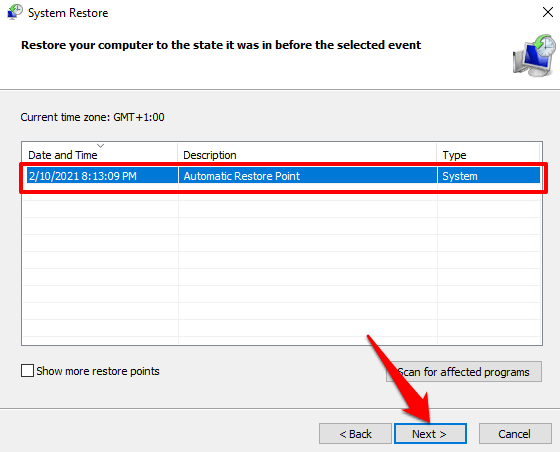
選択肢一つを選択してくださいより多くのポイントを復元表示する「(復元ポイントのプラスを表示)他の(古い)復元ポイントを表示します。」
6.をクリックします 仕上げ (完了) システムの回復を開始します。
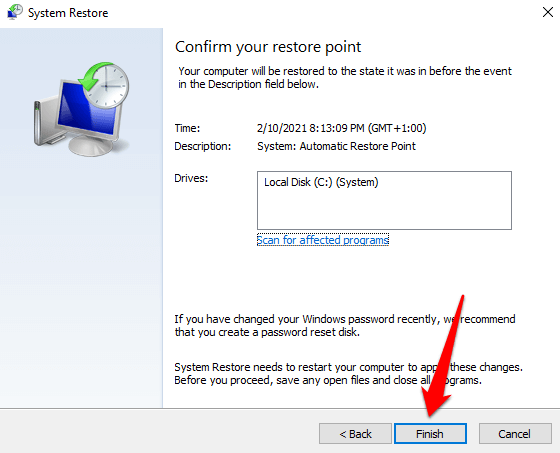
復元ポイントが見つからない場合は、お使いのコンピューターでシステムの復元が無効になっている可能性があります。詳細はこちらをご覧ください。 Windowsデバイスでシステムの復元を有効または無効にする方法.
ファイルエクスプローラーを再び使えるようにする
上記のトラブルシューティング方法の少なくとも1つは、Windowsファイルエクスプローラーが応答しない問題を解決できると確信しています。問題が解決しない場合は、 コンピュータをセーフモードで再起動します أو クリーンブートを実行します 役に立つはずです。
コメントは締め切りました。