

Ciscoデバイスのファームウェアアップグレードは、ネットワークを安全に保ち、最新の機能とバグ修正を適用した最新の状態に保つために不可欠です。ファームウェアアップグレードにより、ネットワークが最新のオペレーティングシステムバージョンで動作することが保証され、セキュリティ脅威からの保護、パフォーマンスの向上、新機能の追加に役立ちます。

アップグレードプロセスを開始する前に、新しいファームウェアバージョンを徹底的に調査し、お使いのデバイスとの互換性を確認することが重要です。互換性のないファームウェアバージョンにアップグレードすると、デバイスに恒久的な損傷を与える可能性があります。互換性が確認されたら、新しいファームウェアバージョンをベンダーのウェブサイトからダウンロードし、デバイスにインストールできます。
ファームウェアアップグレードのメリット
- ネットワークパフォーマンスの向上: ファームウェアをアップグレードすると、Cisco デバイスのパフォーマンスが向上し、ネットワーク速度が向上し、生産性が向上します。
- 強化されたセキュリティ: ファームウェアをアップグレードすると、デバイスが最新のセキュリティ プロトコルを使用するようになり、悪意のある攻撃からネットワークを安全に保つことにも役立ちます。
- 信頼性の向上: Cisco デバイスのファームウェアを更新することで、デバイスの不安定性や中断を引き起こす可能性のある潜在的なエラーや誤動作を排除できます。
- 強化された互換性: Cisco デバイスのファームウェアをアップグレードすると、最新のハードウェアおよびソフトウェアとの互換性が確保され、よりスムーズなエクスペリエンスを実現できます。
- ダウンタイムの削減: ファームウェアを最新の状態に保つことで、予期しないダウンタイムとそれに伴うコストを削減できます。
Ciscoデバイスのファームウェアを更新する
Cisco デバイスのファームウェアをアップグレードするには、次の手順に従います。
- Cisco Web サイトから最新のファームウェア イメージをダウンロードします。
- デバイスがアクセスできるネットワーク サーバーにイメージをコピーします。
- コンソールまたはターミナル エミュレータを使用してデバイスに接続し、管理者としてログインします。
- 「enable「パスワードを入力してください。」
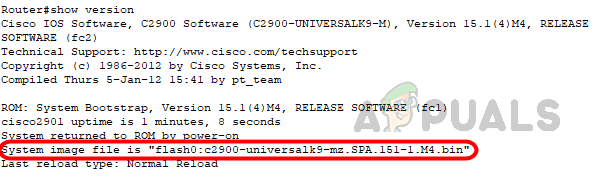
- 次のいずれかのコマンドを使用して、デバイスで実行されている現在のファームウェア バージョンを確認します。
フラッシュを表示
أو
バージョンを表示
- これらのコマンドを使用して、ファームウェアの名前とバージョンを確認できます。ファームウェアのバックアッププロセスで必要となるため、ファームウェア名をメモしておいてください。
![]()
- アップグレード中にデバイスの現在のファームウェアと構成の整合性を確保するには、潜在的な障害に備えて、アップグレード プロセスの前にこれらの項目をバックアップすることが重要です。
- ファームウェアをバックアップするには、次のコマンドを使用します。
フラッシュTFTPのコピー
TFTP を希望の宛先に置き換えます。
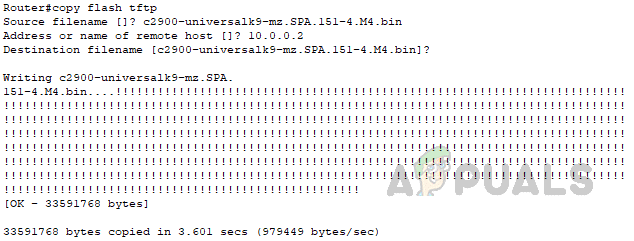
- プロンプトが表示されたら、以下に示すように、リモート サーバーの IP アドレスとバックアップするファイルの名前を入力します。
ルータ#copy flash tftp ソース ファイル名 []? c2900-universalk9-mz.SPA.151-4.M4.bin リモート ホストのアドレスまたは名前 []? 10.0.0.2 宛先ファイル名 [c2900-universalk9-mz.SPA.151-4.M4.bin]?
必要な情報を入力すると、ルータからの次の抜粋に示すように、ファームウェアのバックアップが作成されます。
![]()
- デバイスの設定ファイルをバックアップする方法については、こちらを参照してください。 リンク.
- 必要なファイルのバックアップが完了したら、ファームウェアのアップグレードに進みます。
- ファームウェアをアップグレードするには、次のコマンドを使用します。
TFTPフラッシュのコピー
TFTP を好みのソース方法に置き換えます。
- プロンプトが表示されたら、以下に示すようにソース サーバーの IP アドレスを入力します。
Router#copy tftp flash リモートホストのアドレスまたは名前 []? 10.0.0.2
- ルーターにコピーするファームウェアファイルの名前を入力してください。Enterキーを押すと、ルーターに表示されるファームウェアファイルの名前を入力するよう求められます。値を指定せずにEnterキーを押すと、ルーターはソースファイルに表示されるファイル名を使用します。
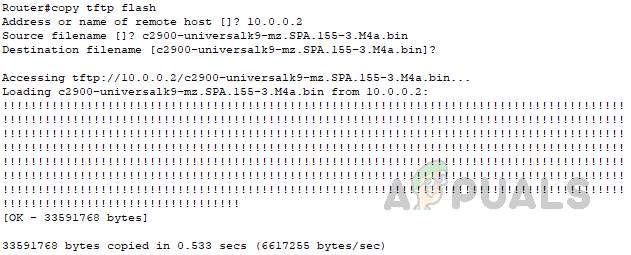
Router#copy tftp flash リモート ホストのアドレスまたは名前 []? 10.0.0.2 送信元ファイル名 []? c2900-universalk9-mz.SPA.155-3.M4a.bin 宛先ファイル名 [c2900-universalk9-mz.SPA.155-3.M4a.bin]?
- Enterキーを押すと、ファームウェアがルーターに転送されます。以下は、説明のためにルーターから抜粋した全文です。
![ファームウェアを Cisco ルータに転送するプロセスを示すスクリーンショット。]()
- 新しいファームウェアをルーターに転送した後、ルーターが新しいファームウェアで起動するように設定するには、起動の優先順位を変更する必要があります。これを行うには、以下の手順に従ってください。
- コマンドを使用して設定モードに入ります 「ターミナルの設定」.
- ブート優先順位を変更するには、以下のコマンドを使用します。
Router#configure terminal 設定コマンドを1行に1つずつ入力します。CNTL/Zで終了します。Router(config)#boot system flash c2900-universalk9-mz.SPA.155-3.M4a.bin
このコマンドでは、ルーターを起動するファームウェアの名前を指定する必要があります。
- startup-config の変更を保存するには、特権モードで以下のコマンドを使用します。
Router#write ビルディング構成... [OK]
- 上記の手順を完了したら、次のコマンドを使用してルーターを再起動します。
リロード
コマンドを入力すると確認を求められます。もう一度Enterキーを押してルーターを再起動してください。
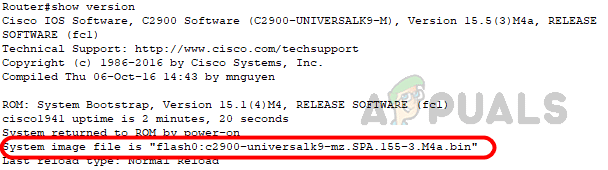
- ルータが再起動したら、コマンド「バージョンを表示ルーターに新しいファームウェアがロードされていることを確認します。
![新しいファームウェアを確認するための show version コマンドの結果のスクリーンショット]()
Cisco IOSのファームウェアアップデートは、決して軽視すべきではない重要な作業です。最新のファームウェアバージョンを調べ、その手順を理解することで、安全かつ確実にアップグレードを行うことができます。さらに、適切なアプローチと綿密な計画に基づき、ファームウェアを定期的にアップデートすることで、ネットワークのセキュリティを維持し、スムーズな運用を実現できます。
Cisco デバイスのファームウェアを更新するためのベスト プラクティスを次に示します。
- バックアップ設定: アップグレードする前に、現在のファームウェアとデバイス設定をバックアップしてください。これにより、アップグレードプロセス中に問題が発生した場合でも、デバイスを以前の状態に復元できます。
- 互換性チェック: 新しいファームウェア バージョンがデバイスのハードウェアおよび現在の設定と互換性があることを確認してください。
- 管理された環境でのプロモーション: 運用 (実稼働) トラフィックから離れた、制御された環境でデバイスをアップグレードします。
- 段階的な昇進: ネットワークへの潜在的な影響を最小限に抑えるために、ネットワーク上の複数のデバイスを一度に 1 つずつアップグレードします。
- アップグレードテスト: アップグレード後にデバイスを徹底的にテストし、すべてが期待どおりに動作することを確認します。
- プロモーションドキュメント: 将来のアップグレードやトラブルシューティングに役立つように、アップグレード プロセスと新しいファームウェアのリリースを文書化します。
- 帰国の計画があること: アップグレードによって問題が発生した場合には、以前のファームウェア バージョンに戻す計画を立ててください。
結論として、Ciscoデバイスのファームウェアアップグレードは、システムの信頼性、セキュリティ、そして機能性を維持するために不可欠です。アップグレードを進める前に、新しいファームウェアバージョンを徹底的に調査し、可能であればメンテナンス期間中にアップグレードを実行することが重要です。これらの手順に従うことで、アップグレードを成功させ、デバイスの損傷を防ぐことができます。
コメントは締め切りました。