

SolarWinds Network Traffic Analyzer(NTA)でカスタムNetFlowトラフィックビューを作成すると、ネットワーク管理者はネットワークトラフィックパターンをより深く理解し、分析できるようになります。カスタムビューを使用すると、ネットワーク管理者はネットワーク全体とデバイスに関する特定の統計情報を簡単に確認できます。

これらのフィルターは、ネットワークトラフィックをより効率的に分析する方法を提供し、Webコンソールで個々のデバイスビューを操作する必要がなくなります。より焦点を絞った方法で統計情報を表示できるため、管理者は問題を迅速に特定し、トラブルシューティングを行い、解決することができます。
SolarWinds NTAのFlow Navigatorのカスタムフィルターは、カスタマイズされたトラフィックビューを便利かつ効率的に作成できます。SolarWinds NTAのFlow Navigatorの機能を体験し、ソフトウェアを購入するには、こちらをクリックしてください。 リンク.
NetFlowトラフィックのカスタムビューを作成する
Flow Navigator を使用して NetFlow トラフィックのカスタム ビューを作成するには、以下の手順に従います。
- SolarWinds NTA Web コンソールにログインします。
- انن<XNUMXxDXNUMX><XNUMXxDXNUMX><XNUMXxDXNUMX><XNUMXxXNUMX>لل<XNUMXxDXNUMX><XNUMXxDXNUMX><XNUMXxDXNUMX><XNUMXxAXNUMX> マイダッシュボード 次に、をクリックします NTA概要 サブメニューから NetFlow.

- タップする フローナビゲーター 左から。

- これらのオプションは個別に使用することも、組み合わせて使用することでより詳細な分析を行うこともできます。それぞれのオプションを詳しく見ていくことで、お客様のニーズに合わせたカスタマイズされたプレゼンテーションを作成する方法をより深く理解することができます。


画面タイプ
ビュータイプでは、 まとめ أو 詳細「概要」オプションではネットワーク全体をフィルタリングしてカスタムビューを作成できます。一方、「詳細」オプションでは特定のデバイスまたはインターフェースをフィルタリングしてカスタムビューを作成できます。これにより、ネットワークトラフィックを様々な詳細レベルで柔軟に表示できます。全体像を把握したい場合でも、特定のデバイスまたはインターフェースに焦点を絞ったビューを表示したい場合でも、柔軟に対応できます。では、両方のオプションの使い方を見ていきましょう。
- ネットワーク全体をフィルタリングするには、 まとめ في 表示タイプ 次に、 NetFlow トラフィック アナライザの概要 ドロップダウンメニューから。

- 特定のデバイスまたはインターフェースを選択するには、 詳細 في 表示タイプ 次に、 ノード أو インタフェース ドロップダウンメニューから。

- 次に、カスタム ビューに必要なノードまたはインターフェイスを選択します。


期間
「期間」オプションを使用すると、ネットワークトラフィックを分析する期間をカスタマイズできます。「名前付き期間」、「相対期間」、「絶対期間」の3つのオプションがあります。

1. 名前付き期間では、事前定義された時間枠から選択できます。
2. 相対期間を使用すると、現在の時刻を基準とした時間枠を定義でき、任意の単位で測定されます。
3. 絶対期間では、特定の開始日時と終了日時を設定できます。
これらのオプションを使用すると、特定のニーズや要件に合わせて分析の時間枠を簡単に調整できます。
流れ方向
優先するトラフィックフローの方向を指定します。受信トラフィック(Ingress)と送信トラフィック(Egress)の両方、受信トラフィックのみ、送信トラフィックのみのいずれかを選択できます。

IPバージョン
IPバージョン管理では、優先IPバージョンに基づいてトラフィックをフィルタリングできます。IPv4とIPv6の両方、IPv4トラフィックのみ、IPv6トラフィックのみのいずれかを選択できます。

アプリケーション
SolarWinds NTAでカスタムビューを作成する際に利用できるオプションの一つに、特定のアプリケーションとの間のネットワークトラフィックのみを表示するようにビューを制限したり、特定のアプリケーションとの間のトラフィックを除外したりする機能があります。この機能により、様々なアプリケーションがネットワークトラフィックに及ぼす影響をより深く理解することができます。このオプションを使用すると、特定のアプリケーションのトラフィックデータを分析したり、不要なアプリケーションのトラフィックデータを除外したりできます。また、アプリケーションのポート番号を使用してトラフィックをフィルタリングすることもできます。
- ドロップダウンメニューをクリックして選択します インクルージョン 選択したアプリケーションからのネットワークトラフィックのみを表示するには、 翻訳 特定のアプリケーションからのトラフィック データを表示しないようにします。

- ドロップダウンメニューをクリックします アプリを選択 お好みのアプリを選択してタップしてください フィルタを追加します.

- フィルターに複数のアプリケーションを追加できます。

- タップする フィルタを追加します 各アプリケーションを選択したら、表示フィルターに追加します。ポート番号を使ってアプリケーションをフィルタリングすることもできます。
- 選択したアプリケーションがここにリストされます。


NBAR2アプリ
SolarWinds NTAはNBAR2トラフィックを監視します。NBAR2は、ディープ・パケット・インスペクション技術を用いてネットワークトラフィックの詳細なビューを提供する高度なアプリケーション分類システムです。ポート、プロトコル、または使用される回避技術に関係なく、数千ものアプリケーションを識別・分類できます。これにより、SolarWinds NTAはネットワークトラフィックデータのより正確で包括的なビューを提供できます。ネットワークデバイスがNBAR2データの送信に対応し、適切に設定されていることが重要です。
カスタムビューにNBAR2アプリを含めるか除外するかを選択できます。アプリを選択してクリックします。 フィルタを追加します.

独立したシステム
このオプションを使用すると、特定の独立システムからのトラフィックを含めるか除外するかを選択できます。独立システムIDを入力し、 フィルタを追加します.

独立システム会話
このオプションを使用すると、独立システム間の会話を含めるか除外するかを選択できます。ネットワーク上の適切な独立システムのIDを入力し、 フィルタを追加します.

会話
このオプションを使用すると、2つのエンドポイント間の特定の通信に関連するネットワークトラフィックのみを表示するか、それらのエンドポイント間のトラフィックを除外することができます。エンドポイントのIPアドレスを入力し、 をクリックしてください。 フィルタを追加します.

国
このオプションを使用すると、国別にネットワークトラフィック分析をカスタマイズできます。この機能により、特定の国からのトラフィックを含めるか除外するかを選択できます。特定の国からのトラフィックを含めることで、その国から発生するトラフィックに重点を置くことができます。逆に、特定の国からのトラフィックを除外することで、不要なトラフィックを分析から除外できます。

ドメイン
このオプションを使用すると、優先ドメインからのトラフィックをフィルタリングでき、必要なドメインを含めたり除外したりできます。

ドメイン名を使用するには、NTAでドメイン名を解決して保存しておく必要があることにご注意ください。ドメイン名が解決され保存されていない場合、Flow Navigatorで使用できず、NTAから有効なドメイン名の入力を求められます。
エンドポイント
このオプションを使用すると、特定のエンドポイントからのトラフィックを含めたり除外したりできます。このオプションでは、IPアドレス、ホスト名、サブネット、IP範囲、CIDR表記を使用してトラフィックをフィルタリングできます。

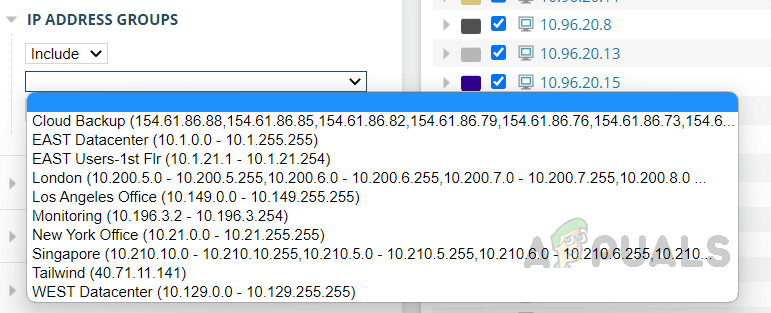
IPアドレスグループ
このオプションを使用すると、特定のグループに関連するトラフィックをフィルタリングできます。含めるまたは除外するIPアドレスグループの名前を入力し、「フィルタを追加」をクリックします。IPアドレスグループは、NTAで事前に設定されている必要があります。
優先する IP アドレス グループを選択し、「フィルターの追加」をクリックします。
IPアドレスグループチャット
このオプションを使用すると、特定のIPアドレスグループ間の会話をフィルタリングできます。定義済みのリストから含めるまたは除外する送信元IPアドレスグループと宛先IPアドレスグループを選択し、「フィルターを追加」をクリックしてください。

プロトコル
このオプションを使用すると、特定のプロトコルのトラフィックの詳細を含めるか除外するかを選択できます。リストから希望するプロトコルを選択し、「フィルターを追加」をクリックしてください。

サービスの種類
このオプションを使用すると、サービスの種類に基づいてトラフィックをフィルタリングできます。リストから含めるまたは除外するサービスを選択し、「フィルターを追加」をクリックします。

これでフィルターオプションの設定が完了しました。前述の通り、フィルターオプションは個別に使用することも、組み合わせて使用することもできます。すべてのオプションを設定する必要はありません。必要なオプションを選択するだけで結構です。「送信」をクリックしてフィルターを適用してください。

設定したフィルタリング オプションに基づいてトラフィック データを確認できるようになりました。

このカスタムビューはメニューバーに保存できるため、後で簡単にアクセスでき、フィルターをリセットする必要がなくなります。これにより、管理者は重要なリンク、アプリケーション、エンドポイント、その他のネットワークの重要な領域について、カスタムNetFlowトラフィックビューを作成・保存できるため、問題発生時の監視、トラブルシューティング、解決が容易になります。
ビューを保存するには、 フィルターされたビューをメニューバーに保存.

Solarwinds では、このビューを保存するために名前の入力を求められます。適切な名前を入力し、[OK] をクリックしてカスタム ビューを保存します。

プレゼンテーションを保存すると、成功メッセージが表示されます。保存したカスタムプレゼンテーションにアクセスするには、 マイダッシュボード サブメニューから作成したカスタムビューをクリックします NetFlowNetFlow サブメニューに保存されたすべてのカスタム NetFlow トラフィック オファーが保存されます。

Flow Navigatorを使用してカスタムNetFlowトラフィックビューを作成する方法をご紹介します。カスタムビューを使用すると、ネットワーク管理者はネットワーク全体とデバイスに関する特定の統計情報を簡単に確認できるため、Webコンソールで個々のデバイスビューを操作する必要がなくなります。これにより、監視とトラブルシューティングの効率が向上し、潜在的な問題を容易に特定して解決できるようになります。
コメントは締め切りました。