

エラーが表示されます 「shim SBATデータの検証に失敗しました: セキュリティポリシー違反」 これは通常、WindowsとLinuxの両方がインストールされているコンピュータ(デュアルブートシステム)で発生します。これは、 安全な立ち上げ ゼロからの Linux システム。
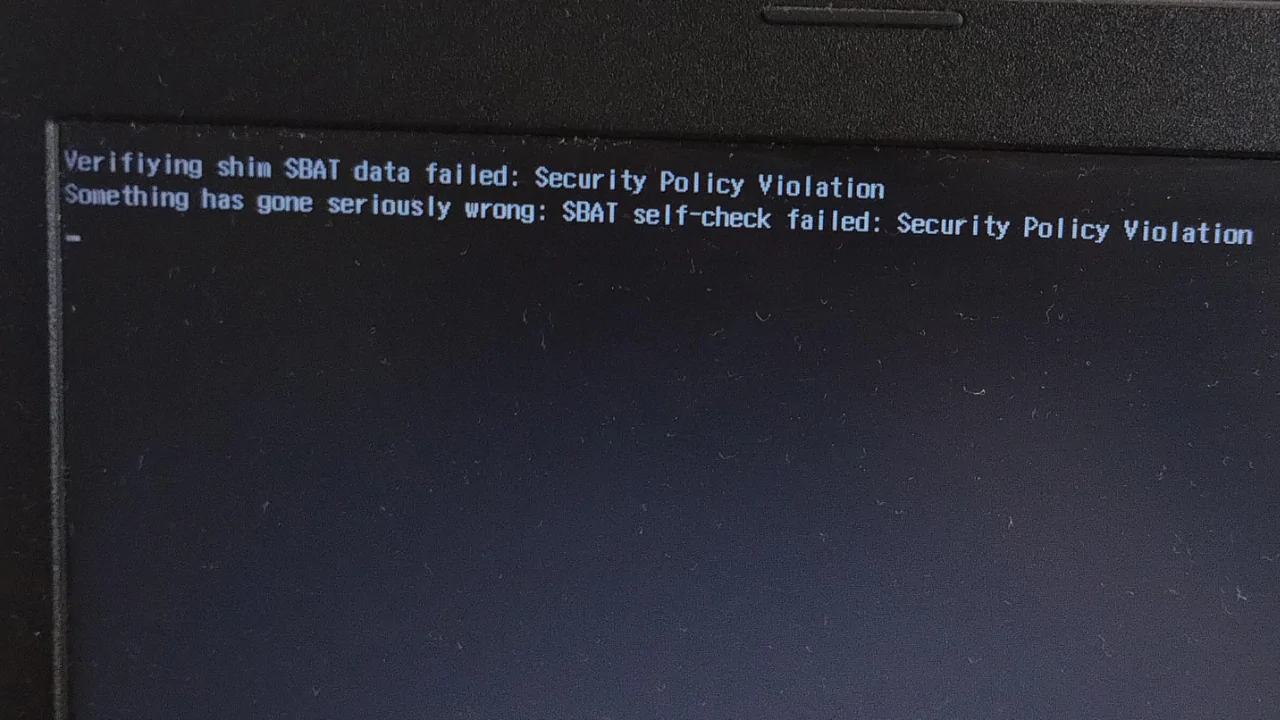
これは、Linuxが古いスタートアップファイル(ShimまたはGRUBと呼ばれる)を使用しているために発生します。このファイルは、Microsoftが最近のWindowsアップデートで導入した最新のセキュリティルールと互換性がありません。これらのアップデートにより、セキュアブート機能はより堅牢になっています。Linuxブートローダーが更新されていない、または適切に構成されていない場合、システムは起動に失敗し、このエラーが表示されることがあります。
幸いなことに、設定によってはこの問題を解決する方法がいくつかあります。Windowsと並行してLinuxを使用している場合でも、Linuxが不要になった場合でも、以下の方法を使えばシステムを正常に起動させることができます。
1. セキュア ブートを一時的に無効にし、Shim を更新してから再度有効にします。
このエラーの主な原因は、Linuxブートローダー(通常はShim)が古く、セキュアブートで信頼されなくなったことです。この問題を解決するには、まずセキュアブートを一時的に無効にし、次にShimを安全なバージョンにアップデートし、最後にセキュアブートを再起動してシステムを完全に保護する必要があります。
ステップ1: セキュアブートを無効にする
- コンピュータを再起動してください 起動時に表示されるキー(通常は Del、Esc、F2、または F10).
- タブに移動します ブーツ أو セキュリティ.
- オプションを検索する 安全な立ち上げ に設定します 身体障がい者 (無効)
- ض F10 変更を保存してBIOSを終了します。
- Linux システムを起動します。
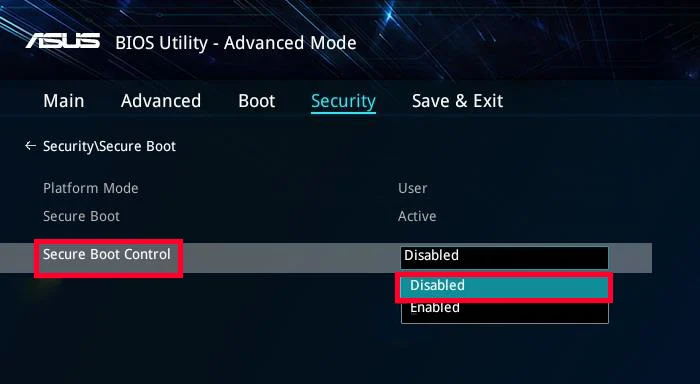
ステップ2: SBATポリシーを削除し、Linuxでshimを更新する
- Linuxに入ったら、 Ctrl + Alt + T ターミナルを開きます。
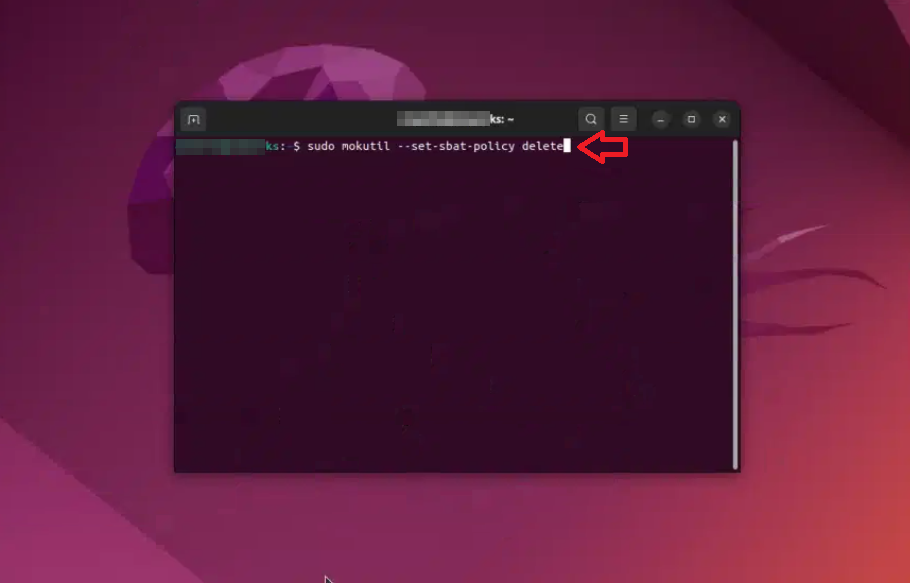
- 次のコマンドを使用して、現在の SBAT ポリシーを削除します。
sudo mokutil --set-sbat-policy 削除
![SBATポリシーの削除を示すスクリーンショット]()
- システムを一度再起動してください。
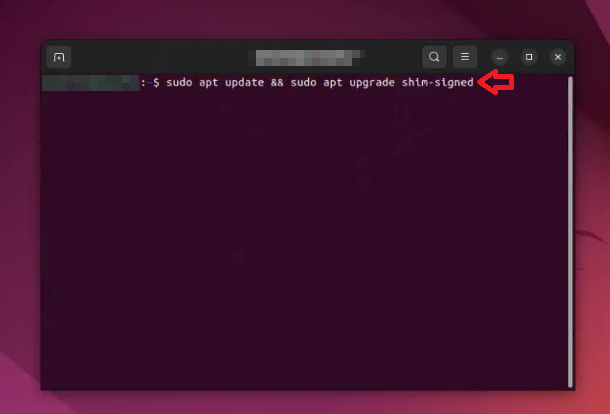
- ターミナルを再度開き、次のコマンドを実行して Shim を更新します。
sudo apt update && sudo apt upgrade shim-signed
![Shimアップデートのスクリーンショット]()
- 更新が完了したら、コンピューターを再起動します。
ステップ3: セキュアブートを再度有効にする
- コンピュータを再起動して、再度 BIOS に入ります。
- オプションに移動 安全な立ち上げ そして彼は彼を再任した 多分.
- 変更を保存してBIOSを終了します。
- セキュア ブートが有効になり、有効で最新の Shim が存在する状態で、システムが正常に起動するはずです。
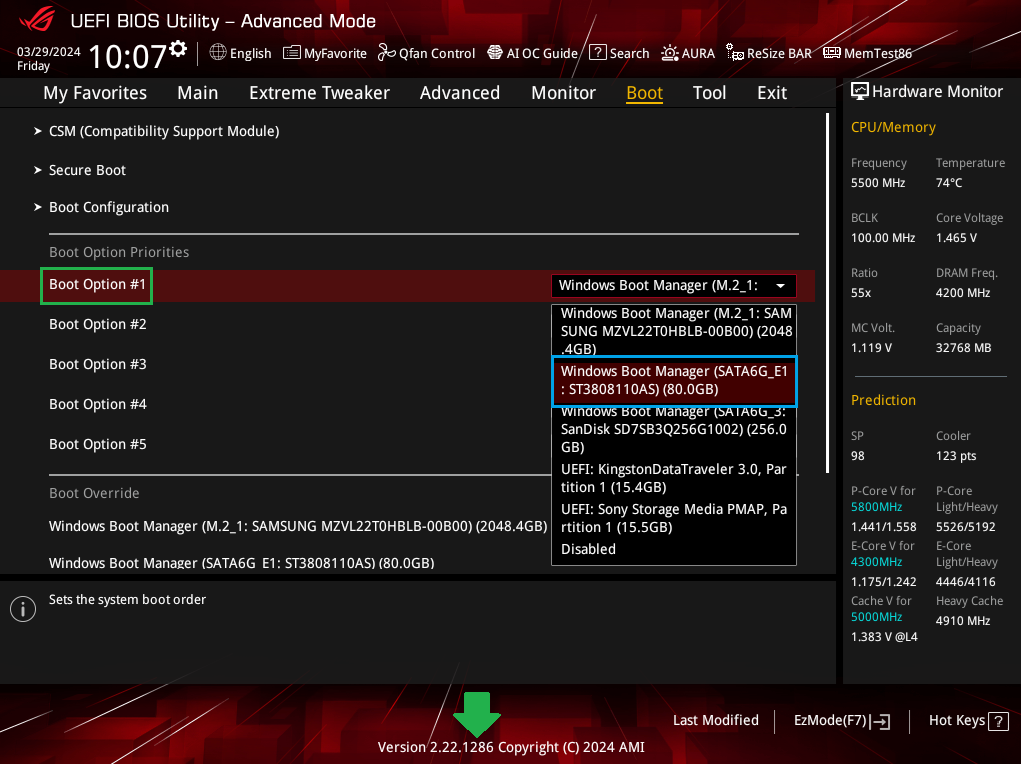
2. BIOS でブート順序を変更して、Windows ブート マネージャーを優先します。
Shimを修復した後もシステムがSBATエラーを表示したり、Linuxを起動しようとしたりする場合は、ブートローダーの選択が間違っている可能性があります。デュアルブートシステムでは、WindowsとLinuxの両方が独自のブートマネージャー(WindowsブートマネージャーとGRUB/Shim)をインストールします。システムがLinuxブートローダーを最初に使用しようとすると、このエラーが発生する可能性があります。BIOSでブート順序を変更し、Windowsブートマネージャーを最初に起動するようにすることで、この問題を解決できます。
- コンピュータを再起動し、起動時に表示されるキー(通常は Del、Esc、F2、または F10).
- タブまたはセクションに移動 ブーツ.
- ابحثعن ブートの優先順位 أو 起動オプションの優先度.
- 目 Windowsのブートマネージャ 最初のセットアップ オプションとして。
- GRUB、Shim、または Linux ブート エントリを低い優先度に移動します。
- クリック F10 変更を保存してBIOSを終了します。
- これで、システムは最初に Linux ブートローダーをロードせずに、直接 Windows を起動するはずです。
![ブート優先順位の変更を示すスクリーンショット]()
3. BIOSで高速ブートを無効にする
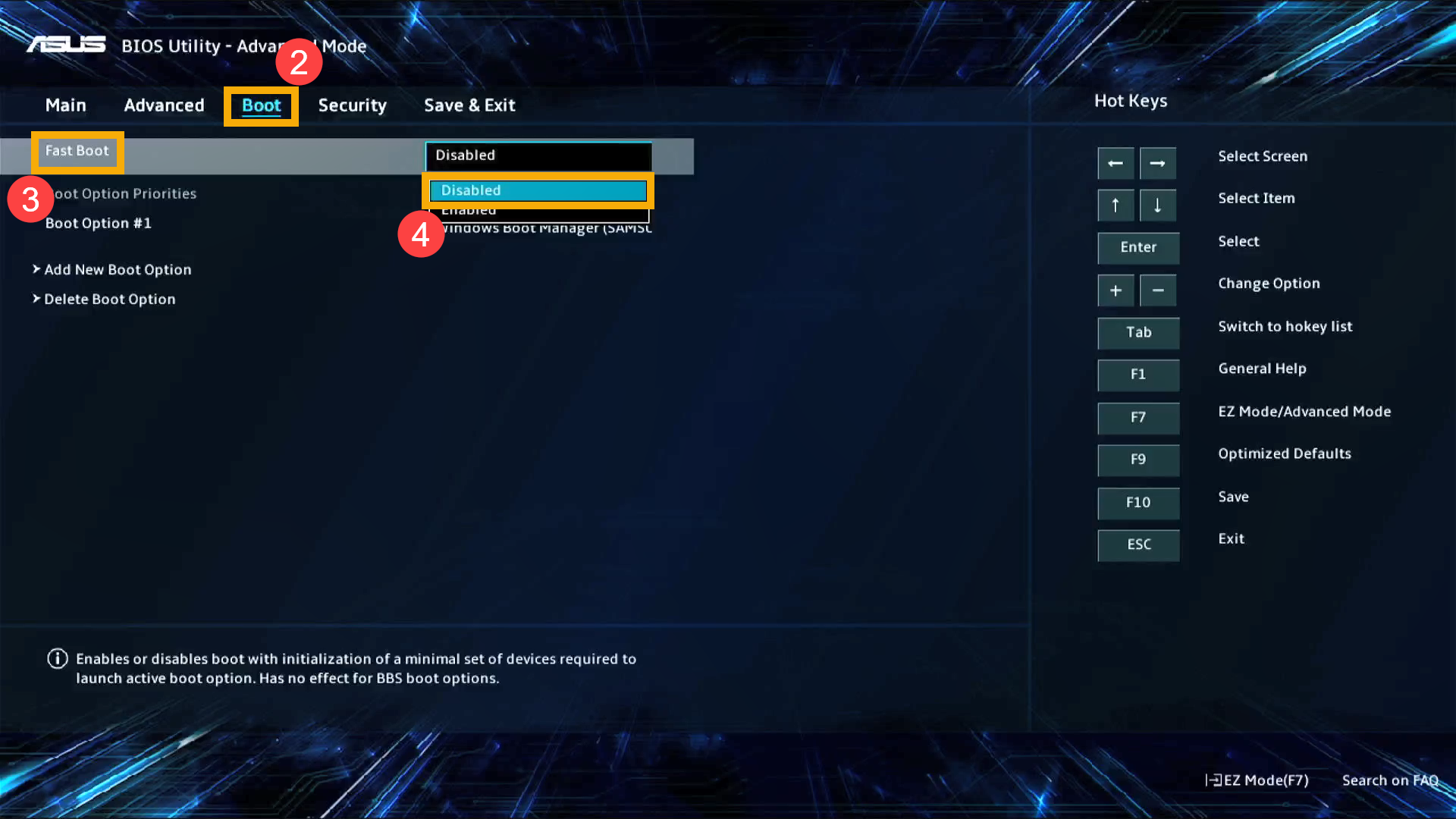
それでもエラーが発生する場合は、BIOSの「高速起動」機能が原因である可能性があります。この設定はハードウェアチェックをスキップすることで起動を高速化しますが、特にデュアルブート構成では、Linuxなどのオペレーティングシステムが正しく起動しない場合があります。高速起動を無効にすると、システムがすべてのハードウェアを適切にチェックするようになり、ShimやGRUBなどのブートローダーとの競合を回避できます。
- コンピュータを再起動してください 起動時に表示されるキー(通常は Del、Esc、F2、أو F10).
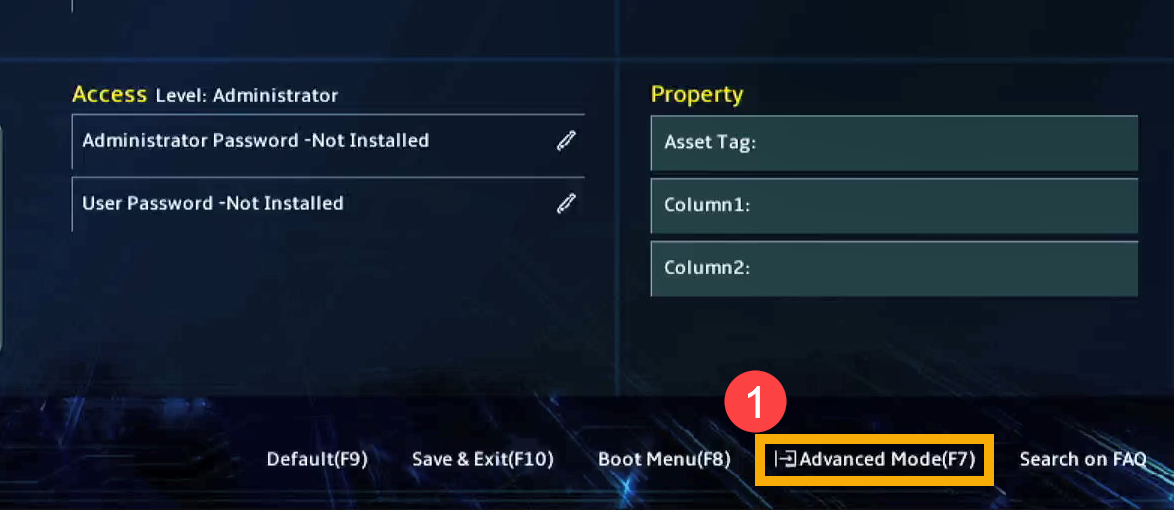
- タブまたはセクションに移動 ブーツ一部のシステムでは、 アドバンストモード (上級モード)まず。
![]()
- という設定を探します ファストブート.
- に設定します 身体障がい者 (無効)
![]()
- 変更を保存します( F10 またはオプションを使用する 保存して終了 (保存して終了します)。
- コンピュータを再起動して、もう一度起動してみてください。
4. 競合するブートローダーを削除するためにWindowsをリセットする
Linuxを使わなくなり、コンピューターをエラーなくWindowsで起動させたいだけなら、Windowsをリセットするのが確実な解決策です。このプロセスでは、残っているLinuxブートローダー(GRUBやShimなど)を削除し、破損したWindowsの起動ファイルを修復し、セキュアブート設定をデフォルトにリセットします。他の解決策がうまくいかなかった場合や、起動後にシステムがSBATエラーを表示する場合、これは良い選択肢です。
- まず、コンピューターを強制的に再起動します。 3-4分 画面をオンにするには 自動修復 (自動修復)。
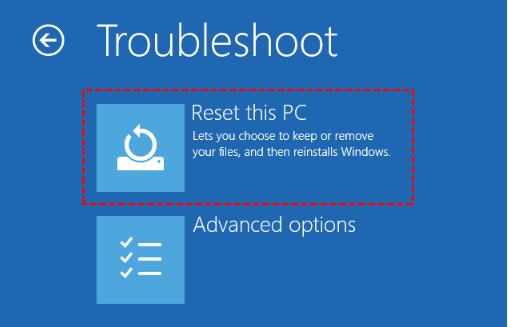
- 画面が表示されたら、 解決します (トラブルシューティング)
- タップする このPCをリセットする (このコンピューターをリセットします)。
- 選択 ファイルを保管する (ファイルの保存)個人データを保存したい場合、または すべてを削除する 最初からやり直す場合は、(すべて削除します)。
- 画面に表示される手順に従って、リセットプロセスを完了します。
リセットが完了すると、Windowsはデフォルトのブートツールを使用して通常通り起動します。必要に応じて、BIOS経由でセキュアブートを再度有効化し、保護を強化することができます。
コメントは締め切りました。