

ディストリビューションの作成を検討している場合 Linux 特に自分のニーズを満たすように特別に設計されたオペレーティング システムが必要な場合、これは自分自身にとって本当にエキサイティングなプロジェクトになる可能性があります。

これを達成するのに役立つツールの1つは キュービックUbuntu ディストリビューションやその他の Debian ベースのシステムをカスタマイズするプロセスを簡素化および改善するように設計されたさまざまな機能を提供します。
Cubic とは何か、どのように機能するのか、そしてなぜ Ubuntu やその他の Debian ベースのディストリビューションをカスタマイズするための最近の人気ツールとなったのかを詳しく見てみましょう。
立方体、または Ubuntu用のカスタムISOイメージ作成ツール使いやすいグラフィカルインターフェースを備え、カスタムUbuntuシステムの起動可能なISOイメージを簡単に作成できます。プロセス全体が簡素化され、従来の手動による方法に比べて、より合理的かつ効率的なUbuntuのカスタマイズアプローチを提供することで、あらゆるスキルレベルのユーザーがより簡単にUbuntuをカスタマイズできるようになります。
Cubic を使用すると、パッケージの追加や削除、システム設定の変更、さらには独自のスクリプトの組み込みなど、すべてを単一の環境内で簡単に行うことができます。
このガイドでは、インストールからカスタマイズまでのプロセス全体を説明します。
システム要件
始める前に、システムが次の要件を満たしていることを確認してください。
- OS: Ubuntu 20.04, XNUMX, XNUMX LTS あるいはもっと最近、あるいは Linux Mintは Ubuntu ベース。
- ランダム メモリ (RAM): 少なくとも 2 GB (推奨) 4 GB (またはそれ以上)。
- ディスクスペース: 最小 5 GB プロジェクト ガイドと ISO ファイルの空き領域から。
システムが最小要件を満たしている場合は、以下のガイドに従うだけで大丈夫です。
ステップ1: Cubicをインストールする
独自のカスタムISOファイルを作成する前に、システムにCubicをインストールする必要があります。手順は以下のとおりです。
- 開いた 周辺 アプリケーションリストで検索するか、 Ctrl + Alt + T.

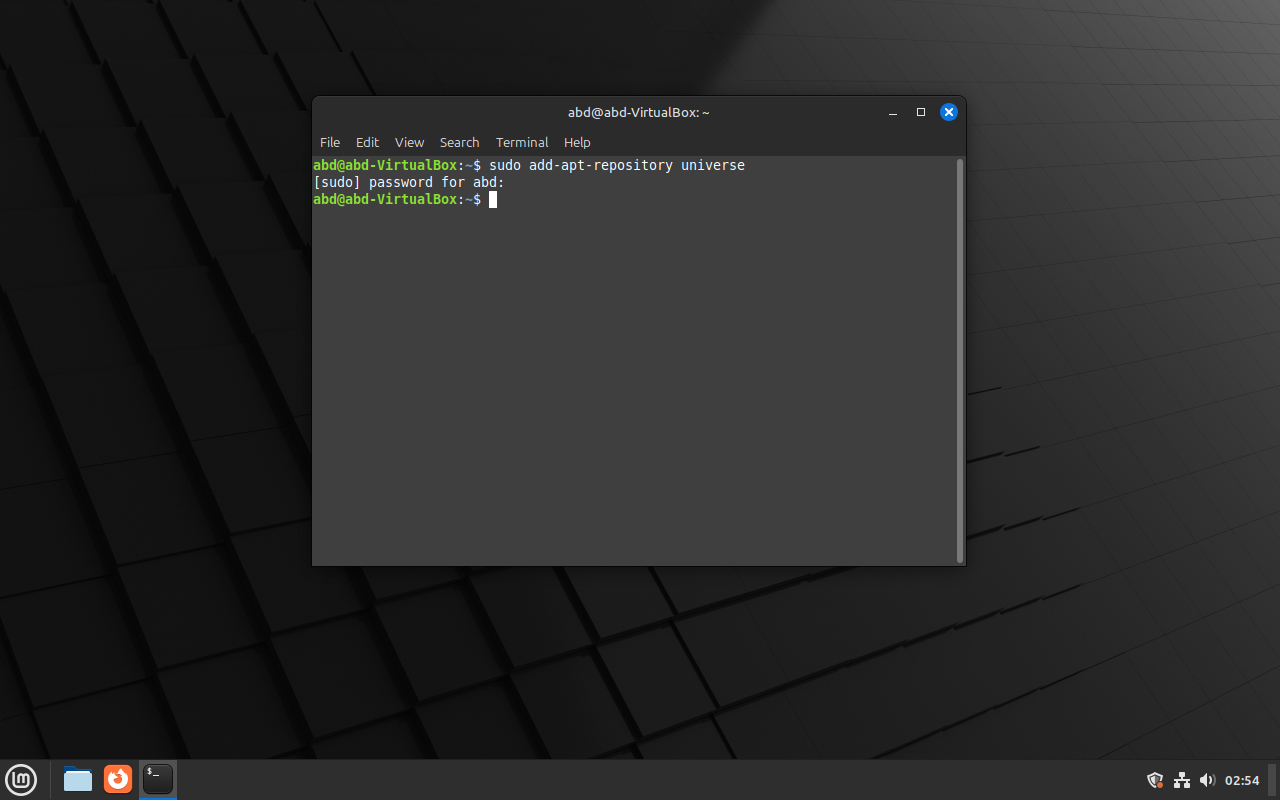
- 有効にする必要があります ユニバースウェアハウスこれはインストールに必要です。 キュービック.
sudo add-apt-repository universe - 追加 キュービックのPPA Cubic を含むリポジトリを追加するコマンドを使用します。
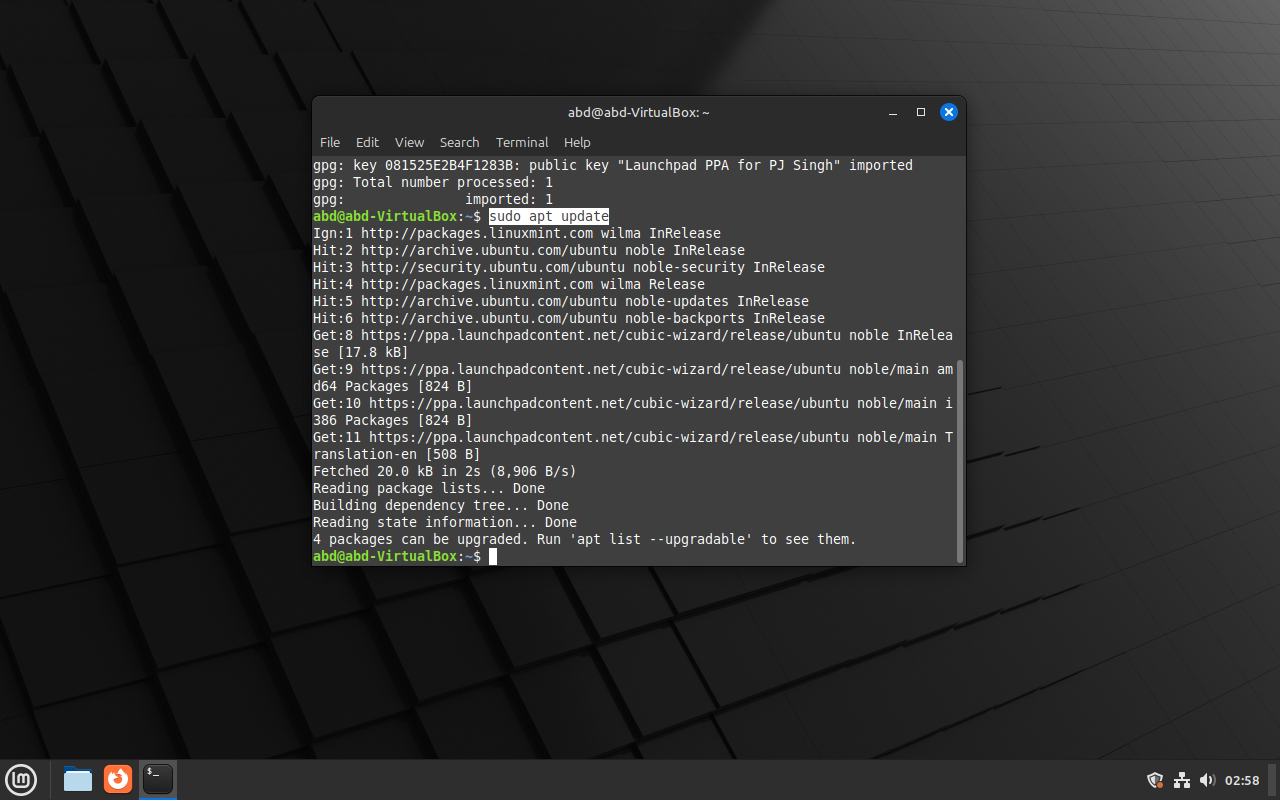
sudo add-apt-repository ppa:cubic-wizard/release - 新しい PPA を含めるようにパッケージ リストを更新します。
sudo apt update - さて、インストール キュービック 次のコマンドを使用します。
sudo apt install --no-install-recommends cubic


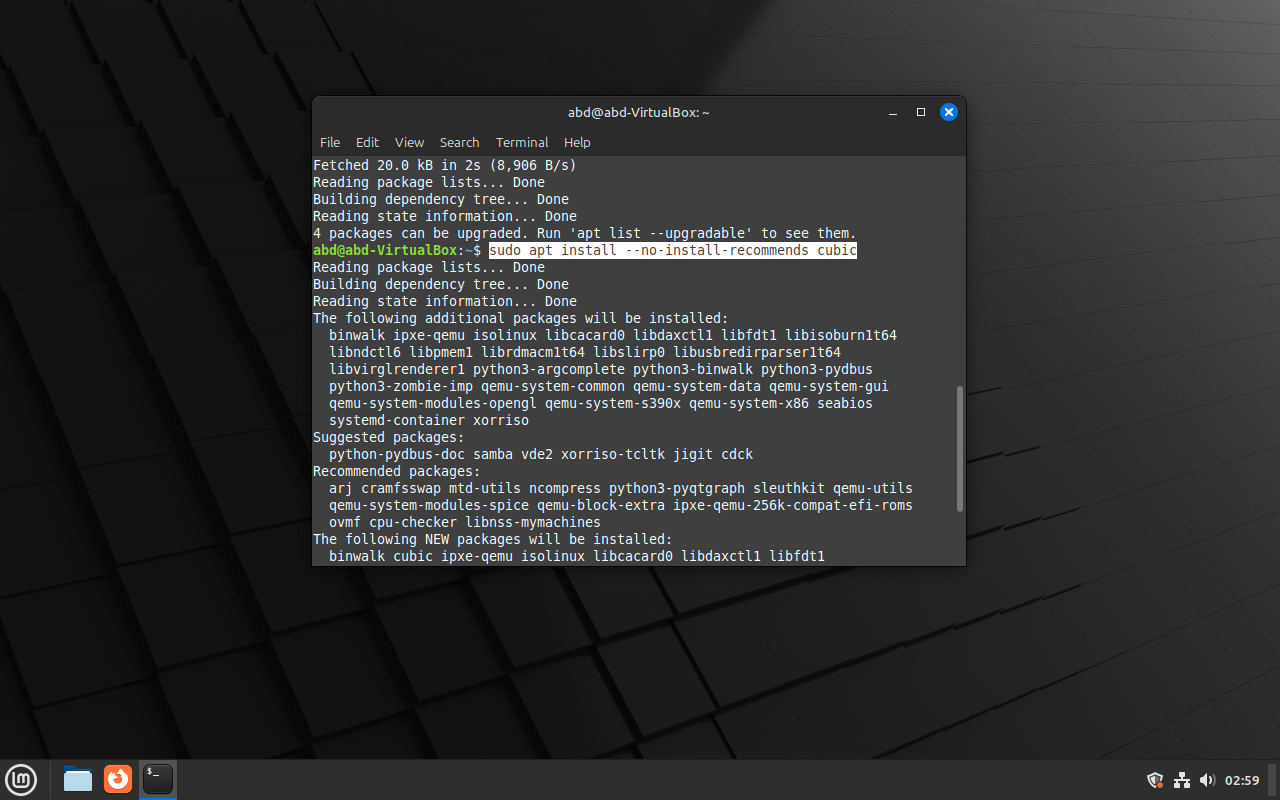
ملاحظة: キュウリのジャム –インストールなし-推奨 追加パッケージを含めないことで軽量なインストールを実現。
ステップ2:Cubicをオンにする
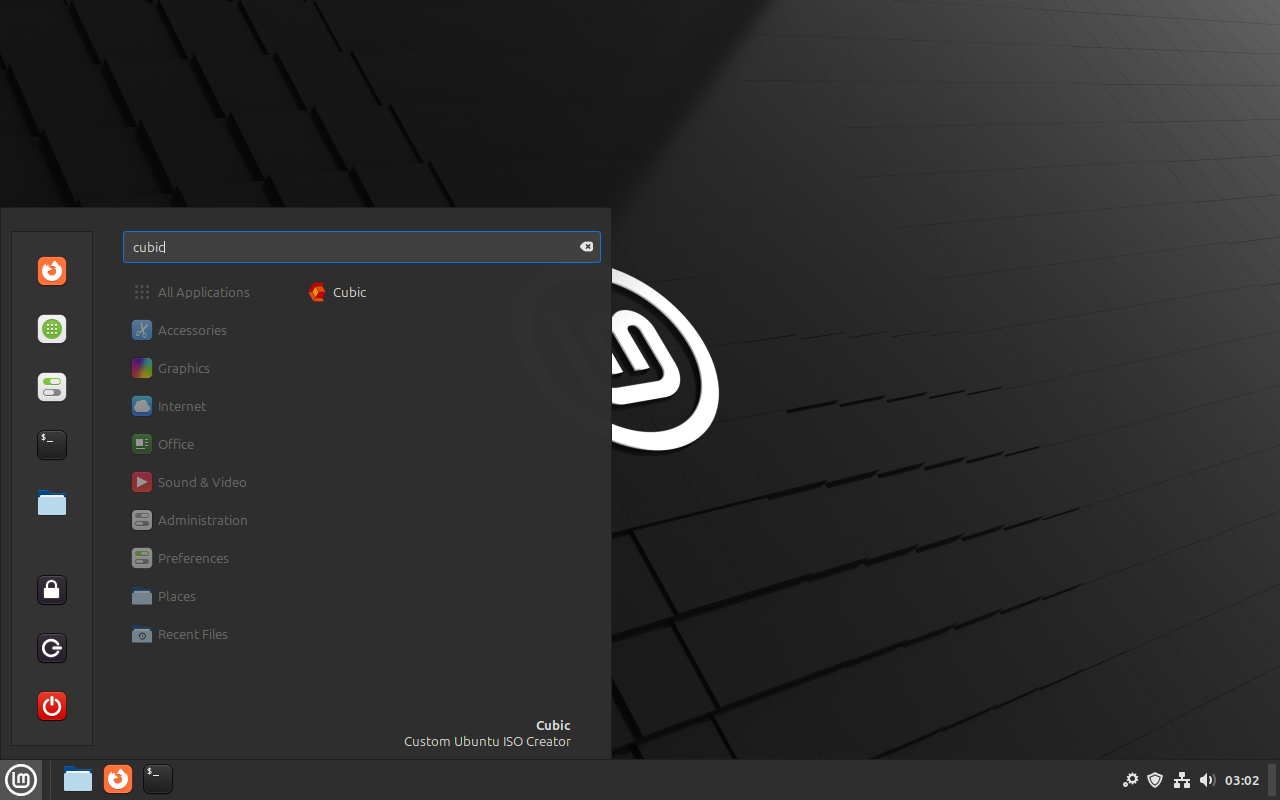
インストールしたら、アプリリストでCubicを検索してタップして開くか、次のように入力して起動できます。 cubic ターミナルにて。
ステップ3: プロジェクトの準備
Cubic を実行すると、独自のカスタム ISO ファイルを作成するためのいくつかの手順が案内されます。
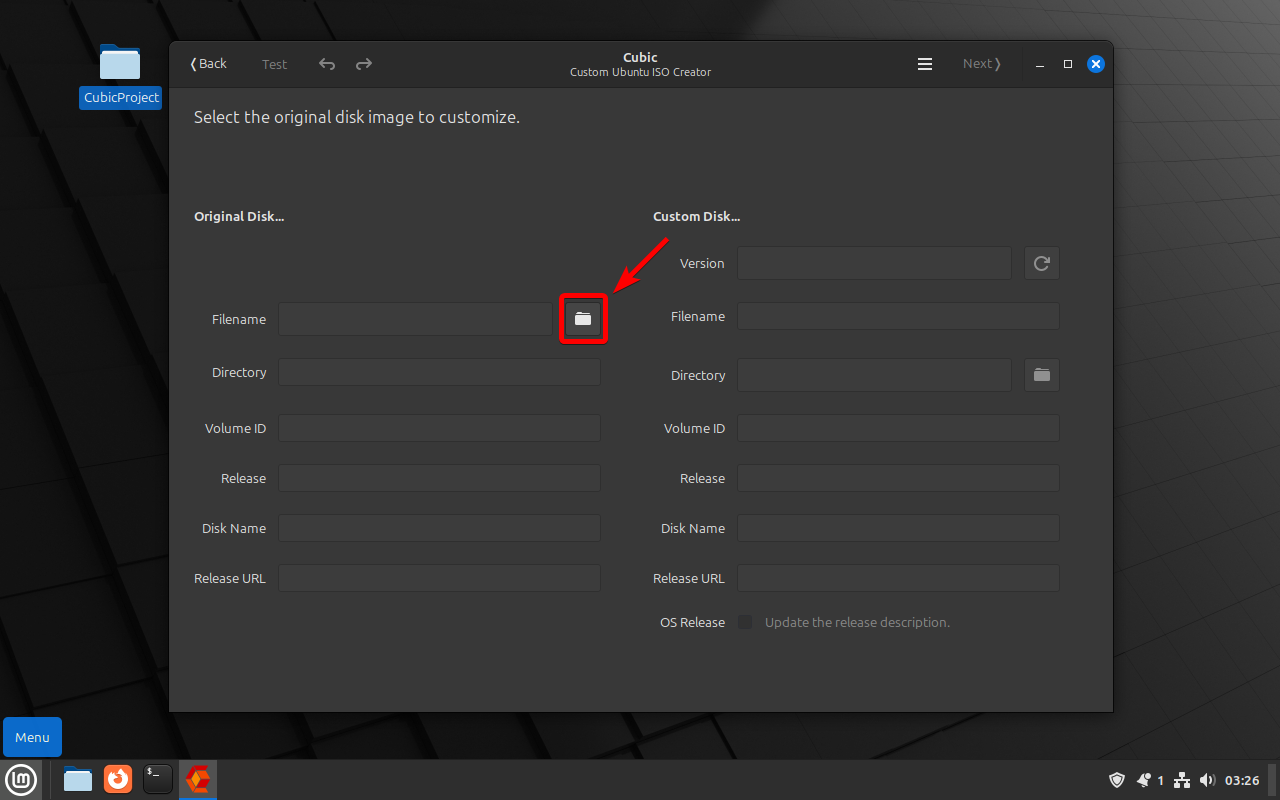
- Cubic がプロジェクト ファイルを保存するフォルダーを選択します。この目的のために新しいフォルダーを作成するのが最適です。例: という名前のフォルダを作成します キュービックプロジェクト デスクトップ上。
- Cubic のフォルダー アイコンをクリックし、作成したフォルダーに移動して選択します。


ステップ4: ISOファイルの選択
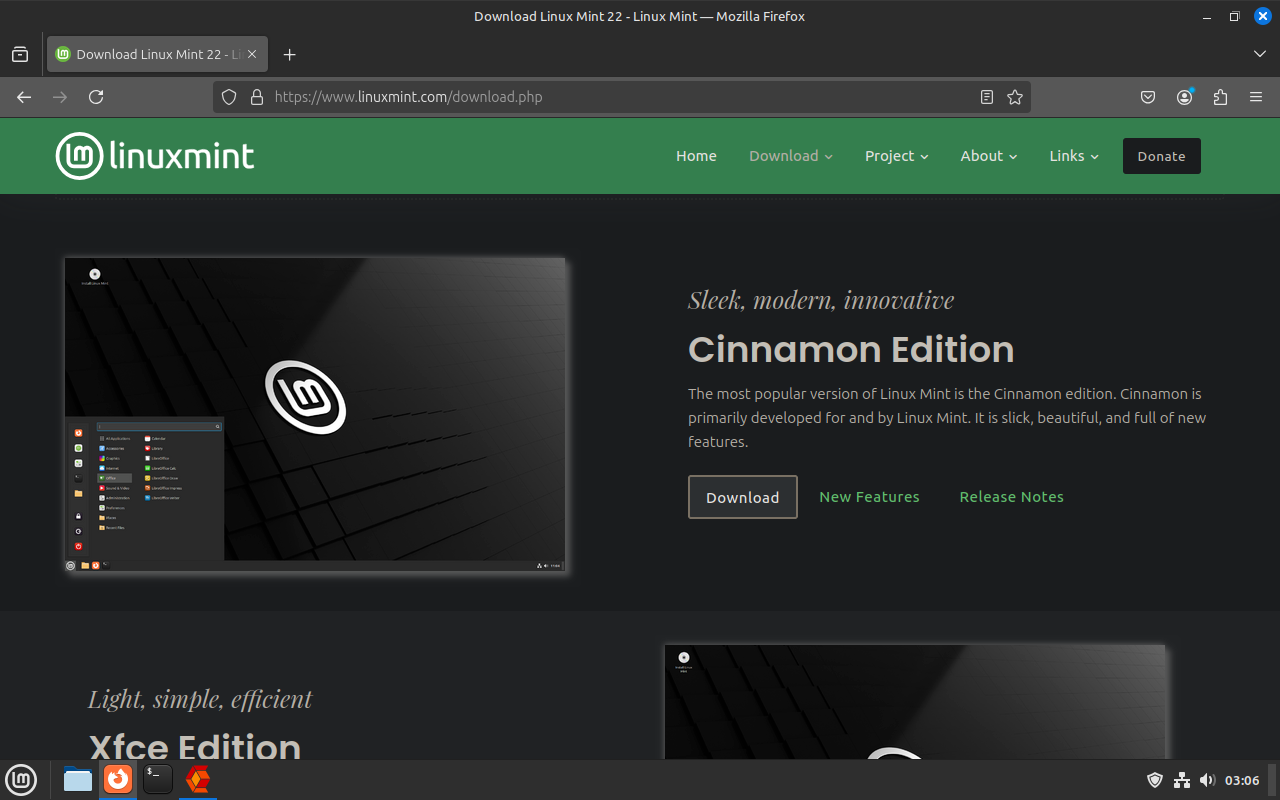
- ファイルを提供することから始めましょう Ubuntu ISOCubicでは、Ubuntu ISOまたはその派生版を使用できます。このガイドでは、Ubuntu ISOを使用することにしました。 Linux Mint ISOただし、Ubuntu ISOのカスタマイズ手順は全く同じです。最新のUbuntu ISOは、Ubuntuの公式ウェブサイトからダウンロードできます。Linux Mint ISOをお使いの場合は、最新バージョンをダウンロードしてください。 シナモンエディション 彼の公式サイトより。
- ダウンロード後、ボタンをクリックしてください ブラウズ Cubic で、ダウンロードした ISO ファイルを見つけます。
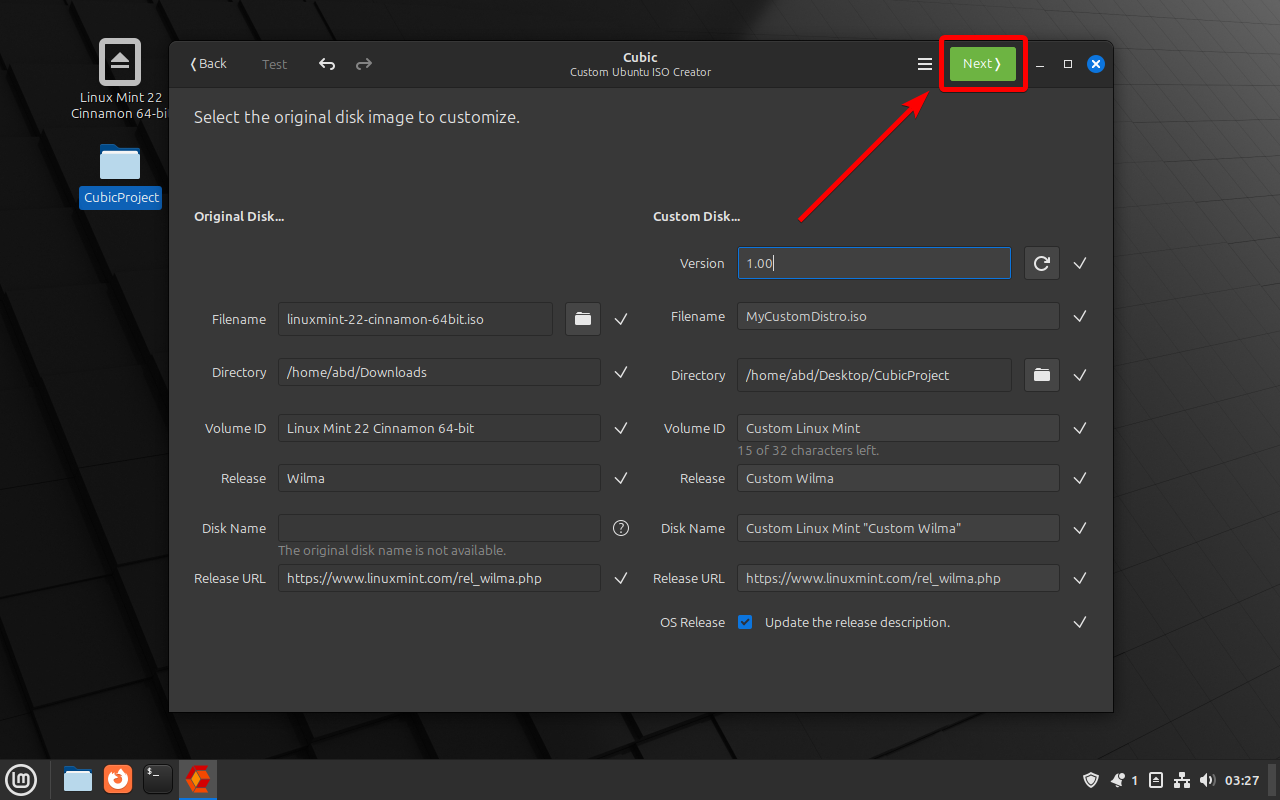
ステップ5: ボリューム情報をカスタマイズする
カスタマイズ ボリュームID و名前 و ISO ファイル用。
例:
- ボリュームID: マイカスタムディストリビューション
- 名前: 私のカスタムディストリビューション
- バージョン: 1.00
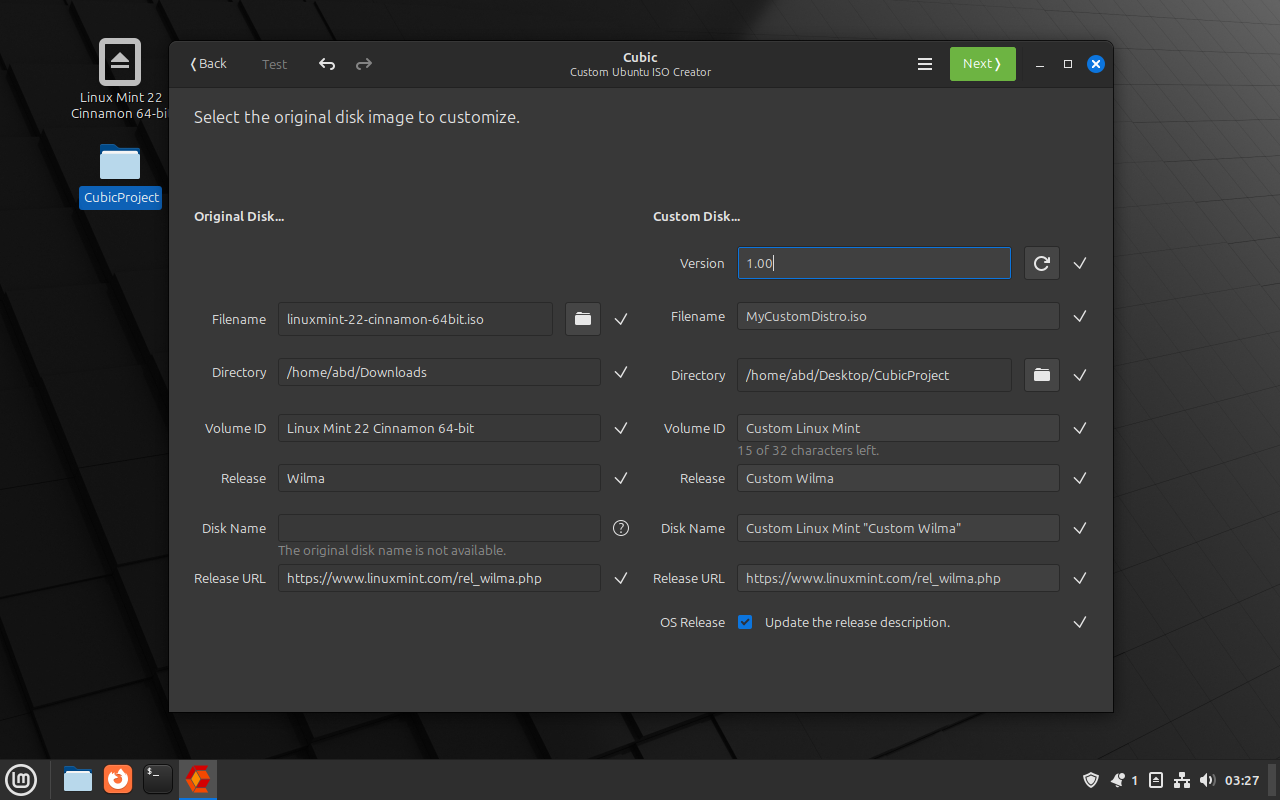
明確化: この情報は、カスタム ISO システムをインストールまたは起動するときに表示されます。
ステップ6: ISOを解凍する
タップする 次へ ISO 解凍プロセスを開始します。システムの速度によっては、数分かかる場合があります。
-
ISO解凍プロセスの開始

ステップ7: ファイルシステムをカスタマイズする
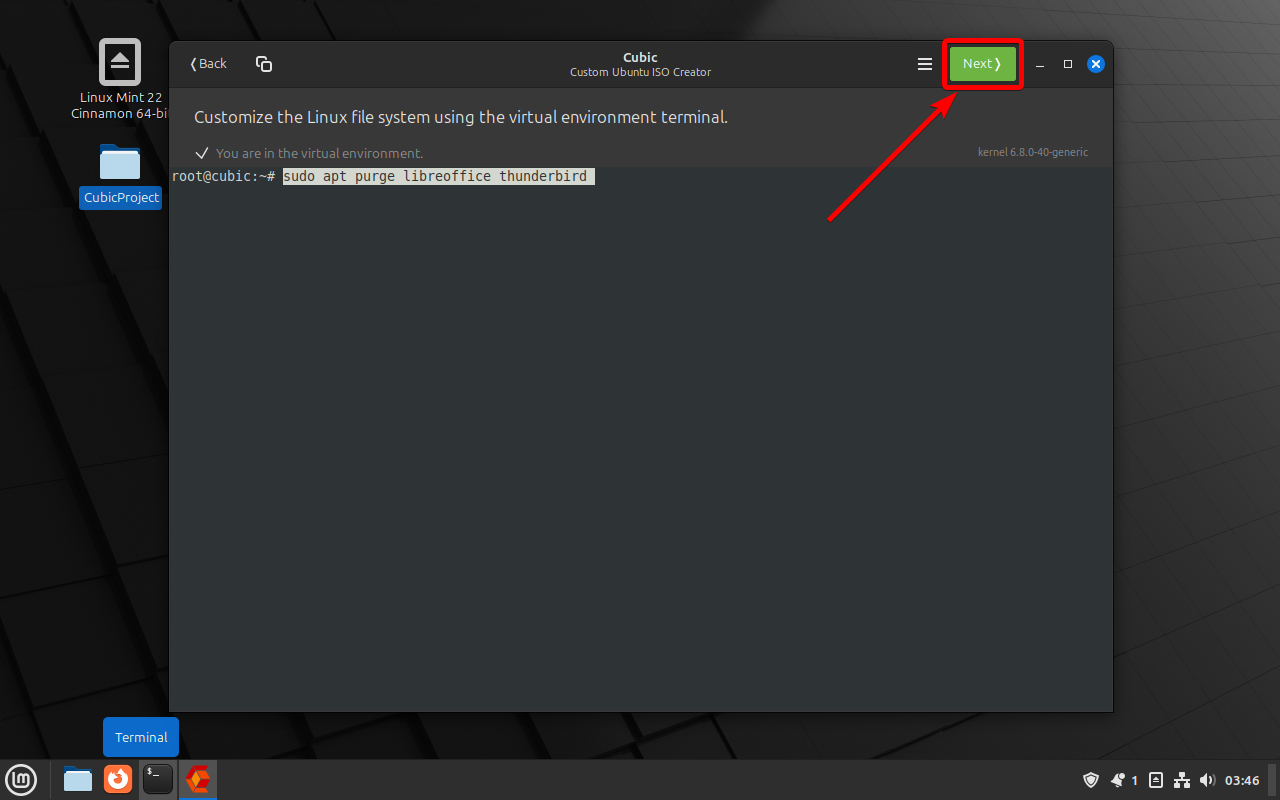
ISOファイルを解凍すると、環境に入ります。 chroot ファイル システムをカスタマイズできる場所。
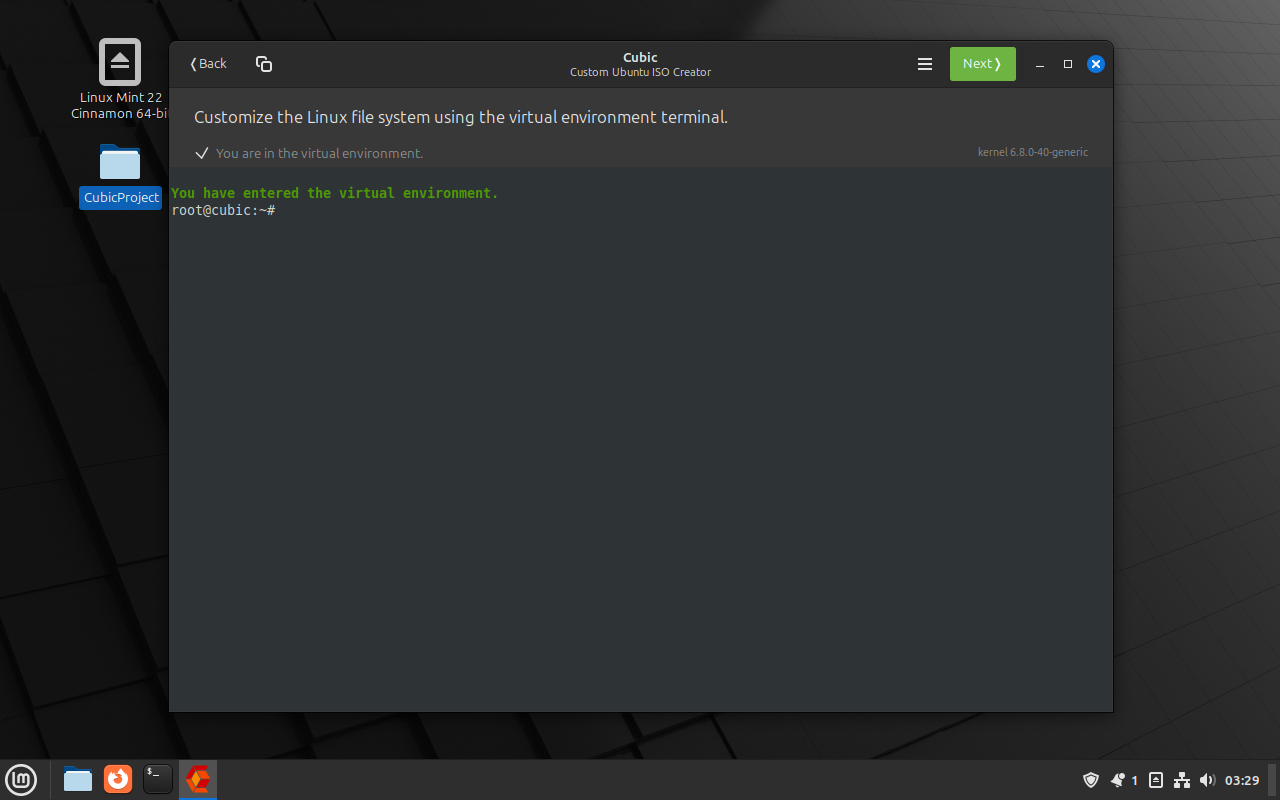
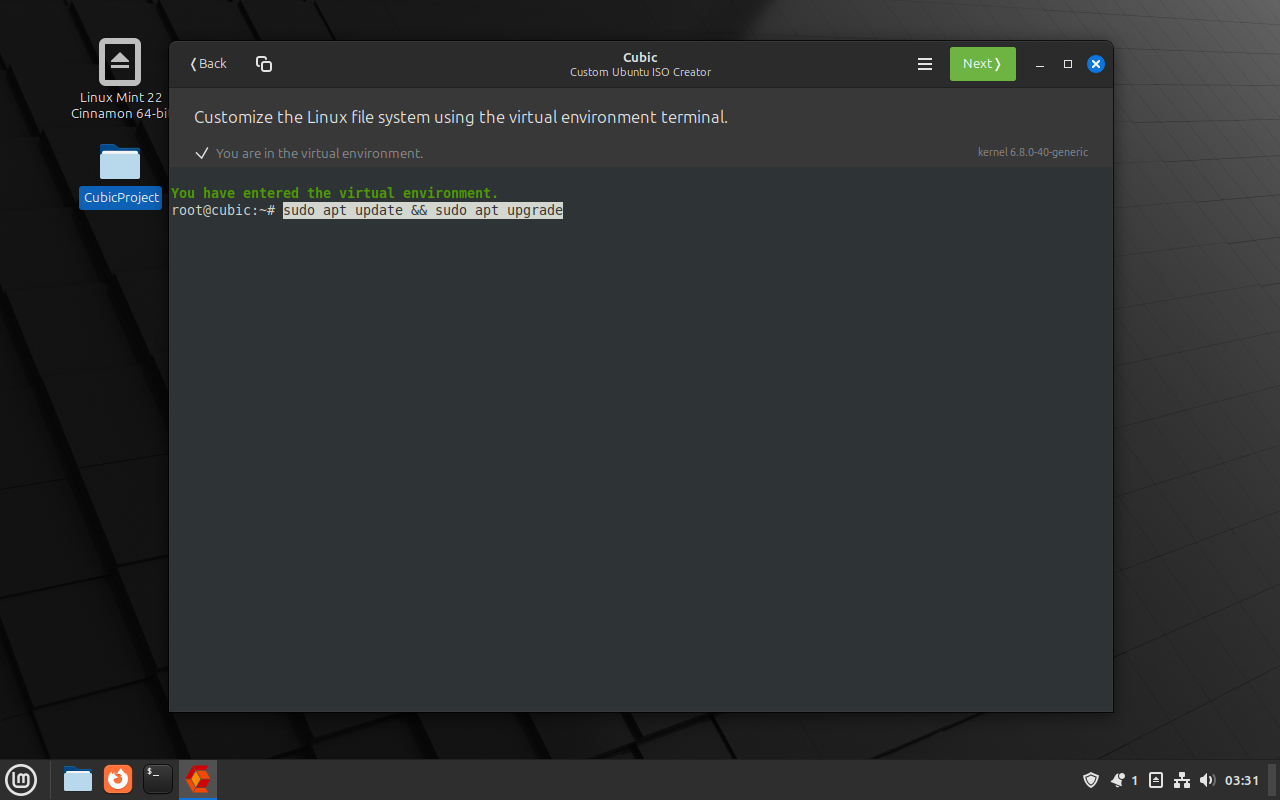
- カスタム ISO ファイルに最新のソフトウェアを含める場合は、まずターミナルで次のコマンドを実行します。
sudo apt update && sudo apt upgradeコマンドを実行して、プログラムをインストールしたり、パッケージを削除したり、その他の変更を加えたりすることができます。
パッケージのインストール例:
sudo apt install package-name交換 パッケージ名 インストールするプログラムに名前を付けます。
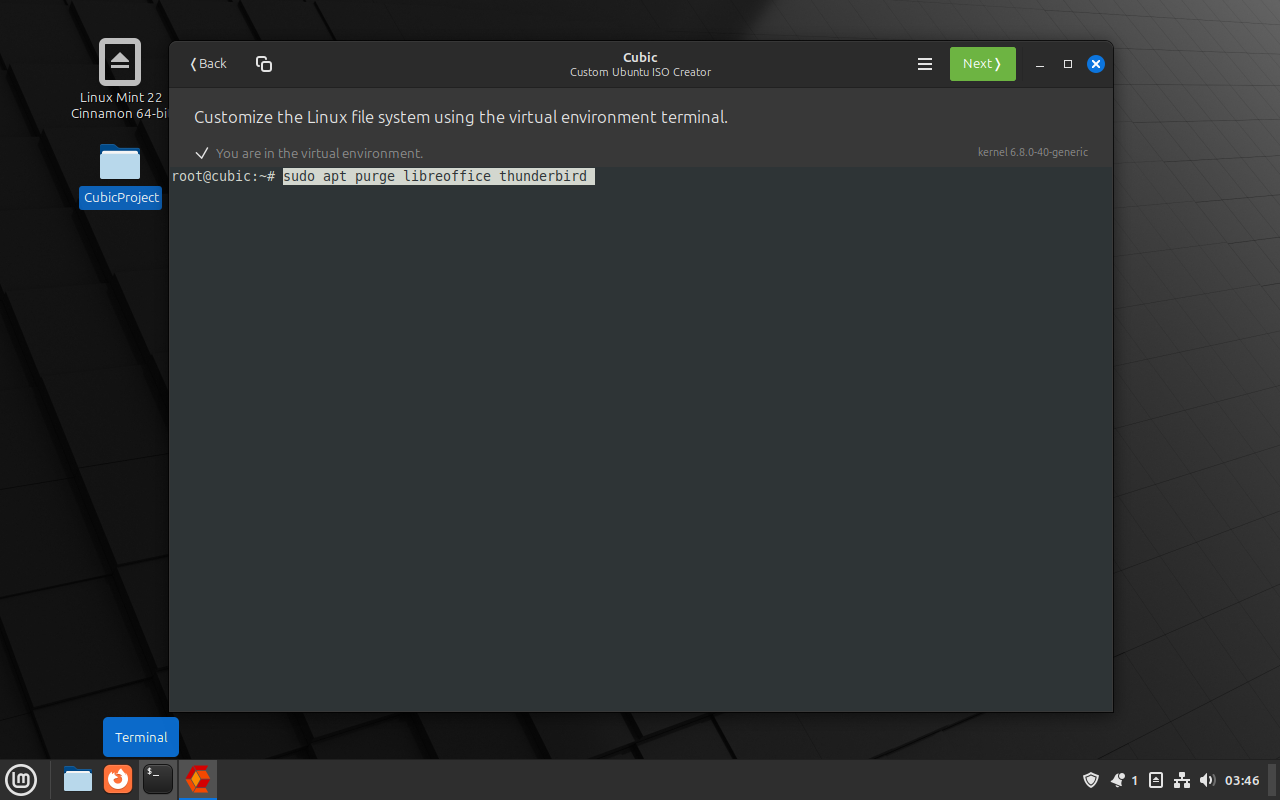
- <XNUMXxDXNUMX>للل<XNUMXxXNUMX> 除去 カスタム Linux ディストリビューションに不要なパッケージの場合は、次のコマンドを使用します。
sudo apt purge package-name - 設定ファイルを修正してシステム設定を変更することができます。例えば、ファイルを変更するには sources.listを:
sudo nano /etc/apt/sources.list明確化: ドワーフ ターミナルで動作するテキストエディタです。変更を加えて保存するには、 Ctrl + O次に、 Ctrlキー+ X.

ステップ8: デスクトップ環境と設定をカスタマイズする
- 外観やアイコンの変更など、デスクトップ環境の設定を変更できます。例: 新しい外観をインストールするには、次のコマンドを実行します。
sudo apt install gnome-themes-standard - ファイルや壁紙を追加するには、ファイルシステムに直接コピーします。例えば、壁紙を追加するには次のようにします。
cp /path/to/your/wallpaper.jpg /usr/share/backgrounds/ - 次のように入力して希望の背景を設定します。
gsettings set org.gnome.desktop.background picture-uri file:///usr/share/backgrounds/custom_wallpaper.jpg
必要に応じて、他のデスクトップ環境の設定を調整します。
ステップ9: カスタムISOの設定を完了する
- 必要な変更をすべて行ったら、 次の chroot 環境を終了します。
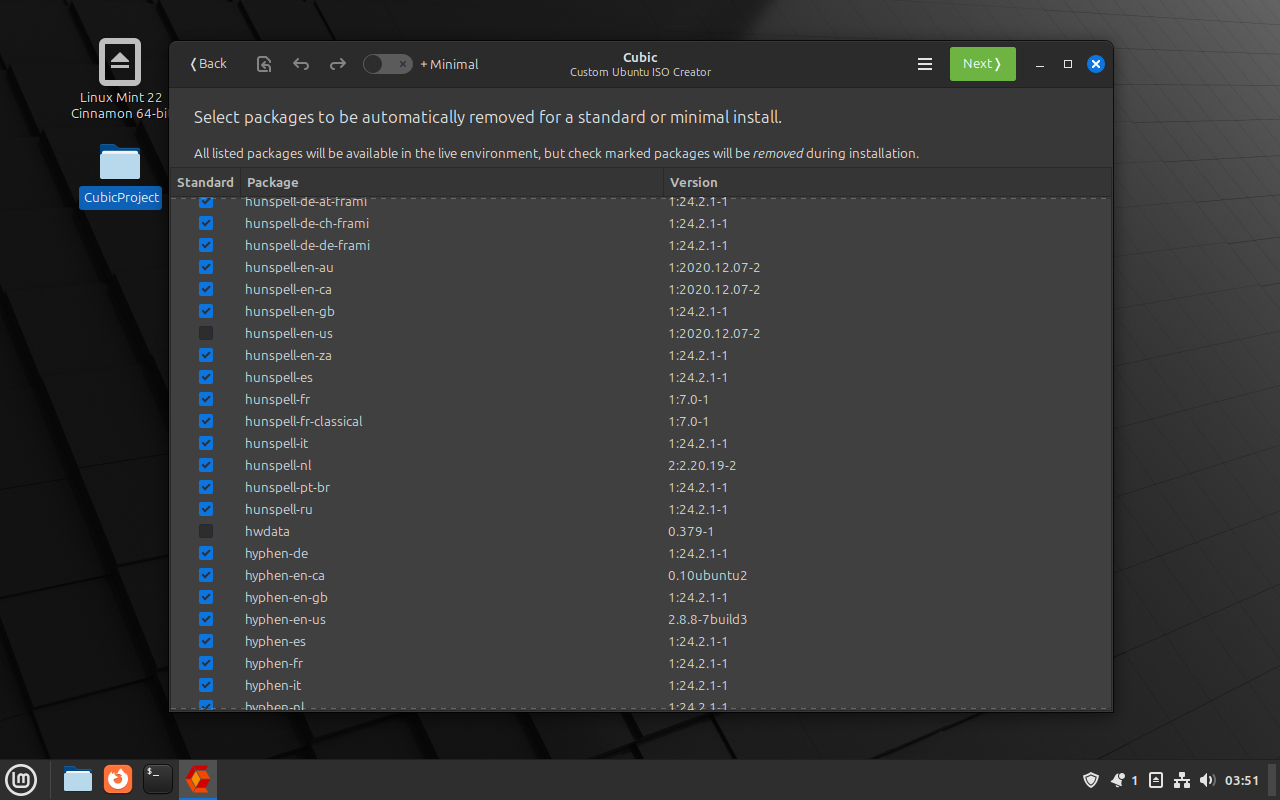
- ライブISOファイルに含まれるすべてのパッケージのリストが表示されます。含めるパッケージを選択または選択解除し、最小インストールまたは標準インストールを選択できます(選択したパッケージは削除されます)。
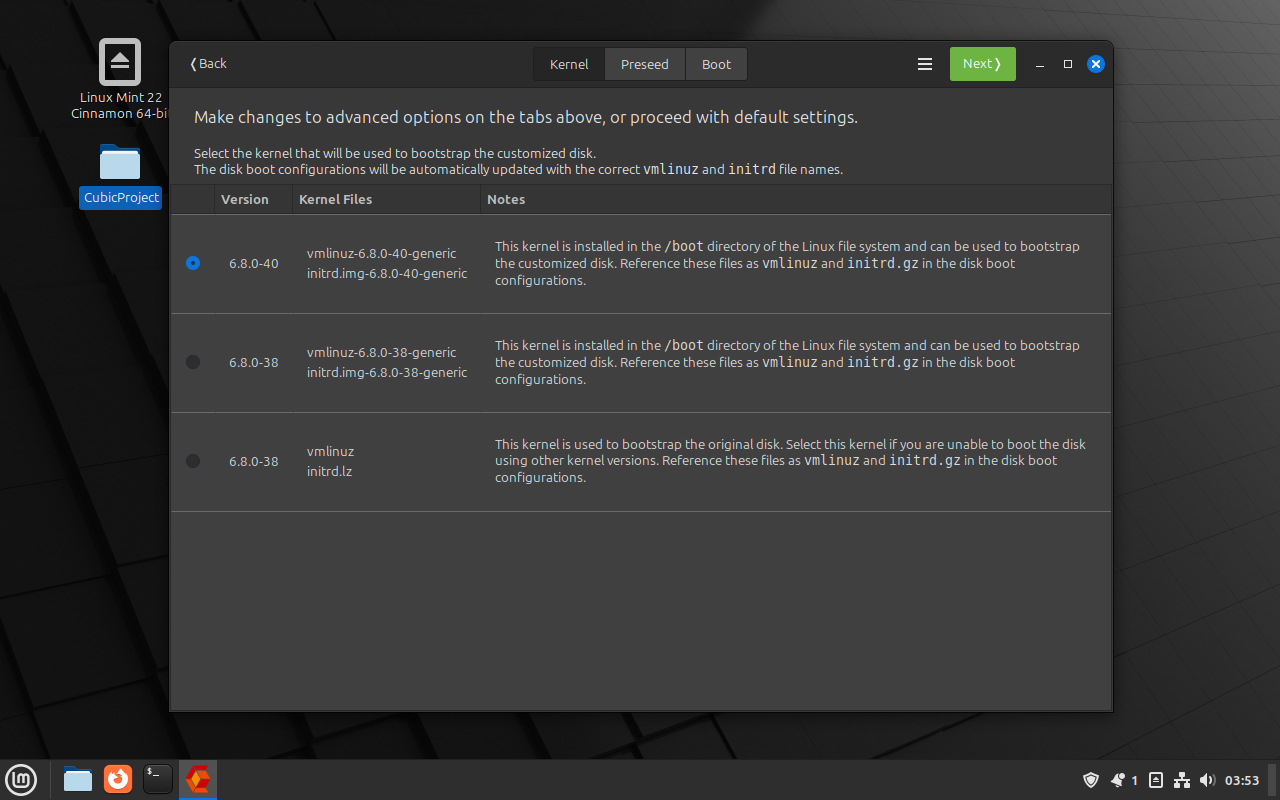
- ファイルシステムをカスタマイズし、パッケージの選択を確認した後、ライブISOファイルの起動に使用するカーネルを選択するオプションが表示されます。ニーズに最適なカーネルを選択してください(デフォルトでは最新のカーネルが選択されます)。
- インストールプロセスを自動化したい場合は、preseedファイルを作成または編集できます。これにより、インストール中のプロンプトをスキップできます。これらのファイルを作成または編集するには、Cubicの「Preseed」タブに移動してください。
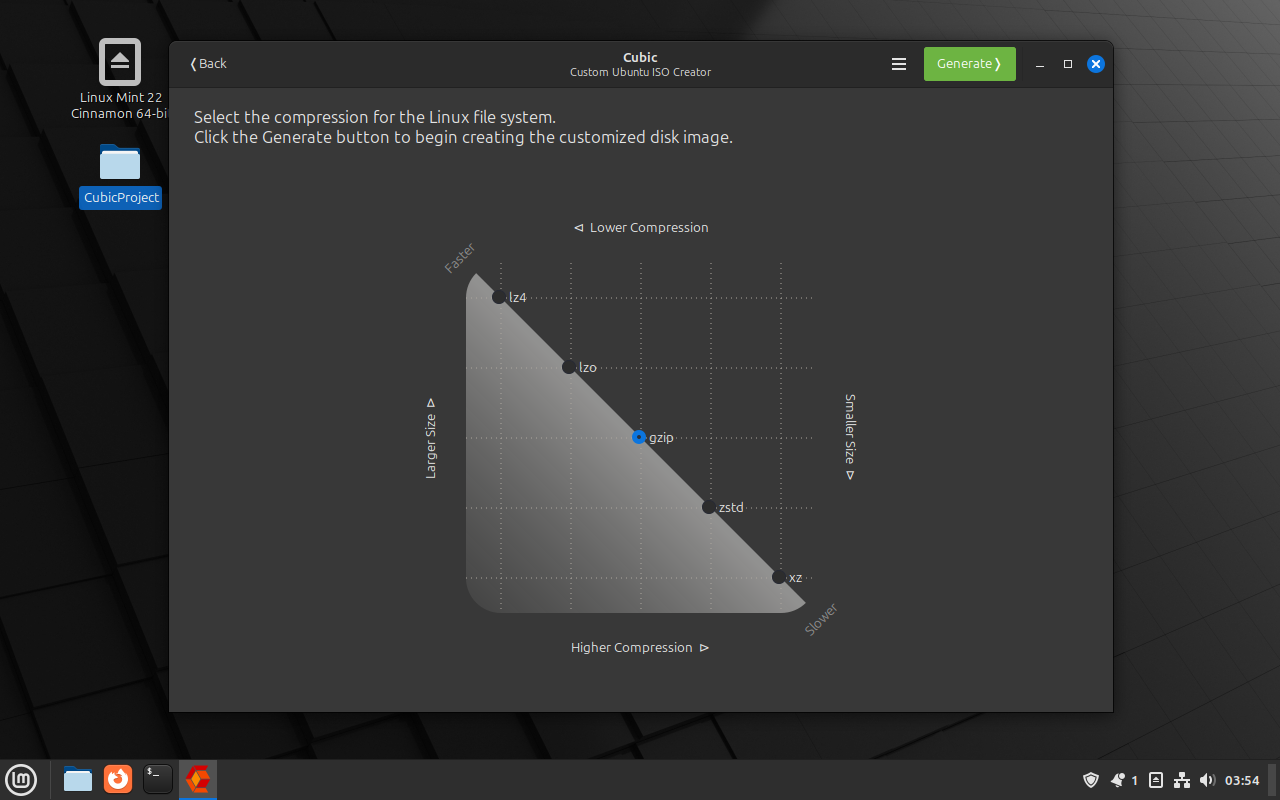
- 最後に、ISO ファイルの圧縮タイプを選択します。
オプションは次のとおりです:- XZ: ISO サイズが小さくなると、圧縮/解凍の時間が長くなります。
- LZ4: ISO サイズが大きいほど、圧縮/解凍時間が短くなります。
- GZIP: バランスの取れた選択肢。
- クリック 生成する 独自のカスタム ISO ファイルを作成します。変更内容によっては、このプロセスに時間がかかる場合があります。


ステップ10: カスタムLinuxディストリビューションをテストする
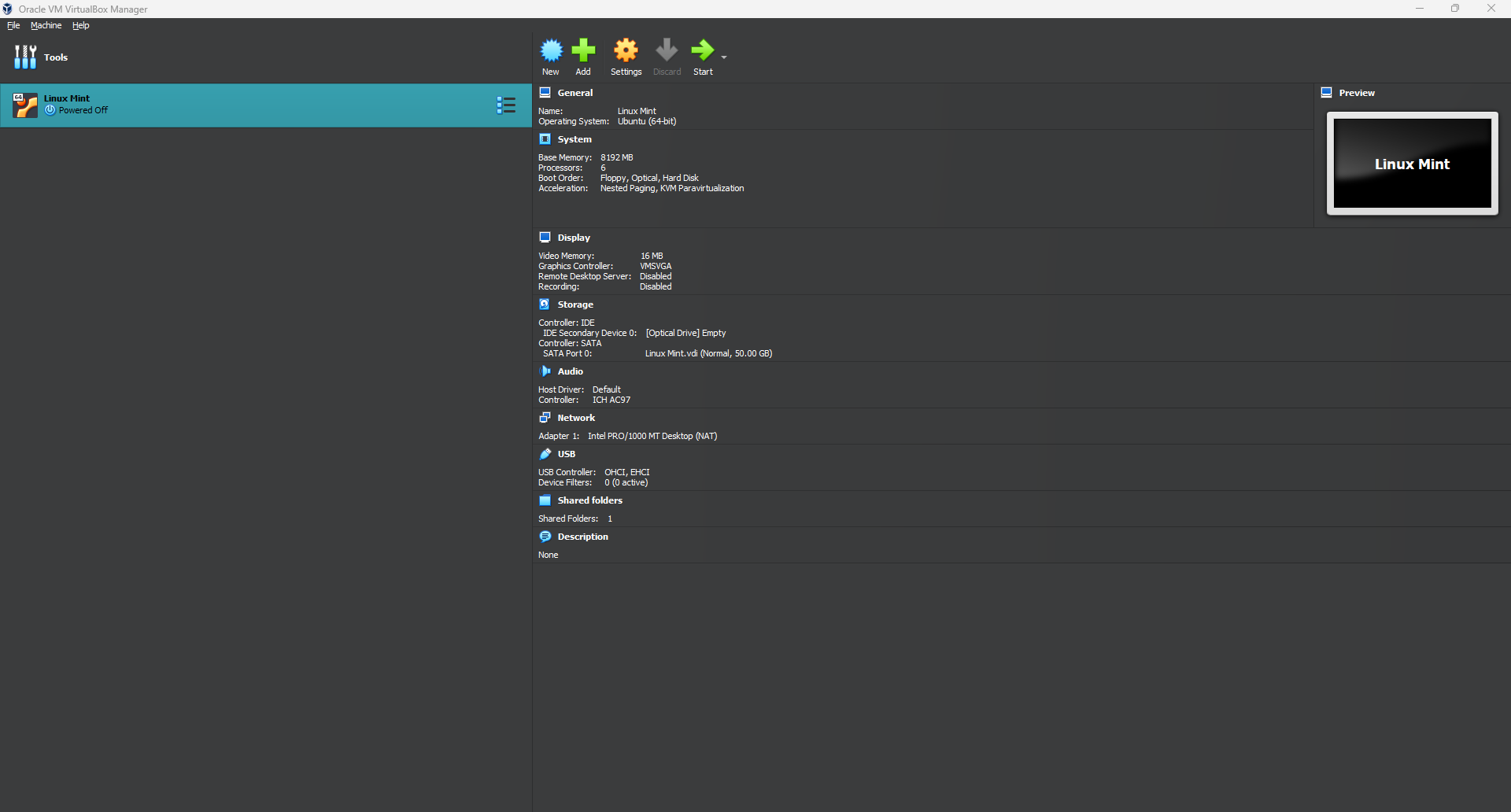
- 新しいISOファイルをテストするには、VirtualBoxなどの仮想化プログラムを使用できます。VirtualBoxをお持ちでない場合は、以下の手順でインストールできます。
sudo apt install virtualbox - VirtualBoxを開いてクリック New 新しい仮想マシンを作成します。
- OSタイプを選択: 見つける Linux و Ubuntu (64ビット).
- 資源を割り当てます: 少なくとも 2 GB の RAM を割り当て、仮想ハードドライブを作成します。
- デフォルトのデバイス設定で、 保管空の光学ドライブを選択し、ディスク アイコンをクリックしてカスタム ISO ファイルを選択します。
- 仮想マシンを起動し、ISOファイルから起動できることを確認してください。カスタマイズしたUbuntu/Linux Mintのコピーが表示されるはずです。
ステップ11: 最終仕上げと配布
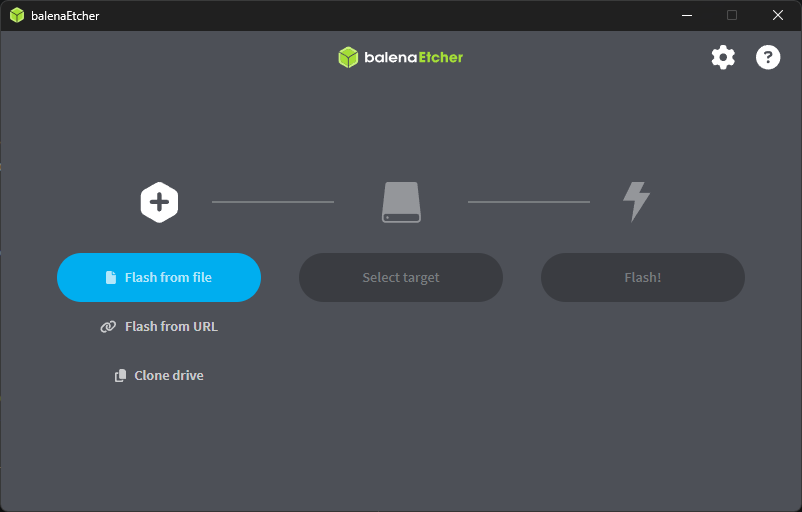
- 次のようなツールを使用します。
Rufus/バレナエッチング (にとって Windows)أوEtcher(にとって Linux) カスタム ISO ファイルから起動可能な USB ドライブを作成します。
- カスタムISOファイルを共有したい場合は、ファイル共有サービスにアップロードするか、個人のウェブサイトでホスティングすることを検討してください。すべての手順を慎重に実行すれば、Cubicを使用して独自のカスタムLinuxディストリビューションを作成できました。
Plusの様々なカスタマイズを自由に試して、新しいディストリビューションをお楽しみください!ご質問や問題が発生した場合は、Linuxコミュニティにお気軽にお問い合わせください。彼らは非常に協力的で知識豊富です。最後に、よくある質問にお答えしましょう。 Ubuntu をそのまま使用したほうが良いのでしょうか、それともカスタマイズを検討したほうが良いのでしょうか?
まとめ
Ubuntuのデフォルト設定をそのまま使用するか、Cubicなどのツールを使ってカスタマイズするかは、あなたのニーズ次第です。デフォルト設定はシンプルさと信頼性という点で理想的ですが、カスタマイズすることでよりパーソナライズされ、よりパワフルなエクスペリエンスを実現できる可能性があります。Ubuntuの柔軟性により、自分に最適な設定を選ぶことができます。
Cubicを使用してUbuntu ISOファイルをカスタマイズする際に問題が発生した場合は、いつでもこのガイドを参照してサポートを受けるか、Ubuntuサポートコミュニティにお問い合わせください。おそらく解決策があるはずです。このガイドについて他にご質問がありましたら、お気軽に下記にコメントをお寄せください。お読みいただきありがとうございました。
コメントは締め切りました。