

多くのユーザーは、Chromeの「自動ブラウジング」機能について、オンラインで言及されているのを見て検索します。しかし、実際にはGoogle Chromeには「自動ブラウジング」という公式機能は存在しません。つまり、これらの言及が実際に意味しているのは、ユーザーがページの自動読み込み、ページの自動更新、ログイン、ブラウジング候補などを検索しているということです。
このガイドでは、自動ブラウジングとは何かを説明し、Chromeで関連機能を有効にする方法をご紹介します。
Chrome の自動ブラウジングとは何ですか?
前述の通り、「自動ブラウジング」という名称の公式機能は存在しません。そのため、ユーザーはページの読み込み速度を向上したり、中断したところからブラウジングを再開したり、ページを更新したり、別のウェブサイトにログインしたりする方法を探しています。
各オプションとそれを有効にする方法を見てみましょう。
プリロードを有効にする
Google Chrome は、後で開くと思われるページを自動的に読み込みます。
Chrome でプリロードを有効にするにはどうすればいいですか?
- クリックしてChromeを開きます。
- 次に、Chrome の右上隅にある 3 つのドットに移動します。
- 「設定」へ移動します。
- プライバシーとセキュリティを定義します。
- 「Cookieとその他のサイトデータ」をクリックします。
- 次に、ページのプリロードを有効にして、閲覧と検索を高速化します。
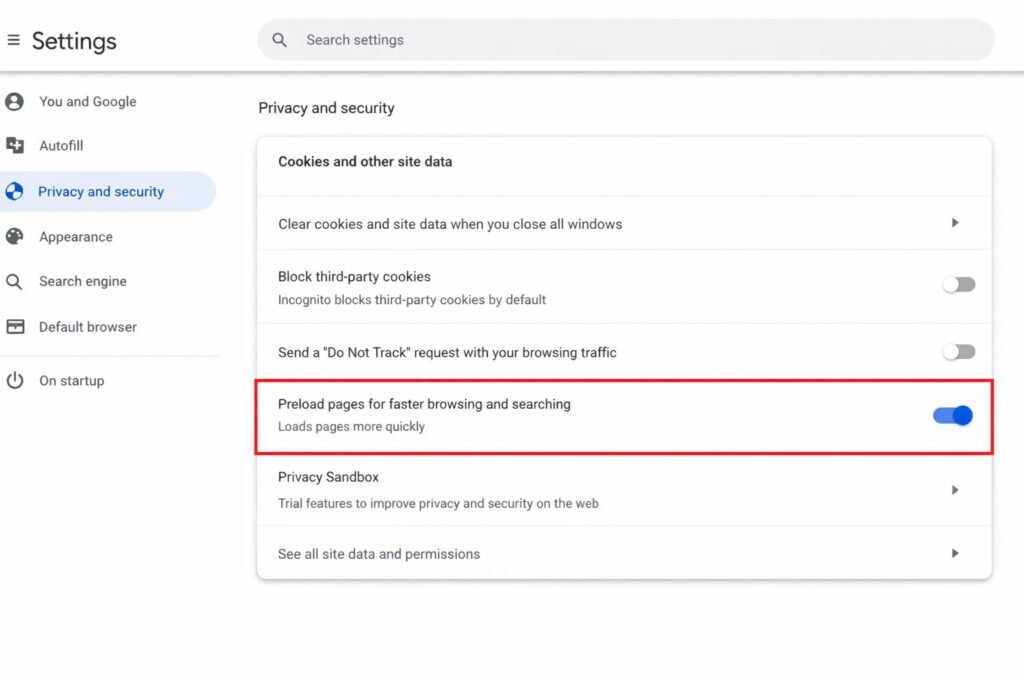
Chromeでプリロードを有効にする方法
この機能を有効にすると、Google Chrome は閲覧設定に応じてバックグラウンドでページのプリロードを自動的に開始します。
したがって、この機能により、ページの事前読み込みに加えて、閲覧速度が向上し、ナビゲーションが容易になります。
再起動後にタブを開く
Chrome で前回のセッションで作業していたページを再度開く場合は、次の手順に従います。
どのような手順に従うべきでしょうか?
- Chromeを開きます。
- 設定に移動。
- 次に、「起動時」をクリックします。
- 中断したところから続行することを選択します。
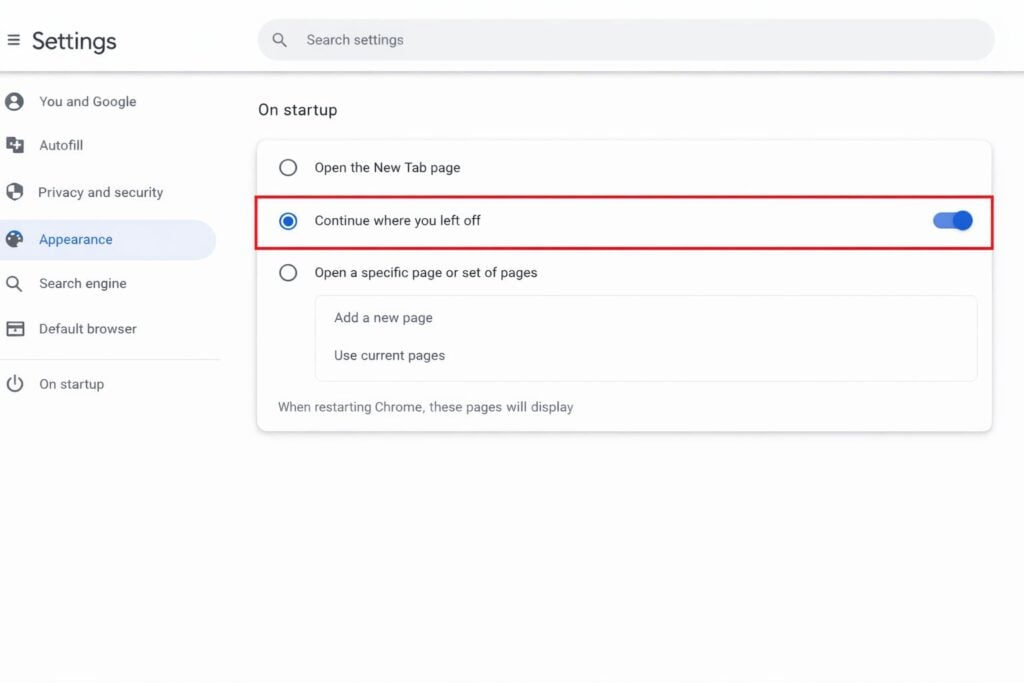
「前のタブを開く」機能を有効にする方法
Chrome で新しいセッションを開始するたびに、以前開いていたタブが自動的に復元されます。
自動ログインを有効にする
Chrome の最も優れた機能の 1 つは、資格情報を使用して自動的にログインできることです。
どのような手順に従うべきでしょうか?
- 設定に移動。
- 自動入力とパスワードを選択します。
- Google パスワード マネージャーをクリックします。
- 次に、自動サインインを有効にします。
Chromeの提案を有効にする
ウェブサイトに入力したり、検索バーに何かを検索したりすると、Chrome が自動的に候補を表示します。これにより、半自動化されたエクスペリエンスが実現します。
有効にするにはどうすればいいですか?
- 設定に移動。
- 「あなたと Google」を定義します。
- 同期オプションが有効になっていることを確認してください。
- 「プライバシーとセキュリティ」に移動します。
- 「検索とブラウジングの改善」と「Chrome の機能とパフォーマンスの向上に協力する」をオンにします。
オンにすると、Web サイトの自動提案が表示され、頻繁にアクセスするページがより速く開くようになります。
自動更新を有効にする
Chromeで自動更新機能をお探しの場合は、この機能はChromeに標準搭載されていないことをご承知おきください。ただし、拡張機能を使用することで、この機能を有効にできます。
どうやってインストールするのですか?
- Chromeを開きます。
- 次に、Chrome ウェブストアにアクセスします。
- 自動更新(自動更新)を探します。
- 「Chrome に追加」を選択します。
人気の自動更新プラグインには、Easy Auto Refresh、Auto Refresh Plus、Super Auto Refreshなどがあります。インストールすると、ページの自動読み込みや更新の間隔を調整・設定できます。
Google Chromeには公式に「自動ブラウジング」機能はありませんが、同様のエクスペリエンスと機能を提供する組み込みツールがいくつか存在します。そのため、上記の機能を有効にすることで、ユーザーはよりパワフルなブラウジング体験を実現できます。
コメントは締め切りました。