

誰もが時々、インターネットの速度低下を経験し、支払っている料金に見合ったインターネット速度が得られているのか疑問に思うことがあります。Wi-Fi速度テストは、その疑問を解消するのに役立ちます。

通常、インターネットプランの速度は、インターネット料金明細書で確認できます。プランの速度は通常、プラン名の横に記載されています。
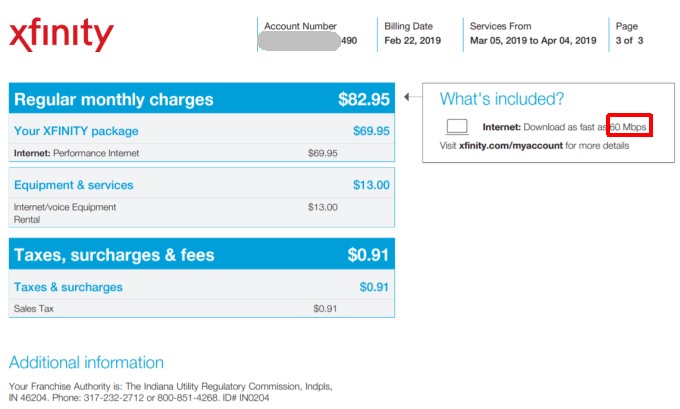
たとえば、最大 60 メガビット/秒 (Mbps) の速度を約束するプランに加入している場合、ネットワーク上のデバイスからの正確な速度テストでは、少なくともその速度に近い速度が表示されるはずです。
ダウンロード速度とアップロード速度が同じかどうかも確認する価値があります。Verizon FIOSは対称型なので、ダウンロード速度が100Mbpsであればアップロード速度も100Mbpsになります。これは、大量のダウンロードが必要な場合に最適です。
Wi-Fi速度テストの結果を理解する
インターネット接続の健全性と全体的な速度を測定するために実行できる基本的なテストは3つあります。ダウンロード速度、アップロード速度、そしてpingです。
ピングテストはネットワーク遅延に関連するものです。遅延とは、データパケットがネットワークを介してあるコンピュータから別のコンピュータに到達するまでにかかる時間のことです。
これはアップロードとダウンロードのテストに関係するため、ほとんどのユーザーはpingテストを実行する必要はありません。しかし、オンラインゲームではレイテンシーが大きな遅延につながる可能性があるため、ゲーマーにとってはpingテストが非常に重要です。
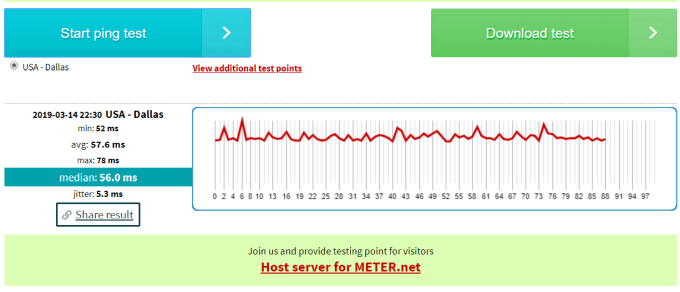
ダウンロードテストでは、インターネットからコンピュータにコンテンツを転送する速度を確認できます。これには、動画配信サービスからコンピュータにコンテンツをストリーミング再生したり、ファイルをダウンロードしたりするのにかかる時間も含まれます。
負荷テストを行うと、コンピュータからインターネットへファイルやその他のコンテンツを転送するのにどれくらいの時間がかかるかがわかります。例えば、コンピュータからGoogleドライブやその他のクラウドストレージアカウントにファイルをアップロードする場合などです。
すべての速度テスト ツールは、ダウンロード速度とアップロード速度をメガビット/秒 (Mbps) 単位で提供し、場合によっては Ping テスト時間をミリ秒 (ms) 単位で提供することもあります。
Mbpsという用語がよくわからない場合は、まずネットワークデータ転送速度を理解するための私のガイドをお読みください。
最高のオンラインWi-Fi速度テスト
多くの無料ツールが利用可能で、
正確な速度結果。
オンラインで利用できる最高のツールには次のようなものがあります。
- Speedtest.netこのサービスは Ookla によって提供されており、並列フロー テストを実行して正確な速度を取得したり、単一の接続で単一の大きなファイルのダウンロードをシミュレートしたりできます。
- AT&TスピードテストAT&T は、コンピューターとインターネット間のアップロードおよびダウンロード速度を正確に測定するための、ブラウザベースの簡単なテストを提供しています。
- SpeedOf.Meこの Web ベースの速度テストは、オンラインで利用できるツールの中で最も印象的なユーザー インターフェイスの 1 つを備えています。
- TestMy.netこのサービスでは、ダウンロード速度とアップロード速度を具体的に測定する 3 つの異なるテストと、一定期間にわたってインターネット速度を測定する自動速度テストが提供されます。
- Fast.com最も簡単に受けられるオンラインテストの一つは、Fast.com のテストです。テストを受けるには、ウェブサイトにアクセスするだけです!
これらのテストはどれも素早く簡単に実行できます。通常は数ステップで完了します。
テストボタンをクリックして、テストを実行します。
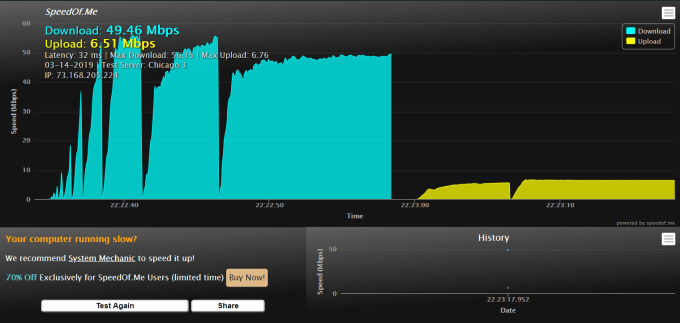
結果はサービスごとに似たようなものになるはずです。ただし、複数のサービスと自宅の複数のデバイスでテストを実行し、大量の結果サンプルを取得して平均化することをお勧めします。
スピードテスト中に避けるべきよくある間違い
インターネット速度テストは簡単そうです。
場所を見つけてテストを実行し、アップロード速度とダウンロード速度を正確に測定します。
コンピュータとの間で送受信します。
実のところ、そんなに単純な話ではありません。インターネット接続速度を低下させたり、測定結果に影響を与えたり、不正確な結果を生み出したりする要因は数多く存在します。
問題: 場所
Wi-Fi経由でルーターに接続している際に正確な速度測定結果を得るには、パソコンやモバイルデバイスの位置が大きな影響を与えます。壁の材質やその他の物体によっては、Wi-Fi信号が遮られたり干渉されたりすることがあります。
解決策: クリアな無線パスを作成する

テストは、自宅のルーターへのワイヤレス接続が強力な場所で実行する必要があります。
理想的なシナリオは、テストを実行する前に、コンピューターまたはモバイル デバイスをワイヤレス ルーターと同じ部屋に置くことです。
問題: コンピュータが遅い。
多くの人が犯す最大の間違いは、インターネット サービス プロバイダー (ISP) が提供する種類のインターネット速度に対応できない、時代遅れのネットワーク カードが搭載されている可能性のある古いコンピューターからインターネット速度テストを実行することです。
最新のネットワークカードは、最大1000Mbpsのデータ転送速度に対応しています。これらのカードであれば、正確な速度テストを問題なく実行できるはずです。しかし、非常に古いコンピューターでは、1Mbpsから10Mbpsしか対応していないネットワークカードが搭載されている場合があります。60Mbpsのインターネット接続を確認しようとしている場合、実際には遅いにもかかわらず、インターネット速度が遅すぎると感じてしまう可能性があります。
解決策: 複数のデバイスからテストします。

この問題の最も簡単な解決策は、複数のデバイスでインターネット速度テストを実行することです。まず、家の中のある場所でノートパソコンを使ってテストを実行してみましょう。次に、家の中の別の場所でスマートフォンを使ってテストを実行してみましょう(モバイルデータではなくWi-Fiに接続していることを確認してください)。
すべてのテストの結果をまとめて、最も正確な速度結果を取得します。
その際、コンピュータの動作を遅くしている問題点についても調べてみると良いでしょう。
問題:攻撃的なアプリケーション
速度テストを実行するときに見落とされがちな最大の問題の 1 つは、テスト デバイス自体で発生するネットワーク帯域幅の消費です。
当然のことながら、テスト中にNetflixストリーミングなどのアプリを実行すると速度が低下します。ただし、明らかに帯域幅を消費するアプリを実行していなくても、他のアプリが知らないうちにネットワークカードを使用している可能性があります。
解決策: 問題の原因となっているアプリケーションを確認します。
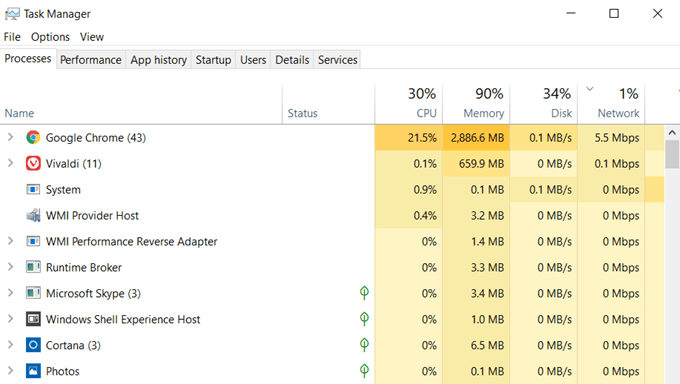
タスク マネージャーを使用して、ネットワーク接続を消費しているアプリケーションを確認できます。
- タスクバーを右クリックして選択 Task Manager.
- タブを選択 プロセス.
- フィールドを選択 ネットワーク アクティブなプロセスをネットワーク使用量によって並べ替えます。
- ネットワーク使用量リストの上部に表示される操作に注意してください。
ブラウザ以外のプロセスがネットワーク帯域幅を過剰に消費している場合は、そのプロセスを右クリックして「タスクの終了」を選択すると、そのプロセスを閉じることができます。
ネットワーク カードの帯域幅を消費しているプロセスが終了していることを確認したら、Wi-Fi 速度テストを実行する準備が整います。
問題: 現在の内部ネットワークトラフィック
Wi-Fi テストに悪影響を与える可能性のあるネットワーク トラフィックには、自宅内の屋内トラフィックと近隣の屋外トラフィックの 2 種類があります。
屋内トラフィックは、Wi-Fi 速度テストを実行しようとしている間に、子供が寝室で高帯域幅のゲームを視聴していることによって発生します。

この帯域幅の消費は、まるで家の外に流れ出るパイプに大量の水を無理やり流そうとしているようなものです。ネットワーク速度テストでは、低い(そして不正確な)結果が返される可能性があります。
解決策: テスト中はすべての内部ストリーミングを停止します。
Wi-Fi速度テストを実行する短時間の間、家族全員がインターネットに接続していないことを確認してください。これにより、システムがインターネットの全帯域幅にアクセスできる場合でも、実際のネットワークフローを体験できます。
問題: 現在の外部ネットワークトラフィック
多くの人は、近隣住民がインターネット速度に与える影響について考慮していません。特にケーブルインターネット接続をご利用の場合はなおさらです。ケーブルインターネットでは、通常、近隣住民は近くのネットワークルーターへの接続を共有し、そこから地元のインターネットサービスプロバイダーのメインハブに接続します。
多くの家族が互いに近くに住んでいる人口密度の高い地域に住んでいる場合は特にそうです。

近所の人が全員家で映画を見たりオンライン ゲームをしたりしているときに Wi-Fi 速度テストを実行すると、テストの測定値が大幅に低下します。
近隣住民とのトラブルのもう一つの要因は、無線通信チャネルへの干渉です。最善策は、近くにあるすべてのネットワークを検索し、別のチャネルに切り替えてみることです。
また、ほとんどの人はまだ 2.4GHz ネットワークを使用しているため、5GHz 接続に切り替えると速度が大幅に向上しますが、通常はルーターのアップグレードが必要になります。
解決策: 日中や週の異なる時間に複数のテストを実施します。
Wi-Fi テストを 1 日の複数の時間帯や週の異なる曜日に分散させることで、実際のネットワーク速度を正確に把握できるようになります。
最高の測定値は理想的なインターネット速度の基準として使用でき、最低の測定値は、お住まいの地域でインターネットの使用がピークとなる時間帯に期待できる速度です。
Wi-Fi速度テストの使い方
Wi-Fiの速度が期待通りでなくても、諦めないでください。問題を解決するにはいくつかの手順があります。
- それを確認してください ルーターの設定は正しく最適化されています。.
- インターネット サービス プロバイダーを責める前に、自宅の Wi-Fi 構成のトラブルシューティングを行ってください。
- インターネットサービスプロバイダーに連絡して問題を報告してください。交換用のルーターを送ってもらう必要があるかもしれません。
結局のところ、遅いWi-Fiネットワークやインターネット速度をただ受け入れて対処するのは良い選択ではありません。動画や音楽のストリーミングサービスの楽しみに影響し、オンラインゲームのパフォーマンスを低下させ、インターネット体験全体を不快なものにする可能性があります。
したがって、速度テストをいくつか実行して、支払った金額に見合った速度が得られているかどうかを確認してください。
コメントは締め切りました。