
ルーターのSSIDを変更するにはどうすればいいですか?また、変更する必要がある理由は何ですか?
SSIDはService Set Identifierの略で、Wi-Fiネットワークのプライマリ名です。スマートフォンやコンピューターのWi-Fiアイコンをクリックすると、指定した範囲内で利用可能なネットワークの一覧が表示され、それぞれ文字や数字で構成された異なる名前が表示されます。
例えば、「空港WiFi」のようなシンプルな名前や、 「FBI監視バン4」のような面白い名前が表示されることがありますが、これらはそれぞれのネットワークのSSIDです。リストからネットワーク名を選択して接続すれば、インターネットに接続できます。
ほとんどのルーターメーカーは、NETGEAR_XXXXやLinksys_XXXXといったデフォルトのSSIDをルーターに割り当てています。自宅のWi-Fiネットワークをご利用の場合は、そのまま使用するか、お好みの名前を付けてカスタマイズするかを選択できます。その方法をご紹介します。
ルーターのSSIDを変更する
- ルーターの IP アドレスを見つけます。
- ルーターの管理コンソールにログインします。
- SSIDとパスワードを変更します。
- すべてのデバイスの接続を更新します。
注: SSIDを変更する手順は、主要なルーターでは通常同じですが、設定やメニューの正確な名称は、使用している機種によって異なる場合があります。
疑問がある場合は、ルーターの取扱説明書を参照して具体的な指示を確認してください。
ルーターのIPアドレスを見つける
最初のステップは、ルーターのSSIDを見つけることです。ルーターのボックスをチェックすることで確認できます。デフォルトのネットワーク名とパスワードが記載されています。
次に、ルーターのローカルIPアドレスを確認し、Webブラウザからログインして管理コンソールにアクセスします。プロンプトが表示されたら、現在のユーザー名とパスワードを入力してコントロールパネルにアクセスします。
IPアドレスはルーターによって異なります。例えば、NETGEARルーターはhttp://www.routerlogin.comを使用しますが、Linksysルーターは192.168.1.1を使用します。一部のルーターは192.168.0.1というIPアドレスを使用する場合もありますが、不明な場合は、ルーターメーカーのウェブサイトまたはマニュアルでローカルアドレスとログイン認証情報を確認してください。
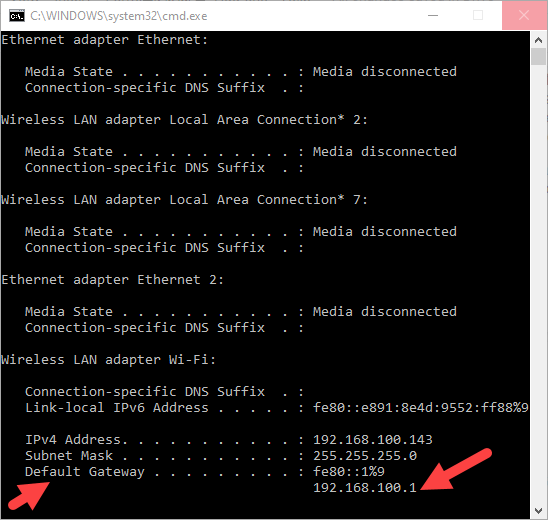
- 簡単な方法は、コンピュータのデフォルトゲートウェイを確認することです。
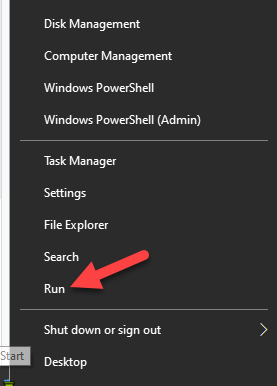
スタート > 実行 そしてタイプ
CMD コマンドプロンプトウィンドウを開きます。
- タイプ
IPCONFIG、そしてを押します
入力します、および検索
デフォルトゲートウェイ 表示するには
IP 関連する。
- macOSの場合は、
アップルメニュー > システム環境設定をクリックし、アイコンをクリックします
ネットワーク 新しいウィンドウで。 - インターネット接続を選択してクリック
高度な タブに切り替える
TCP / IP ルーターの IP アドレスを見つけます。
ルーターの管理コンソールにログインします
ウェブブラウザ(できればパソコン)を開き、IPアドレスを入力して管理コンソールにアクセスします。ルーターメーカーによっては、設定を変更できるスマートフォンアプリを提供しているところもありますが、高価な機種にはタッチスクリーンが内蔵されているものもあります。
これを行うには、ブラウザにIPアドレスを入力し、Enterキーを押します。ここで、ルーターのユーザー名とパスワードを入力します。これらの情報を変更したことがない場合は、ルーターに付属のデフォルトのログイン認証情報を使用してください。デフォルトのログイン認証情報は、箱またはユーザーマニュアルに記載されています。
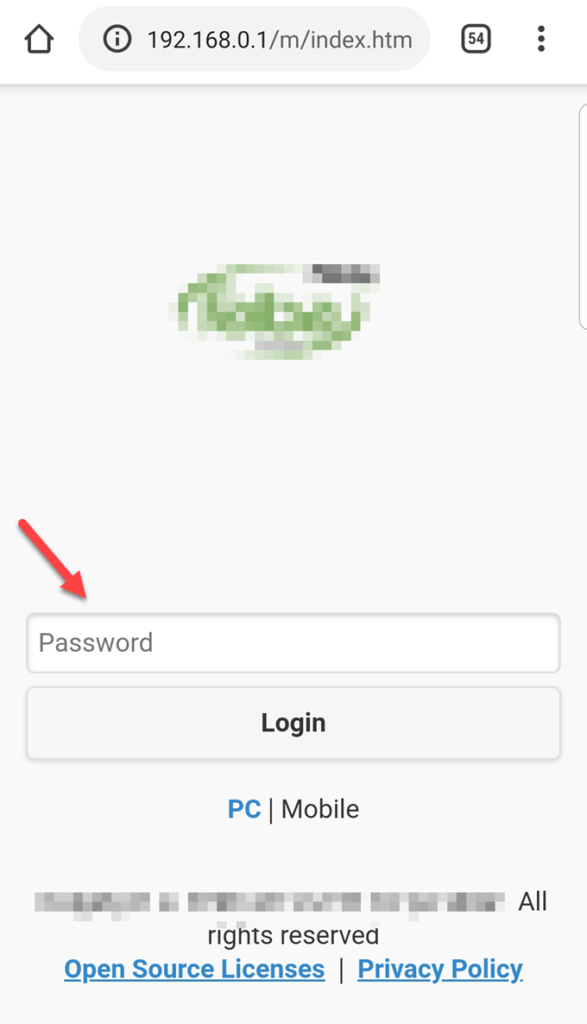
カスタムパスワードを設定していて、それを覚えていない場合は、この窮地を脱する唯一の方法は、ルーターのデフォルト設定をリセットすることです。
ネットワーク名(SSID)とパスワードを変更する
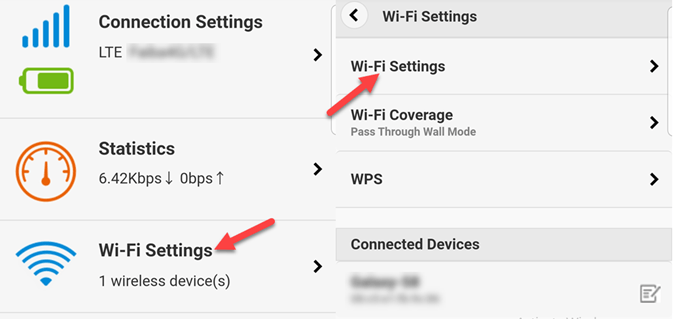
- 管理者コンソールから、次のセクションに移動します。 WiFi設定 をクリックします Wi-Fi設定。
- 専用のセクションを検索 SSID أو ネットワーク名選択した名前(最大32文字の英数字)を入力してください。利用可能なネットワークのリストに表示される可能性のあるコミュニティ内の他のユーザーにとって不快な名前にならないようにしてください。
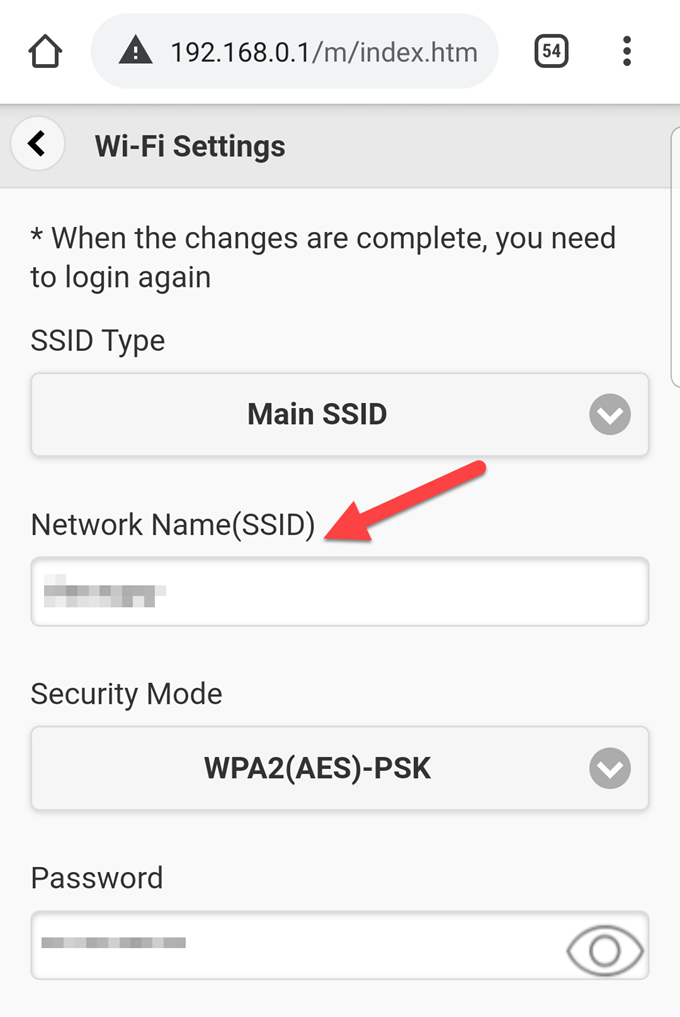
- 指定されたフィールドにWiFiパスワードを入力し、クリックします تطبيق أو 保存する 変更を適用します。
変更はすぐに有効になるため、ネットワークから切断される可能性があります。これは、ルーターが以前のSSIDのWi-Fiネットワークをシャットダウンし、割り当てられたSSIDの新しいネットワークをオンにするため、すべてのデバイスが切断されるためです。
一部のルータでは、変更を有効にするために完全な再起動を実行するため、有線接続でも接続が切断される可能性があります。
すべてのデバイスの接続更新
最後の手順は、以前のネットワーク名とパスワードを使用していたすべてのデバイスのネットワーク接続を、新しく設定した SSID 名とパスワードに更新することです。
そうすると、インターネットに接続できるようになります。
同じSSIDを持つWi-Fiネットワークが複数ある場合、デバイスは最も信号強度の強いネットワーク、または最初に利用可能なネットワークに接続しようとします。ただし、ネットワークのパスワードが異なる場合、デバイスはそのうちの1つのネットワークにしか接続できません。
ルーターのSSIDを変更する理由
ルーターの SSID を変更する理由はいくつかあります。たとえば、次のような理由があります。
-
-
- 専用のホームネットワークを取得します。 この名前はあなたに固有のもので、そのエリア内でモバイル デバイスやコンピューターから WiFi 信号を検索する人なら誰でもそれを見ることができます。
- お住まいの地域で同様の名前を持つ他のルーターとの混同を避けてください。 たとえば、他の 2 人または 3 人がネットワーク名として「Home」という単語を使用している場合は、自分のネットワーク名を別の名前に変更できます。
- ホームネットワークのセキュリティを強化します。 これによってネットワークのセキュリティが強化されるわけではありませんが、SSID 名を変更すると、一般的なデフォルトの SSID を使用するルータと比較して、特定のルータがより慎重に管理されていることを示すため、ネットワーク攻撃者や侵入者を阻止できる可能性があります。
-

Wi-Fiネットワークを保護するには、デフォルトの管理者認証情報を変更し、ブロードキャスト信号をAESとWPA2で暗号化します。最後に、セキュリティソフトウェアのバイパスなどのセキュリティ上の脆弱性が潜んでいることが多いWPSとUPnP機能を無効にしてください。
ルーターのSSIDを非表示にして、他のユーザーがルーターを見たり接続したりするのを防ぎたい場合は、ルーターにSSIDブロードキャストを無効にするオプションがあれば可能です。これにより、ネットワークにアクセスするにはSSIDとネットワークパスワードの両方を知っている必要があるため、ネットワークのセキュリティが大幅に向上します。
ただし、SSID やその他の接続パラメータを使用して手動でプロファイルを作成する必要があり、インターネットの使用中にルーターとの間のデバイス送信からルーターの SSID が傍受される可能性があります。
コメントは締め切りました。