

デスクに複数のデバイスがある場合、シームレスなファイル共有はワークフローを効率化します。2台のコンピューターをワイヤレスで接続するのは簡単ですが、有線接続の方がはるかに高速です。数ギガバイトのデータを低速で転送すると、あっという間に多くの時間を費やしてしまう可能性があります。2台のコンピューターを接続する方法をお探しなら、優れた速度を実現するオプションをいくつかご紹介します。

有線接続はイーサネット ケーブルを使用して行うことができます。 特に高速で、大容量ファイルの転送に最適です。Cat 5eのようなポケットサイズのイーサネットケーブルは最大1000Mbpsの接続速度を実現し、他のケーブルでは最大10Gbpsの速度でデータを転送できます。
ただし、イーサネットクロスオーバーケーブルが手元にない場合は、他の、やや遅いオプションを選択することもできます。例えば、USB 3.0では、 転送速度 最大 5 ギガビット/秒の速度に達するため、大きなファイルの転送にも適しています。
問題は、ファイルを転送したい両方のパソコンで設定を調整する必要があるかもしれないということです。その方法がわからない場合は、この記事で説明します。
イーサネットクロスオーバーケーブルを使用して2台のコンピュータを接続する方法
長期間使用 イーサネットクロスオーバーケーブル コンピュータ間の高速接続を実現するには、これが最善の方法です。イーサネットケーブルを用意し、ケーブルの両端を接続先のコンピュータに接続します。
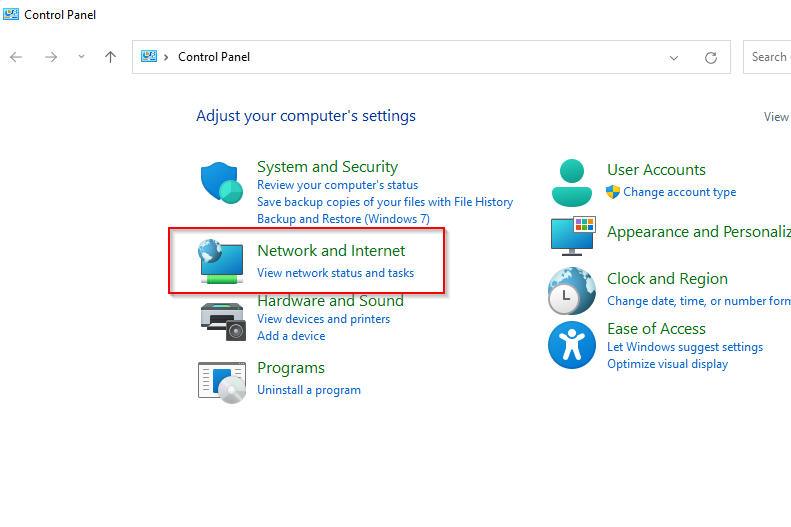
- まず、両方のコンピュータでネットワーク共有を有効にする必要があります。これを行うには、 コントロール スタートメニューで、 コントロールパネル。次に、選択します ネットワークとインターネット.
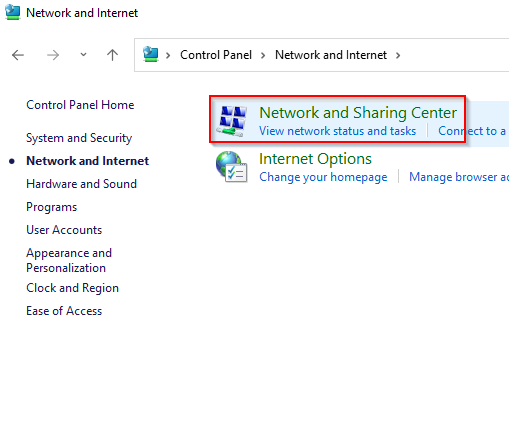
- 選択 ネットワークと共有センター.
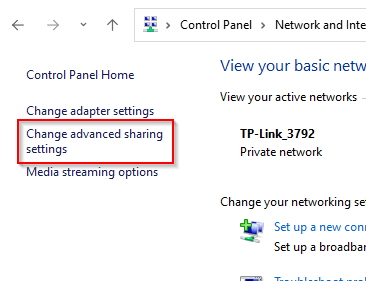
- 選択 高度な共有設定を変更する 左パネルから。
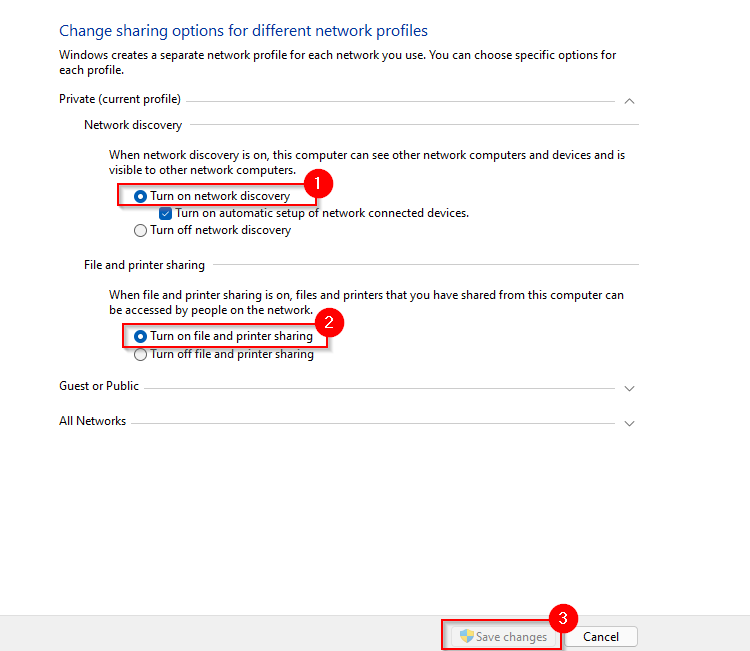
- 次に、プロファイルの設定を展開します。 プライベート自宅または職場のネットワークでのみファイルを共有する場合は、それらの横にあるラジオ ボタンを選択します。 ネットワーク探索をオンにする و ファイルとプリンターの共有をオンにする次に、 変更を保存します.
- LANに接続していないため、各コンピュータのIPアドレスも設定する必要があります。これを行うには、「ネットワークと共有センター」に戻り、今度は以下を選択します。 アダプター設定を変更する.
- イーサネットアダプタを右クリックして選択 特徴.
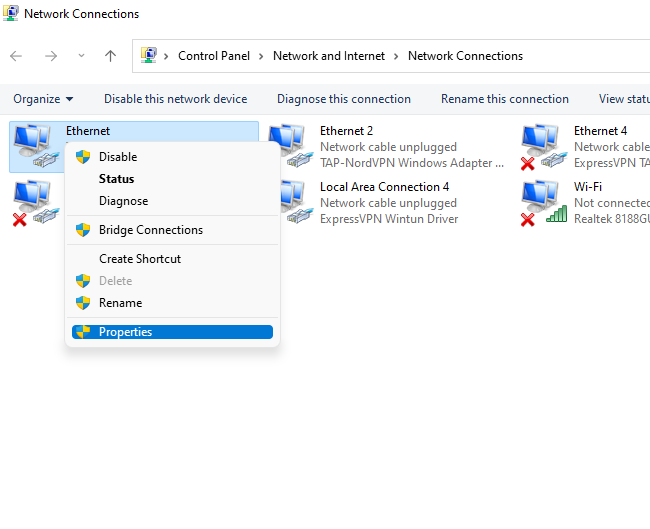
- ダブルクリック 4インターネットプロトコルバージョン(TCP / IPv4).
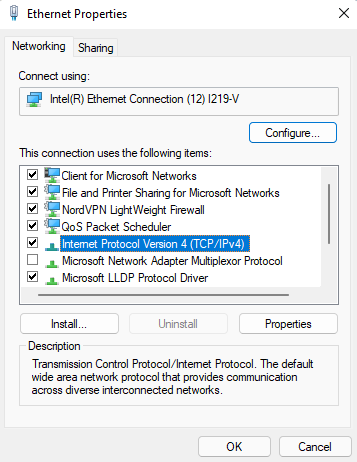
- の横にあるラジオ ボタンを選択します。 次のIPアドレスを使用します次の構成を使用します。
最初のコンピューター:
IPアドレス: 192.168.1.1
サブネットマスク: 255.255.255.0
デフォルトゲートウェイ: 192.168.1.1
優先DNSサーバー: 空
代替DNSサーバー: 空
2台目のコンピューターの場合:
IPアドレス: 192.168.1.2
サブネットマスク: 255.255.255.0
デフォルトゲートウェイ: 192.168.1.1
優先DNSサーバー: 空
代替DNSサーバー: 空
見つける OK あなたが完了したとき。
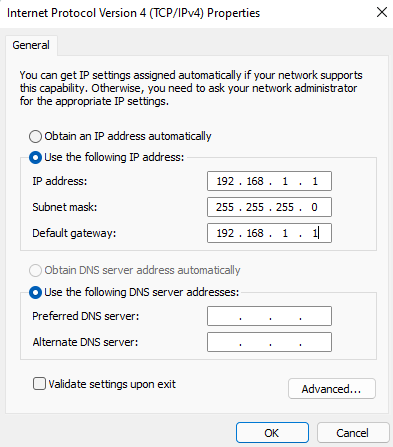
- これでファイルとフォルダを共有する準備ができました。他のコンピュータで共有したいフォルダに移動し、右クリックして「共有」を選択します。 にアクセス権を与える > 特定の人.
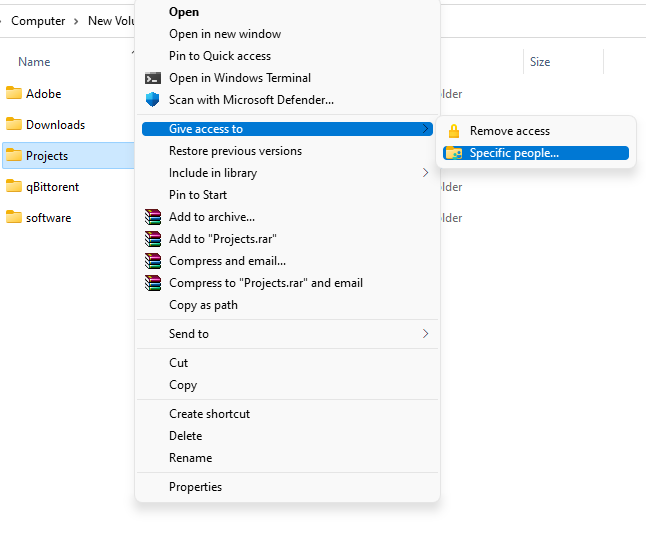
- ファイルを共有するユーザーを選択し、 追加をクリックしてからボタンを選択します シェアする.
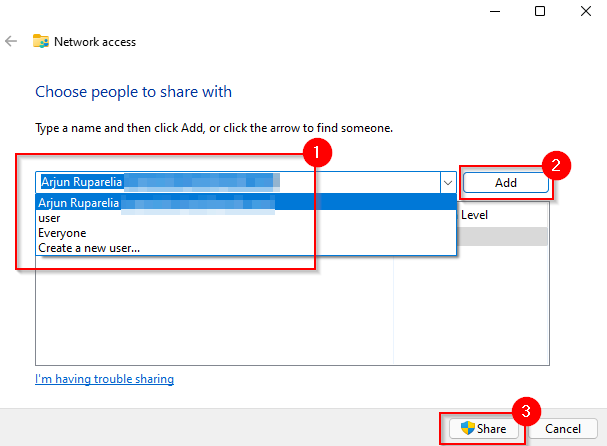
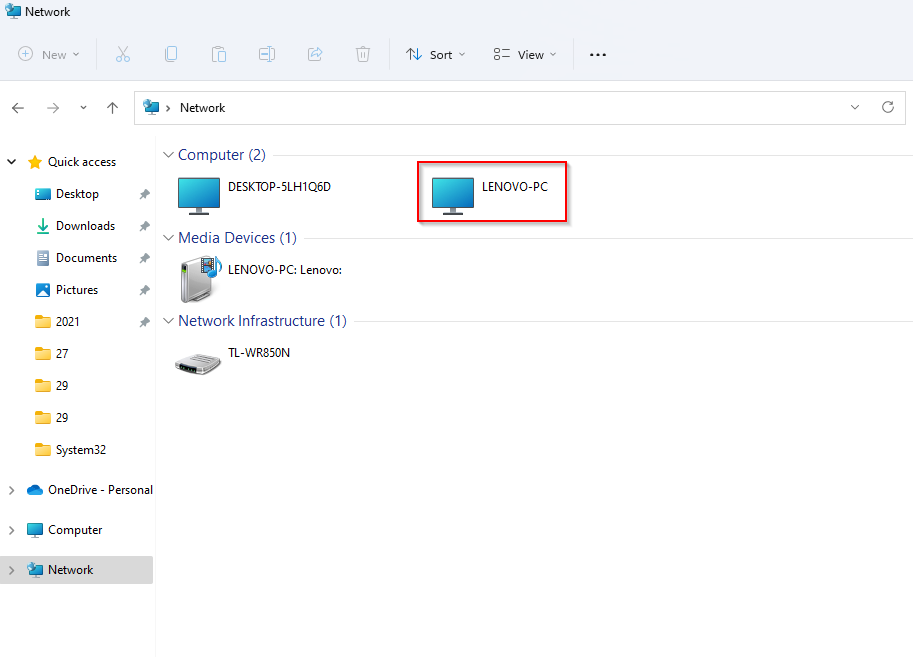
- ここまでに説明した設定は両方のコンピュータに適用する必要があります。完了したら、ファイルエクスプローラーを起動して ネットワーク 左側から。ここにもう1台のコンピューターが見えるはずです。
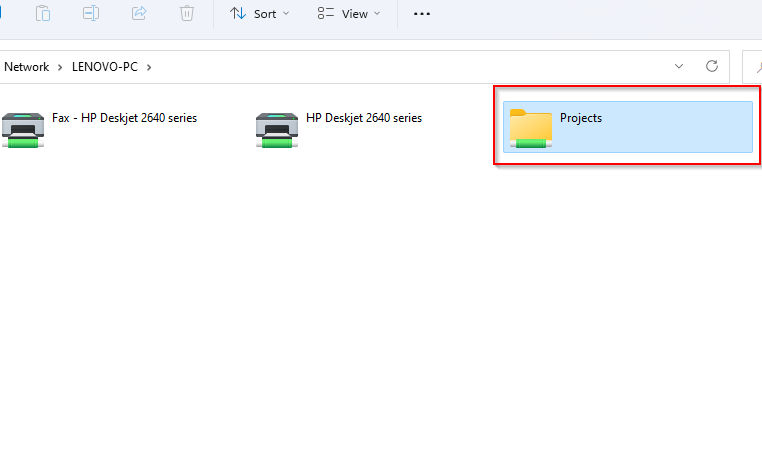
- 自分のパソコンの名前をダブルクリックすると、そこに共有したフォルダが表示されます。
LANネットワーク経由で2台のコンピュータを接続する方法
クロスオーバーイーサネットケーブルをお持ちでなくても、通常のイーサネットケーブルを使ってLAN接続でファイルを転送できます。LANに接続したら、手順はクロスオーバーイーサネットケーブルの場合と全く同じですが、コンピューターに静的IPアドレスを割り当てる必要がない場合は、手順5~8を省略できます。
これらの手順をすべて実行したくない場合は、次のような外部ツールを使用することもできます。 IPメッセンジャー LAN経由でファイルを転送するには、両方のコンピュータにツールをインストールする必要があります。インストールが完了したら、ツールを実行してください。IP Messengerがインストールされていれば、同じLANに接続されたコンピュータが表示されます。
- ウィンドウの右側にある下矢印ボタンを見つけて、 ファイル/フォルダ添付.
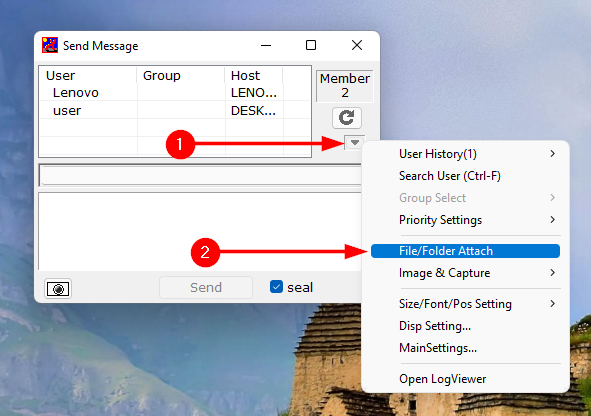
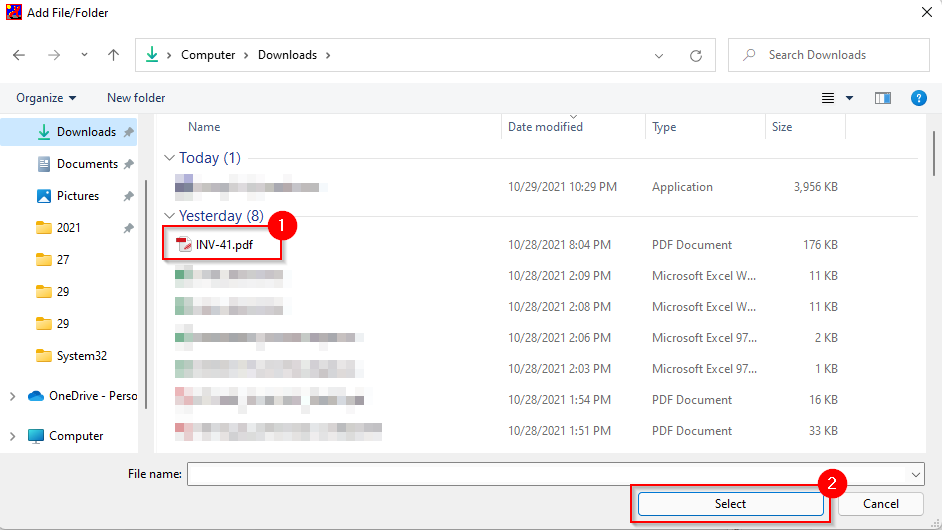
- 共有したいファイルまたはフォルダに移動し、選択してボタンをクリックします。 選択する (設定する)。
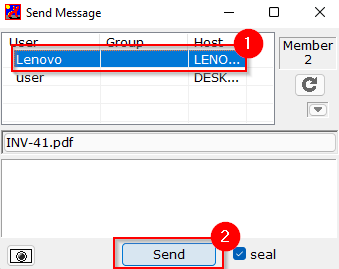
- リストからファイルを送信するコンピュータを選択し、 送信する (送信)。
USBを使って2台のコンピュータを接続する方法
USBを使ってコンピュータ間でファイルを転送するには、USB-USBケーブルが必要です。お使いのケーブルによって手順が若干異なる場合がありますが、基本的な手順は同じです。
まず最初に、USB-USBケーブルに付属のソフトウェアをインストールする必要があります。パッケージにインストールメディアが含まれていない場合、USBケーブルにはファイル転送用のユーティリティが組み込まれている可能性があります。そうでない場合は、メーカーのウェブサイトからドライバーをダウンロードする必要があります。
- USB ケーブルの一方の端を各コンピュータ デバイスに接続します。
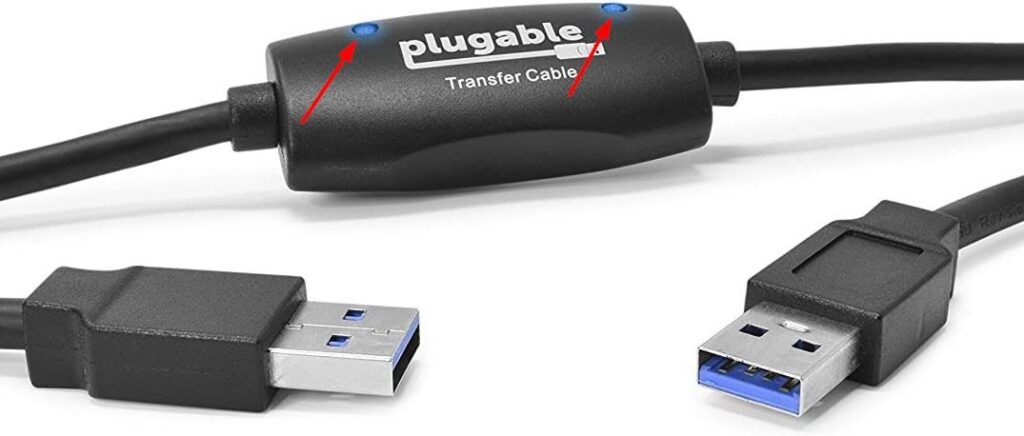
- ほとんどのUSBケーブルには、ケーブルのどこかに2つのLEDが付いています。コンピュータが正常に接続されると、LEDが点灯してその状態を示します。例えば、Plugable社のUSBケーブルは次のようになります。
- 完了したら、USBケーブルメーカーのツールを使用してファイルを転送する必要があります。この手順はメーカーによって異なりますが、通常は簡単です。
有線接続により、非常に高速なデータ転送が可能になります。
2台のPCを有線接続すると、無線ネットワークよりもはるかに高速にファイルを転送できます。クロスオーバーイーサネットケーブルやUSBブリッジケーブルをお持ちでない場合は、ローカルエリアネットワーク(LAN)を使用して有線接続でファイルを共有できます。
コメントは締め切りました。