

ローカルネットワーク上のコンピュータ間でファイルを共有しようとしても接続できない場合は、ネットワーク構成に問題がある可能性があります。ネットワークには接続されていても、ネットワーク上の他のコンピュータやデバイスへのアクセスがブロックされている可能性があります。
これは多くの場合、デバイスの設定が間違っているか、ネットワーク接続が切断されていることが原因です。幸いなことに、ネットワーク上の他のコンピューターが表示されない場合は、通常は簡単に修正できます。Windows、macOS、Linuxコンピューターでこの問題が発生することがありますが、ここでは問題を解決するための簡単な修正方法をいくつかご紹介します。
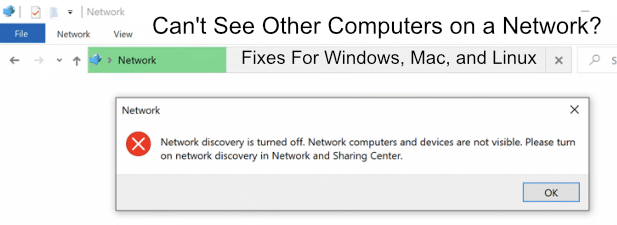
Windows 10でネットワーク検出を有効にする
ほとんどのWindowsユーザーにとって、コンピュータがネットワーク上で非表示になる最大の理由は、Windowsのネットワーク検出設定です。この設定が無効になっていると、自分のコンピュータはローカルネットワークから非表示になり、他のコンピュータも自分のコンピュータから非表示になります。
- 確認できるのは ネットワーク検出 開くことで可能 Windowsファイルエクスプローラ。 で ナビゲーションペイン 左側のタブをクリックします ネットワーク.
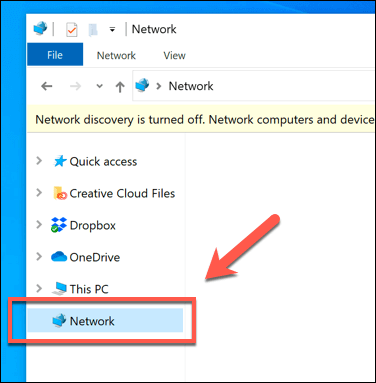
- ネットワーク探索が無効になっている場合、Windowsはすぐに警告を表示します。 設定 > ネットワークとインターネット > 共有オプション > ネットワーク探索をオンにする これを再度有効にするには、Windows のファイルエクスプローラーウィンドウの上部に便利なショートカットが用意されています。上部に表示される黄色いバーをクリックすると、クイックオプションメニューが表示されます。
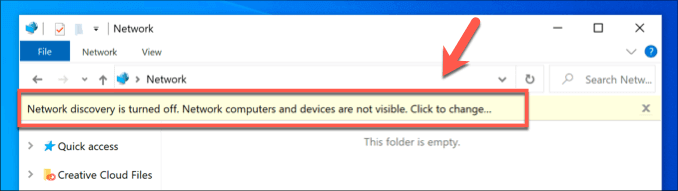
- 表示されるオプションのリストで、 ネットワーク探索とファイル共有を有効にする.
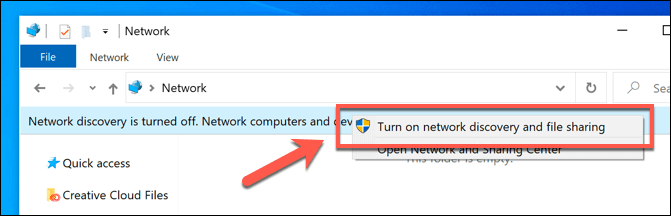
- 現在、ネットワークがパブリックネットワークに設定されている場合、Windowsはプライベートネットワークに切り替えるか、パブリックネットワークでのネットワーク探索を許可するか尋ねます。これは一般的に推奨されません。プライベートネットワークを使用している場合は、オプションを選択してください。 いいえ、接続しているネットワークをプライベート ネットワークにします。 その代わりに。
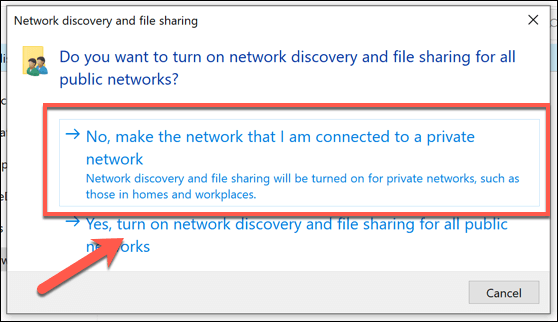
ネットワーク探索を有効にすると、 [ネットワーク]タブに他のコンピューターが表示されるようになります。ただし、それらのコンピューターでもネットワーク探索が有効になっている場合に限ります。また、ファイルエクスプローラーウィンドウ上部のアドレスバーにデバイスの IP アドレスまたはホスト名を入力することで、デバイスに直接アクセスすることもできます。
ファイルとプリンターの共有を許可するようにファイアウォールを構成します。
Windowsファイアウォールは、コンピューターとの間で不要な通信をブロックするように設計されています。ネットワーク探索が有効になっているにもかかわらず、ネットワーク上の他のコンピューターが表示されない場合は、ファイアウォールルールでファイル共有とプリンターをホワイトリストに追加する必要があるかもしれません。
- これを行うには、Windowsのスタートメニューを右クリックし、 設定Windowsの設定メニューで、 更新とセキュリティ > Windows セキュリティ > ファイアウォールとネットワーク保護.
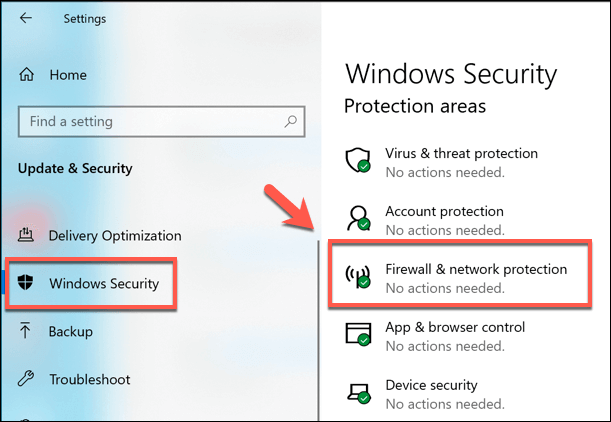
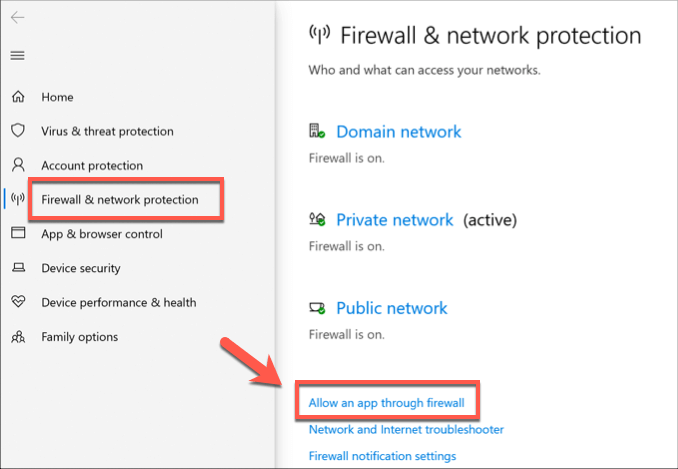
- リストに ファイアウォールとネットワーク保護、[オプション]をクリックします ファイアウォールを通過するアプリケーションを許可する.
- ウィンドウ内 アプリケーションがWindows Defenderファイアウォール経由で接続できるようにする、 クリック 設定を変更する アクセスを許可するには、オプションが見つかるまでリストをスクロールします。 ファイルとプリンタの共有 و SMBDirect 経由でファイルとプリンターを共有する 列の下の各オプションのチェックボックスをクリックします خاص ファイアウォールを通過できるようにするには、列の下のチェックボックスを有効にすることもできます。 年 パブリック ネットワークへのアクセスを許可したいが、推奨されない場合は、[ボタン/ボタン] を押します。 OK 完了したら保存します。
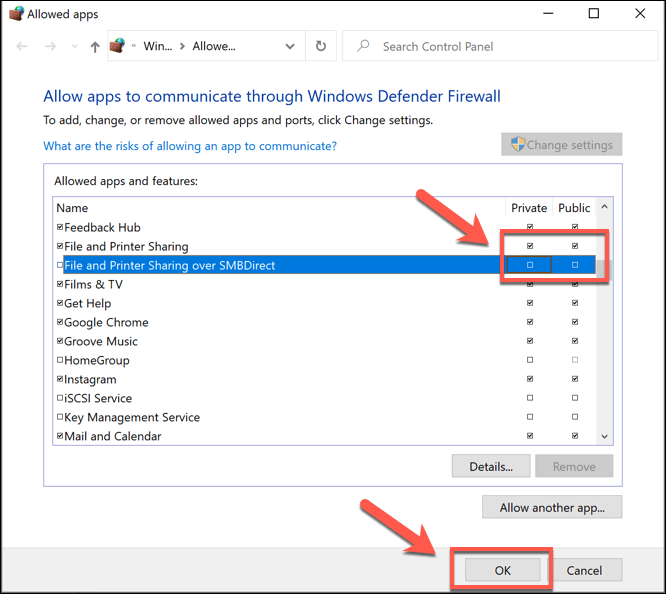
ネットワーク ファイアウォール (使用している場合) を含む、使用している可能性のあるその他のサードパーティ製ファイアウォールに対しても、このプロセスを繰り返す必要があります。
Windows 10でコンピューターブラウザサービスを有効にする
これが問題の原因である可能性は低いですが、試せるソフトウェアによる解決策をすべて試しても解決しない場合は、コンピューターブラウザーシステムサービスが有効になっていて、コンピューター上で実行されているかどうかを確認してください。これは、Windowsがファイルエクスプローラーでネットワーク上のローカルコンピューターを一覧表示するために使用されます。
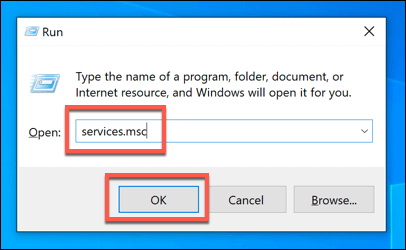
- 開始するには、を押してください Windowsキー+ R キーボードで。ダイアログボックスで。 ت<XNUMXxDXNUMX><XNUMXxBXNUMX><XNUMXxBXNUMX><XNUMXxDXNUMX><XNUMXxDXNUMX>ييل、 書きます services.mscと、を押します OK 走る。
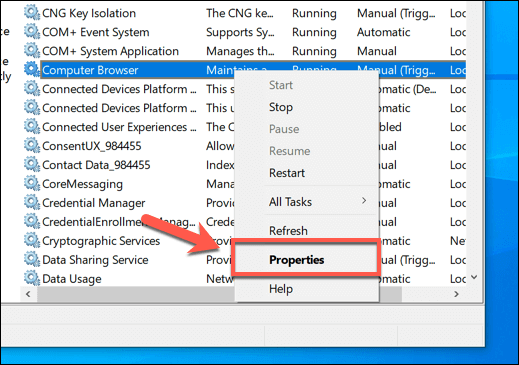
- 管理コンソールウィンドウで サービス、サービスを見つけます コンピュータブラウザ 列の下にある現在の状態を確認します 状態現状では 停止 أو 無効再度有効にするには、右クリックしてオプションを選択してください。 プロパティ.
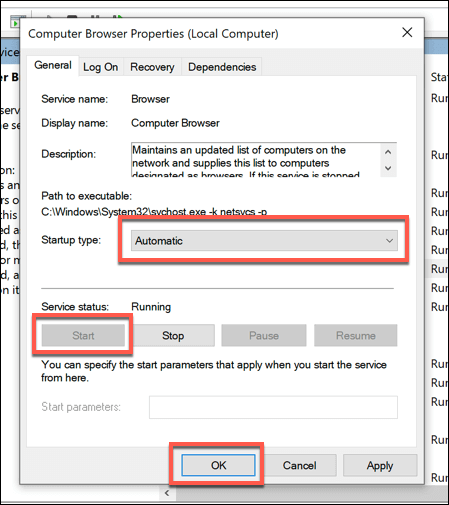
- ボタンをクリック 始める ウィンドウで有効にするには コンピュータブラウザのプロパティ、次に選択します 自動 ドロップダウンメニュー内 スタートアップの種類 今後自動的に起動するようにするには、[ボタン/ボタン]を押します。 わかりました 保存する。
ローカルネットワーク構成の確認
それでもネットワーク上の他のコンピュータが表示されない場合は、コンピュータがローカルネットワークに正しく接続されていることを再度確認する必要があります。有線ネットワークをご利用の場合は、ルーターのケーブルを物理的に点検し、無線ネットワークをご利用の場合は、無線アクセスポイントへの接続がアクティブで安定していることを確認してください。
これを確認する一つの方法は、 PowerShellまたはコマンドラインからpingコマンドを使用することです。これにより、コンピュータがネットワークに正しく接続され、他のローカルネットワークデバイスを検出できるかどうかを確認できますが、そのためには、別のローカルコンピュータのローカルIPアドレスまたはホスト名を知っている必要があります。
- 使用する pingWindowsのスタートメニューを右クリックし、 Windows PowerShellの أو Windows PowerShell(管理者)PowerShellターミナルから次のように入力します。 ping xxxx أو ホスト名へのping交換品あり xxxx و hostname ローカル IP アドレスまたはコンピューターのホスト名のいずれかを使用します。
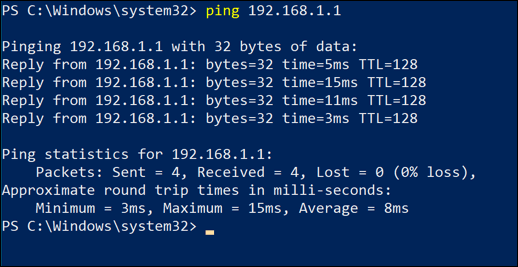
pingコマンドが応答を返す場合、ネットワーク接続の問題が原因でネットワーク上の他のコンピュータが表示されないわけではないことを意味します。これは、ソフトウェアまたはネットワーク構成の別の場所に問題がある可能性が高いことを示しています。
- Windowsの設定でネットワーク構成に問題がないかテストすることができます。スタートメニューを右クリックしてEnterキーを押します。 設定 これにアクセスするには、 更新とセキュリティ > トラブルシューティング > ネットワークアダプター をクリックします トラブルシューターを実行する.
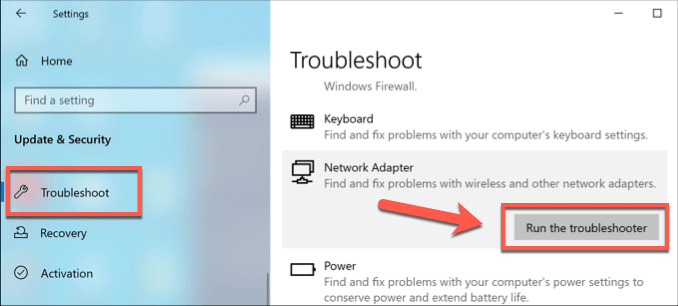
Windowsはネットワーク構成に問題を検出すると、自動的に修正を試みます。例えば、ネットワークデバイスに静的IPアドレスが使用されていることを検出する場合があります。この設定が間違っていると、ネットワーク上の他のデバイスと通信できなくなります。
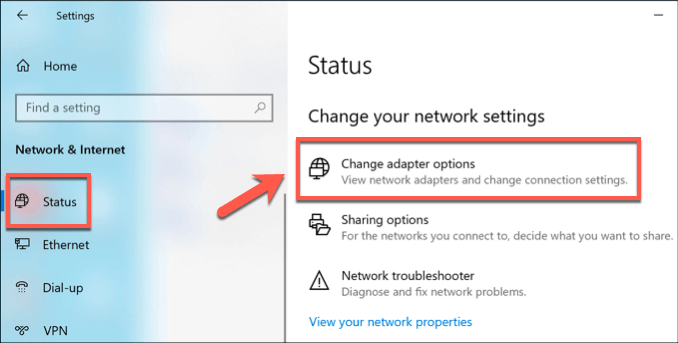
- これを変更するには、スタートメニューボタンを右クリックし、 設定Windowsの設定メニューから、 ネットワークとインターネット > 状態 > アダプターのオプションの変更.
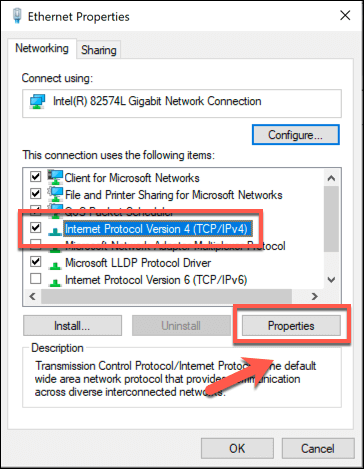
- リストに ネットワーク接続ネットワークデバイスを右クリックして 特性。 ウィンドウ内 特性、 クリック 4インターネットプロトコルバージョン(TCP / IPv4) を押して 特性.
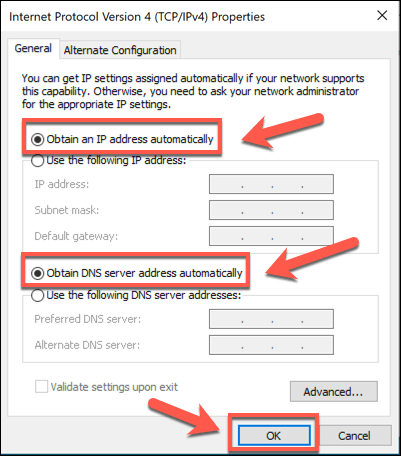
- ウィンドウ内 IPv4プロパティ両方のオプションを選択して有効にしてください。 自動的にIPアドレスを取得する و DNSサーバーのアドレスを自動的に取得する、を押します OK > 閉じる 設定を保存します。
問題はコンピューターの設定ではなく、ネットワーク自体にある場合もあります。例えば、一部のルーターに搭載されているワイヤレス分離(クライアント分離またはAP分離と呼ばれることもあります)という機能は、ローカルネットワーク上のワイヤレスデバイス同士を隠蔽し、コンピューターからそれらのデバイスに接続できないようにする働きをします。
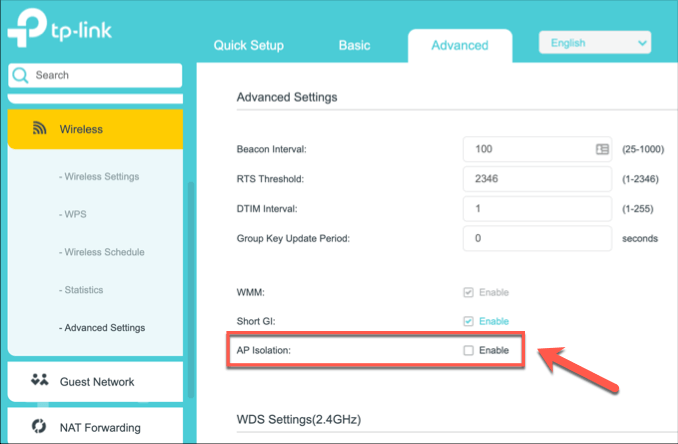
この機能を無効にする方法を確認するには、ワイヤレス ルーターのユーザー マニュアルを参照する必要がある場合がありますが、ルーターのローカル ワイヤレス ネットワーク設定内で見つけることができるはずです。
macOSを使用してネットワーク上の他のコンピュータを確認する方法
Appleデバイスは、Apple Bonjourネットワークサービスのおかげで、他のAppleデバイスを検出する能力が非常に高く、通常はWindowsやLinuxコンピュータも検出できます。macOSで他のコンピュータを表示するには、 macOSのメインFinderアプリの「ネットワーク」タブをクリックします。
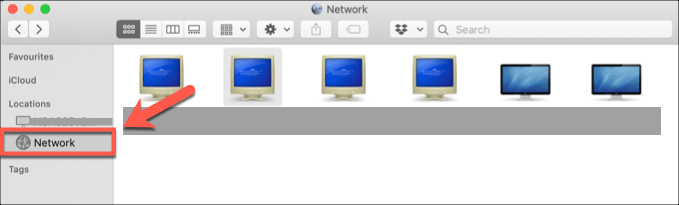
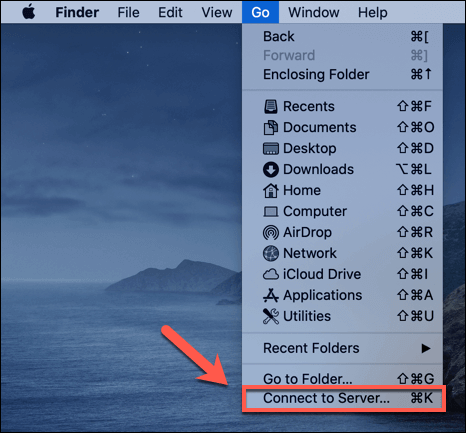
- この時点でネットワーク上に他のコンピュータが表示されない場合は、手動で接続する必要がある可能性があります。これを行うには、アプリケーションを開いてください。 ファインダー を押して 移動 > サーバーに接続.
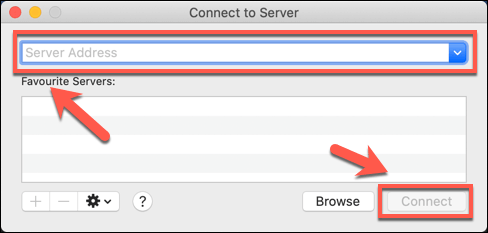
- ウィンドウ内 サーバーに接続する接続するコンピューターの IP アドレスまたはホスト名をボックスに入力します。 サーバーアドレス。 クリック つながり、 サーバーに接続するには、画面上の指示に従って正しい資格情報を入力して接続します。
- 直接接続後、ネットワーク上のコンピュータが表示されない場合は、Finderでコンピュータを表示するオプションが有効になっていることを確認してください。これを行うには、 Finder > 環境設定 メニューバーから。
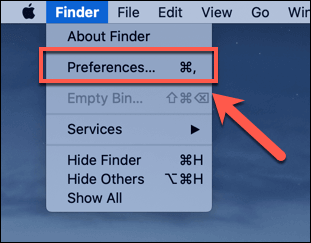
- ウィンドウ内 ファインダー設定チェックボックスが有効になっていることを確認してください。 接続されたサーバー タブ内 サイドバー.
接続されたコンピュータが見つかると、Finderの「接続済みサーバー」タブに、接続先のコンピュータが表示され、アクセスできるようになります。他のPCまたはMacコンピュータを表示または接続できない場合、あるいはFinderの「ネットワーク」タブにデバイスが表示されない場合は、macOSのネットワーク接続に問題がある可能性があります。
Appleメニュー >システム環境設定 > ネットワークをクリックして、これを再度確認できます。ネットワーク設定メニューで、左側のリストから接続の種類を確認してください。接続の横にあるアイコンが緑色になっているはずです。
そうでない場合は、接続を復元するためにいくつかの明らかなチェック (物理的な配線、WiFi 接続など) を実行してから、上記の手順を繰り返す必要があります。
Linuxで他のコンピュータを確認する方法
Linux ソフトウェア パッケージはディストリビューションごとに異なるため、少なくともグラフィカル ユーザー インターフェイスを使用して、Linux コンピューターからネットワーク上の他のコンピューターを表示できない場合、すべての場合に適したアプローチはありません。
お使いのコンピュータが他のデバイスを認識できるかどうかを確認するには、ネットワークスキャンツール「arp-scan」を使用してネットワークをスキャンしてください。これにより、ネットワーク上の利用可能なすべてのデバイスが一覧表示されます。
- まずパッケージをインストールする必要があります arp-スキャン このスキャンを実行するには、UbuntuおよびDebianベースのオペレーティングシステムで、 ターミナル そして書く sudo apt install arp-scan.
- インストールしたら arp-スキャン、 書きます arpスキャン -l في ターミナル を押して 入力しますそれでもうまくいかない場合は、 sudo arp-scan -l その代わりに。
ネットワーク上の利用可能なデバイスのリストが表示され、IPアドレス、MACアドレス、デバイスの種類が示されます。これが成功すると、Linuxコンピューターからネットワークが検出され、Linuxディストリビューションのファイルマネージャーまたはターミナルを使用して他のコンピューターを表示および接続できるようになります。
これに失敗する場合は、ネットワーク設定またはファイアウォール全体に問題がある可能性があります。通常の手順(物理的なチェックや接続テスト)でこれらの問題を解決してみてください。
Ubuntuを使用している場合は、ファイルマネージャーアプリケーションを開き、「その他の場所」タブをクリックすることで、検出されたネットワークデバイスをすばやく表示して接続できます。
ネットワークを正しく設定する
上記の解決策で説明されているように、ネットワーク上の他のコンピューターが表示されない場合、ネットワーク接続の問題をトラブルシューティングする方法はいくつかあります。ほとんどの問題は、ネットワーク設定を最適化することで解決できます。例えば、デバイスがWi-Fiに適した位置にあるか、イーサネットを使用している場合はケーブルが正しく接続されているかなどを確認してください。
Wi-Fi接続に問題がある場合は、有線ネットワークに切り替えることで長期的には問題が解決する可能性があります。イーサネットは場合によってはWi-Fiよりも優れていますが、万能薬ではありません。
以下のコメント欄で、ネットワークの問題に対する独自のヒントや解決策を教えてください。
コメントは締め切りました。