

Wi-Fi接続の不具合で一日が台無しになる必要はありません。インターネット接続を復旧する方法はたくさんあります。これらのネットワークトラブルシューティングのヒントに従えば、すぐに元の状態に戻り、快適に使えるようになります。
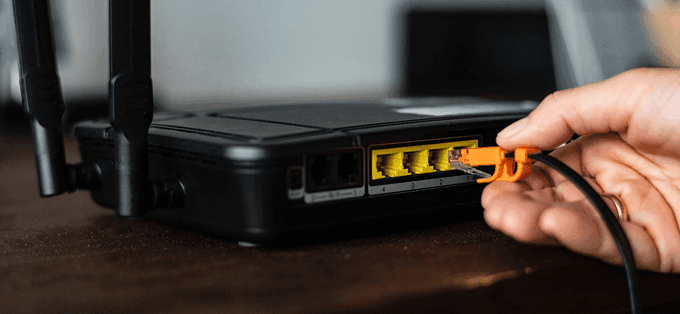
1. 設定を確認します
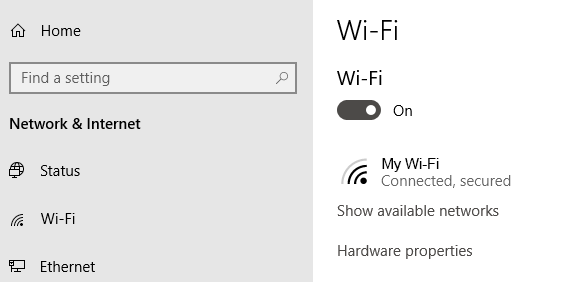
まず、Wi-Fiの設定を確認してください。[設定] > [ネットワークとインターネット] > [Wi-Fi]に進みます。Wi -Fiをオンに切り替えます。
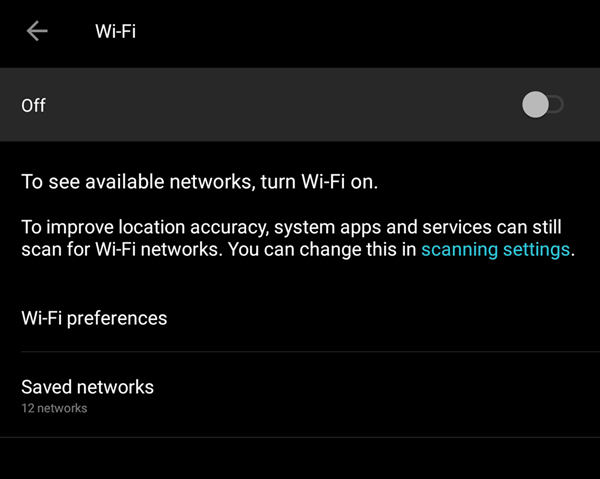
スマートフォンやタブレットにもWi-Fiのオン/オフ設定があります。ネットワークに接続できるよう、必ずオンにしておきましょう。
機内モードがオンになっているかどうかも確認してください。
2. アクセスポイントを確認する
WAN(ワイドエリアネットワーク)とLAN(ローカルエリアネットワーク)の接続を確認してください。具体的には、ルーターと接続するイーサネットケーブルです。
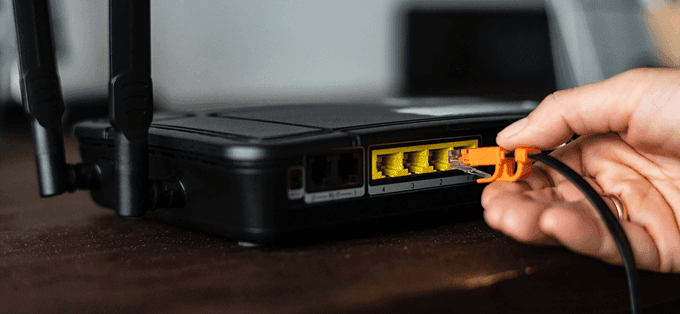
ケーブルが原因と思われる場合は、新しいケーブルに交換してみてください。
3. 障害を乗り越える
壁、家具、その他の障害物がインターネットへの接続を妨げている可能性があります。ルーターに近づくと接続が回復する可能性があります。ルーターに近づいても問題が解決しない場合は、少なくとも疑わしい原因のリストから削除することができます。
4.ルーターを再起動します
ルーターを再起動すると、接続の問題が解決することがあります。特に、ルーターの電源をしばらく切っていなかった場合は、再起動が効果的です。ルーターを再起動するだけで、再び正常に動作するようになる場合があります。
それでも問題が解決しない場合は、ルーターをリセットすることも検討してください。ただし、工場出荷時の設定に戻すことに問題がない場合に限ります。SSIDやパスワードなど、すべてを再設定する必要があります。
5. Wi-Fi名とパスワードを確認します。
ネットワーク名(SSID)とパスワードを確認してください。ルーターの範囲内にいるときはいつも自動的に接続できるのに、最近は接続できなくなった場合は、外出中にネットワークが変更された可能性があります。
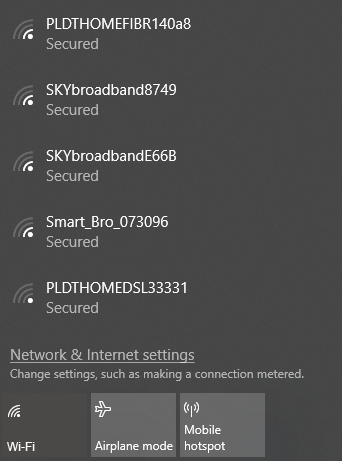
管理者がパスワードを更新しただけ、あるいは SSID が別の名前に変更されただけかもしれません。
6. DHCP設定を確認する
ルーターは通常、DHCPサーバーとして設定されます。この設定により、コンピューターは自動的にネットワークに接続できます。DHCPを有効にすると、ユーザーはIPアドレスやDNSサーバー設定を手動で設定する必要がなくなります。
DHCP設定を編集するには、 Windowsの設定 > ネットワークとインターネット > Wi-Fi。 以内に Wi-Fi、 クリック 既知の管理
ネットワークグリッドを選択してクリックします。 特性.
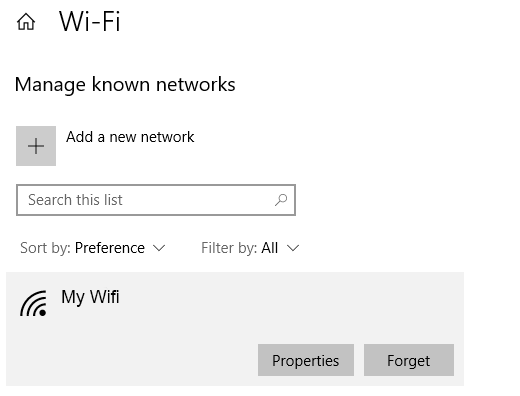
「IP設定」の下にある「編集」をクリックします。ドロップダウンメニューから「自動(DHCP)」を選択します。
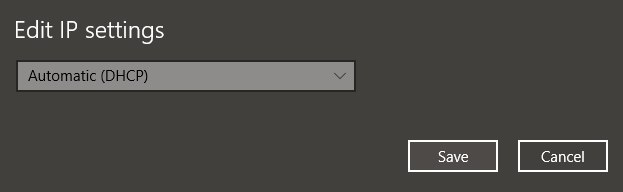
注: [手動]を選択すると、DNSサーバーアドレスとIPアドレスの設定を手動で行うことができます。
7. WindowsUpdate
ネットワークの問題はシステムに起因する可能性があります。その場合、Windowsが修正プログラムをリリースしている可能性があります。Windowsデバイスを最新バージョンに更新してみてください。
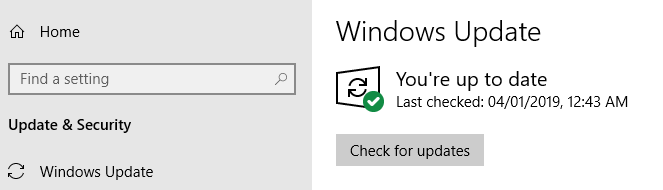
Windowsの設定>更新とセキュリティ> Windows Updateに移動します。「更新プログラムの確認」をクリックします。更新プログラムが利用可能な場合は、Windows がダウンロードしてインストールします。
8. Windowsネットワーク診断ツールを開く
Windows オペレーティング システムには、ユーザーが接続の問題をトラブルシューティングして修正できる Windows ネットワーク診断というツールが含まれています。
Windows の設定>ネットワークとインターネット>状態に移動します。[ネットワーク設定の変更]の下にある[ネットワークのトラブルシューター]をクリックします。
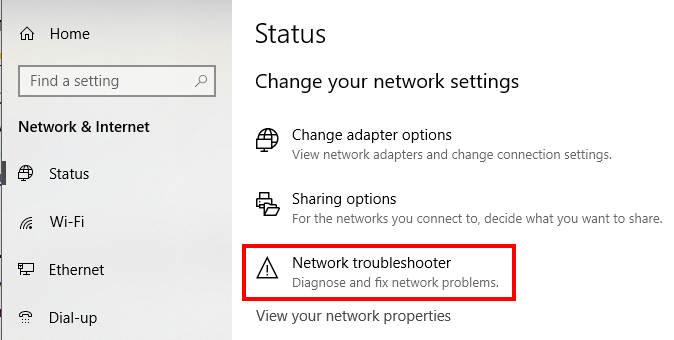
Windows ネットワーク診断では、Wi-Fi の問題の考えられる原因を調べるためにいくつかのテストが実行されます。
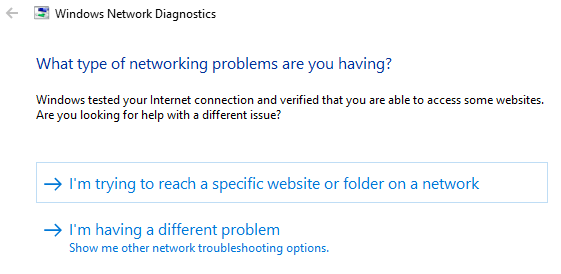
問題が見つからない場合、Windows から通知が表示されます。問題が見つかった場合は、問題を解決するための可能な操作の一覧が表示されます。
このツール、またはそのバージョンは、Windows 7 から Windows 10 で利用できるはずです。
コメントは締め切りました。