

Ntoskrnl.exe は、メモリ管理やハードウェアストリッピングなどの重要な機能を制御する Windows システムプロセスです。CPU 使用率の上昇やブルースクリーン (BSOD) の原因となっている場合は、コンピューターのメモリ、ディスク、更新プログラム、システムファイルを確認することで解決できる可能性があります。
システムプロセスとは何ですか?
Windows PCやノートパソコンの電源を入れると、多くのシステムプロセスが起動します。これらのプロセスは、ログインや作業開始時に使用するユーザーインターフェースを生成するだけでなく、メモリ管理や他のネットワークデバイスとの通信など、ユーザーが気づかない多くの隠れた処理も担っています。
残念ながら、ntoskrnl.exeやcsrss.exeといったシステムプロセスは、時にコンピュータに問題を引き起こすことがあります。特にntoskrnl.exeは、Windowsオペレーティングシステムの重要な構成要素です。Windowsが正常に動作するためにはこのプロセスがロードされる必要があるため、トラブルシューティングが困難になる場合があります。
ntoskrnl.exe は何をしますか?
ntoskrnl.exe システムプロセスは、正式にはWindows NTカーネル実行ファイルと呼ばれます(Windowsタスクマネージャーでは単にシステムと呼ばれます)。これは、Windowsが持つ最も重要なプロセスの一つと言えるでしょう。
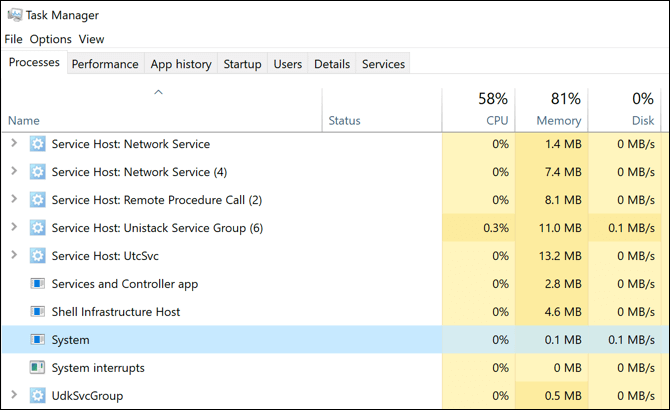
Ntoskrnl.exe は、接続されたコンポーネントや周辺機器へのアクセスをプログラムに提供し、プログラムに読み込まれたプロセスを管理してハードウェアと正しく (安全に) 対話できるようにし、コンピューターで使用されているメモリの量 (および使用可能なメモリの残り量) を制御するなどの役割を果たします。
コアは何ですか?
カーネルは、ハードウェアとソフトウェアを結びつけるコードです。Windowsなどのオペレーティングシステムが起動すると、Windowsカーネル(ntoskrnl.exe)が中央処理装置(CPU)などのコンポーネントに命令を送り、タスクや手順を実行します。ntoskrnl.exeシステムプロセスがないと、Windowsコンピューターは動作しません。
ntoskrnl.exe を無効にできますか?
他のシステムコンポーネントを無効にすることはできますが、Windowsインストール環境内でntosknrl.exeを無効にすることはできません。強制的に停止した場合、Windowsはntoskrnl.exeのブルースクリーン(BSOD)エラーを返し、コンピューターを再起動する必要があります。
ntoskrnl.exe がブルー スクリーン (BSOD) エラーを引き起こすのはなぜですか?
ntosknrl.exe プロセスを停止するとブルー スクリーン (BSOD) が発生することがわかったので、ntosknrl.exe に関連する BSOD エラーがプロセスの予期しない停止に関連していることに驚くべきではありません。
これが起こる理由はいくつかありますが、
- ntosknrl.exeファイルが破損しているか、見つかりません
- その他のシステムファイルが破損しているか欠落している
- ブート ボリュームが破損しているか、boot.ini 構成が無効です。
- Windowsのアップデートで問題が発生する
- ハードドライブの問題
- メモリの問題
どちらの場合も修正方法は非常に似ているため、関連する CPU 使用率の高い問題について説明した後で、これらの問題に対処する方法を検討します。
ntosknrl.exe が CPU 使用率の上昇問題を引き起こすのはなぜですか?
残念ながら、ntosknrl.exe がWindowsタスクマネージャーでCPU使用率を高くする原因については明確な答えがありません。この問題の根本的な原因は、コンピューターによって異なります。
これは、ntosknrl.exe が多くの Windows システムアクションを担っているか、他のプロセスを介して他のシステムアクションを実行する役割を果たしているためです。例えば、次のような原因が考えられます。
- 別のWindowsサービス
- インストールされたアプリケーション
- ntosknrl.exe ファイルが破損しているか、別のシステム ファイルです。
- 故障したハードドライブ
- 問題のある接続周辺機器
ntosknrl.exe は Windows 10 のメモリ管理を部分的に担っているため、対話するアプリケーションやその他のサービスが Plus システム リソースを使用していることに気付くことがあります。このリソースは、ntosknrl.exe プロセスに属していると誤って報告されます。
ntosknrl.exe でブルー スクリーン (BSOD) または CPU の問題を修正する方法
これらの問題を解決する最善の方法は、Windowsのシステムファイル、ディスクとメモリをチェックし、マルウェアやウイルスをスキャンし、コンピューターをアップデートすることです。また、Windowsを「クリーンブート」モードで実行して、他のインストール済みアプリケーションやサービスが問題の原因となっているかどうかを確認することもできます。
Windowsメモリ診断ツールを実行する
Windows には、メモリの問題を診断するためのツールが組み込まれています。
- メニューを開く 始める「記憶診断」と書いて、結果を明記してください。
- 選択 今すぐ再起動して問題がないか確認してください。.
- コンピュータを再起動すると、ツールはいくつかのメモリ テストを実行し (これには時間がかかる場合があります)、問題が見つかったかどうかを表示します。
- テストが終了すると、コンピューターが再起動し、診断結果が表示されます。
注: Windowsを再起動してもスキャンレポートが表示されない場合は、イベントビューアーで確認する必要があるかもしれません。手順については、Windowsメモリ診断ツールの使用方法に関する記事全文をご覧ください。
スキャンによってメモリの問題が見つかった場合は、コンピューターのメモリを交換する必要がある可能性があります。
SFC /ScannowとCHKDSKを実行してシステムファイルをチェックし修復します
Windowsオペレーティングシステムは、必要なシステムファイルがすべて揃っている場合に正常に動作します。これらのファイルの一部が破損、欠落、またはアクセスできない場合、Windows 10のインストールが不安定になり、ブルースクリーン(BSOD)やntoskrnl.exe関連のエラーが発生する可能性が高くなります。
この問題を解決する一つの方法として、 Windows PowerShell を使用してchkdskおよびsfcコマンドラインツールを実行することが考えられます。
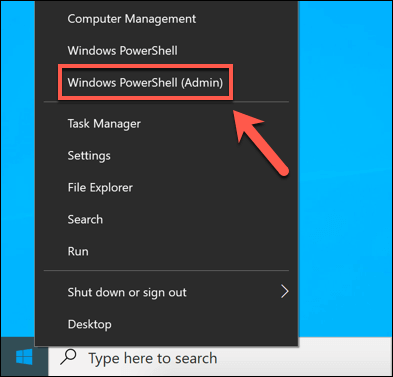
- Windows PowerShellを実行するには、スタートメニューを右クリックし、 Windows PowerShell(管理者).
- PowerShellウィンドウで次のように入力します。 SFC / SCANNOW を押して Enter Windowsシステムファイルの整合性をチェックします。これにより、不足しているファイルや破損したファイルが自動的に検出され、修復されますが、[ボタン/ボタン/その他]を押す必要がある場合があります。 Y 変更を承認します。
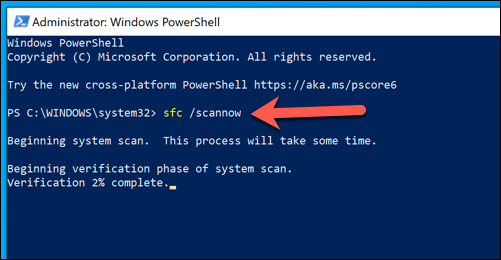
- 終了したら SFC、 書きます chkdsk / r ハードドライブのファイルシステムをチェックする起動スキャンをスケジュールするには、キーボードの Y キーを押して確認し、コンピューターを再起動してスキャンを実行する必要があります。
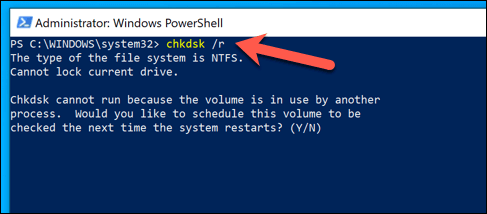
これらのツールは、インストールとハードドライブ内の不足または破損したファイルをチェックします。ntoskrnl.exe の問題が解決しない場合は、以下に記載されている追加手順のいずれかをお試しください。
Windows システムとドライバーのアップデートをインストールする
Windows システム アップデートには、ブルー スクリーン (BSOD) エラーや CPU 使用率の上昇など、オンラインでユーザーから報告される最も一般的な問題を解決するのに役立つ修正プログラムとアップグレードが付属しています。
利用可能なシステムおよびドライバーのアップデートをインストールしてコンピューターを最新の状態に保つと、これらの問題を解決できる場合があります。
- スタートメニューを右クリックしてオプションを選択します 設定 (設定)。
- リストに 設定 (設定)を選択し、 更新とセキュリティ > Windows Update > ダウンロード (更新とセキュリティ > Windows Update > ダウンロード)(または ダウンロードとインストール (ダウンロードしてインストール)アップデートのインストール準備が整っている場合は、(ダウンロードしてインストール)を選択します。そうでない場合は、 更新を確認 代わりに(アップデートを確認)をクリックしてください。これにより、利用可能なシステムとドライバーのアップデートが自動的にダウンロードされ、インストールされます。
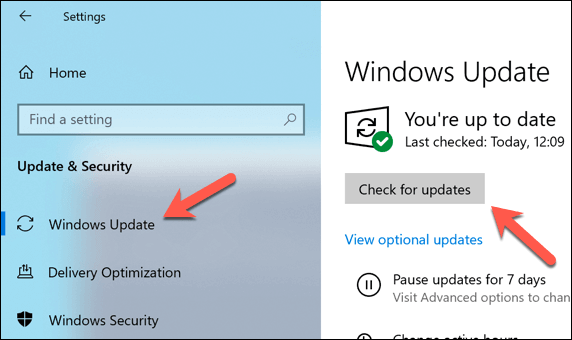
最近新しいPCコンポーネントや周辺機器をインストールした場合は、メーカーのウェブサイトでドライバーのアップデートを確認することをお勧めします。特にグラフィックカードの場合は、NVIDIAなどのメーカーがWindows Updateに追加する前に、定期的に最新のドライバーをリリースしているため、確認が重要です。
ウイルスとマルウェアのチェック
Microsoft Defender(旧称:Windows Defender)のおかげで、 Windows 10 PCから頑固なマルウェアを削除するのがこれまでになく簡単になりました。
- 右クリックメニュー お気軽にご連絡ください (開始)して指定する 設定 (設定)をタップします。次に、 更新とセキュリティ > Windows セキュリティを開く (更新とセキュリティ > Windows セキュリティを開く)。
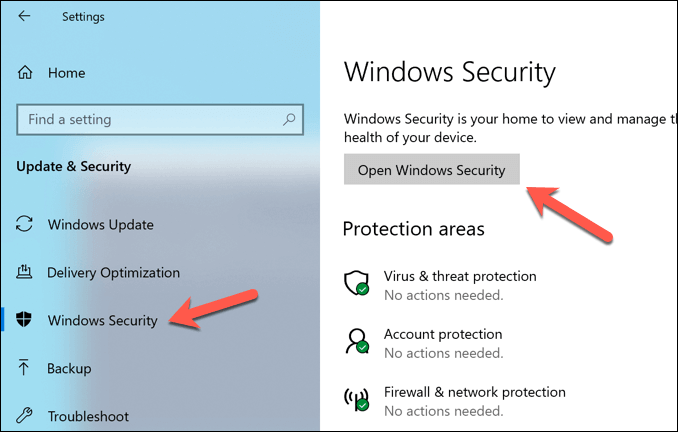
- ウィンドウ内 Windowsセキュリティ (Windowsセキュリティ)を選択し、 ウイルスと脅威の防止 > スキャンオプション (ウイルスと脅威の防止 > スキャンオプション)を選択し、オプションを選択します MicrosoftDefenderオフラインスキャン (Microsoft Defenderオフラインスキャン)。これにより、コンピューターのブートスキャンが開始され、マルウェアがないか確認されます。ボタンを選択してください。 今すぐスキャン (今すぐスキャン) をクリックしてコンピューターを再起動し、スキャン プロセスを開始します。
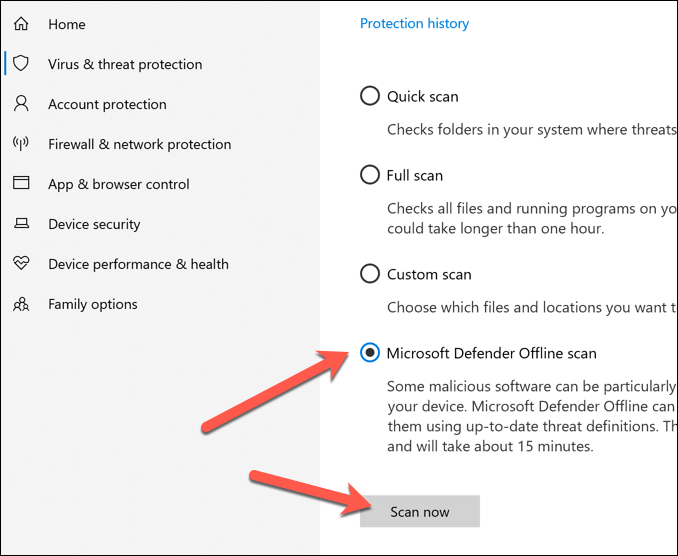
Defender がマルウェアを検出した場合、それを削除するか隔離するかを決定するよう求められます。
ブルースクリーン(BSOD)のトラブルシューティングと修復ツールを実行する
ブルー スクリーン オブ デス (BSOD) エラーが発生した場合は、Windows に組み込まれているトラブルシューティング ツールが役立つ場合があります。
- 右クリックメニュー 始める 選択します 設定.
- انن<XNUMXxDXNUMX><XNUMXxDXNUMX><XNUMXxDXNUMX><XNUMXxXNUMX>لل<XNUMXxDXNUMX><XNUMXxDXNUMX><XNUMXxDXNUMX><XNUMXxAXNUMX> 更新とセキュリティ > 間違いを見つけて解決する 右ペインにあります。
- ページ内 間違いを見つけて解決する、オプションを検索 ブルースクリーン 選択します トラブルシューティングを実行する.
- セラピストの指示に従い、トラブルシューティングを行って問題を解決してください。
Windows クリーンアップを使用して、インストールされているアプリケーションとサービスを調べて修正します
Windows にはエラーや問題がないわけではありませんが、コンピューターが最新でシステム ファイルが損傷していない場合は、インストールされている別のアプリケーションまたはサービスが ntoskrnl.exe ファイルの潜在的な問題の原因である可能性があります。
これを確かめるには、クリーンブートを実行すれば、サードパーティ製のアプリケーションやサービスがインストールされていない状態でWindowsシステムを起動できます。
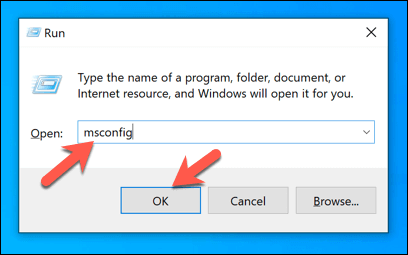
- クリーンブートモードでWindowsを再起動するには、スタートメニューを右クリックし、オプションを選択します。 ت<XNUMXxDXNUMX><XNUMXxBXNUMX><XNUMXxBXNUMX><XNUMXxDXNUMX><XNUMXxDXNUMX>ييل (またはを押します Windowsキー+ R (キーボード)コマンドボックスで ت<XNUMXxDXNUMX><XNUMXxBXNUMX><XNUMXxBXNUMX><XNUMXxDXNUMX><XNUMXxDXNUMX>ييل、 書きます MSCONFIG、次に選択します OK をつけるために。
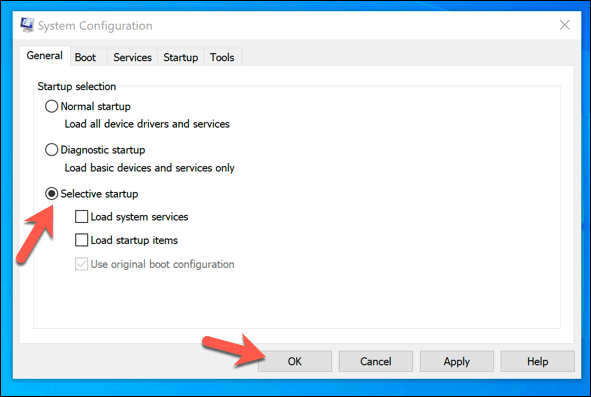
- タブ内 年 ウィンドウ内 システム構成、 選択肢一つを選択してください スタートアップのオプションを選択次に、2 つのオプションの選択を解除します。 システムサービスのダウンロード و スタートアップアイテムを読み込むこれにより、次回の再起動時にMicrosoft提供のサービスのみが読み込まれるようになります。 OK 確認するには、コンピューターを再起動してください。
- Windowsをクリーンブートで再起動したら、CPU使用率を確認してください。問題が解決した場合は、タブに表示されているMicrosoft以外のサービスのいずれかが原因だったことが分かります。 Services ウィンドウ内 システム構成 彼女が問題の原因だ。
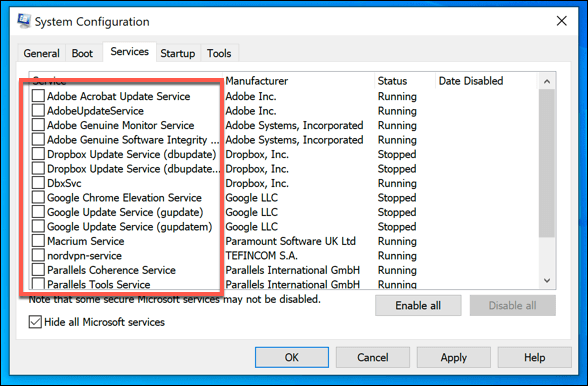
もしそうなら、各サービスを個別に調べて、どのサービスがCPU使用率の高さを引き起こしているかを特定する必要があります。原因がわかったら、問題のあるアプリケーションやサービスを永続的に無効にすることができます。
Ntoskrnl.exeの問題を解決する
上記の方法で問題が解決しない場合は、Windowsの初期化と再インストールなど、より抜本的な対策が必要になる場合があります。それでも問題が解決しない場合は、メモリ診断やディスクチェックでは検出されなかったハードウェアの問題が発生している可能性が高いです。
コメントは締め切りました。