

中央処理装置(CPU)はあらゆるコンピューティングデバイスの心臓部であり、与えられた命令を実行する役割を担っています。これらのリソースに負荷がかかると、アプリケーションの動作が遅くなったりクラッシュしたり、カーソルの動きが遅くなったり、コンピューターが過熱したりすることがあります。

幸いなことに、Windows 10 では、CPU が過負荷になっているかどうかを簡単に判断し、CPU 使用量を減らす方法があります。
Windows10でCPU使用率を確認する方法
CPU使用率を下げる方法について詳しく見ていく前に、CPU消費量の増加を引き起こしているプログラムやプロセスを特定しておくと役立ちます。そうすることで、特定の問題とは関係のない解決策を試して時間を無駄にすることがなくなります。
CPU 使用率を確認するには、以下の手順に従います。
- Windows タスク マネージャーを開きます (Ctrlキー + 他の + 削除)タスクマネージャーをクリックするか、 Ctrlキー + シフト + ESC キーボードで。
- 2つのタブを選択します プロセス و パフォーマンスこれら2つのツールを使うと、CPU使用率が高くなる原因を詳しく調べることができます。一番上の列を選択すると、CPU使用率で並べ替えることができます。
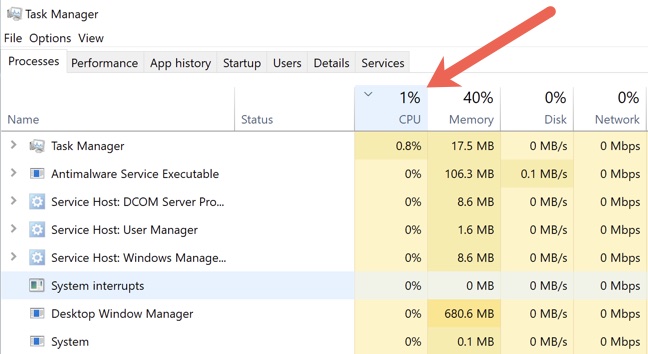
- 見つける الخدمات و システム運用 wsappxや dwm.exe و ntoskrnl.exe またはcsrss.exeを消費する ランダムアクセスメモリ(RAM) そして、コンピューターのパワー。
- 問題をすぐに解決するには、プロセスを右クリックして「終了」を選択し、プロセスを終了してみてください。 仕事を終える.
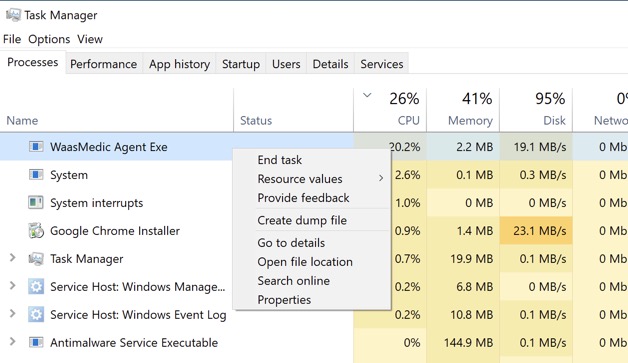
CPU使用率が10分以上50%を超えている場合にのみ、タスクを終了してください。Windowsはバックグラウンドチェックや更新を実行することで、CPU使用率が一時的に上昇することがあります。
また、タスクを終了しても一時的な解決策にしかならず、問題の根本的な解決にはなりません。この問題を永続的に解決するためのヒントについては、以下の修正方法をお読みください。
Windows 10でCPU使用率を下げる方法
以下の解決策を使用して、Windows 10 の CPU 使用率を診断、トラブルシューティングし、削減します。
迅速な修理
Windows 10 コンピューターの CPU 使用量を減らすには、次の簡単な修正を試してください。
- 作業内容を保存してコンピューターを再起動すると、一時ファイルが消去され、長期的なプロセスの速度低下が解決される可能性があります。
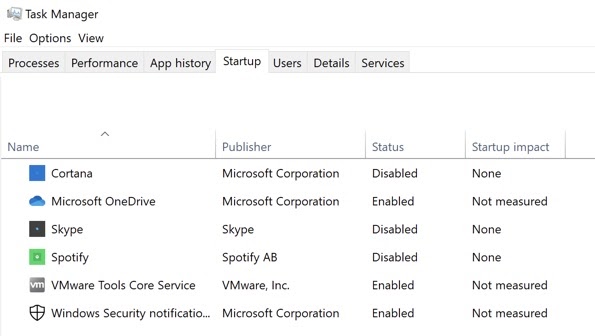
- タブでチェックを外して、実行中のバックグラウンド プロセスをすべて閉じます。 起動 タスクマネージャーで並べ替える 始動効果 最もリソースを消費するプログラムを特定するには、コンピューターを再起動して、自動的に再起動されないようにします。
- エラーや互換性の問題を解消するには、ドライバーを更新してください。 始める > 設定 > アップデートとセキュリティ > アップデートを確認する 重要なドライバーを更新します。
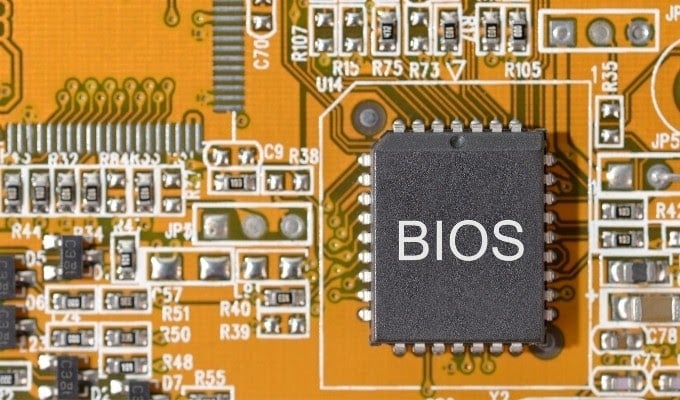
- についてのガイドを参照してください BIOSバージョン コンピュータで使用されているバージョンが不明な場合は、BIOS を更新すると、CPU 使用率の問題が解決する可能性があります。
- ハードドライブをチェックする ウイルスやマルウェアによる潜在的な脅威 これにより、中央処理装置 (CPU) の使用が増加します。
- サードパーティのウイルス対策ソフトウェアを無効にするか、 サードパーティのファイアウォールソフトウェアまたは、サードパーティの VPN プログラムを一時的に使用して、CPU 使用量の削減に役立つかどうかを確認します。
- タスクマネージャーでWMIプロバイダーホスト(WmiPrvSE.exe)プロセスを確認してください。CPU使用率が100%に近づいている場合は、プロセスを停止してから再起動してください。別のプログラムがCPU使用率を高めている場合は、そのプログラムの実行を停止するか、アンインストールしてください。
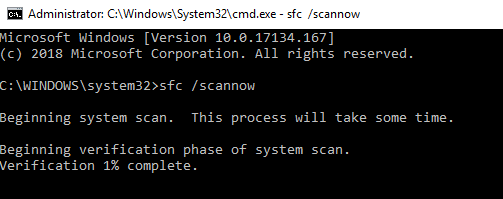
- スキャンを実行する システムファイルチェッカー システム内の破損したファイルを修復します。
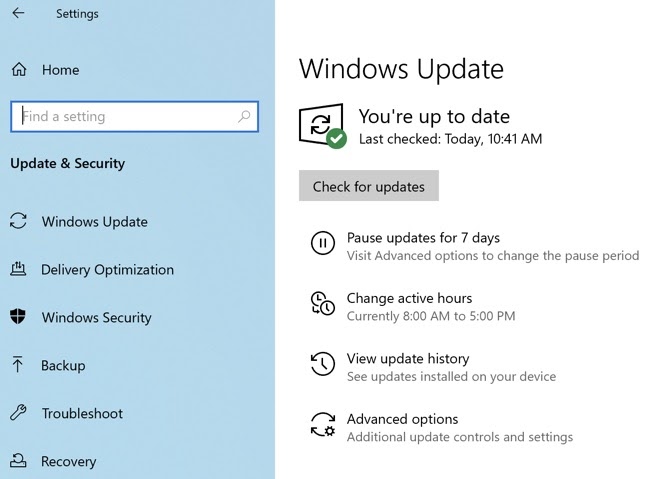
- インストール Windows10の最新バージョン 最新のアップデートで、 Windows アップデートの自動ダウンロードを無効にする 一時的にシステム上にあります。
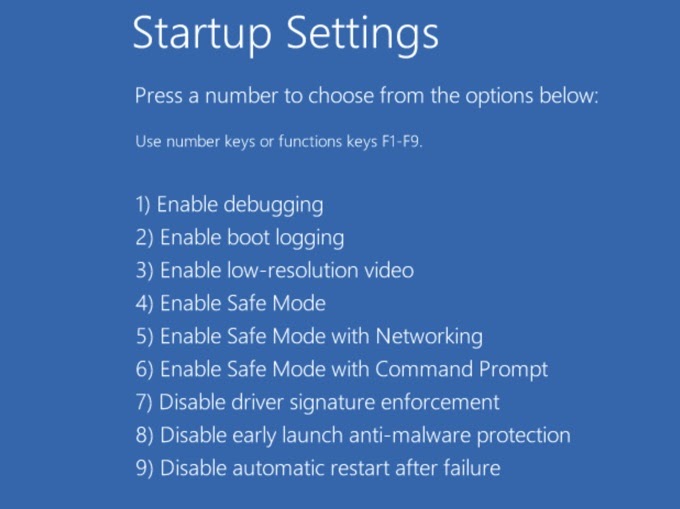
- セーフモードで起動する CPU使用率の上昇がまだ続いているか確認してください。そうでない場合は、サードパーティ製のプログラムが原因である可能性があります。こちらのガイドに従ってください。 クリーンブートを実行するにはこれにより、CPU 使用率が高くなる原因となっている特定のプログラムまたはプロセスを特定できるようになります。
- CortanaがCPU使用率を高くするプログラムの1つである場合、 Cortanaを無効にする それが役立つかどうか確認してください。
- プラスRAMを追加 コンピュータのプロセッサにかかる負担を軽減します。
- 電源を確認してください。電源に不具合がある場合、電力を節約するためにCPU電圧を下げる可能性があります。その結果、CPUはフル稼働できなくなります。
エネルギーオプションを確認する
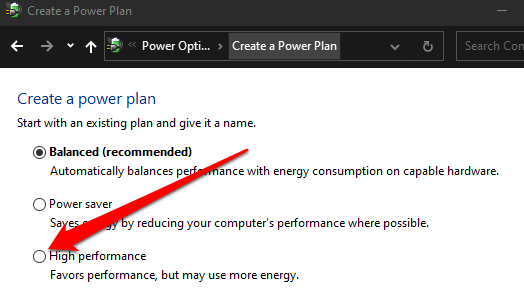
一部の電源設定はコンピューターのCPU速度を抑制し、デバイスのパフォーマンスに影響を与える可能性があります。すべての電源プランを試してみる価値があります。 バランスの取れた و 高性能 どのモードが CPU 使用率を低下させるかを判断するために、以下で高パフォーマンス モードを有効にする方法を説明しますが、すでにこのモードを使用している場合はバランス モードに切り替えてください。
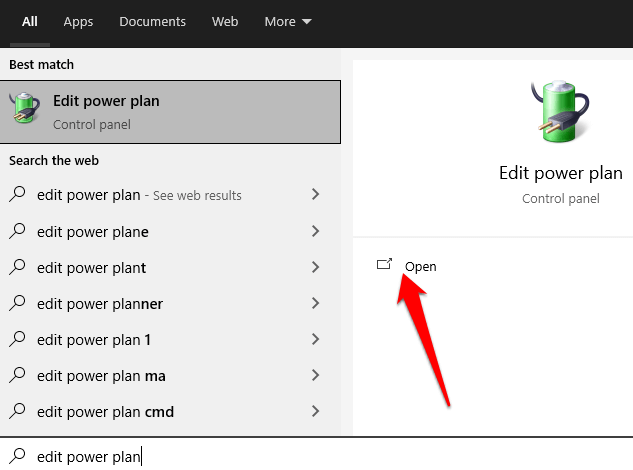
- タイプ 電源プランの編集 検索ボックスで、を選択します 開ける.
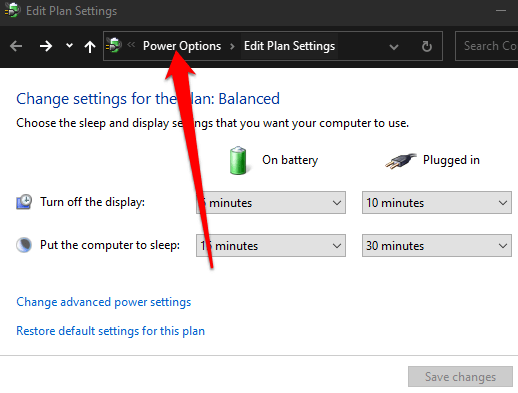
- 見つける 電源オプション アドレスバーにあります。
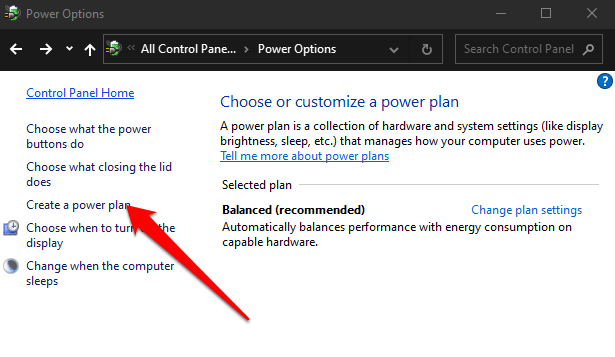
- 選択 電源プランを作成する.
- 有効 エネルギー効率の悪い計画.
- クリック Ctrlキー + 他の + 削除 開く Task Manager CPU 使用率が正常に戻ったかどうかを確認します。
スーパーフェッチを無効にする
SuperFetchは Sysmainは、Windows 10のリソースを大量に消費する機能で、頻繁に使用するアプリケーションを実行前にRAMにプリロードすることでシステムパフォーマンスを向上させます。以下の手順に従ってSysmainを無効にすると、CPU使用率が下がるかどうかを確認できます。
サービスを無効にした後、CPU 使用率の低下が見られない場合は、無効のままにしておくことは推奨されないため、再度有効にしてください。
- 右クリック 始める > ت<XNUMXxDXNUMX><XNUMXxBXNUMX><XNUMXxBXNUMX><XNUMXxDXNUMX><XNUMXxDXNUMX>ييل.
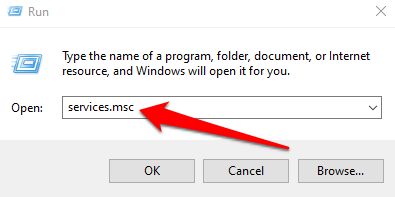
- タイプ services.mscと ダイアログボックスで ت<XNUMXxDXNUMX><XNUMXxBXNUMX><XNUMXxBXNUMX><XNUMXxDXNUMX><XNUMXxDXNUMX>ييل 次にを押します Enter.
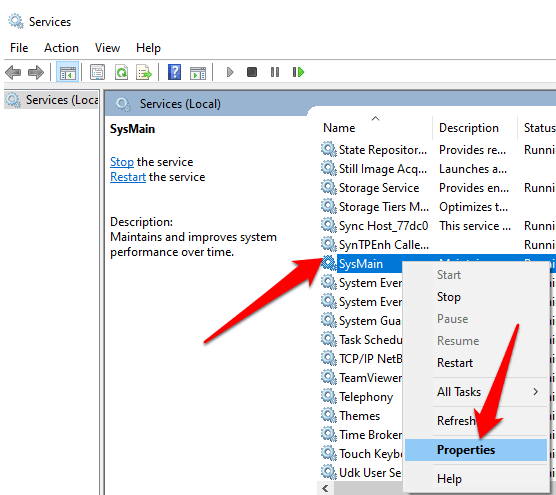
- 下にスクロールして システムメイン ウィンドウ内 الخدمات、それを右クリックして選択します 特徴.
- 横のドロップダウンメニューを選択します スタートアップの種類 次に、 壊れた.
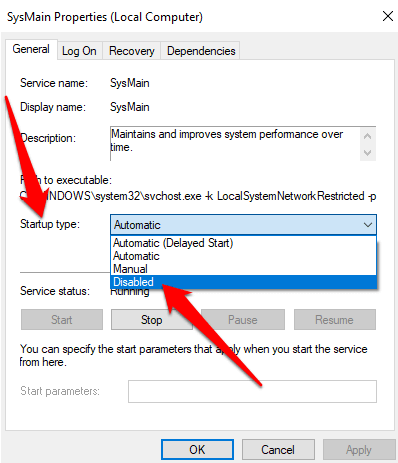
- 見つける تطبيقコンピュータを再起動して、CPU 使用率が減少するかどうかを確認します。
このガイドが Windows 10 PC の CPU 使用量の削減に役立ったかどうかをコメントでお知らせください。
コメントは締め切りました。