

Iastordatasvc は、Windows オペレーティングシステムのバックグラウンドで継続的に実行されるシステムプロセスであり、CPU リソースの約 30% を定期的に消費します。場合によっては、CPU 使用率がこの値を超えることもあります。その結果、コンピューターの速度が著しく低下する可能性があります。このガイドでは、この問題の解決方法について説明します。
IAStorDataSvc とは何ですか?
Iastordatasvc(Intel Storage Data Service)は、Windowsオペレーティングシステムの重要なコンポーネントであり、プリインストールされているIntel Rapid Storage Technology(RST)を活用しています。このプロセスにより、頻繁に使用されるすべてのアプリケーションとファイルがソリッドステートドライブ(SSD)に自動的に保存され、アクセス速度が向上します。
もしあなたが一般家庭のユーザーで、コンピューターにSSDを使用していない場合は、Iastordatasvcプロセスを無効化またはアンインストールしても問題ありません。このプロセスは主に企業、サーバー、ハイエンドシステムで使用されているためです。
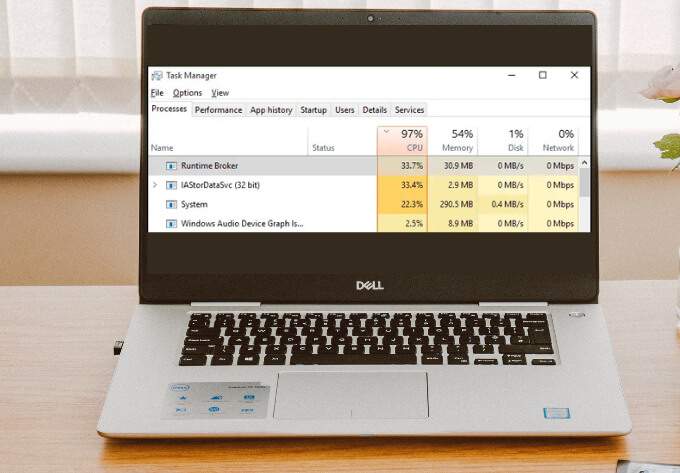
Rapid Storage Technology(RST)は、頻繁に使用されるプログラムをキャッシュします。これは、キャッシュインデックスの作成と、新しい情報を格納するためのキャッシュのクリアまたはアップグレードを伴います。Iastordatasvcは、特にインストールされているバージョンが古い場合、必要以上にCPUリソースを消費することがあります。
迅速な修理
IaStorDataSer の CPU 使用率が高い問題を解決する前に、以下のリストをチェックして、これらの簡単な修正で問題が解決するかどうかを確認してください。

- ウイルス対策ソフトウェアは Intel RST プロセスに干渉する可能性があるため、一時的に無効にします。
- コンピュータに最新のドライバーアップデートがインストールされていることを確認してください。
- オンにする ウイルスまたはマルウェアスキャン マルウェアが CPU 使用率の上昇の原因になっているかどうかを確認するには、ウイルス対策ソフトウェアをインストールしていない場合は、あらゆるウイルスを確実に除去できる最高のウイルスおよびマルウェア スキャナーのリストを確認してください。
- バックグラウンドで実行されている使用していないプロセスまたはプログラムをすべて閉じます。
- Windowsを更新する 効果的に動作し、根本的な問題により Intel アプリケーションとの競合が発生しないことを確認します。
Windows 10でIaStorDataSvcのCPU使用率が高い問題を解決する方法
上記の簡単な修正を試しても何も変化がない場合は、以下の解決策を試してください。
Intel Rapid Storage Technology (RST) ドライバーを更新する
Intel RST ドライバーを更新すると、システムパフォーマンスに重大な影響が生じ、CPU 使用率が増加する可能性があります。ドライバーを最新バージョンに更新することで、この問題を解決できます。
- ابحثعن Intel ラピッド ストレージ テクノロジー チップセット ドライバー オンラインまたは訪問 インテル RST ドライバーのリストを含むページを開きます。
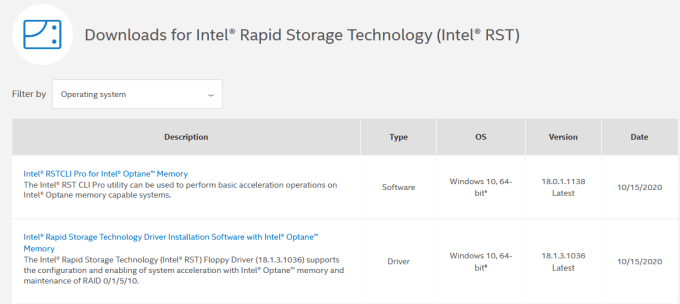
- このリストから、バージョンと日付を必ず確認してください。バージョンは「最新」と表示されているはずです。理想的には、バージョン番号が最も大きいバージョン(16、18、20など)を選択してください。
注:どのドライバーを選択すればよいか分からない場合は、ご安心ください。デバイスメーカーのウェブサイトにアクセスしてダウンロードセクションでドライバーを探すか、上記のIntel RSTページからダウンロードしてインストールを試みてください。Intelインストーラーは、ドライバーがシステムと互換性があるかどうかを自動的にチェックし、互換性がない場合はエラーメッセージを表示します。
- 新しいドライバーをインストールする前に、古いドライバーをアンインストールしてください。Intel RST のアンインストール手順については、記事の下部までスクロールしてください。コンピューターを再起動してください。
- 次に、ダウンロードした最新のドライバーをインストールし、コンピューターを再起動します。
インテル ラピッド ストレージ テクノロジー サービスを無効にする
Windows 10でIntel RSTアプリケーションとそれに関連するすべてのプロセスおよびサービスが必要ない場合は、サービスを無効にして問題が解決するかどうかを確認してください。サービスを無効にした後、システムの動作が著しく速くなった場合は、無効のままにするか、以下の手順に従って完全にアンインストールしてください。
次の手順に従ってサービスを無効にすることができます。
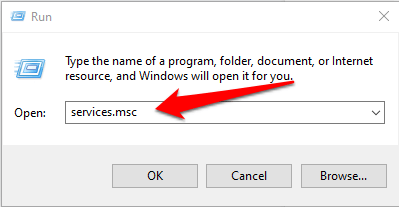
- 右クリック 始める > ت<XNUMXxDXNUMX><XNUMXxBXNUMX><XNUMXxBXNUMX><XNUMXxDXNUMX><XNUMXxDXNUMX>ييل、そしてタイプ services.mscと を押して Enter.
- ابحثعن Iastordatasvc أو インテルラピッド・ストレージ・テクノロジー (まだ存在する場合)ウィンドウ内 الخدماتを右クリックして選択します。 オフにする.
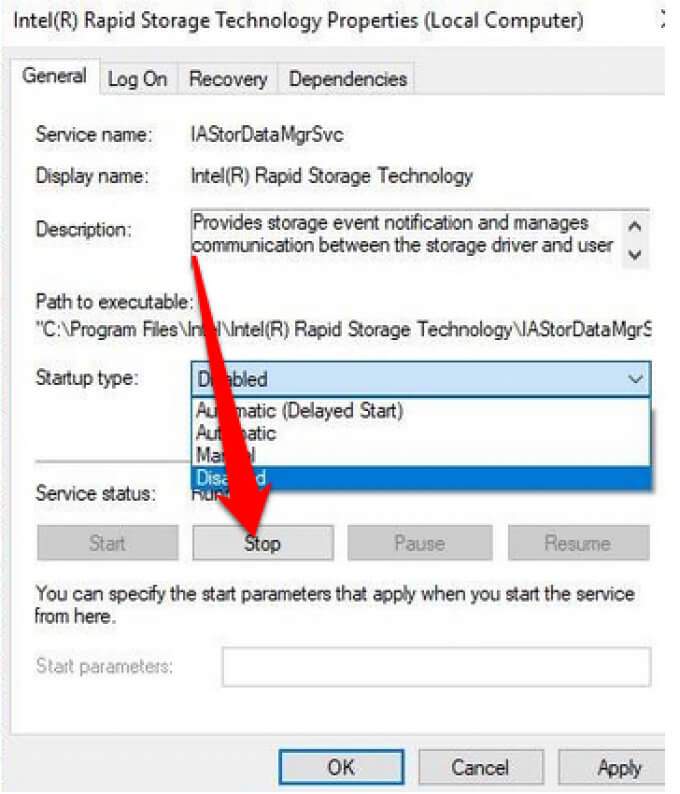
- 次に、右クリックします インテルラピッド・ストレージ・テクノロジー もう一度選択します 特徴.
- 新しいウィンドウで、次の場所に移動します。 スタートアップの種類 選択します 無効にする > OK.

Rapid Storage Technologyアプリを削除する
前述の通り、このアプリケーションはシステムによっては必ずしも必要ではありません。Intel Optaneメモリを搭載していない場合、またはSSDと従来のハードドライブを組み合わせて使用していない場合、Intel RSTを使用するメリットはありません。その場合は、アプリケーションを完全に削除することをお勧めします。必要に応じて、後でいつでも再インストールできます。
Rapid Storage Technology アプリをアンインストールするには、3 つの方法があります。
まず、コントロールパネル>プログラムを開き、アプリケーションをクリックしてアンインストールを選択します。
2つ目の方法は、[スタート]を右クリックして[ファイル名を指定して実行]を選択し、「appwiz.cpl」と入力して[OK]を選択することです。インストールされているプログラムの一覧から「Intel Rapid Storage Technology」をダブルクリックして[アンインストール]を選択します。アプリケーションの残骸を完全に削除するために、不要なファイルも必ず削除してください。
次の手順でアプリケーションをアンインストールする別の方法もあります。
- 右クリック お気軽にご連絡ください > 設定 > アプリ > アプリケーションと機能.

- 下にスクロールして インテルラピッド・ストレージ・テクノロジー 選択します アンインストール.
- アンインストール ウィザードに従い、完了したらコンピューターを再起動します。
IaStorDataSvc による CPU リソースの消費を停止する
CPU使用率が高くなる原因を突き止めるのは困難な場合があります。問題が解決しない場合は、システム割り込み、Svchost.exe、またはDwm.exeによるCPU使用率の上昇に対処する方法に関する他のガイドをご覧ください。
以下にコメントを残して、コンピューター上の Iastordatasvc によって引き起こされた CPU 使用率の高い問題を解決するのに役立った解決策を教えてください。
コメントは締め切りました。