

Gmailでは、メールの添付ファイルをダウンロードしようとした際に、「ウイルス対策警告 - 添付ファイルにウイルスまたはブロックされたファイルが含まれています。この添付ファイルのダウンロードは無効になっています」というメッセージが表示されることがあります。特に、ファイルがZIP、RAR、またはその他の圧縮フォルダ内にある場合に発生しやすいです。この警告は、Gmailの組み込みスキャナーが、ファイル内に安全でない可能性のあるもの、またはGmailの安全な添付ファイルに関するルールに準拠していないものを見つけたことを意味します。
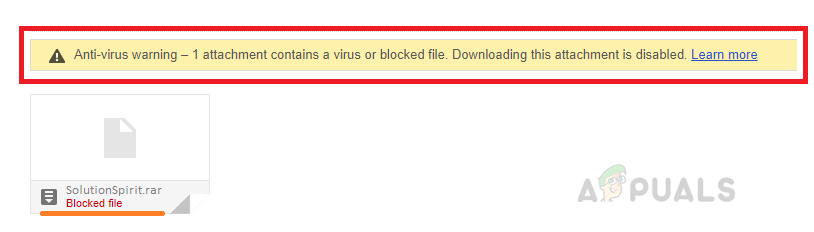
この警告が表示される最も一般的な理由は、メールにGmailで禁止されているファイル形式(.exe、.js、.batファイルなど)が含まれていることです。これらのファイルは直接添付されているか、圧縮フォルダ内に隠されている可能性があります。その他の理由としては、パスワードで保護されたフォルダ、暗号化されたファイル、Gmailで正しくスキャンできないファイルなどが挙げられます。
この記事では、このエラーを修正するさまざまな方法について説明します。
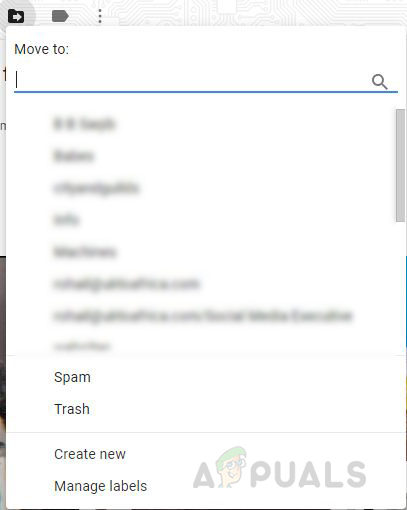
1. メールをスパムフォルダーに転送します。
この問題は、「迷惑メールではない」ボタンを使用せずに、「移動」オプションを使用して迷惑メールフォルダから受信トレイにメールを移動した場合に発生する可能性があります。この操作を行うと、メールを「迷惑メールではない」と識別し、添付ファイルをダウンロードできるようにするGmailのセキュリティフラグが回避されてしまいます。
- まず、メールを開いて「に転送する「フォルダに戻す」 スパム.
![]()
![]() メールを「スパムではない」とマークする
メールを「スパムではない」とマークする- フォルダーに移動する スパムメールをもう一度開いてボタンをクリックします。迷惑メッセージではない" その上。
- 変更を保存し、添付ファイルを表示またはダウンロードできるかどうかを確認します。
 メールを「スパムではない」とマークする
2. メールをダウンロードし、メールクライアントを使用します。
この方法では、メールクライアントを使用してメッセージを開き、添付ファイルをコンピュータに保存します。このプロセスを完了するには、Outlook、Thunderbird、Mailbirdなどのデスクトップメールクライアントをインストールする必要があります。これらのプログラムは、よりデスクトップに近い操作性を提供し、Gmailメッセージをデバイス上で直接管理できます。
このソリューションでは、電子メール クライアントを Gmail にリンクする必要はなく、インストールするだけで十分です。
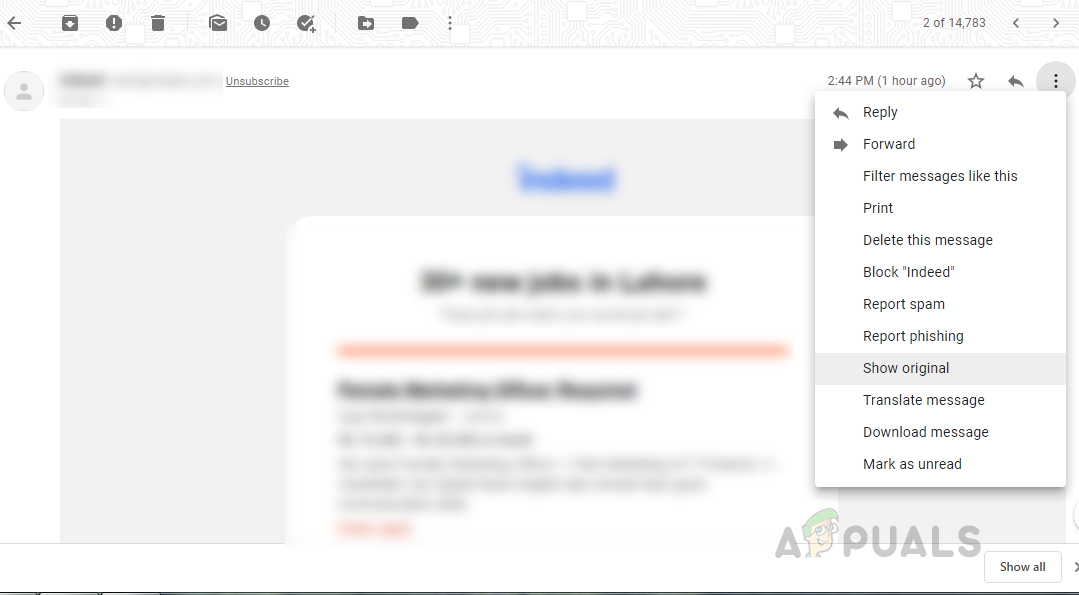
- Gmailでメールを開きます。右上の3つの点(プラスメニュー)をクリックして選択します。 「オリジナルディスプレイ」.
![]()
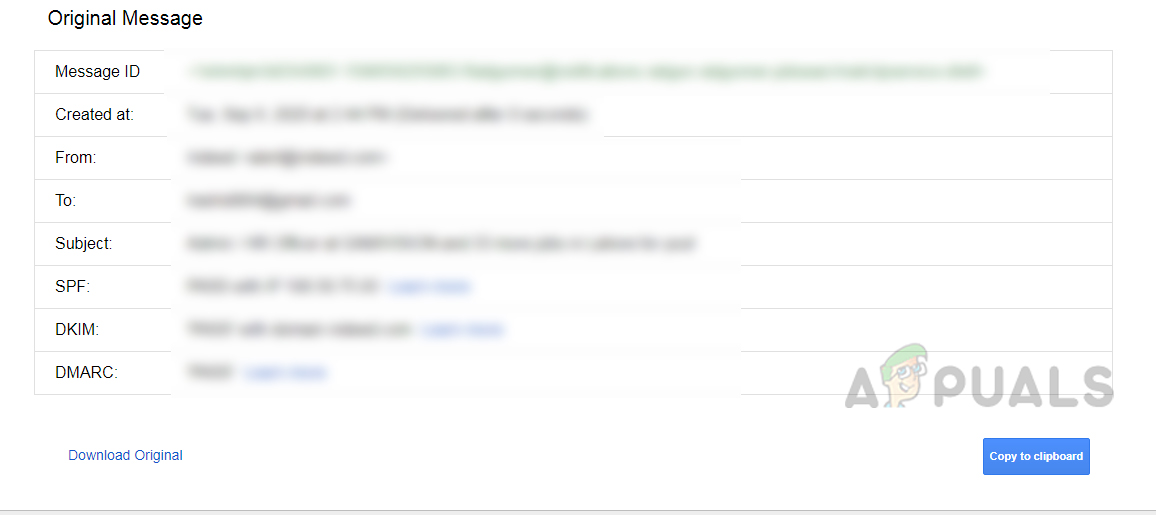
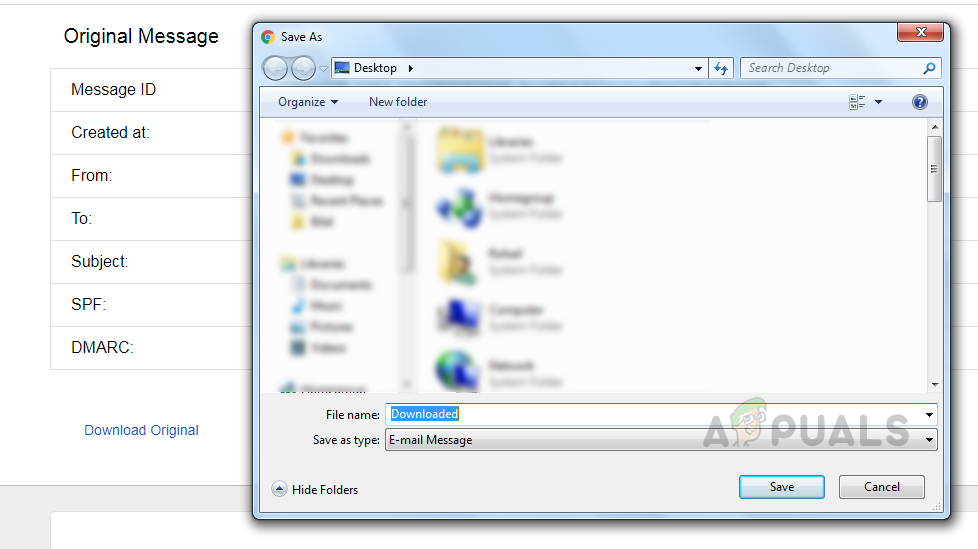
- メールは新しいタブで開きます。ボタンをクリックしてください。 オリジナルをダウンロード.
![]()
- ファイルをわかりやすい名前でコンピュータに保存し、必ず のファイル形式として保存してください。 「.eml」.
![]()
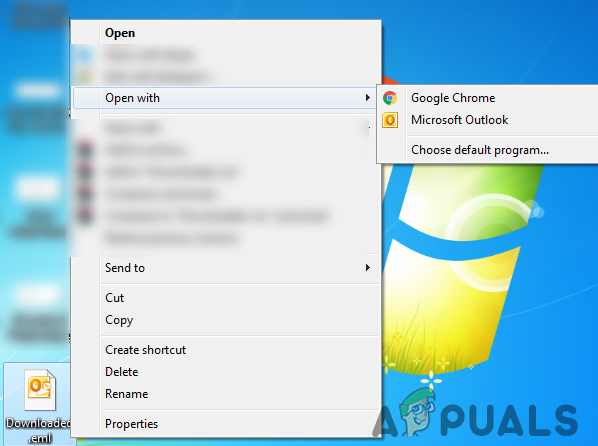
- 次に、インストールされている電子メール プログラム (Outlook など) を使用して、この保存したファイルを開きます。
![]()
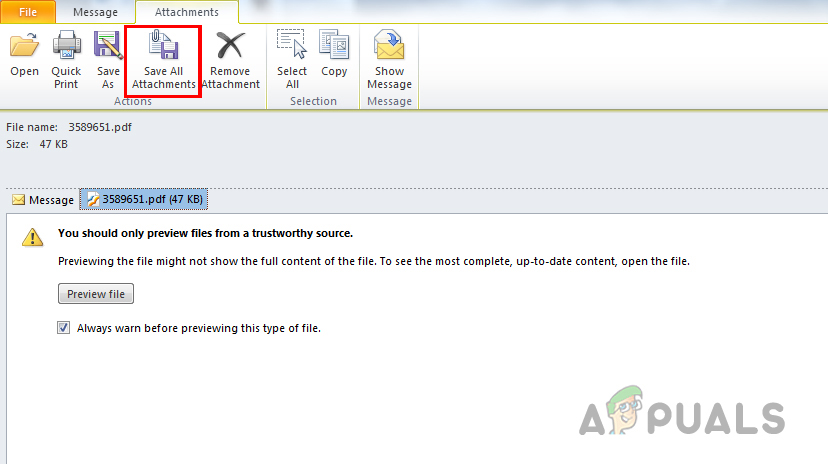
- メールに添付されていた元の添付ファイルが表示されます。オプションをクリックしてください。 「すべての添付ファイルを保存する」これらの添付ファイルを保存するフォルダを選択します。
![]()
コメントは締め切りました。