

Gmailアプリが古いため、Gmailの通知が表示されない可能性があります。また、Gmailアプリの設定ミスやスマートフォンの設定(省電力モードなど)も原因となっている可能性があります。
このエラーは、Gmailアプリ(アプリがバックグラウンドで実行されている)の通知が届かない場合に発生します。この問題はiOS版とAndroid版の両方で報告されています。
Gmailの通知に関する問題を解決するための手順に進む前に、スマートフォンに十分な空き容量があることを確認してください。また、スマートフォンのタイムゾーンが正しいことを確認してください(自動タイムゾーン設定を無効にする必要がある場合があります)。
解決策1: Gmailアプリを最新バージョンに更新する
Googleは、既知のバグを修正し、新しい技術開発に対応するため、Gmailアプリを定期的にアップデートしています。古いバージョンのGmailアプリをご利用の場合、このエラーが発生する可能性があり、Gmailのすべての機能をご利用いただけない可能性があります。
このような場合、Gmailアプリを最新バージョンにアップデートすることで(互換性の問題は解消されます)、問題が解決する可能性があります。例として、AndroidスマートフォンでGmailアプリをアップデートする手順をご紹介します。
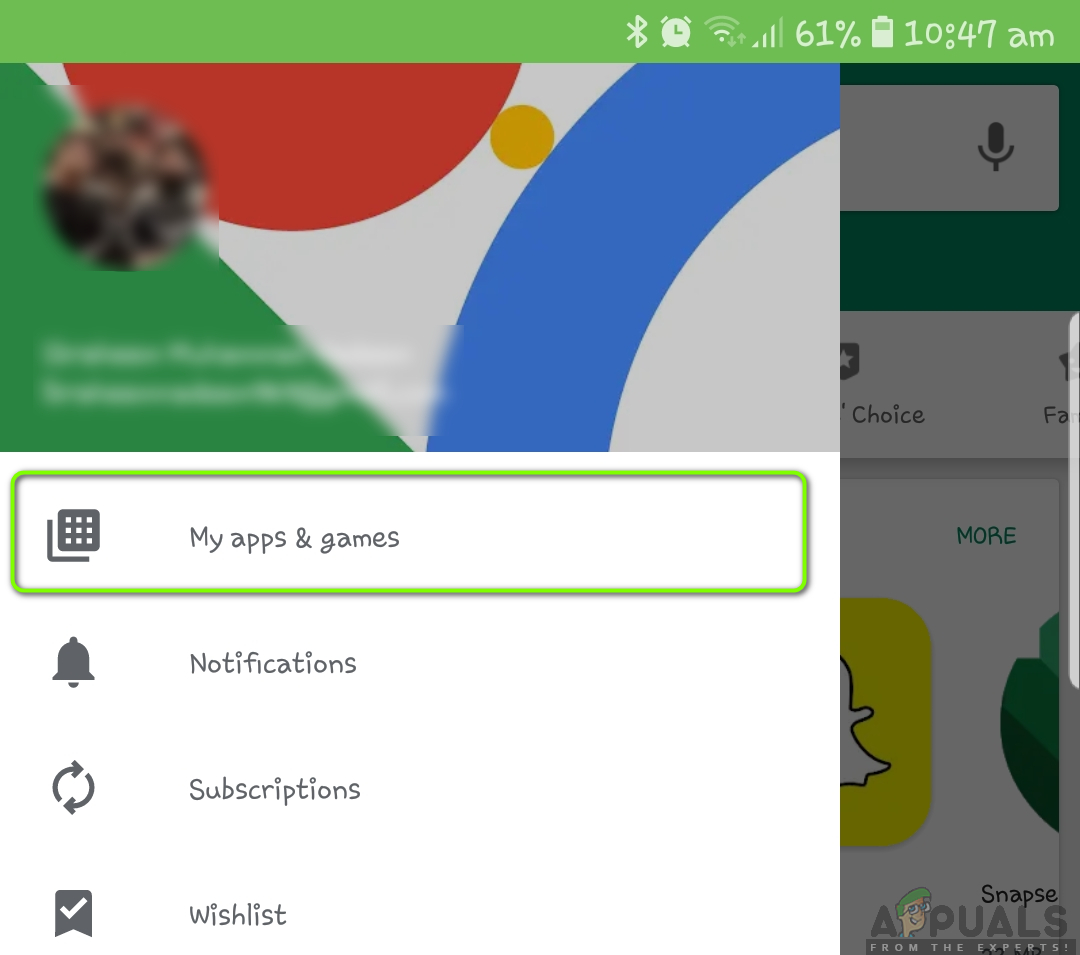
- 開いた Google Play Store アイコンをクリックしてメニューを開きます サイドメニュー (画面の左上付近)。
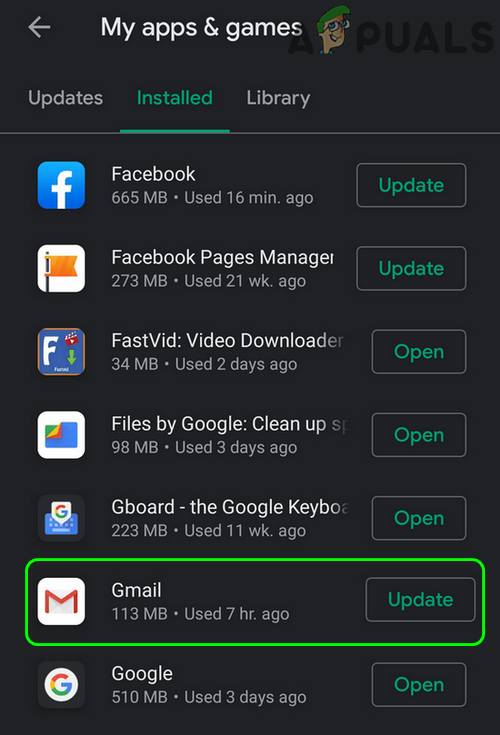
- 今クリック 私のアプリとゲーム 次に、タブに移動します インストール済み.
![]()
- 次に、 Gmailの それをクリックします。
![]()
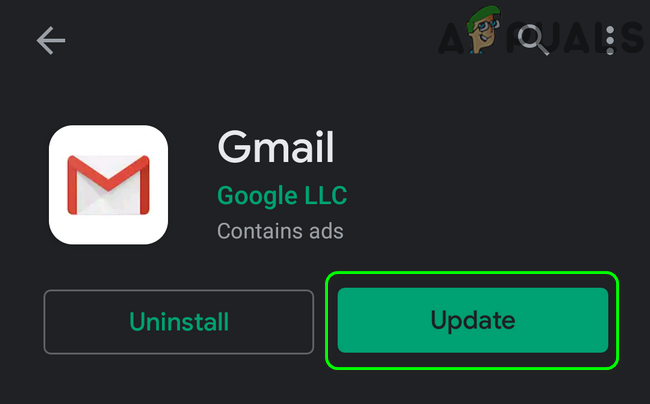
- ボタンをクリックしてください 更新 (アップデートが利用可能な場合) Gmail 通知が正しく機能しているかどうかを確認します。
![]()
解決策2: 携帯電話の省電力モードを無効にする
多くの携帯電話ユーザーは、バッテリー寿命を延ばすために省電力モードを有効にする傾向があります。しかし、この機能は、携帯電話上の多くのプロセス(Gmailを含む)の機能(必須の電話機能を除く)を制限し、問題を引き起こします。このシナリオでは、省電力モードを無効にすることで通知の問題が解決する可能性があります。
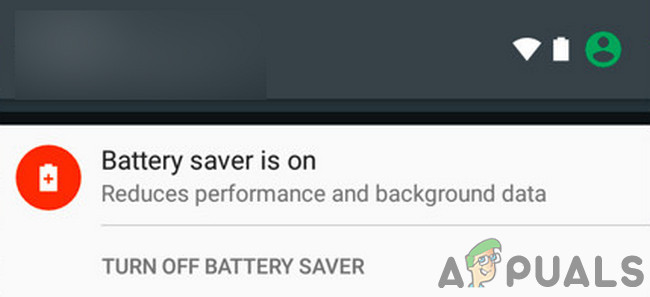
- 下にスワイプ 画面の上部から通知パネルを開きます。
- 今クリックバッテリーセーバーをオフにする(「バッテリー セーバーがオン」通知の下で)Gmail アプリの通知が正常に機能しているかどうかを確認します。
![]()
解決策3: 携帯電話のデータ節約モードを無効にする
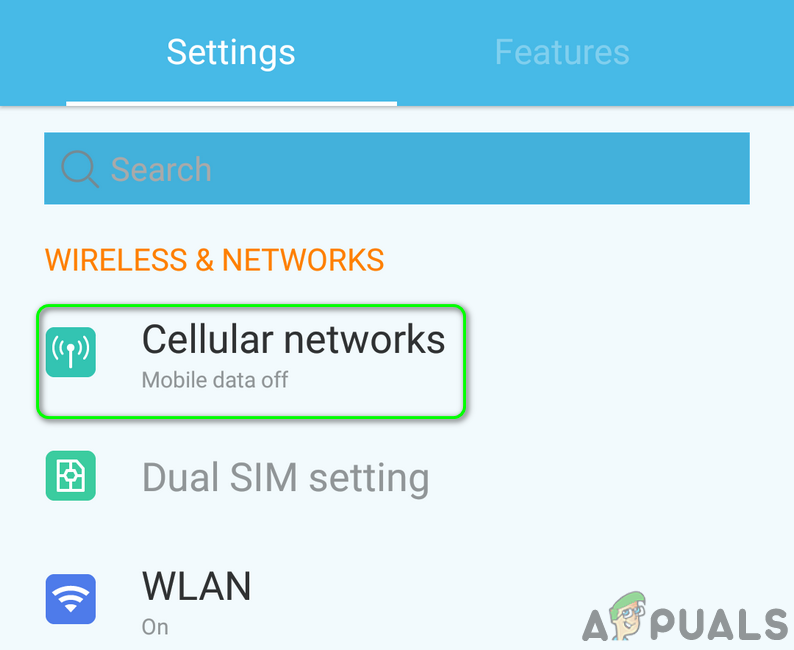
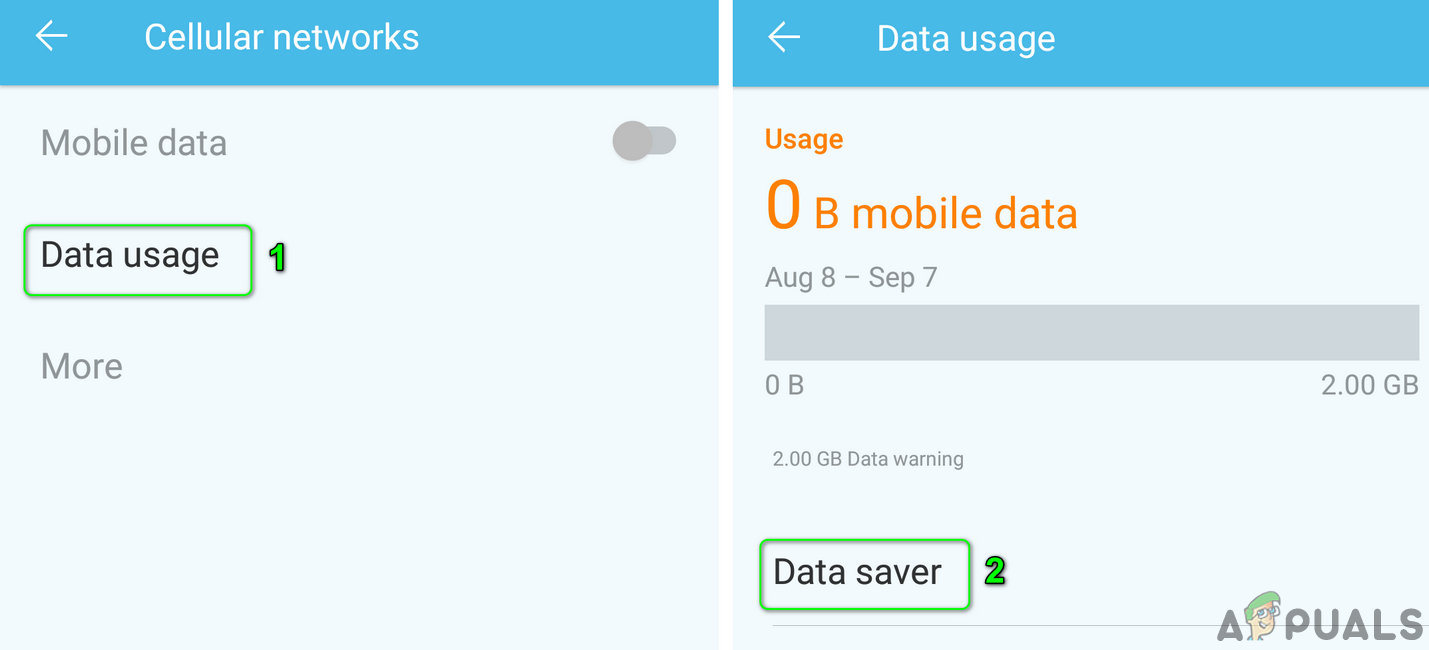
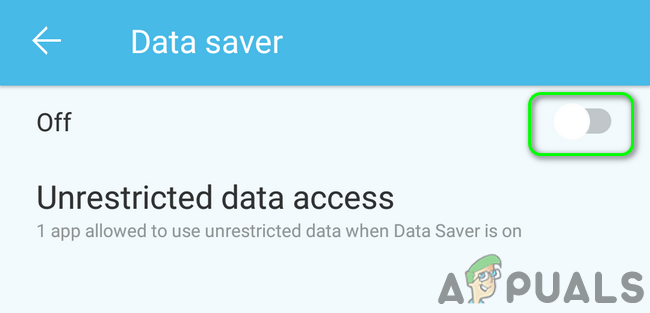
データセーバーはバックグラウンドでのモバイルデータ使用量を制限するために使用されますが、Gmailは通常の動作を完了するためにバックグラウンド同期を必要とします。データセーバーが有効になっていると、Gmailの通知が表示されない場合があります。このような場合は、データセーバーを無効にすることで問題が解決する可能性があります。例として、Androidスマートフォンでデータセーバーを無効にする手順を説明します。
- 開いた 設定 携帯電話で開く モバイルネットワーク設定.
![]()
- さあ、押してください データ使用量 次にを押します データプロバイダー.
![]()
- それで、 無効にする きゅうり データプロバイダー キーをオフの位置に切り替えることによって。
![]()
- データセーバー機能を無効にした後、Gmail 通知の問題が解決されたかどうかを確認します。
解決策4: Gmailアプリのバッテリー最適化を無効にする
バッテリーの最適化は、スマートフォンのバッテリー寿命を延ばすのに便利な機能です。ただし、この機能はすべてのバックグラウンドアプリ(除外対象外アプリも含む)の動作を制限するため、現在の問題の原因となっている可能性があります。このシナリオでは、Gmailアプリのバッテリー最適化を無効にすることで問題が解決する可能性があります。
- 開いた 設定 次に携帯電話を開きます バッテリー / バッテリー管理.
![]()
- 今プレス バッテリーの最適化.
![]()
- 次に切り替えます 表示内容 私に すべてのアプリ.
![]()
- 今プレス Gmailの 次にを押します 改善の欠如.
![]()
- その後、 再起動 携帯電話を確認し、再起動後に Gmail 通知の問題が解決されたかどうかを確認します。
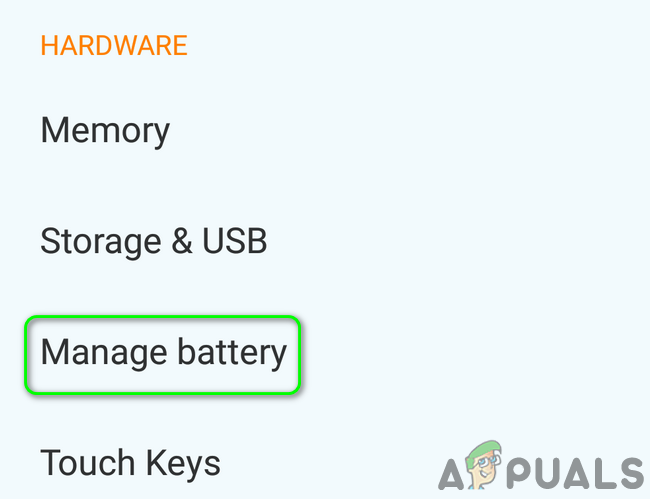
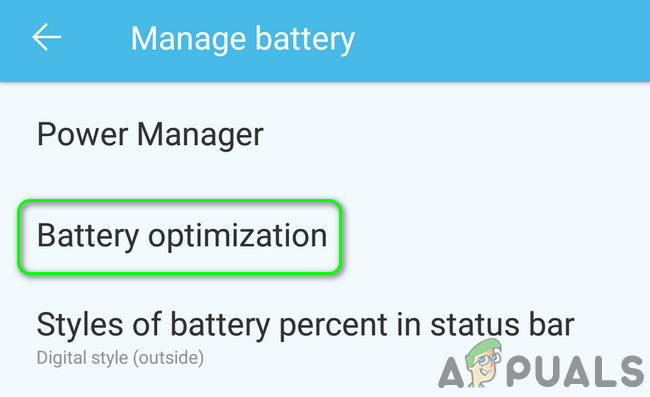
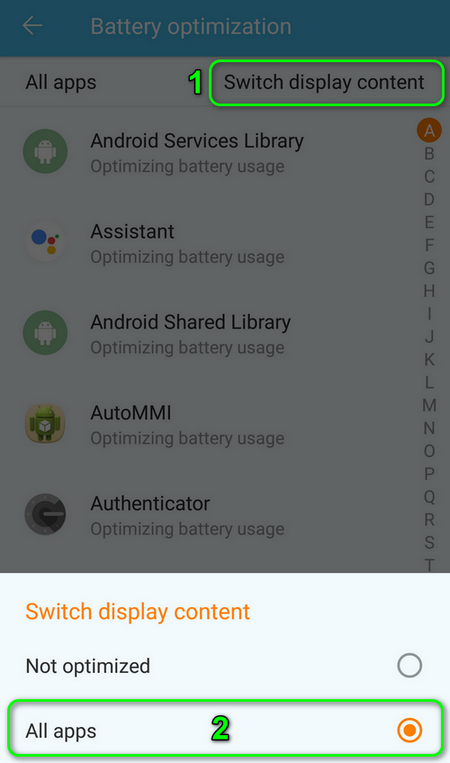
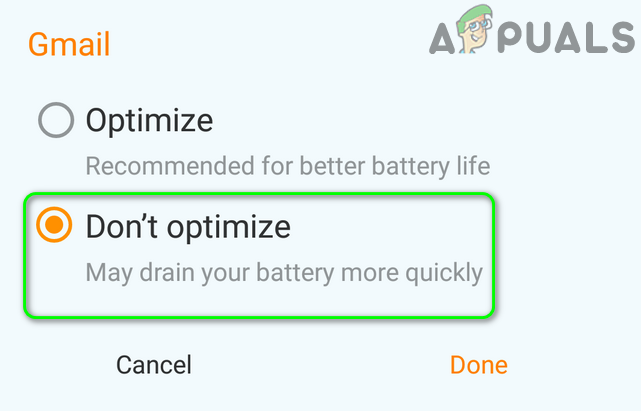
解決策5: Gmailの設定で「すべてのメッセージで通知する」オプションを有効にする
Gmailアプリの設定で「メッセージごとに通知を受け取る」オプションが有効になっていない場合、Gmailの通知を受け取れないことがあります。このオプションを有効にすると、すぐに通知が届くようになります。
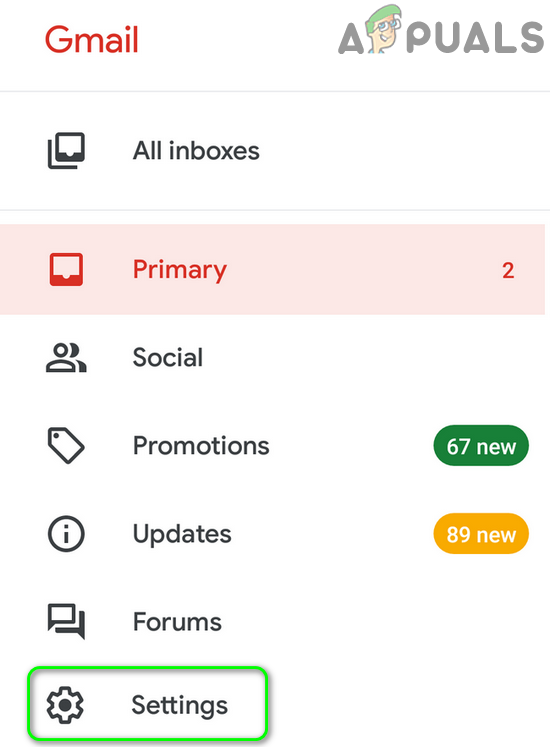
- アプリを開く Gmailの そして、アイコンをクリックします ハンバーガー (画面の左上隅付近)。
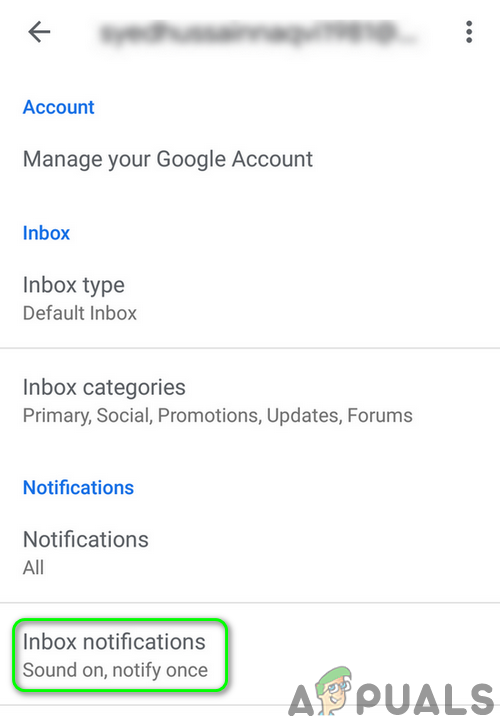
- さあ、クリックしてください 設定 次に、をクリックします 問題が発生しているアカウント.
![]()
- 次に、をクリックします 受信トレイの通知.
![]()
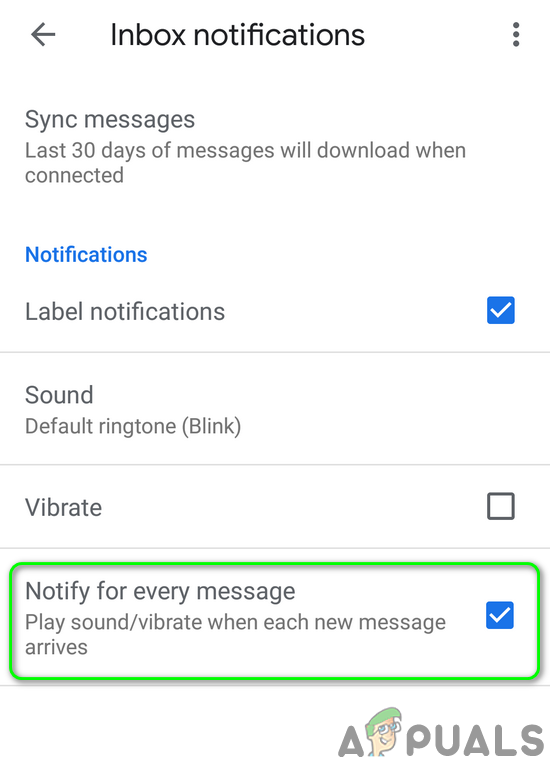
- ここでオプションを有効にします 各メッセージの通知 次に、Gmail 通知が正常に機能しているかどうかを確認します。
![]()
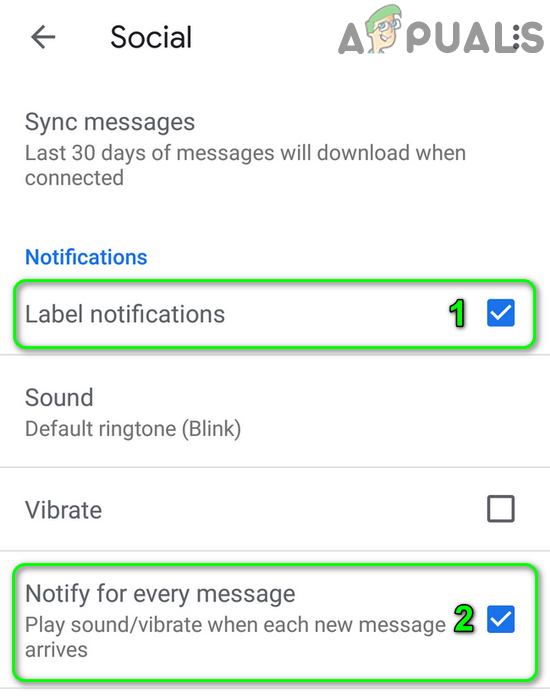
他のカテゴリで問題が発生しているものの、主要カテゴリの通知は正常に機能している場合は、通知を受け取りたい各カテゴリについて「メッセージごとに通知する」オプションを有効にする必要があります。
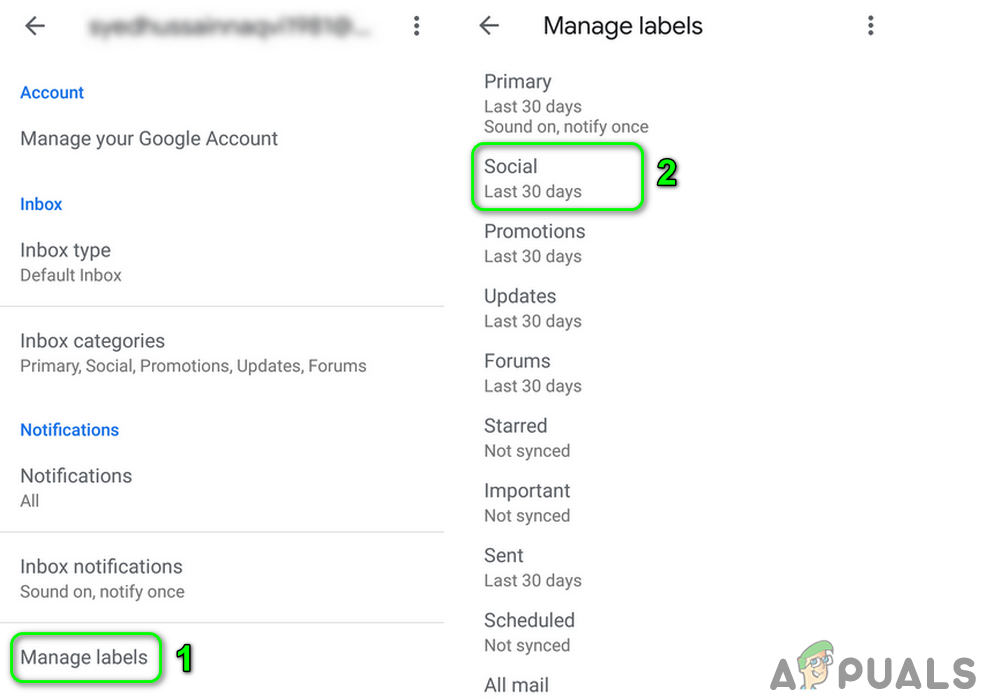
- 開いた 設定 Gmailアプリで、 問題のあるアカウント (上記の手順 1 と 2)。
- 今プレス 分類管理 (通知の下)を押して どの分類が 通知を受け取りたいもの(例:ソーシャル)を選択します。
![]()
- その後、 有効 きゅうり 分類通知 対応するボックスを選択します。
- たった今 有効 きゅうり 各メッセージの通知 対応するボックスを選択します。
![]()
- 繰り返す プロセスとしては、通知を受信したいすべてのカテゴリで通知を有効にし、Gmail 通知が正しく機能しているかどうかを確認します。
解決策6: Gmailの通知レベルを「すべて」に変更する
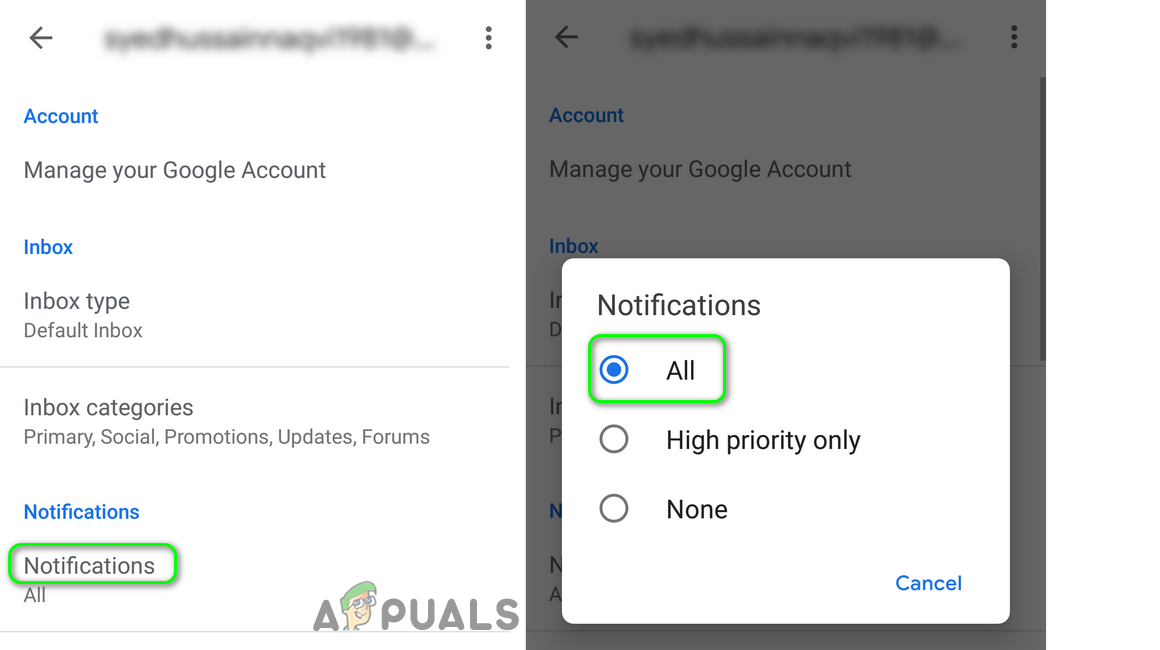
Gmailの設定で通知レベルが「高優先度」または「オフ」に設定されている場合、最新の通知が表示されないという問題が発生する可能性があります。この場合、Gmailアプリの設定で通知レベルを「すべて」に変更することで、通知の問題が解決する場合があります。ここでは、Androidスマートフォンでの手順を具体的にご説明します。
- アプリを開く Gmailの 次にを押します ハンバーガーアイコン (画面の左上付近)。
- さて、メニューで、 設定 次にを押します 問題が発生しているアカウント.
![]()
- 今プレス 通知 次にを押します الكل.
![]()
- その後、 再起動 携帯電話を再起動した後、Gmail 通知が正常に機能しているかどうかを確認します。
解決策 7: 携帯電話の設定で「すべての通知コンテンツを表示する」オプションを有効にします。
お使いのスマートフォンには、通知を管理するための設定があります。スマートフォンの通知設定で通知が無効になっている場合、Gmailの通知が表示されないことがあります。そこで、Androidスマートフォンで通知設定を有効にする手順をご説明します。
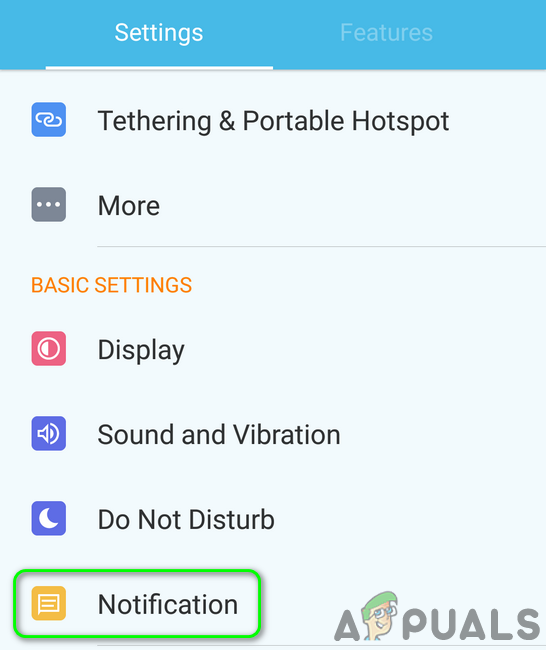
- 開いた 設定 携帯電話で開く 通知管理 (または通知)。
![]()
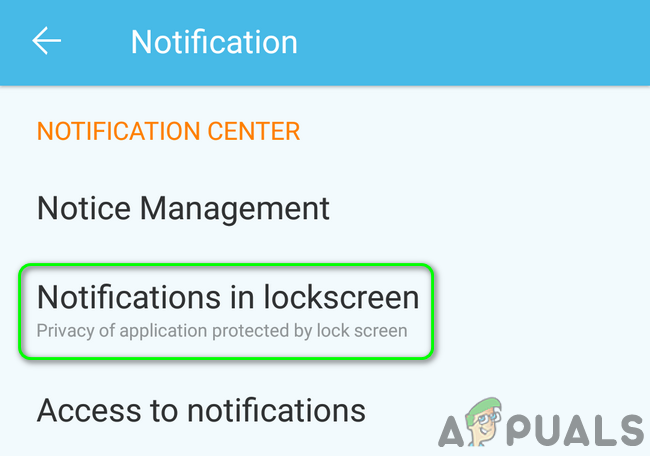
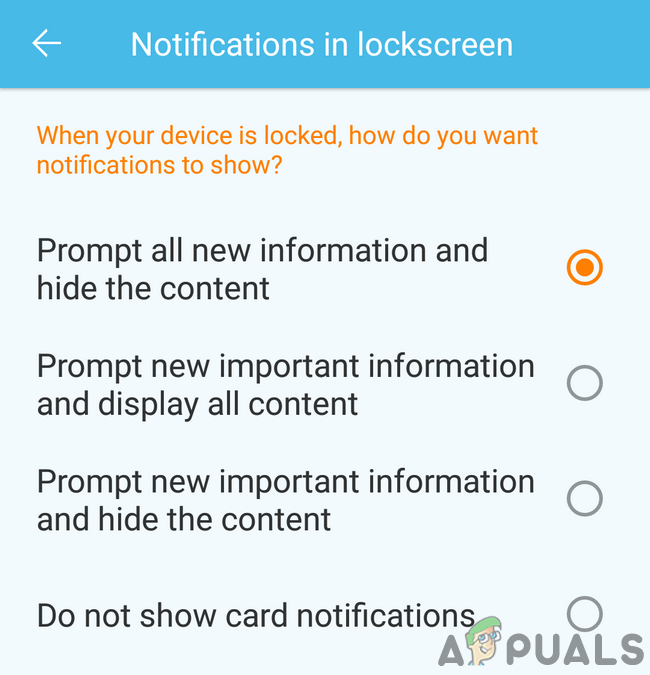
- 今プレス ロック画面の通知.
![]()
- 次にオプションを有効にします すべての新しい情報を表示し、コンテンツを非表示にする (また すべての通知内容を表示).
![]()
- たった今 再起動 携帯電話を再起動した後、Gmail 通知が正常に機能しているかどうかを確認します。
- 前述のオプションを選択した場合 ステップ3 すでに有効になっている場合は、オプションを有効にしてください 通知を完全に無効にする そして携帯電話を再起動してください。
- 再起動後、 有効 きゅうり すべての新しい情報を表示し、コンテンツを非表示にする (また すべての通知内容を表示次に、Gmail 通知が正常に機能しているかどうかを確認します。
解決策8: 携帯電話の設定でGmailの同期を有効にする
スマートフォンは、Gmail、ドライブなど、様々なサービスをバックグラウンドで同期しています。同期が無効になっていると、Gmailは自動更新されず、アプリを手動で開く必要があります。このような場合は、スマートフォンの設定でGmailの同期を有効にすると、通知の問題が解決する可能性があります。例として、AndroidスマートフォンでGmailの同期を有効にする手順をご紹介します。
- アプリを開く Gmailの を押して ハンバーガーアイコン (画面の左上付近)。
- さあ、押してください 設定 次にを押します 問題のあるアカウント.
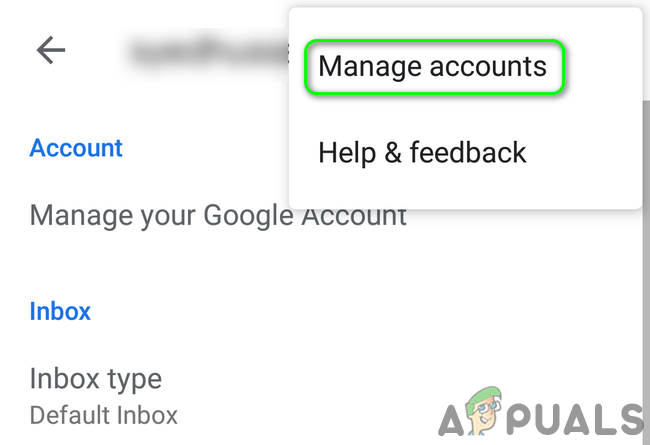
- 次にを押します XNUMXつの縦のドット (画面の右上隅の近くにある縦に3つの点)を押して アカウント管理.
![]()
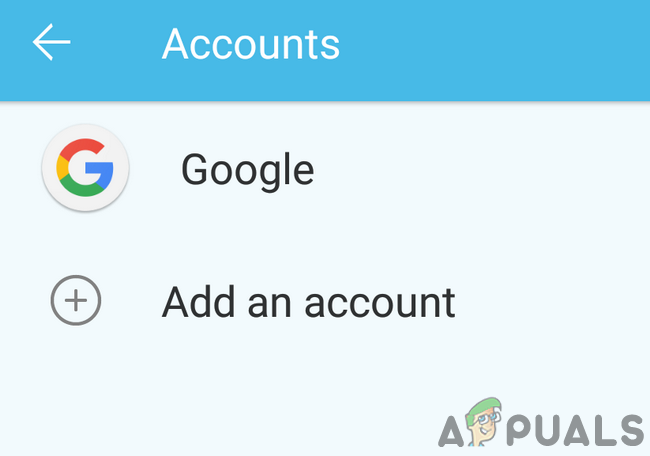
- さあ、押してください メールプロバイダー (Googleのように)。
![]()
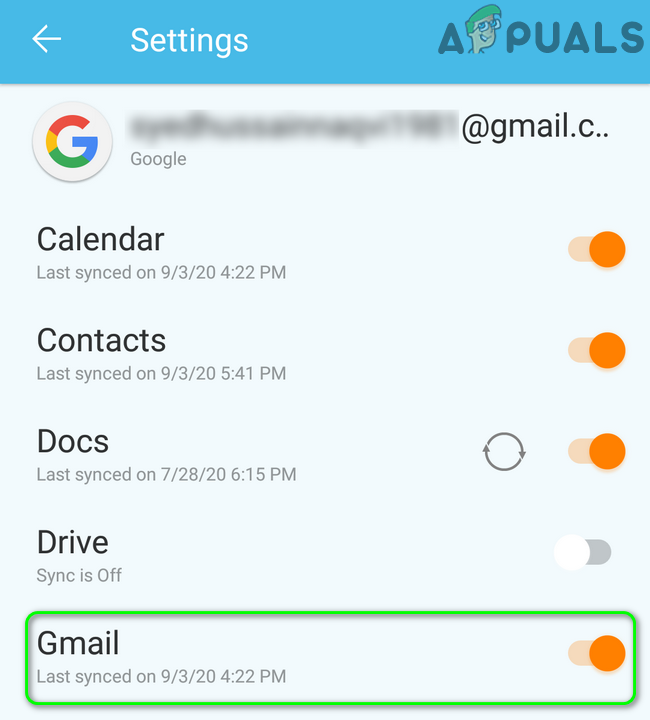
- 次にオプションを有効にします Gmailの同期 キーをONの位置に切り替えます。
![]()
- الآن、 再起動 携帯電話を再起動した後、Gmail 通知が正しく機能しているかどうかを確認します。
解決策9: 問題が発生しているアカウントに再度ログインする
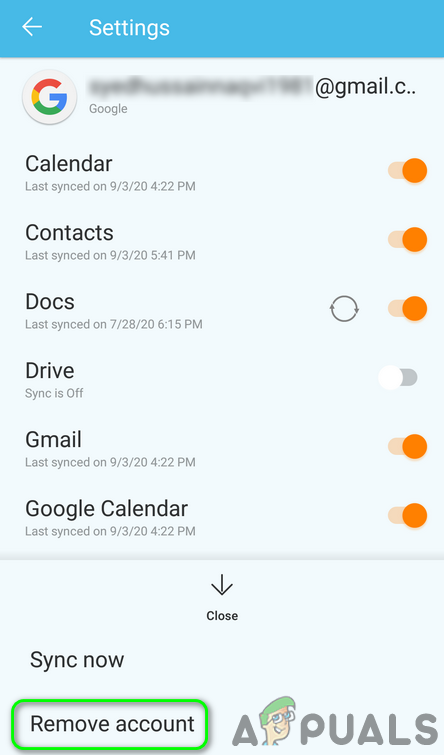
携帯電話の設定でメールアカウントのエントリが破損している場合、通知が表示されない問題が発生する可能性があります。この場合、問題のあるメールアカウントからログアウトし、再度ログインすると問題が解決する可能性があります。
- アプリを開く Gmailの 次にを押します ハンバーガーアイコン (画面の左上付近)
- さて、メニューで、 設定.
![]()
- 次にを押します 問題のあるメールアカウント.
- 今プレス XNUMXつの縦のドット (縦に3つの点)を画面の右上隅付近にドラッグし、 アカウント管理.
![]()
- 次に、アカウントリストで メールプロバイダー (Googleのように)。
- 今プレス 問題のあるアカウント.
- 次に、。ボタンを押します Plus (画面の下部付近)を押して アカウントを削除.
![]()
- アカウントが削除された後、 再起動 あなたの電話。
- 再起動後、アプリケーションを開きます。 Gmailの 設定を開きます(手順1と2)。
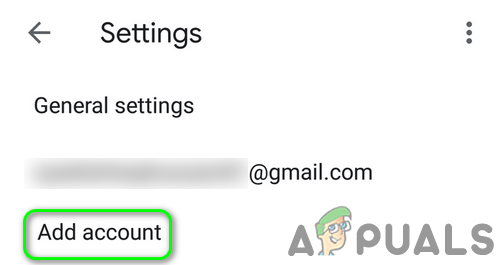
- 今プレス アカウントを追加する その後、 詳細を入力してください Gmail アプリにメールアドレスを追加します。
![]()
- 問題のあるアカウントを追加した後、Gmail に通知エラーがないかどうかを確認します。
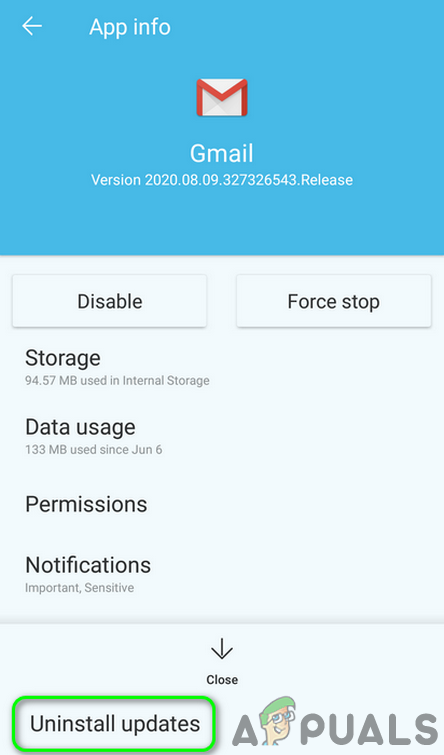
解決策10: Gmailアプリのアップデートをアンインストールする
Googleはアップデートを通じてGmailアプリに新機能を追加し続けています。しかし、バグを含むアップデートはアプリ開発においてよくある問題です。今回の通知の問題も、アップデートの不具合が原因である可能性があります。その場合は、Gmailのアップデートをアンインストールすることで問題が解決する可能性があります。ただし、この方法はすべてのユーザーに効果があるとは限りません。わかりやすくするために、Androidスマートフォンでの手順を説明します。
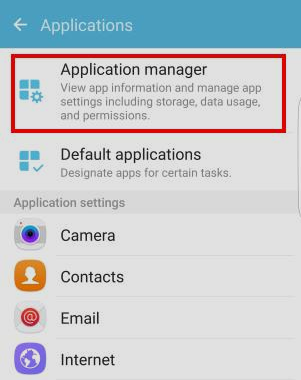
- 開いた 設定 次に携帯電話を開きます アプリケーションマネージャ 彼自身。
![]()
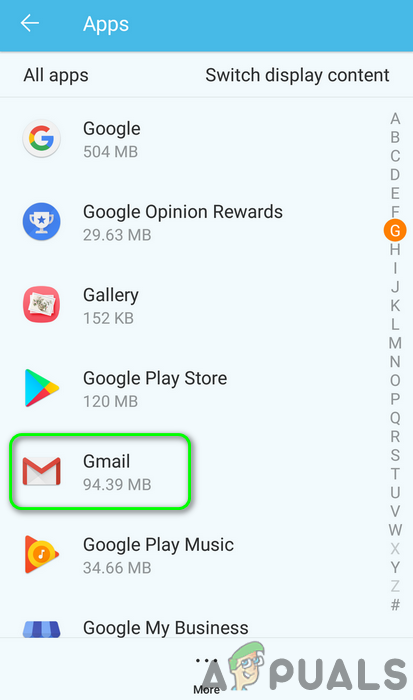
- 次に、 Gmailの そしてそれを押します。
![]()
- 次に。ボタンを押します Plus (通常は画面の右上または下部にあります)次にタップします アップデートをアンインストールする.
![]()
- アップデートをアンインストールした後、Gmail 通知の問題が解決されたかどうかを確認します。
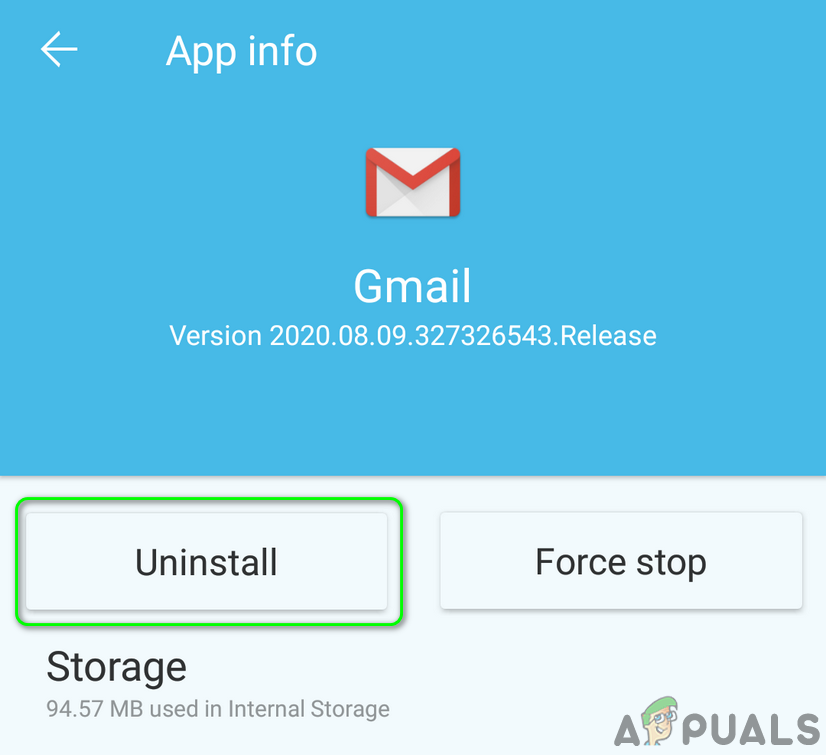
解決策11: Gmailアプリを再インストールする
これまで何も解決しない場合は、Gmailアプリ自体のインストールが破損している可能性があります。その場合は、Gmailアプリを再インストールすることで問題が解決する可能性があります。例として、Androidスマートフォンでの手順をご紹介します。
- 開いた 設定 次に携帯電話を開きます アプリケーションマネージャ.
- 次に、 Gmailの そしてそれを押します。
- 次に。ボタンを押します アンインストール その後、 再起動 あなたの電話。
![]()
- 再起動後、 再インストール Gmail アプリを開き、Gmail 通知が正常に動作しているかどうかを確認します。
解決策12: 携帯電話を工場出荷時の設定にリセットする
他に方法がない場合は、スマートフォンのオペレーティングシステム(OS)が破損している可能性があります。その場合は、スマートフォンを工場出荷時の設定にリセットすると問題が解決する可能性があります。例として、Androidスマートフォンでの手順をご紹介します。
- Android スマートフォンのバックアップを作成します。
- 携帯電話を工場出荷時の設定にリセットすると、通知の問題が解決する可能性があります。
何も効果がない場合は、Google に問い合わせるか、Inbox by Google などの別のメール クライアントを試す必要がある可能性があります。
コメントは締め切りました。